- Pengaturan daya mengontrol cara Windows menggunakan CPU, layar, dan perangkat untuk menyeimbangkan kinerja, konsumsi daya, dan suhu.
- Paket Performa Maksimum menghilangkan hampir semua penghematan energi untuk mengurangi latensi mikro, dengan konsekuensi peningkatan konsumsi panas dan listrik.
- Pengaturan lanjutan memungkinkan Anda menyesuaikan pengaturan CPU, WiFi, USB, dan mode tidur untuk membuat profil yang sepenuhnya disesuaikan untuk setiap penggunaan.
- Memadukan profil daya yang baik dengan BIOS yang diperbarui dan perangkat keras yang dikonfigurasi dengan baik adalah kunci untuk mendapatkan hasil maksimal dari PC yang bertenaga.
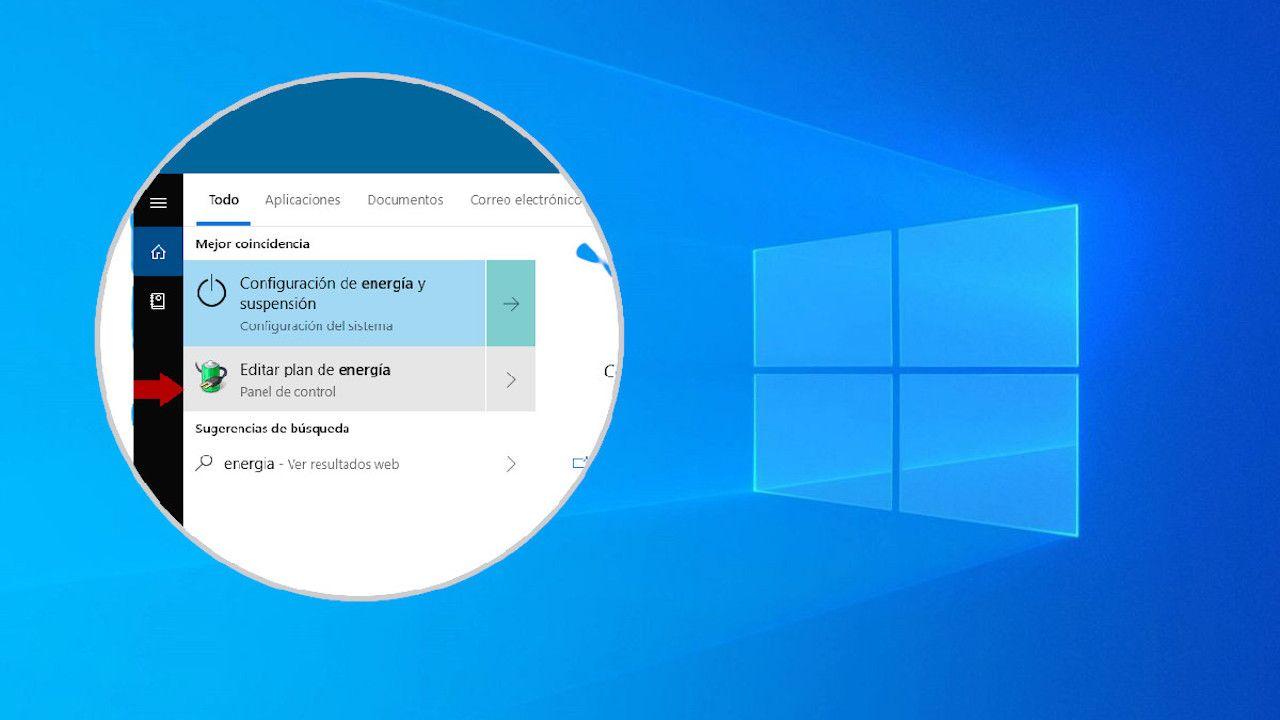
Jika Anda menggunakan Windows 10 atau 11 dan ingin PC Anda berkinerja sempurna, kuncinya terletak pada cara Anda mengelolanya. energi dan berbagai rencana konsumsi. Jika kamu mau maka kamu bisa Buat profil energi khususBaik Anda bermain game, mengedit video, bekerja dari rumah, atau sekadar tidak ingin baterai laptop Anda habis di tengah hari, memilih dan menyesuaikan paket yang tepat akan sangat berpengaruh.
Windows menyertakan beberapa profil yang dirancang untuk menghemat energi, menyeimbangkan konsumsi daya dan kinerja, atau memaksimalkan perangkat keras Anda. Lebih jauh lagi, Anda dapat melakukan konfigurasi lebih lanjut... opsi energi canggih untuk menyempurnakan hal-hal seperti perilaku CPU, port USB, kartu Wi-Fi, atau bahkan pengatur waktu tidur. Mari kita lihat secara detail, tanpa melewatkan apa pun, bagaimana cara memaksimalkannya.
Apa itu rencana daya di Windows dan untuk apa fungsinya?
Di Windows, rencana daya bukan sekadar nama mewah: itu adalah sebuah seperangkat pengaturan perangkat keras dan sistem yang mengontrol bagaimana energi digunakan pada komputer Anda. Microsoft mendefinisikannya sebagai kombinasi parameter yang memungkinkan Anda menghemat baterai, memaksimalkan kinerja, atau menemukan titik tengah antara keduanya.
Setiap rencana memutuskan, antara lain, hal-hal berikut: kecepatan kerja prosesorKapan layar mati, kapan komputer masuk ke mode tidur, apakah perangkat tertentu dapat dinonaktifkan dalam mode tidur, atau kebijakan penghematan daya apa yang digunakan adaptor nirkabel. Itulah mengapa memilih satu profil dibandingkan profil lain membuat perbedaan yang sangat signifikan. kinerja, suhu, kebisingan, dan otonomi.
Yang terpenting adalah memahami bahwa rencana yang paling agresif dalam hal kekuasaan akan mengurangi masa pakai baterai secara signifikan Hal ini meningkatkan konsumsi daya, produksi panas, dan kebisingan kipas. Untuk perangkat yang hampir selalu terhubung ke listrik, ini bukan masalah besar, tetapi untuk laptop yang Anda bawa ke mana-mana, ini bisa menjadi masalah jika Anda tidak memperhitungkannya.
Di sisi lain, profil yang dirancang untuk penghematan mengonsumsi sangat sedikit, tetapi membatasi responsivitas timAplikasi mungkin berjalan lebih lambat, game mungkin mengalami penurunan FPS, dan tugas-tugas yang membutuhkan banyak sumber daya mungkin membutuhkan waktu lebih lama untuk diselesaikan. Kuncinya adalah mengetahui paket mana yang terbaik untuk setiap situasi dan bagaimana cara menyesuaikannya.
Rencana daya default di Windows: fungsi masing-masing
Baik Windows 10 maupun Windows 11 menawarkan beberapa paket dasar secara default: Penghemat energi, seimbang dan berkinerja tinggi.. Beberapa laptop menambahkan profil khusus pabrikan. seperti Silent, Turbo, dll., tetapi dasarnya sama.
Rencana Penghematan Energi
Profil Economizer meminimalkan Konsumsi energi prosesor, layar, dan komponen lainnyaBiasanya, fitur ini menurunkan kecerahan secara signifikan, membatasi frekuensi CPU, dan memungkinkan berbagai perangkat untuk memasuki mode tidur lebih cepat.
Keunggulan utamanya jelas: Baterai ini bertahan jauh lebih lama.Perangkat ini menghasilkan lebih sedikit panas, dan kipasnya umumnya lebih senyap. Ini adalah pilihan ideal ketika Anda mengetahui bahwa Anda tidak akan menemukan stopkontak di dekat sini. Dan Anda perlu memaksimalkan daya tahan baterai sebisa mungkin, misalnya saat perjalanan jauh, rapat di luar kantor, atau penggunaan ringan saat bepergian.
Sebagai imbalannya, sistem menjadi lambat: aplikasi terbuka lebih lambat, animasi yang kurang lancarNavigasi yang kurang lancar dan, secara umum, perasaan "laptop lambat" yang banyak orang anggap disebabkan oleh perangkat keras padahal sebenarnya kesalahan terletak pada pengaturan daya.
Rencana Seimbang
Paket Balanced adalah paket yang dikonfigurasi Windows secara default karena paket ini mencoba menawarkan Kompromi yang baik antara kinerja dan konsumsiSistem ini secara dinamis menyesuaikan frekuensi prosesor berdasarkan beban kerja: saat tidak ada aktivitas, kecepatan prosesor akan diturunkan untuk menghemat daya; saat banyak beban kerja yang dibutuhkan, kecepatan akan ditingkatkan agar respons lebih baik.
Profil ini biasanya sudah cukup bagi sebagian besar pengguna: profil ini memungkinkan bekerja, berselancar di internet, menonton video, bekerja dari rumah, dan melakukan tugas sehari-hari tanpa menyebabkan penurunan performa yang signifikan pada peralatan, dan tanpa lonjakan konsumsi seperti yang terjadi pada mode Performa Tinggi.
Selain itu, paket Balanced mempertahankan tingkat kebisingan kipas yang moderat dan suhu yang wajar, sehingga ideal untuk lingkungan yang tenang seperti perpustakaan, ruang kelas, atau ruang pertemuanNamun, pada PC kelas atas atau untuk tugas-tugas yang sangat berat, performanya mungkin sedikit kurang memadai jika kita ingin memaksimalkan setiap FPS atau detik waktu rendering dari sistem.
Rencana berkinerja tinggi
Profil Performa Tinggi memprioritaskan daya daripada penghematan energi. Profil ini meningkatkan tingkat kecerahan, mengurangi transisi ke status daya rendah, dan memungkinkan... CPU mempertahankan frekuensi tinggi untuk waktu yang lebih lama.Dengan cara ini, ia akan merespons beban puncak, game berat, atau pengeditan video dengan lebih baik.
Dengan rencana ini diaktifkan, sistem menjadi jauh lebih "bernapas", dan pada akhirnya menawarkan performa yang jauh lebih cepat dalam tugas-tugas intensif.Konsekuensinya adalah peningkatan konsumsi energi yang signifikan, lebih banyak panas, kipas berputar dengan kecepatan lebih tinggi, dan lebih banyak kebisingan.
Ini adalah profil yang sempurna untuk komputer desktop yang terhubung ke listrik utama atau untuk laptop gaming yang terhubung ke listrik Saat bermain game atau mengedit proyek besar, baterai dapat terkuras dengan sangat cepat, jadi sebaiknya gunakan hanya saat Anda yakin ada stopkontak di dekatnya.
Rencana Performa Tertinggi: mode paling agresif
Pada versi terbaru Windows 10 dan juga Windows 11, Microsoft memperkenalkan paket tambahan yang disebut... Performa Terbaik, dirancang untuk mesin-mesin bertenaga: PC kelas atas, workstation, atau desktop yang ditujukan untuk tugas-tugas berat.
Rencana ini merupakan evolusi dari profil Kinerja Tinggi. Tujuannya adalah untuk mengurangi atau bahkan menghilangkan latensi mikro berkaitan dengan teknik penghematan energi "tingkat halus". Latensi mikro ini adalah penundaan kecil yang terjadi ketika sistem memutuskan apakah dan kapan akan meningkatkan daya suatu komponen.
Dengan mengaktifkan performa maksimum, Windows berhenti melakukan hal-hal tertentu. survei pendahuluan perangkat keras energi Hal ini memungkinkan CPU, GPU, dan komponen lainnya untuk menggunakan daya yang mereka butuhkan secara lebih langsung. Selain itu, fitur ini juga menonaktifkan hampir semua fitur penghematan daya sehingga tidak ada yang mengganggu kinerja.
Mode ini memiliki beberapa konsekuensi nyata: yaitu Hard drive tidak memasuki mode tidur.Manajemen daya prosesor diatur ke 100%, nonaktifkan hibernasiAdaptor WLAN dikonfigurasi untuk kinerja maksimal dan timer seperti timer JavaScript dipersingkat untuk mendapatkan kelincahan.
Kapan sebaiknya menggunakan paket Performa Maksimum?
Bukan trik sulap yang mengubah PC sederhana menjadi PC yang tangguh. Jika perangkat kerasnya kelas pemula, Anda akan melihat perbedaannya... peningkatan kecil, sekitar 5% pada beberapa tolok ukurDan hanya itu saja. Keunggulannya benar-benar terlihat pada sistem yang bertenaga, dengan CPU dan GPU kelas atas yang mengalami hambatan karena manajemen daya.
Dalam permainan video, manfaatnya biasanya terbatas, karena saat Anda memainkannya CPU dan GPU sudah bekerja dengan kapasitas penuh. Dengan profil standar, Anda mungkin akan melihat sedikit peningkatan pada waktu pemuatan atau stabilitas FPS, tetapi jangan mengharapkan keajaiban: hal itu tidak akan tiba-tiba mengubah game yang tidak dapat dimainkan menjadi game yang lancar.
Dampak tersebut paling jelas terlihat pada Penyuntingan video, rendering 3D, kompilasi kode, desain profesional dan tugas-tugas yang menghasilkan beban berat namun terputus-putus. Dalam konteks ini, menghilangkan latensi mikro dan menjaga CPU tetap aktif mengurangi waktu henti dan dapat memberikan perasaan responsif yang lebih baik secara keseluruhan.
Namun, rencana ini secara signifikan meningkatkan konsumsi energi, jadi sangat disarankan untuk menggunakannya pada laptop. selalu terhubung ke listrik utamaJika Anda mengaktifkannya hanya menggunakan daya baterai, masa pakai baterai dapat menurun drastis dan perangkat akan menjadi panas berlebih.
Risiko dan kerugian penyalahgunaan mode Performa Maksimum
Selalu memaksakan rencana kinerja maksimal memiliki kekurangannya. Yang pertama adalah panas: tim akan bekerja dengan kapasitas penuh untuk jangka waktu yang lebih lama, yang menyebabkan suhu yang lebih tinggi pada CPU, GPU, dan motherboardJika sistem pendingin tidak memadai, Anda akan mengalami pembatasan kinerja termal (pengurangan kinerja otomatis) untuk melindungi komponen.
Yang kedua adalah kebisingan. Saat beroperasi pada putaran yang lebih tinggi, Penggemar bisa menjadi menyebalkan.Hal ini terutama berlaku untuk laptop tipis di mana sistem pendinginnya sudah bekerja sangat keras. Selain itu, konsumsi daya tambahan tersebut mengakibatkan tagihan listrik yang sedikit lebih tinggi untuk komputer desktop dan penurunan kualitas baterai yang lebih cepat pada laptop.
Dalam situasi ekstrem, dan jika peralatan tidak berventilasi dengan baik, hal berikut dapat terjadi: kerusakan, restart yang tidak terduga atau penghentian darurat karena suhu. Oleh karena itu, mode ini awalnya disembunyikan, dan pengguna memutuskan untuk mengaktifkan dan mengelolanya sesuai kebijakan mereka sendiri.
Cara mengaktifkan paket performa maksimum di Windows 10 dan 11
Sebelum mengubah apa pun, ada baiknya untuk memeriksa apakah rencana kinerja Maksimum sudah tersedia. Pada banyak PC desktop modern, rencana ini muncul secara otomatis setelah memperbarui Windows, tetapi pada beberapa PC lainnya tidak. Mari kita lihat cara menemukannya dan cara mengaktifkannya jika Anda tidak melihatnya.
Di Windows 10, Anda dapat pergi ke Pengaturan > Sistem > Startup/Shutdown lalu, di panel sebelah kanan, klik “Pengaturan daya tambahan”. Ini akan membuka jendela klasik dari Opsi daya dari Panel Kontrol, tempat semua paket yang tersedia tercantum.
Di Windows 11, pintasan dari ikon baterai telah berubah dibandingkan dengan Windows 10, tetapi konsepnya tetap sama: Anda dapat mencari “Opsi daya"Di menu Mulai atau di bilah pencarian pada taskbar, masuk ke bagian klasik tempat paket-paket seperti Seimbang, Kinerja Tinggi, dll. ditampilkan."
Jika "Performa maksimum" muncul di sana, cukup pilih dan selesai. Jika tidak, Anda harus Aktifkan secara manual dengan sebuah perintah.Anda dapat melakukannya dengan dua cara: menggunakan PowerShell dengan hak akses administrator atau menjalankan perintah dari konsol klasik (CMD) juga dengan hak akses yang ditingkatkan.
Langkah-langkah umumnya adalah: buka konsol administratif (PowerShell atau command prompt), dan jalankan perintah tersebut. powercfg -duplicatescheme e9a42b02-d5df-448d-aa00-03f14749eb61Pengidentifikasi ini sesuai dengan skema Ultimate Performance dan, jika diduplikasi, akan menambahkannya ke daftar paket yang tersedia; untuk detail selengkapnya, ikuti panduan di Konfigurasikan paket Hidden Maximum Performance menggunakan CMD..
Setelah menjalankan perintah tersebut, tutup dan buka kembali jendela Opsi Daya di Panel Kontrol. Anda akan melihat pengaturan baru. Rencana kinerja maksimal siap diaktifkan.Seperti halnya paket lainnya, Anda dapat menyesuaikan beberapa perilaku dasar dari "Ubah pengaturan paket".
Pengaturan daya tingkat lanjut: sesuaikan rencana sesuai keinginan Anda.
Selain memilih paket, Windows memungkinkan Anda untuk menyempurnakan cara kerja komputer Anda melalui pengaturan daya lanjutanPanel ini sangat berguna jika Anda ingin membuat profil sendiri atau mengubah perilaku profil yang sudah ada.
Untuk mengaksesnya, buka Opsi Daya, pilih paket (misalnya, Seimbang atau Kinerja Maksimum) dan ketuk “Ubah pengaturan paketDi jendela baru, selain memilih kapan layar mati atau kapan layar masuk ke mode tidur, Anda akan menemukan tautan "Ubah pengaturan daya lanjutan".
Sebuah kotak dialog akan terbuka dengan daftar panjang pilihan yang dibagi menjadi beberapa kategori. Tidak semua pilihan sama menariknya, tetapi beberapa di antaranya dapat membuat perbedaan besar jika Anda menyesuaikannya dengan benar. Mari kita tinjau pilihan yang paling relevan.
di "Pengaturan adaptor nirkabelAnda dapat memilih mode hemat daya kartu WiFi. Untuk koneksi terbaik dan untuk menghindari gangguan atau penurunan kecepatan, disarankan untuk mengaturnya ke Kinerja Tinggi saat terhubung ke listrik, dan hanya beralih ke mode yang lebih hemat energi jika baterai Anda hampir habis.
Di dalam blok “TangguhkanAnda dapat mengaktifkan atau menonaktifkan pengatur waktu bangun. Ini berguna jika Anda telah mengatur mode tidur yang cukup agresif, tetapi ingin PC Anda hanya dapat bangun ketika tugas terjadwal, unduhan, atau rendering mengharuskannya untuk terus bekerja.
di "konfigurasi USB"Penghentian sementara port tertentu dikendalikan. Jika Anda mengaktifkannya, Windows dapat memutus daya ke perangkat USB tertentu dalam mode tidur untuk menghemat energi, yang sangat berguna dalam mode Penghemat Daya ketika Anda ingin memaksimalkan masa pakai baterai, meskipun hal ini dapat menyebabkan beberapa periferal membutuhkan waktu sedikit lebih lama untuk 'bangun'."
Bagian yang paling halus dan sekaligus paling kuat adalah bagian "Manajemen daya prosesorDi sini Anda dapat mengatur status CPU minimum dan maksimum (dalam persentase), serta mengontrol perilaku sistem pendingin, memprioritaskan kinerja (kipas lebih aktif) atau efisiensi (lebih sedikit kebisingan dengan mengorbankan suhu yang lebih tinggi). Untuk laptop gaming, buat profil termal khusus Ini membantu menyeimbangkan suhu dan daya.
Pada laptop canggih dengan banyak core, menurunkan beban CPU maksimum hingga 70-80% dapat menghasilkan panas yang lebih sedikit dan masa pakai baterai yang lebih baik tanpa pengguna merasakan penurunan kinerja yang drastis selama tugas sehari-hari. Ini adalah cara yang lembut untuk "undervolt" pada tingkat sistem tanpa menyesuaikan tegangan secara langsung.
di "LayarAnda memiliki opsi untuk menentukan kapan layar mati, bagaimana perilaku latar belakang dinamis, dan apa yang terjadi pada pemutaran video dalam berbagai mode daya. Mengurangi waktu mati layar adalah salah satu cara paling efektif untuk menghemat energi tanpa mempersulit hal-hal.
Buat rencana energi pribadi Anda sendiri
Jika tidak ada profil bawaan yang sesuai dengan kebutuhan Anda, Anda selalu dapat Buat rencana Anda sendiriDengan cara ini, Anda akan memiliki mode yang dirancang khusus untuk bermain, bekerja, atau bepergian, tanpa bergantung pada keputusan Microsoft atau produsen laptop Anda.
Dari jendela Opsi Daya, Anda akan menemukan opsi “Buat rencana energiDengan mengklik, Anda dapat memilih salah satu paket yang sudah ada sebagai dasar (misalnya, Seimbang atau Performa Tinggi) dan memberinya nama yang jelas mengidentifikasinya, seperti "Kerja", "Gaming dengan Koneksi Internet" atau "Perjalanan".
Selanjutnya, Anda dapat menentukan berapa lama waktu yang dibutuhkan layar untuk mati dan kapan komputer masuk ke mode tidur, membedakan antara daya baterai dan daya listrik dalam kasus laptop. Anda dapat mengatur nilai yang sangat konservatif untuk bepergian dan nilai yang lebih longgar untuk saat Anda berada di rumah atau di kantor.
Setelah dibuat, disarankan untuk memasukkan “Ubah pengaturan daya tingkat lanjut"Untuk menyelesaikan pengaturan dan menyesuaikan CPU, WiFi, USB, dan semua parameter lainnya sesuai keinginan Anda; jika Windows tidak menyimpan konfigurasi, konsultasikan dengan petunjuk yang diberikan. Windows 11 tidak menyimpan pengaturan daya.
Program pihak ketiga untuk lebih meningkatkan kinerja.
Selain pengaturan bawaan Windows, terdapat juga alat pihak ketiga yang dirancang bagi mereka yang ingin memiliki pengaturan yang lebih baik. kontrol ekstrem atas prosesor dan manajemen dayaSalah satu contoh populer adalah QuickCPU, perangkat lunak gratis yang ditujukan untuk pengguna tingkat lanjut.
Jenis program ini memungkinkan Anda untuk mencegah inti CPU mati, menyesuaikan afinitas, memprioritaskan thread, dan memodifikasi status daya lebih lanjut. Hasilnya adalah... Performa maksimal absolut dengan mengorbankan konsumsi daya dan suhu yang jauh lebih tinggi. ke yang standar.
Alat-alat ini berguna jika Anda hanya menggunakannya saat perlu memaksimalkan kinerja PC Anda (misalnya, untuk sesi rendering intensif), tetapi bukan ide yang baik untuk membiarkannya berjalan terus-menerus seperti itu. Menjalankan prosesor secara terus-menerus seperti mobil dengan pedal gas ditekan penuh dapat... mempercepat keausan dan membahayakan stabilitasSelain QuickCPU, terdapat juga alat-alat seperti... AMD Ryzen Master atau Intel Extreme Tuning Utility Mereka menawarkan kontrol yang lebih mendalam.
Hubungan antara profil daya dan perangkat keras: CPU, GPU, dan BIOS
Pilihan paket energi juga memengaruhi bagaimana mereka berperilaku. CPU dan GPU bersama-samaContoh nyata yang cukup umum adalah pengguna yang, setelah beralih ke kartu grafis yang lebih mumpuni (misalnya, RTX 3080), terus mengalami lag atau masalah performa karena paket data yang aktif membatasi kinerja prosesor.
Pada beberapa sistem dengan prosesor AMD Ryzen, misalnya, pengaturan yang salah pada paket khusus pabrikan (seperti "AMD Ryzen High Performance") dibandingkan dengan paket Seimbang dapat menyebabkan masalah. gagap yang sangat terlihatBeralih ke profil yang tepat atau meninjau kembali rencana-rencana ini dapat membuat perbedaan yang sangat besar.
Poin penting lainnya adalah selalu mengikuti perkembangan terkini. BIOS atau UEFITerkadang, alat dari pabrikan (seperti utilitas pembaruan tertentu) sebenarnya tidak menginstal versi baru, melainkan menerapkan kembali versi yang sama, sehingga mengabaikan peningkatan kompatibilitas dan manajemen daya yang penting, seperti mengaktifkan fitur seperti ReSizeable BAR untuk GPU modern.
Disarankan juga untuk mengaktifkan profil memori seperti XMP (atau DOCP/EXPO pada sistem AMD) dari BIOS untuk memastikan bahwa RAM beroperasi pada kecepatan nominalnya.serta memeriksa apakah kecepatan penyegaran monitor sudah benar baik di panel kontrol grafis (NVIDIA, AMD, Intel) maupun di pengaturan tampilan Windows.
Semua elemen ini bekerja bersamaan dengan manajemen daya sistem operasi. Profil daya yang baik jika dikombinasikan dengan BIOS yang ketinggalan zaman atau memori yang tidak dikonfigurasi dengan baik dapat menyebabkan masalah. Perangkat yang tampak canggih namun memiliki kinerja yang mengecewakan..
Pada akhirnya, mengkonfigurasi profil daya tingkat lanjut di Windows memungkinkan Anda menyesuaikan PC Anda untuk setiap skenario: dari mode ultra-hemat untuk memaksimalkan masa pakai baterai laptop Anda, hingga mode Seimbang yang disetel dengan baik untuk penggunaan sehari-hari, hingga... Performa maksimal yang dirancang untuk memaksimalkan kinerja perangkat keras yang canggih. dalam tugas-tugas yang menuntut. Memahami fungsi setiap pengaturan dan menggunakannya dengan bijak adalah kunci perbedaan antara sistem yang lambat dan sistem yang merespons dengan lancar saat Anda sangat membutuhkannya.

Penulis yang bersemangat tentang dunia byte dan teknologi secara umum. Saya suka berbagi ilmu melalui tulisan, dan itulah yang akan saya lakukan di blog ini, menunjukkan kepada Anda semua hal paling menarik tentang gadget, perangkat lunak, perangkat keras, tren teknologi, dan banyak lagi. Tujuan saya adalah membantu Anda menavigasi dunia digital dengan cara yang sederhana dan menghibur.