- Sesuaikan CPU, RAM, dan mode grafis BlueStacks 5 sesuai dengan kemampuan PC Anda yang sebenarnya.
- Konfigurasikan resolusi, FPS, dan penggunaan GPU khusus untuk mencapai kelancaran dan stabilitas.
- Optimalkan kontrol, instance, dan pengaturan Windows untuk memaksimalkan performa game.
Jika Anda memainkan game mobile di komputer Anda, memiliki Konfigurasi BlueStacks 5 yang bagus untuk bermain game Hal ini sangat berpengaruh terhadap pengalaman bermain yang lancar dan yang tersendat-sendat. Menyesuaikan emulator secara sembarangan seringkali mengakibatkan penurunan FPS, crash, dan konsumsi sumber daya yang berlebihan, jadi ada baiknya meluangkan beberapa menit untuk menyempurnakannya.
Pada baris-baris berikut Anda akan menemukan panduan yang sangat lengkap sehingga Anda dapat Optimalkan BlueStacks 5 langkah demi langkahHal ini berlaku baik di dalam emulator itu sendiri maupun di Windows dan perangkat keras Anda. Idenya adalah agar Anda dapat menikmati game favorit Anda secara maksimal, dengan kualitas grafis terbaik dan tanpa mengorbankan stabilitas, bahkan pada komputer dengan spesifikasi rendah.
Persyaratan minimum dan yang direkomendasikan untuk bermain dengan BlueStacks 5
Sebelum Anda mulai mengubah pengaturan, penting untuk memeriksa apakah PC Anda memenuhi persyaratan. Persyaratan yang dibutuhkan untuk memindahkan BlueStacks 5 Dengan cukup mudah. Jika perangkat kerasnya hanya memadai, seberapa pun Anda menyesuaikan parameternya, kinerjanya akan memiliki batasan yang jelas.

Secara umum, untuk menggunakan BlueStacks 5 secara mendasar, prosesor modern dengan 2 core atau lebih sudah cukup. RAM minimal 4GBHard drive dengan setidaknya 5 GB ruang kosong dan kartu grafis terintegrasi yang relatif mutakhir (misalnya, kartu grafis Intel HD generasi terbaru) sudah cukup. Tetapi jika Anda ingin bermain game secara serius, ini tidak memadai.
Untuk penggunaan yang lebih berfokus pada game, idealnya Anda harus memiliki CPU quad-core atau lebih tinggi (Intel Core i5 atau Ryzen 5 ke atas). RAM 8 GB atau lebih tinggiSSD untuk sistem dan BlueStacks, serta GPU khusus seperti NVIDIA GTX 1050/1650 atau kartu AMD yang setara. Anda tidak perlu PC kelas antusias, tetapi semakin dekat spesifikasi Anda dengan ini, semakin besar ruang gerak yang Anda miliki untuk meningkatkan kualitas dan FPS.
Aspek lain yang perlu dipertimbangkan adalah versi Windows. BlueStacks 5 bekerja paling baik di Windows 10 dan Windows 11. Telah diperbarui, dengan patch dan driver terbaru terpasang. Menggunakan versi Windows yang lebih lama dapat menyebabkan ketidakkompatibilitas, kerusakan, atau beberapa fitur grafis tidak berfungsi dengan benar.
Terakhir, periksa kesehatan sistem Anda secara keseluruhan: pastikan Anda memiliki ruang disk yang cukup, tidak ada proses latar belakang yang menghabiskan seluruh CPU atau RAM Anda, dan suhu komputer Anda terkendali. PC yang kelebihan beban atau terlalu panas adalah musuh terburuk komputer. Emulator Android yang ditujukan untuk bermain game..
Konfigurasi awal BlueStacks 5 untuk meningkatkan kinerja.
Setelah dipastikan bahwa tim tersebut mampu menjalankan tugasnya, langkah selanjutnya adalah memasuki Pengaturan internal BlueStacks 5Dari situ Anda dapat memutuskan berapa banyak RAM yang akan digunakan, berapa banyak core yang akan dialokasikan, dan mesin grafis mana yang akan digunakan, di antara banyak hal lainnya. Bagian ini sangat penting agar emulator dapat berjalan dengan lancar.
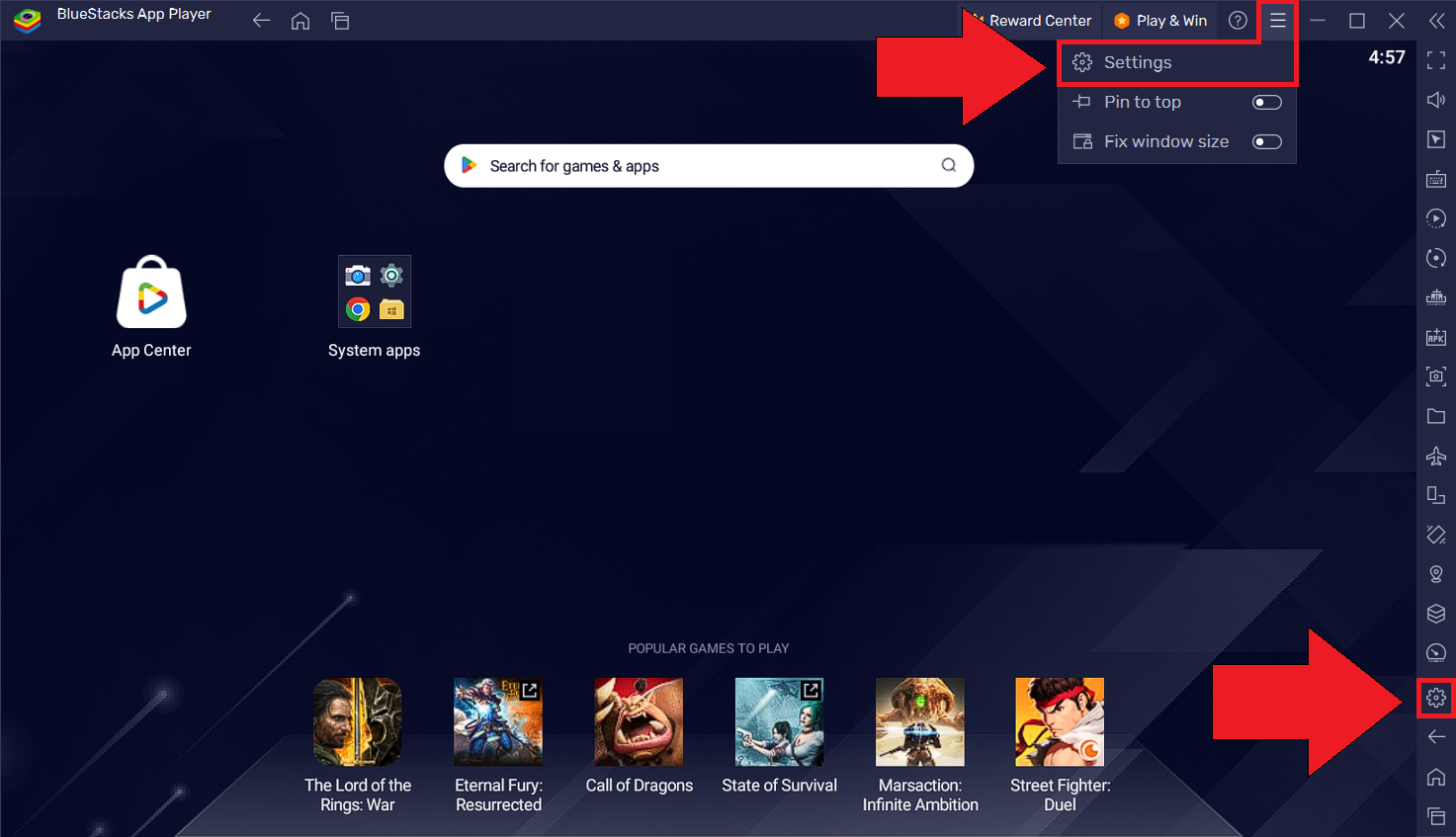
Buka BlueStacks 5 dan ketuk ikon roda gigi (Pengaturan). Di bagian performa, Anda akan melihat beberapa opsi yang secara langsung memengaruhi kelancaran jalannya game Anda. Apa yang Anda lakukan di sini harus sesuai dengan perangkat keras Anda; jangan langsung memaksimalkan semuanya tanpa berpikir, atau Anda mungkin akan mengalami masalah. Membebani PC secara berlebihan dan menurunkan kinerja..
Awalnya, emulator biasanya mendeteksi konfigurasi otomatis, tetapi ini jarang ideal untuk bermain game. Oleh karena itu, disarankan untuk meninjau setiap pengaturan, menguji berbagai penyesuaian, dan tetap menggunakan kombinasi yang menawarkan keseimbangan terbaik antara kualitas visual dan FPS yang stabil, terutama dalam game online kompetitif di mana Stabilitas lebih penting daripada detail grafis..
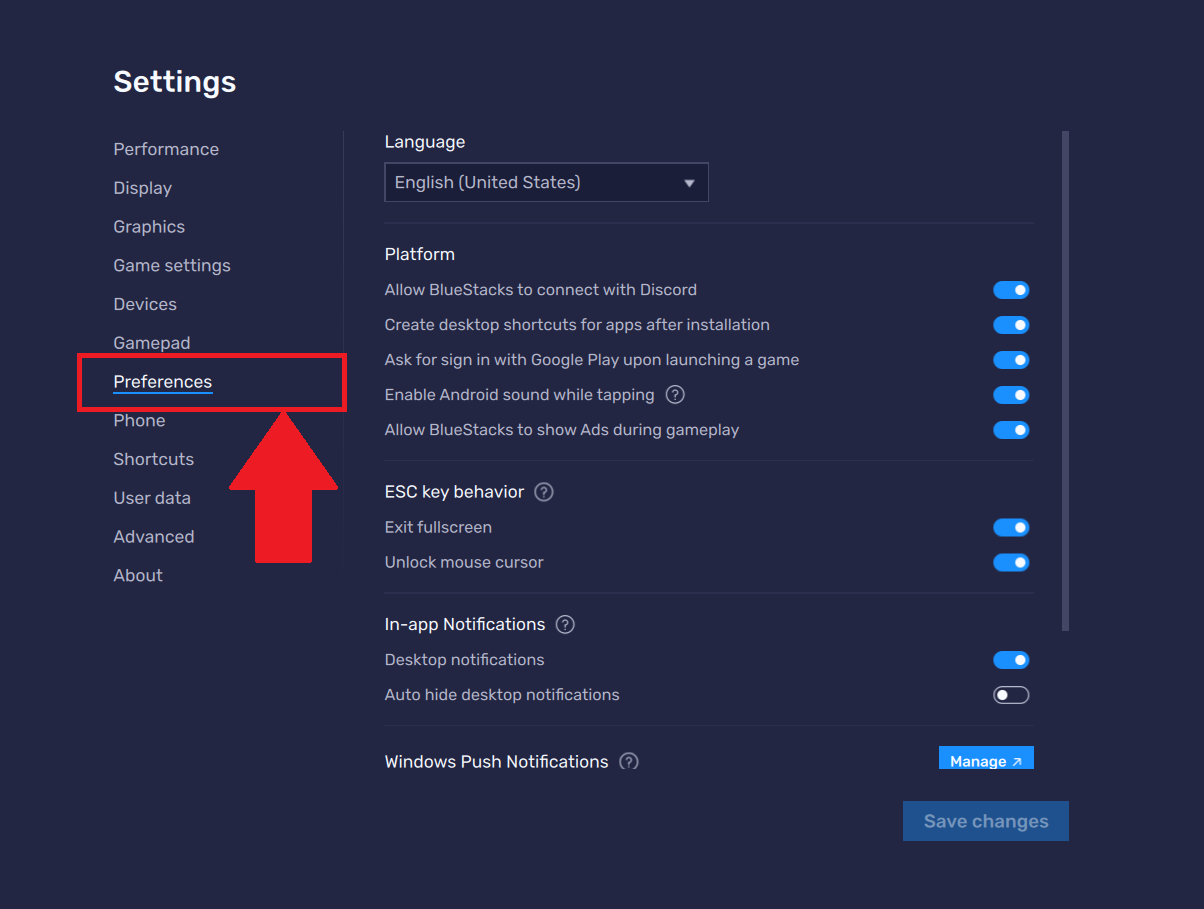
Selama pengaturan awal ini, disarankan juga untuk menonaktifkan fitur-fitur yang tidak berkontribusi pada gameplay, seperti pop-up yang tidak perlu, notifikasi, atau layanan sekunder di dalam BlueStacks yang hanya meningkatkan konsumsi sumber daya. Semakin bersih dan sederhana lingkungan yang Anda buat, semakin baik sistem tersebut akan menangani tuntutan game Anda.
Pengaturan performa: CPU, RAM, dan mode performa
Di dalam menu pengaturan, bagian performa memungkinkan Anda untuk menentukan berapa banyak inti CPU dan berapa banyak RAM Fitur-fitur tersebut dikhususkan untuk BlueStacks 5. Di sinilah banyak orang bingung: mengalokasikan lebih banyak sumber daya tidak secara otomatis meningkatkan kinerja, terutama jika Anda membiarkan sistem operasi tanpa ruang gerak yang cukup.
Sebagai panduan umum, pada PC dengan 4 core fisik, biasanya akan lebih baik untuk mengalokasikan 2 atau 3 core ke BlueStacks, menyisakan sisanya untuk Windows dan aplikasi lain. Pada mesin dengan 6 atau 8 core, Anda dapat mengalokasikan 4 core tanpa masalah. Yang penting adalah penggunaan CPU tidak tetap 100% secara konstan, karena hal ini dapat menyebabkan suhu melonjak dan menimbulkan masalah. Penurunan FPS akibat pembatasan termal..
Mengenai RAM, pada komputer dengan RAM 8 GB, tidak disarankan untuk mengalokasikan lebih dari 4 GB untuk BlueStacks 5, karena sistem dan program lain membutuhkan sisanya agar dapat berjalan lancar. Jika Anda memiliki RAM 16 GB atau lebih, Anda dapat meningkatkan alokasi untuk emulator menjadi 6 atau 8 GB, yang membantu dalam menjalankan game yang membutuhkan banyak sumber daya atau saat Anda membuka beberapa instance secara bersamaan, selalu perhatikan Windows agar tidak menggunakan file page.
Selain CPU dan RAM, BlueStacks 5 menyertakan berbagai mode kinerjaAnda biasanya akan menemukan mode seimbang dan mode performa tinggi yang berfokus pada game. Untuk bermain game, mengaktifkan mode performa tinggi memang masuk akal, tetapi jika Anda melihat komputer terlalu panas atau menjadi tidak stabil, Anda mungkin lebih baik menggunakan mode menengah, terutama pada laptop yang tidak memiliki sistem pendingin yang mumpuni.
Dalam banyak kasus, pendekatan yang paling bijaksana adalah mencoba perubahan kecil: tingkatkan penggunaan RAM sedikit, periksa FPS dalam game Anda, pantau suhu dan konsumsi daya, dan sesuaikan sesuai kebutuhan. Dengan sedikit kesabaran, Anda akhirnya akan menemukan pengaturan yang tepat. Konfigurasi CPU dan memori optimal untuk PC Andayang belum tentu sama dengan pendapat pengguna lain.
Pemilihan mode grafis dan pengaturan GPU
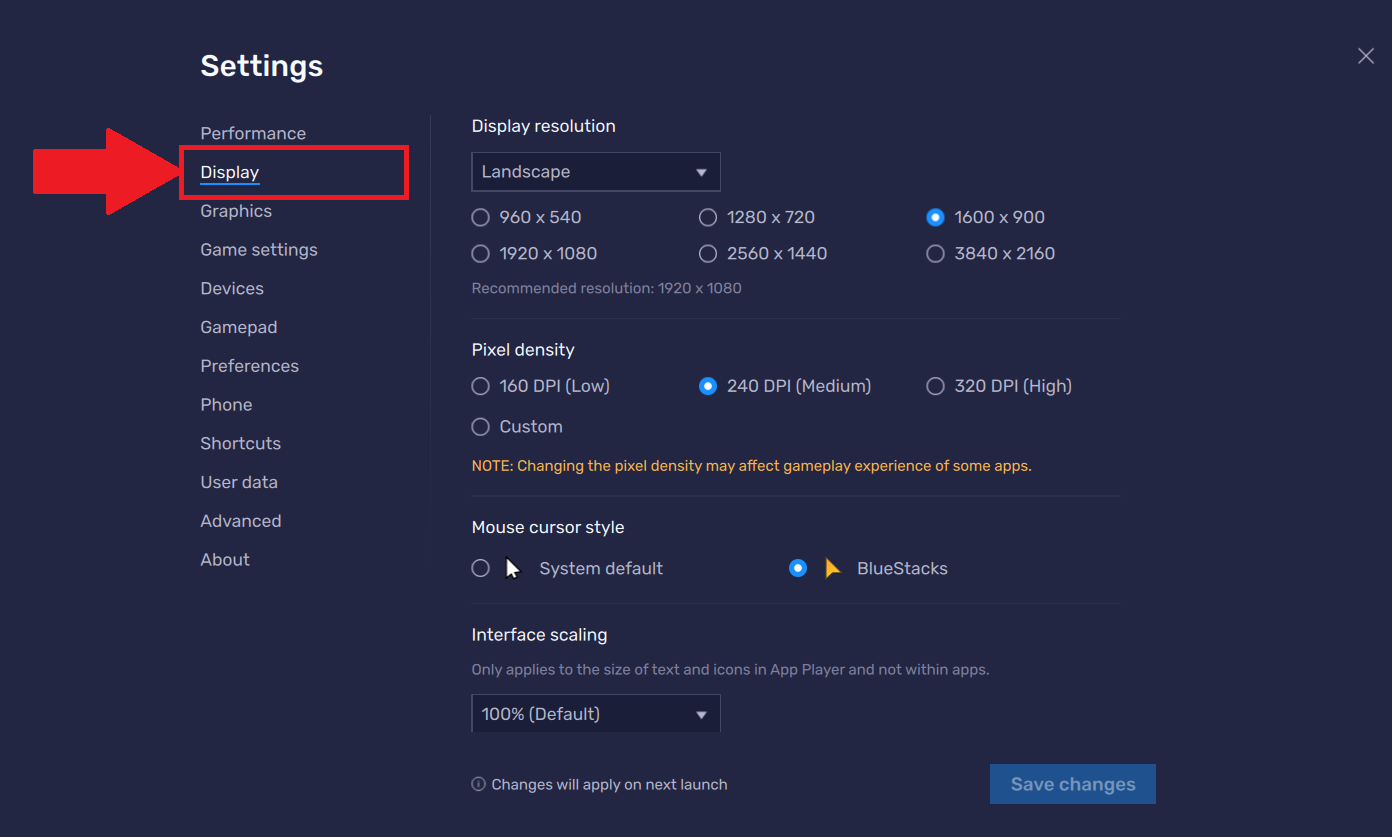
Opsi utama lainnya yang memengaruhi kinerja BlueStacks 5 adalah grafis. Di sini Anda dapat memilih di antara berbagai pilihan. mesin rendering (OpenGL, DirectX, dll.), termasuk mengaktifkan atau menonaktifkan akselerasi perangkat keras dan menyesuaikan resolusi internal emulator, di antara parameter lainnya.
Pada banyak sistem dengan kartu grafis NVIDIA atau AMD modern, DirectX cenderung berkinerja lebih baik, sementara pada beberapa sistem dengan grafis Intel terintegrasi, OpenGL bisa lebih stabil. Tidak ada aturan universal, jadi sebaiknya coba kedua mode tersebut dengan game yang paling sering Anda mainkan dan pilih yang menawarkan kinerja terbaik. FPS lebih stabil dan minim lag.Setiap kombinasi perangkat keras bereaksi secara berbeda.
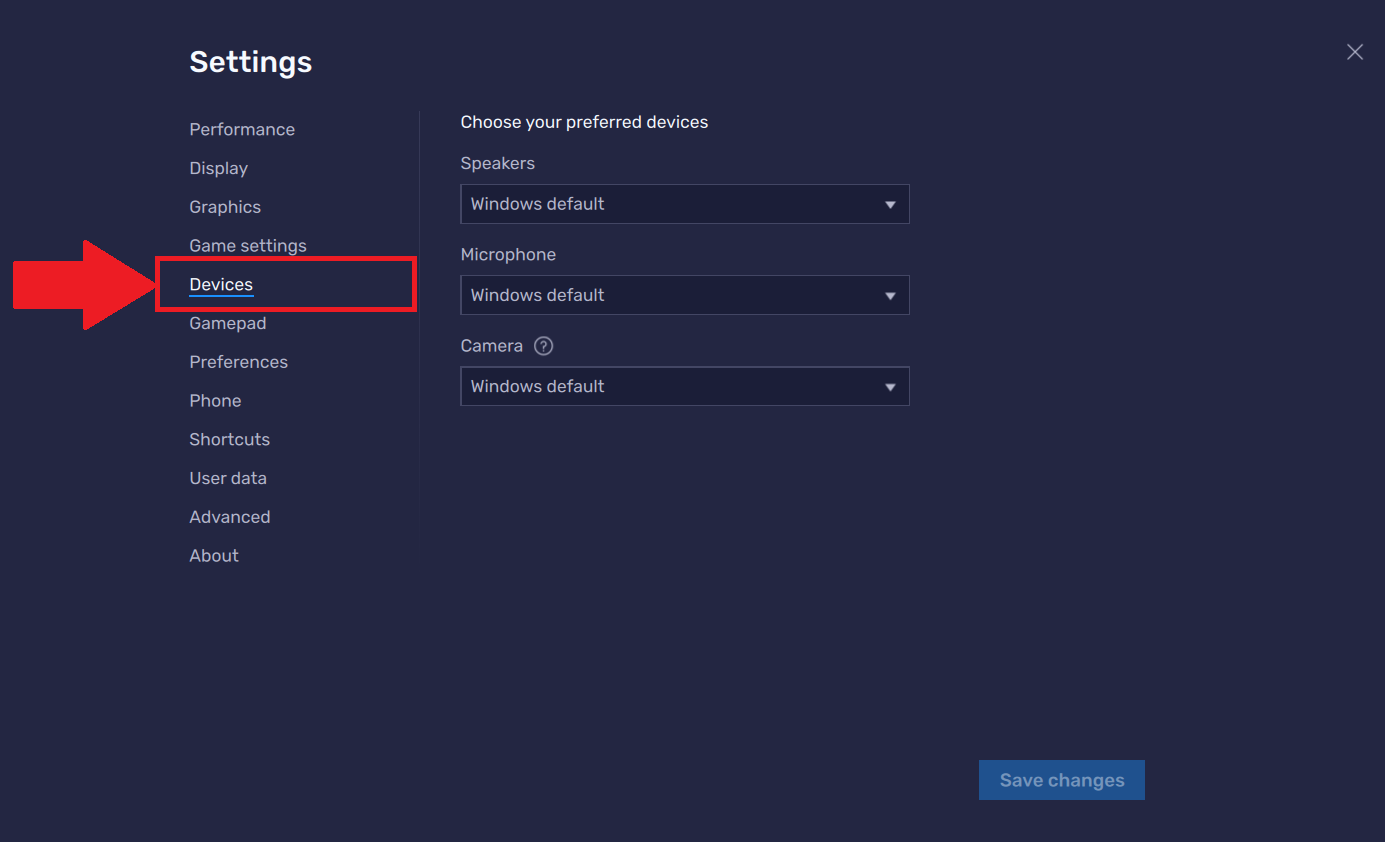
Penting juga untuk mengaktifkan opsi penggunaan GPU khusus untuk BlueStacks 5Jika Anda memilikinya, pastikan emulator diatur ke performa tinggi di pengaturan tampilan dan grafis Windows Anda. Dengan cara ini, beban kerja dialihkan ke kartu grafis khusus alih-alih yang terintegrasi, sehingga menghasilkan lebih banyak daya pemrosesan yang tersedia untuk game.
Aspek penting lainnya adalah resolusi. Resolusi yang lebih tinggi berarti beban grafis yang lebih besar, jadi pada sistem yang kurang bertenaga, sebaiknya turunkan resolusi sedikit. Resolusi internal BlueStacksBeralih dari resolusi 1080p ke resolusi yang sedikit lebih rendah dapat berarti... peningkatan FPS yang signifikan tanpa mengurangi ketajaman gambar secara signifikan, terutama jika Anda bermain di layar yang tidak terlalu besar.
Terakhir, periksa opsi seperti penyaringan tekstur, kualitas grafis dalam game, dan FPS maksimum. Banyak game mobile memungkinkan Anda memilih kualitas rendah, sedang, tinggi, atau bahkan ultra; untuk permainan kompetitif, Anda biasanya akan mendapatkan hasil yang lebih baik dengan pengaturan ini. kualitas sedang dan FPS tinggi dengan pengaturan grafis maksimal dan frame rate yang tidak stabil.
Pengaturan FPS dan sinkronisasi
Poin penting lainnya untuk pengalaman bermain game di BlueStacks 5 adalah... Pengaturan FPS (frame per second)Secara default, emulator mungkin dibatasi pada angka tertentu (misalnya, 60 FPS), tetapi banyak game memungkinkan Anda untuk melampaui angka tersebut, dan disarankan untuk menyelaraskan semua opsi untuk menghindari hambatan yang tidak perlu.
Di pengaturan BlueStacks 5, Anda dapat mengatur FPS maksimum global untuk emulator. Jika monitor Anda 60Hz, mengatur batas ke 60 biasanya sudah cukup. Pada layar 120Hz atau 144Hz, Anda dapat meningkatkan batas ini jika PC Anda dapat mempertahankan kecepatan refresh tersebut, meskipun dalam game mobile, batas tersebut sering kali ditentukan oleh game itu sendiri.
Selain itu, beberapa pengguna mengaktifkan Sinkronisasi vertikal (V-Sync) Untuk mencegah gambar terlihat tersendat-sendat. Namun, ini dapat menambah latensi, jadi dalam game kompetitif, Anda mungkin ingin memprioritaskan waktu respons yang cepat meskipun itu berarti sedikit kekurangan visual. Sekali lagi, prioritasnya adalah FPS yang stabil, bukan angka maksimum yang Anda lihat pada saat tertentu.
Di setiap gim, periksa juga apakah ada pengaturan FPS di menu konfigurasi. Banyak judul gim memungkinkan Anda memilih antara 30, 60, atau lebih FPS. Jika mesin Anda mendukungnya, aktifkan mode frekuensi tertinggi yang tersedia dan periksa apakah konsumsi daya dan suhu tetap wajar. Jika Anda melihat lag atau penurunan frame rate yang konstan, turunkan pengaturannya hingga Anda menemukan pengaturan yang tepat. titik ideal antara kelancaran dan stabilitas.
Rekomendasi praktisnya adalah menggunakan alat pemantauan bawaan BlueStacks (atau perangkat lunak eksternal) untuk melihat FPS Anda secara real-time selama permainan. Ini akan memungkinkan Anda untuk mendeteksi apakah perubahan pada pengaturan Anda benar-benar meningkatkan pengalaman atau hanya memperburuk kinerja tanpa mengorbankan kualitas visual.
Profil, instance, dan pengaturan untuk berbagai game.
Salah satu keunggulan utama BlueStacks 5 adalah kemampuannya untuk memungkinkan Anda membuat berbagai contoh dan profil untuk mengatur permainan Anda dengan lebih baik. Ini sangat berguna jika Anda memainkan judul game yang sangat berbeda, beberapa ringan dan yang lainnya sangat berat, atau jika Anda ingin memisahkan sepenuhnya pengaturan untuk pekerjaan dan hiburan.
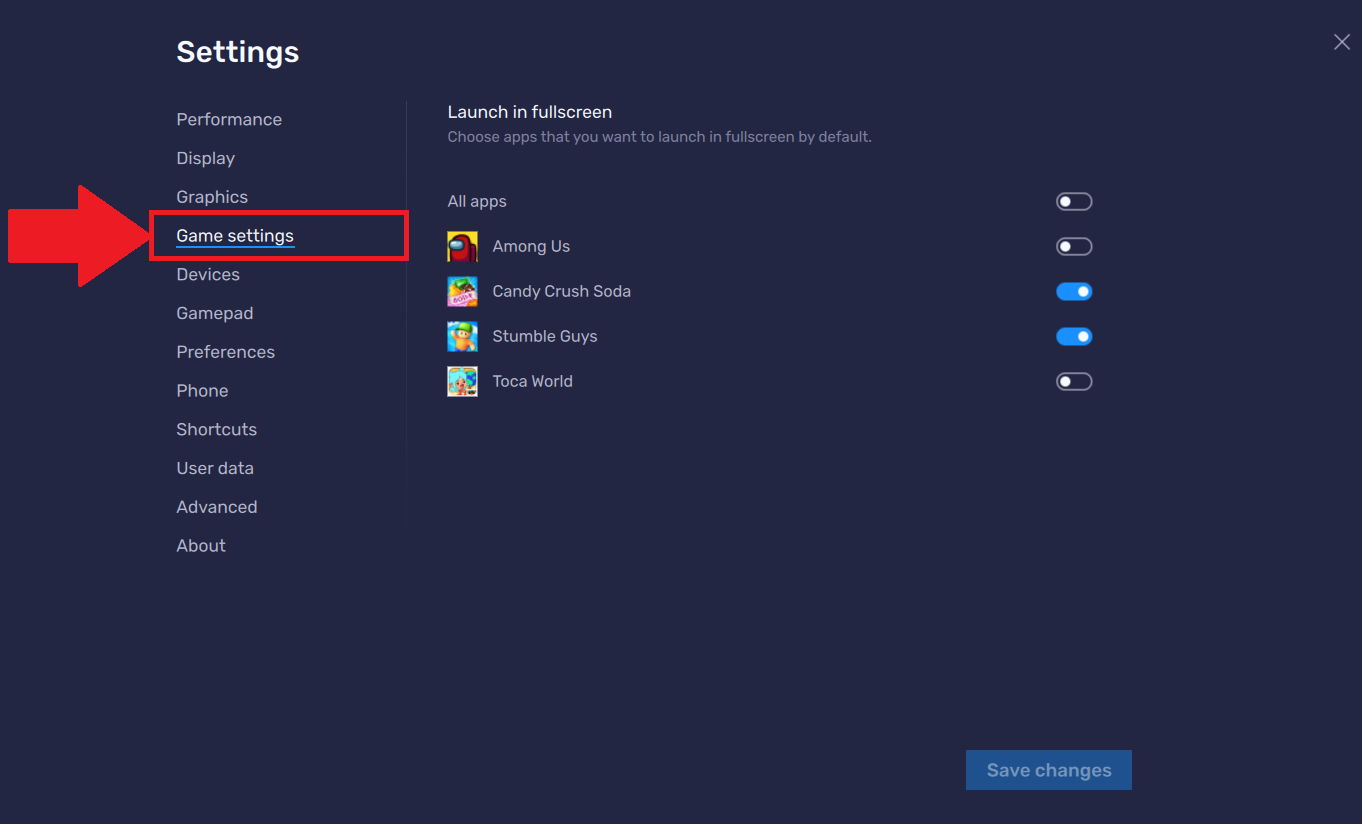
Dengan pengelola instance, Anda dapat mengklon instalasi utama atau membuat yang baru dari awal, menetapkan masing-masing CPU, RAM, dan pengaturan grafisnya sendiri. Dengan cara ini, misalnya, Anda dapat memiliki instance yang sangat optimal untuk game kompetitif tertentu, dengan penyesuaian kinerja yang agresif, dan satu lagi yang lebih santai untuk game kasual di mana kualitas visual sangat penting.
Selain itu, dimungkinkan untuk mengelola beberapa instance secara bersamaan, yang berguna bagi mereka yang memainkan game yang mendukung banyak akun atau membutuhkan tugas berulang. Namun, semakin banyak instance yang Anda buka, semakin besar konsumsi sumber daya, jadi Anda perlu mengalokasikan CPU dan memori dengan bijak untuk mencegah sistem melambat.
Fitur berguna lainnya dalam beberapa kasus adalah sinkronisasi operasi antar instance, yang memungkinkan Anda mereplikasi tindakan dari satu jendela ke jendela lainnya. Meskipun lebih ditujukan untuk produktivitas atau jenis game tertentu, fitur ini layak dipertimbangkan jika Anda menginginkannya. Mengotomatiskan tugas di dalam BlueStacks 5 tanpa menggunakan alat bantu eksternal.
Singkatnya, profil dan instance memberi Anda fleksibilitas untuk menyesuaikan emulator dengan berbagai penggunaan, menghindari konfigurasi tunggal yang mungkin bukan yang terbaik untuk semua game Anda. Memanfaatkan fitur ini akan membantu Anda menjaga sistem tetap terorganisir. manfaatkan sumber daya PC Anda secara maksimal..
Optimalisasi kontroler game, keyboard, dan mouse.
Selain kekuatan mentah, bagian yang sangat penting dari pengalaman bermain game di BlueStacks 5 adalah bagaimana Anda telah mengkonfigurasi kontrol keyboard dan mousePemetaan yang baik dapat membuat perbedaan besar dalam game tembak-menembak, MOBA, dan game aksi di mana presisi dan responsivitas sangat penting.
BlueStacks 5 memiliki editor kontrol komprehensif yang memungkinkan Anda menyeret dan meletakkan tombol virtual ke layar, lalu menetapkannya ke tombol fisik atau gerakan mouse. Hal ini memungkinkan, misalnya, untuk menggerakkan karakter dengan WASD, membidik dengan mouse, dan menembak dengan sekali klik, menghasilkan kontrol yang jauh lebih mirip dengan game PC asli.
Sebaiknya luangkan beberapa menit untuk menyesuaikan sensitivitas mouseTerutama dalam game tembak-menembak. Sensitivitas yang terlalu tinggi akan menyulitkan membidik dengan tepat, sementara sensitivitas yang terlalu rendah akan memaksa Anda untuk menggerakkan kamera hingga setengah layar. Bereksperimenlah hingga Anda menemukan pengaturan yang nyaman, dan jangan ragu untuk menyesuaikan sensitivitas di dalam game itu sendiri untuk kontrol yang lebih presisi.
Opsi menarik lainnya adalah menyimpan profil tombol yang berbeda untuk setiap game. Dengan cara ini, Anda tidak perlu mengubah konfigurasi setiap kali memulai judul game yang berbeda, dan Anda dapat lebih mudah beradaptasi dengan skema kontrol yang terasa paling alami bagi Anda. Selain itu, beberapa game sudah menyertakan fitur ini. Templat default BlueStacks Foto-foto tersebut cukup bagus, sehingga bisa Anda gunakan sebagai dasar dan diedit sesuai selera.
Jika Anda menggunakan gamepad, periksa juga kompatibilitasnya dengan BlueStacks 5, karena banyak game mobile menawarkan dukungan native. Dalam hal ini, Anda dapat bermain dengan cara yang sangat mirip seperti di konsol, menggabungkan yang terbaik dari kedua dunia: kenyamanan kontroler dan Keunggulan layar dan daya PC.
Peningkatan performa di Windows untuk mendukung BlueStacks 5
Mengonfigurasi emulator itu sendiri hanyalah sebagian dari pekerjaan. Agar BlueStacks 5 berjalan dengan baik, ada beberapa hal yang perlu dilakukan. pengaturan di Windows dan di dalam sistem itu sendiriHindari program yang menghabiskan sumber daya secara berlebihan saat Anda bermain.
Hal pertama yang harus dilakukan adalah menutup aplikasi apa pun yang tidak Anda perlukan selama bermain game: peramban dengan banyak tab, program pengeditan, klien streaming, atau perangkat lunak intensif sumber daya apa pun yang berjalan di latar belakang. Semakin sedikit proses aktif, semakin banyak CPU, RAM, dan ruang disk yang tersedia untuk BlueStacks, dan Anda akan memiliki peluang lebih kecil untuk mengalami luka mikro..
Sebaiknya periksa juga pengaturan daya Windows Anda. Pada laptop, biasanya pengaturan default-nya adalah seimbang atau bahkan hemat daya, yang mengurangi kinerja prosesor dan GPU. Beralih ke mode performa tinggi atau mode performa maksimum khusus pabrikan akan membantu komputer Anda memberikan potensi penuhnya saat menjalankan game di emulator.
Jangan lupa untuk menyimpan Driver kartu grafis yang diperbaruiserta pembaruan Windows utama. Banyak masalah kompatibilitas dan kinerja teratasi dengan versi driver terbaru, terutama yang terkait dengan mesin grafis dan akselerasi perangkat keras.
Terakhir, pastikan drive tempat Anda menginstal BlueStacks 5 tidak kehabisan ruang. Menyisakan ruang kosong (setidaknya 15% dari total ruang drive) akan meningkatkan kinerja keseluruhan dan mengurangi risiko sistem menjadi lambat saat menangani file sementara, cache, dan data game.
Dengan semua penyesuaian ini digabungkan dengan benar, sangat mungkin untuk membuat BlueStacks 5 berperilaku seperti sebuah Lingkungan bermain game Android yang sangat lancar.bahkan pada sistem yang bukan kelas atas. Pada akhirnya, ini tentang menemukan keseimbangan yang wajar antara kualitas grafis, konsumsi sumber daya, dan stabilitas, dengan mengandalkan pengaturan internal emulator dan pengaturan sistem operasi itu sendiri.
Setelah menerapkan rekomendasi ini dan meluangkan waktu untuk mencoba berbagai kombinasi, biasanya akan terlihat perbedaan yang jelas dalam pengalaman bermain game: lebih sedikit lag, game lebih stabil, kontrol lebih responsif, dan secara keseluruhan terasa bahwa emulator merespons sebagaimana mestinya saat menjalankan game mobile modern dan berat.

Penulis yang bersemangat tentang dunia byte dan teknologi secara umum. Saya suka berbagi ilmu melalui tulisan, dan itulah yang akan saya lakukan di blog ini, menunjukkan kepada Anda semua hal paling menarik tentang gadget, perangkat lunak, perangkat keras, tren teknologi, dan banyak lagi. Tujuan saya adalah membantu Anda menavigasi dunia digital dengan cara yang sederhana dan menghibur.