- Penggaris Layar mainan listrik memfasilitasi pengukuran piksel, jarak, dan area di layar yang akurat bagi pengguna di Windows 11.
- Alat ini menawarkan beberapa mode pengukuran yang disesuaikan dengan berbagai kebutuhan desain dan tata letak web, sehingga Anda dapat beralih di antara mode tersebut dengan mudah.
- Screen Ruler sepenuhnya dapat dikonfigurasi dan disesuaikan, termasuk unit pengukuran, warna, dan toleransi deteksi tepi.
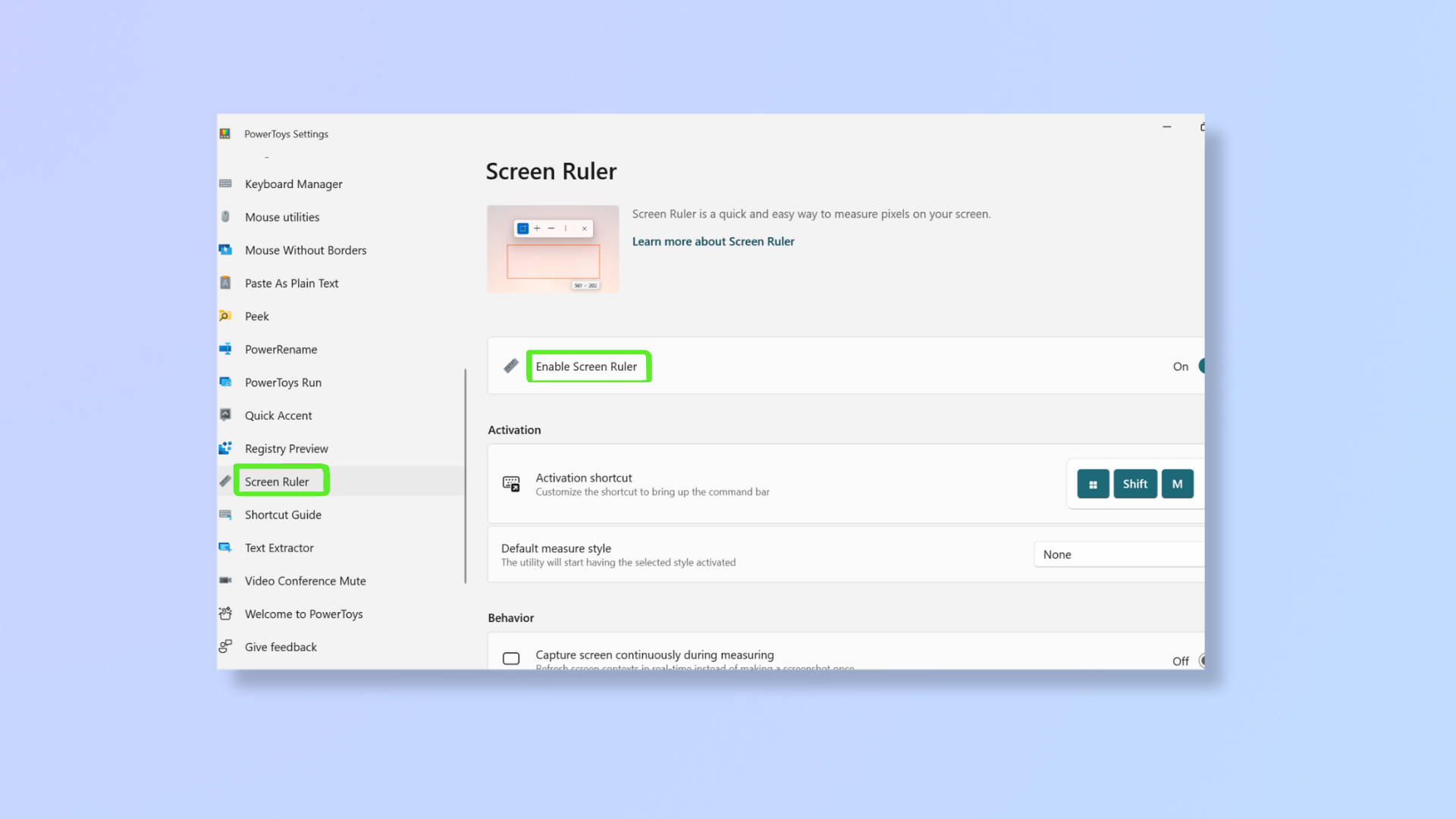
Di dunia digital saat ini, mengukur elemen di layar merupakan kebutuhan konstan bagi desainer, pengembang, dan pengguna yang mencari presisi dalam pengorganisasian visual ruang kerja mereka. Mulai dari menyesuaikan margin hingga menghitung jarak antar objek, memiliki alat khusus akan membuat perbedaan besar dalam pengalaman dan produktivitas sehari-hari.
Dalam artikel ini, saya akan menjelaskan semua yang perlu Anda ketahui tentang Screen Ruler, penggaris layar yang terintegrasi ke dalam Microsoft PowerToys untuk Windows 11. Anda akan mempelajari cara kerjanya, fungsinya, cara menginstal dan mengkonfigurasinya sesuai kebutuhan Anda, dan semua rahasia untuk memaksimalkannya, baik Anda seorang profesional desain maupun pengguna tingkat lanjut yang ingin mengoptimalkan lingkungan Windows Anda.
Apa itu PowerToys Screen Ruler dan mengapa Anda harus menggunakannya?
Screen Ruler adalah salah satu utilitas terbaru dan paling ampuh di Microsoft PowerToys , rangkaian alat gratis dan sumber terbuka untuk menyesuaikan dan meningkatkan produktivitas di Windows 10 dan Windows 11. Tujuan utamanya adalah untuk memungkinkan Anda mengukur jarak, area, dan posisi di layar komputer dengan cepat dan efisien , baik untuk memeriksa ukuran tombol, jarak antar blok di halaman web, atau menyelaraskan elemen antarmuka dengan sempurna.
Banyak pengguna menganggapnya sebagai pisau Swiss Army untuk tugas pengukuran digital , karena mengintegrasikan berbagai mode untuk beradaptasi dengan keadaan apa pun, sesuatu yang sangat berguna bagi mereka yang bekerja dengan desain web, pengembangan aplikasi, pengeditan grafis, atau hanya mereka yang ingin menjaga kerapian visual desktop mereka.
Selain itu, berkat integrasinya dengan PowerToys, Screen Ruler sepenuhnya gratis, kompatibel dengan Windows 11 dan versi Windows 10 modern , serta terus diperbarui berdasarkan umpan balik dari komunitas.
Persyaratan untuk menggunakan Screen Ruler di Windows 11
Sebelum Anda mulai mengukur layar, penting untuk mengetahui bahwa Screen Ruler termasuk sebagai utilitas dalam Microsoft PowerToys . Oleh karena itu, aplikasi ini tidak dapat diunduh atau diinstal secara terpisah. Persyaratan utamanya adalah:
- Sistema operativo: Windows 10 versi 2004 (build 19041) atau versi Windows 11 mana pun. Tidak kompatibel dengan versi sebelumnya.
- arsitektur: Kompatibel dengan prosesor x64 dan ARM64.
Selain itu, setelah instalasi, Anda dapat mengakses semua pengaturan Screen Ruler dari antarmuka utama PowerToys, di bagian khusus alat tersebut.
Siapa saja yang bisa menggunakan Screen Ruler?
Beragamnya mode pengukuran membuat Screen Ruler bermanfaat bagi berbagai macam pengguna , termasuk:
- Desainer web dan grafis yang perlu mengukur piksel, jarak, atau area tertentu dalam pekerjaan sehari-hari mereka.
- Pengembang yang ingin memeriksa konsistensi visual dan menyelaraskan elemen aplikasi mereka.
- Pengguna tingkat lanjut yang ingin mengatur ruang layar mereka dengan tepat.
- Bahkan pengguna rumahan yang ingin menyempurnakan aplikasi atau jendela mereka hingga ke milimeter.
Bagaimana cara kerja Screen Ruler dan mode pengukuran apa yang ditawarkannya?
Salah satu keunggulan utama Screen Ruler adalah tidak terbatas pada satu metode pengukuran saja . Aplikasi ini menawarkan empat mode utama yang dapat dipilih dengan cepat dari toolbar mengambang saat utilitas diaktifkan:
- Kotak pembatas (simbol persegi putus-putus): Mengukur area persegi panjang yang dipilih di layar, termasuk beberapa jendela jika diinginkan. Cukup klik dan seret tetikus untuk menentukan area. Jika Anda menahan tombol Shift, pilihan akan tetap aktif hingga Anda membatalkannya.
- Spasi (╋): Memungkinkan Anda mengukur ruang horizontal dan vertikal antara dua titik pada saat yang bersamaan. Sempurna untuk memeriksa keselarasan yang tepat.
- Horisontal (━): Untuk mengukur hanya jarak horizontal antara dua elemen atau lebar suatu objek tertentu. Pilih mode dan gerakkan penunjuk ke titik yang diinginkan.
- Vertikal (┃): Hanya mengukur jarak vertikal, berguna untuk objek yang sejajar dalam kolom atau untuk mengetahui tinggi suatu elemen.
Beralih di antara mode ini semudah pilih simbol yang diinginkan di bilah alat atau gunakan pintasan keyboard langsung: Ctrl + 1 / 2 / 3 / 4.
Selain itu, saat melakukan pengukuran, hasilnya secara otomatis disalin ke clipboard dengan mengklik tombol mouse utama, yang sangat mempercepat pekerjaan.
Cara mengaktifkan dan menggunakan Screen Ruler langkah demi langkah
Setelah PowerToys terpasang, mengakses Screen Ruler sangat mudah:
- tekan kombinasi kunci aktivasi default, yang biasanya menang + perubahan + M (Anda dapat mengubahnya di pengaturan).
- Toolbar mengambang Screen Ruler akan muncul di bagian atas layar.
- Pilih mode pengukuran paling cocok tergantung pada apa yang Anda butuhkan (kotak, horizontal, vertikal atau berjarak).
- Klik dan seret atau gerakkan mouse untuk mengukur. Hasilnya ditampilkan secara real-time dan dapat dengan mudah disalin ke clipboard.
- Untuk menutup Penggaris Layar, tekan Esc atau klik ikon tutup (╳) pada bilah alat.
Detail penting: jika Anda menyimpan Shift Sewaktu MENGUKUR, Anda dapat membiarkan area yang dipilih tetap pada layar.
Pintasan keyboard dan kontrol lanjutan
Bagi mereka yang menginginkan kemudahan penggunaan, Screen Ruler mengintegrasikan serangkaian pintasan dan kontrol cerdas :
- Ctrl + 1, 2, 3, 4: Beralih dengan cepat di antara berbagai mode pengukuran tanpa menggunakan mouse.
- Esc, ╳ atau klik mouse sekunder: Membatalkan pengukuran atau menutup alat secara instan.
- Hasil dari setiap pengukuran adalah menyalin secara otomatis ke papan klip sehingga Anda dapat menggunakannya di mana pun Anda suka.
Dengan pintasan ini, pengukuran di layar menjadi tugas yang jauh lebih cepat dan lancar, terutama berguna dalam sesi kerja intensif.
Kustomisasi dan konfigurasi mendalam
Fleksibilitas Screen Ruler tidak terbatas pada mode penggunaannya, tetapi juga mencakup konfigurasi yang sangat lengkap dari PowerToys :
| Pilihan | deskripsi |
|---|---|
| Kombinasi kunci | Ubah pintasan keyboard untuk mengaktifkan/menonaktifkan Screen Ruler sesuai keinginan Anda. |
| Penangkapan berkelanjutan | Tentukan apakah alat akan mengambil snapshot statis layar atau melakukan deteksi waktu nyata (mode yang lebih menantang bagi sistem). |
| Deteksi tepi | Mengatur toleransi piksel untuk menyesuaikan bagaimana tepi elemen dideteksi, ideal untuk menangani gradien atau bayangan. |
| Satuan ukuran | Anda dapat memilih untuk menampilkan unit lain seperti inci, sentimeter, atau milimeter selain piksel. |
| Warna garis | Sesuaikan warna garis pengukuran agar menonjol dengan latar belakang Anda dan tidak menyatu dengan elemen lain. |
| Menggambar dasar pada salib | Aktifkan 'dasar' serif kecil untuk mengidentifikasi area pengukuran dengan lebih baik. |
Tingkat penyesuaian ini memungkinkan utilitas disesuaikan dengan alur kerja profesional apa pun.
Penggaris Layar dan kegunaannya dalam desain dan pengembangan web
Selain penggunaan umumnya, Screen Ruler sangat dihargai oleh desainer web dan pengembang antarmuka . Aplikasi ini memungkinkan Anda untuk mengukur tidak hanya elemen jendela dan aplikasi, tetapi juga halaman web, sehingga ideal untuk menyesuaikan blok, memeriksa margin antar bagian, atau memastikan semua elemen sejajar sempurna.
Faktanya, salah satu manajer pengembangan PowerToys telah secara terbuka mengkonfirmasi bahwa alat tersebut dapat digunakan baik dalam aplikasi maupun pada halaman web yang dibuka di browser.
Ini merupakan keuntungan luar biasa dibandingkan alat pengukuran lainnya, karena terintegrasi ke dalam sistem itu sendiri sehingga menghindari pemasangan ekstensi tambahan atau ketergantungan pada utilitas yang terkadang berhenti berfungsi setelah pembaruan.
Bahasa yang tersedia dan dukungan internasional
Sesuai dengan kebijakan aksesibilitas global Microsoft, PowerToys dan Screen Ruler tersedia dalam berbagai bahasa , termasuk Spanyol (Spanyol), Inggris, Prancis, Jerman, Italia, Portugis, Rusia, Jepang, Arab, dan banyak lagi. Hal ini mempermudah penggunaannya oleh pengguna di seluruh dunia, menghilangkan hambatan bahasa yang biasanya terdapat pada banyak aplikasi teknologi.
Pemecahan masalah dan dukungan komunitas
Sebagai bagian dari proyek sumber terbuka yang terus diperbarui , PowerToys memungkinkan Anda untuk melaporkan bug, meminta fitur baru, atau mendapatkan jawaban atas pertanyaan Anda langsung di repositori GitHub-nya. Jika Anda menemukan masalah dengan Screen Ruler, Anda dapat mencari di tab Masalah atau melaporkan masalah Anda agar pengembang dapat mengatasinya.
Selain itu, komunitas pengguna tingkat lanjut dan pengembang sangat aktif, yang memastikan evolusi berkelanjutan dari alat ini, fungsionalitas baru, dan dokumentasi yang terus ditingkatkan.
Instal Microsoft PowerToys dan mulai mengukur
Untuk menggunakannya, cukup unduh dan instal versi terbaru PowerToys dari situs web resmi Microsoft atau repositori GitHub-nya . Prosesnya mudah dan tidak memerlukan langkah-langkah lanjutan: jalankan penginstal, pilih utilitas mana yang akan diinstal, dan, dari panel pengaturan, aktifkan Screen Ruler jika belum diaktifkan secara default.
Rangkaian alat ini memudahkan pengukuran, penyelarasan, dan penyesuaian elemen di Windows 11 dengan presisi dan mudah . Berkat beragam mode, opsi penyesuaian, dan dukungan dari komunitas yang aktif, Screen Ruler merupakan alat penting bagi para profesional dan pengguna tingkat lanjut yang ingin mengoptimalkan alur kerja digital mereka.

Penulis yang bersemangat tentang dunia byte dan teknologi secara umum. Saya suka berbagi ilmu melalui tulisan, dan itulah yang akan saya lakukan di blog ini, menunjukkan kepada Anda semua hal paling menarik tentang gadget, perangkat lunak, perangkat keras, tren teknologi, dan banyak lagi. Tujuan saya adalah membantu Anda menavigasi dunia digital dengan cara yang sederhana dan menghibur.