- Optimalisasi sumber daya sistem melalui pembersihan disk dan manajemen aplikasi latar belakang.
- Pengaturan performa tingkat lanjut di panel kontrol dan pengaturan daya untuk memaksimalkan kecepatan respons.
- Teknik perbaikan shell dan memulai ulang proses tertentu untuk memperbaiki kegagalan antarmuka.
- Diagnosis melalui boot bersih dan pembaruan driver perangkat keras penting.

Saya yakin Anda pernah mengalaminya: Anda menekan tombol Mulai di Windows 11 dan, alih-alih langsung terbuka, sistem malah membeku atau kursor bergerak tidak beraturan. Ini adalah perasaan yang menjengkelkan, terutama ketika Anda sedang terburu-buru dan merasa komputer Anda tidak merespons secepat yang seharusnya. Kelambatan semacam ini dapat disebabkan oleh ribuan hal, mulai dari hard drive yang penuh hingga proses nakal yang memakan semua RAM di latar belakang.
Kabar baiknya adalah Anda tidak perlu menjadi ahli komputer untuk membuat sistem Anda berjalan lancar. Sebagian besar waktu, masalah dapat diatasi dengan beberapa penyesuaian pada pengaturan atau dengan membersihkan "sampah" yang menumpuk seiring waktu. Mari kita bahas semua solusi yang mungkin langkah demi langkah untuk menghilangkan lag dan membuat menu Mulai kembali berjalan cepat.
Pemeliharaan dasar dan pembaruan sistem
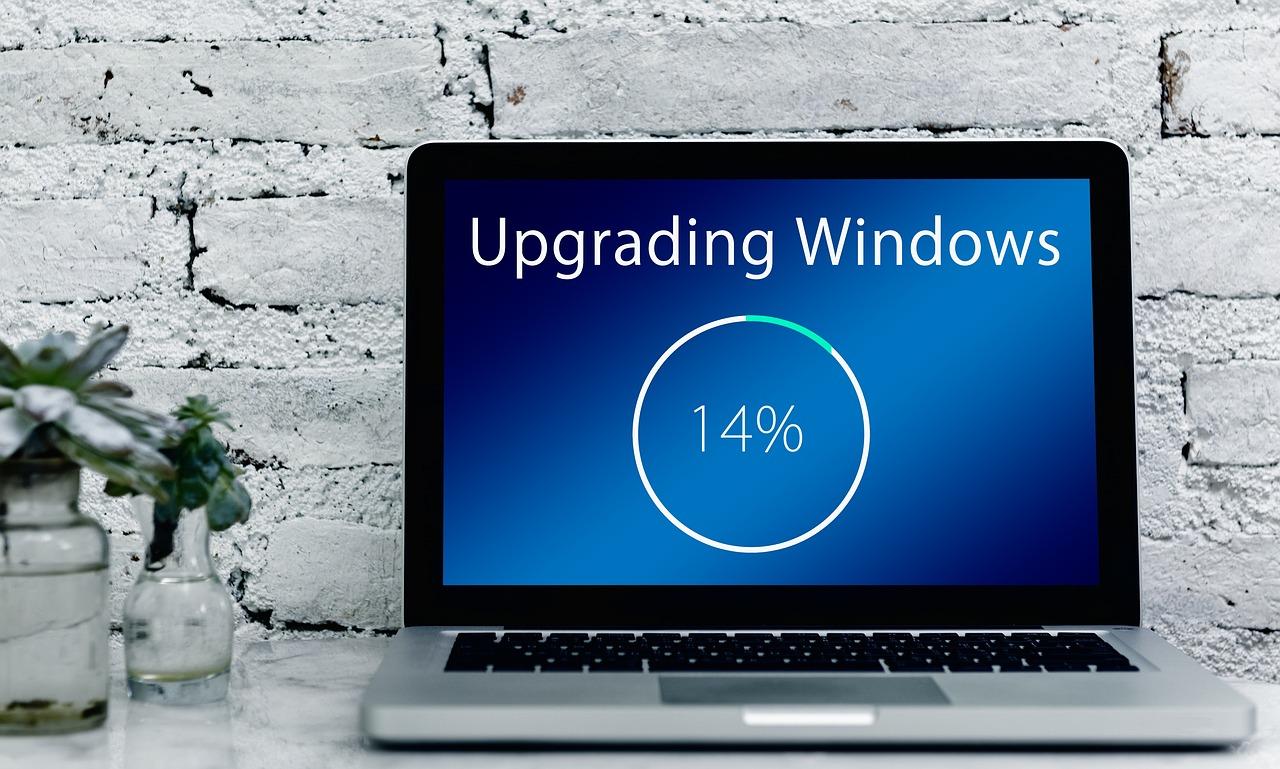
Pertama-tama: pastikan Windows Anda sudah diperbarui. Microsoft terus menerbitkan patch yang memperbaiki bug kinerja dan meningkatkan stabilitas sistem . Untuk melakukan ini, buka Pengaturan, buka Pembaruan Windows, dan klik Periksa pembaruan. Jangan lupa untuk melihat pembaruan opsional , karena seringkali berisi driver perangkat keras yang mungkin menyebabkan konflik.
Poin penting lainnya adalah keamanan. Malware dapat mengonsumsi sumber daya tanpa Anda sadari, menyebabkan antarmuka menjadi lambat. Saya sarankan untuk masuk ke Keamanan Windows dan menjalankan pemindaian virus dan ancaman cepat untuk menyingkirkan penyusup yang memperlambat PC Anda.
Optimalisasi penyimpanan dan aplikasi
Saat hard drive Anda hampir penuh, Windows mulai kesulitan mengelola file sementara, yang mengakibatkan menu Mulai menjadi lambat. Cara cepat untuk memperbaikinya adalah dengan mengaktifkan Storage Sense di menu Sistem, yang secara otomatis menghapus file yang tidak perlu. Anda juga dapat menggunakan alat Pembersihan Disk klasik untuk pembersihan drive yang lebih menyeluruh.
Manfaatkan kesempatan ini untuk membersihkan perangkat lunak Anda. Hapus semua aplikasi yang Anda instal beberapa bulan lalu dan tidak lagi Anda gunakan; Anda tidak hanya akan membebaskan ruang penyimpanan tetapi juga mengurangi beban sistem . Untuk kontrol penuh, masuk ke pengaturan aplikasi yang terinstal dan kelola izin latar belakang , atur aplikasi yang tidak Anda butuhkan ke "Jangan Pernah" agar tidak mengonsumsi CPU saat Anda tidak menggunakannya.
Pengaturan performa tingkat lanjut
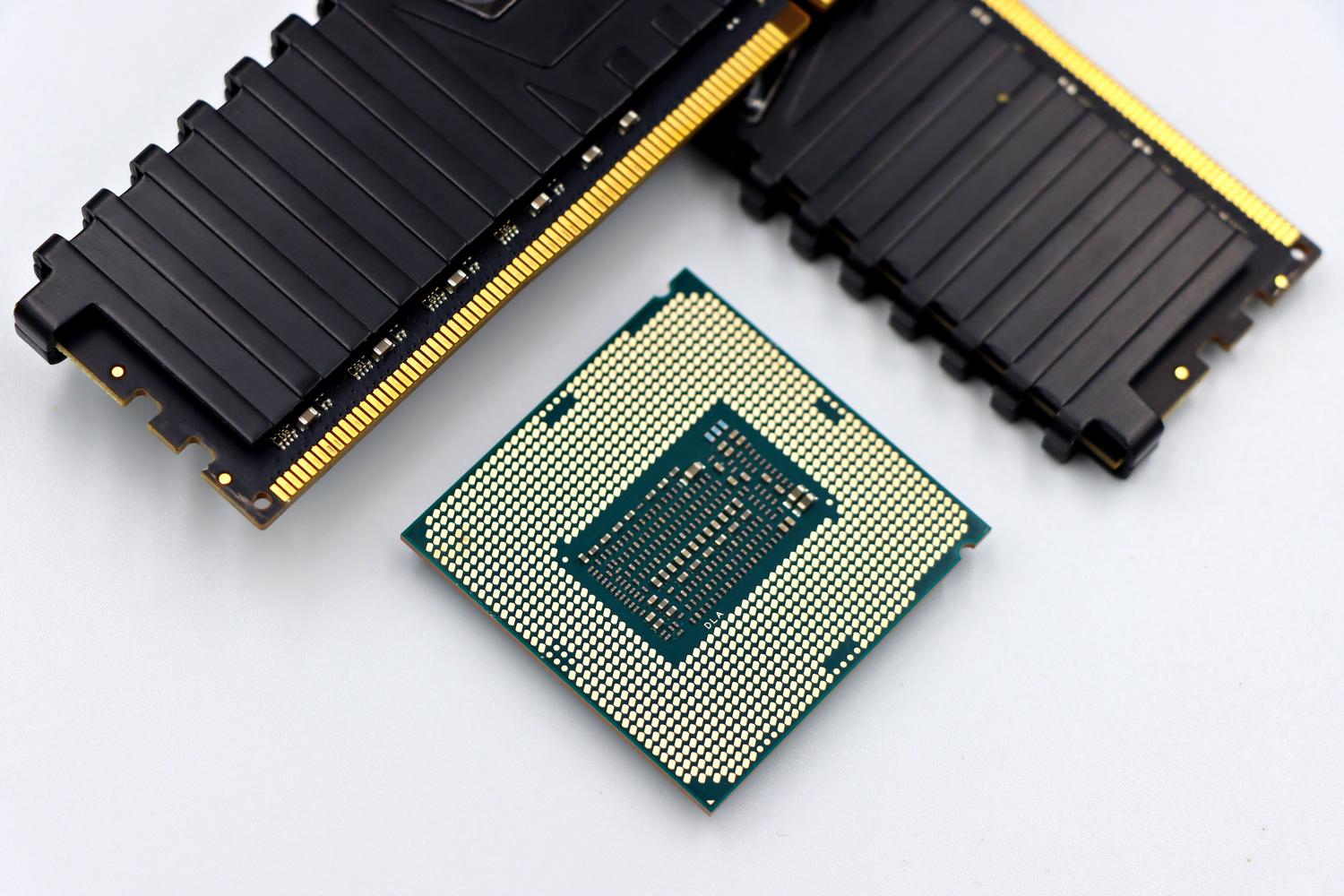
Jika Anda ingin komputer Anda merespons secara instan, Anda dapat mengorbankan sedikit estetika. Windows 11 memiliki beberapa efek visual yang sangat bagus, tetapi efek tersebut memakan sumber daya. Buka Panel Kontrol, temukan opsi untuk menyesuaikan tampilan dan kinerja , dan pilih opsi "Sesuaikan untuk kinerja terbaik". Anda akan melihat bahwa sistem terasa jauh lebih ringan.
Selain itu, periksa pengaturan daya Anda. Jika Anda memiliki laptop dan sedang dalam mode hemat daya, CPU tidak akan bekerja secara optimal. Ubah mode daya ke Performa Terbaik di pengaturan Daya & Baterai untuk memastikan prosesor bekerja optimal saat dibutuhkan. Jika Anda memiliki hard drive yang lebih lama, jangan lupa untuk menjalankan alat defragmentasi dan optimasi drive untuk mengatur data pada disk.
Jika lag terus berlanjut atau menu bahkan tidak terbuka, masalahnya mungkin adalah proses yang macet. Buka Task Manager (Ctrl + Shift + Esc) dan cari proses StarMenuExperienceHost.exe untuk memulai ulang. Jika itu tidak berhasil, Anda dapat mencoba memulai ulang Windows Explorer dari alat yang sama untuk menyegarkan seluruh antarmuka grafis.
Dalam kasus yang lebih sulit, terutama pada versi Insider, ada trik tingkat lanjut menggunakan command prompt. Dengan menjalankan CMD sebagai administrator dan menghapus kunci registri IrisService , Anda dapat memaksa Menu Mulai untuk dipulihkan. Selain itu, jika Anda telah menginstal program pihak ketiga untuk mengubah tampilan Menu Mulai, sebaiknya hapus instalasinya sepenuhnya , karena seringkali menyebabkan ketidakkompatibilitas serius setelah pembaruan Windows.
Diagnosa mendalam dan kesalahan perangkat keras
Jika semua cara di atas tidak berhasil, saatnya melakukan clean boot . Ini melibatkan penggunaan msconfig untuk menonaktifkan semua layanan dan aplikasi startup non-Microsoft. Jika lag hilang setelah restart, maka penyebabnya adalah perangkat lunak eksternal. Atau, jika Anda melihat lag pada keyboard atau mouse, periksa Device Manager dan nonaktifkan penghematan daya di properti driver keyboard.
Jika masalahnya meluas dan bahkan memengaruhi pengetikan atau klik kanan, itu bisa jadi masalah driver video . Pastikan driver kartu grafis Anda telah diperbarui ke versi terbaru. Dalam skenario terburuk, jika sistem operasi memiliki file boot yang rusak, satu-satunya solusi adalah menginstal ulang Windows 11 dari awal untuk menghilangkan kesalahan yang tersisa.
Agar komputer Anda berjalan lancar, pendekatan ideal adalah menggabungkan pembersihan file sementara dengan menonaktifkan proses startup yang tidak perlu dan selalu memperbarui driver Anda. Dengan menyesuaikan rencana daya ke kinerja maksimum dan menyederhanakan efek visual, menu Mulai dan antarmuka secara keseluruhan akan kembali lancar seperti semula, menghilangkan gangguan dan kelambatan sistem yang menjengkelkan.

Penulis yang bersemangat tentang dunia byte dan teknologi secara umum. Saya suka berbagi ilmu melalui tulisan, dan itulah yang akan saya lakukan di blog ini, menunjukkan kepada Anda semua hal paling menarik tentang gadget, perangkat lunak, perangkat keras, tren teknologi, dan banyak lagi. Tujuan saya adalah membantu Anda menavigasi dunia digital dengan cara yang sederhana dan menghibur.