- Firefox menyimpan sesi, riwayat, dan bookmark dalam file profil khusus yang biasanya dapat dipulihkan.
- Dimungkinkan untuk memulihkan sesi sebelumnya dengan menyalin dan mengganti nama file sessionstore dan folder profil.
- Riwayat dan data lainnya dapat dipulihkan dari cadangan lokal atau dengan bantuan alat pemulihan.
- Membuat cadangan profil Firefox secara teratur meminimalkan kehilangan tab, kata sandi, dan pengaturan.
Kehilangan semua tab yang terbuka, riwayat, atau bahkan bookmark dan kata sandi di Firefox secara tiba-tiba bisa menjadi bencana digital yang nyata. Terkadang hal itu terjadi karena browser mengalami crash, terkadang karena menutup browser secara tidak sengaja, menurunkan atau memperbarui versi, atau hanya karena secara tidak sengaja mengubah pengaturan yang seharusnya tidak diubah. Kabar baiknya adalah... Firefox menyimpan sebagian besar informasi tersebut dalam file internal. yang, dengan sedikit keahlian, dapat dipulihkan.
Dalam panduan ini kita akan membahas, dengan tenang dan tanpa jargon teknis yang tidak perlu, Cara memulihkan sesi dan data yang hilang di FirefoxIni termasuk tab dan jendela yang terbuka, riwayat penelusuran, bookmark, cookie, kata sandi, dan bahkan sesi sebelumnya dari beberapa hari yang lalu. Kami juga akan meninjau di mana data ini disimpan di profil pengguna Anda dan apa yang harus dilakukan jika Anda telah kehilangan atau menghapus file-file ini.
Cara kerja profil Firefox dan di mana data Anda disimpan
Untuk memahami cara memulihkan data di Firefox, Anda perlu mengetahui terlebih dahulu bahwa... Semua hal penting tersimpan dalam folder bernama profil.Folder itu berisi segala hal mulai dari bookmark dan riwayat hingga sesi yang terbuka, kata sandi, izin, dan masih banyak lagi.
En WindowsJalur umum menuju profil Firefox utama adalah C:\Users\(pengguna_Anda)\AppData\Roaming\Mozilla\Firefox\Profiles\Di dalamnya Anda akan melihat satu atau lebih folder dengan nama yang aneh, misalnya seperti... xxxx.rilis-default atau yang serupa. Masing-masing merupakan profil yang berbeda, dengan data, ekstensi, dan pengaturannya sendiri.
Selain folder Roaming, ada juga jalur C:\Users\(pengguna_Anda)\AppData\Local\MozillaDi sinilah cache dan item sementara lainnya disimpan. Ini bukan lokasi utama untuk bookmark dan riwayat, tetapi banyak orang menyimpan salinan lengkap "Mozilla" di sana sebelum melakukan perubahan apa pun, dan salinan itu dapat berfungsi sebagai sumber untuk Anda coba. Pulihkan bookmark, kata sandi, dan pengaturan. di fasilitas yang bersih.
Kunci untuk memulihkan data pada dasarnya adalah menemukan file-file spesifik di dalam folder-folder yang berisi data yang hilang dan salin ke profil baru atau profil yang sudah ada agar Firefox dapat mengenalinya kembali.
Berkas profil utama: apa yang disimpan oleh masing-masing berkas
Di dalam folder profil, terdapat serangkaian file dan subfolder yang sebenarnya sangat kita minati. Memahami fungsinya akan membantu Anda untuk menyelamatkan apa yang Anda butuhkan tanpa melakukan salin-tempel secara kasar.
Beberapa berkas terpenting Berikut ini perlu diidentifikasi dan, dalam banyak kasus, disimpan sebagai cadangan:
- tempat.sqliteFile ini menyimpan riwayat penelusuran dan bookmark. Ini adalah salah satu file terpenting dalam hal pemulihan informasi.
- cookies.sqlite: menyimpan cookie situs web, termasuk sesi login di banyak halaman.
- formhistory.sqlite: berisi riwayat formulir, yaitu apa yang Anda ketik di kolom pencarian, formulir web, dll.
- login.json (Mulai dari Firefox 32): Mengumpulkan kata sandi yang tersimpan, dikombinasikan dengan file kunci.
- key3.db / key4.dbIni adalah file yang menyimpan kunci yang digunakan untuk mengenkripsi kata sandi dan data sensitif lainnya. Tanpa file-file ini, logins.json saja tidak berguna.
- sertifikat8.db: basis data sertifikat lama (versi Firefox yang lebih lama).
- signons.sqlite: file kata sandi di Firefox versi sebelum 32.
- mimeTypes.rdf: asosiasi tipe file dan cara membukanya.
- persdict.dat: kamus pribadi (kata-kata yang Anda tambahkan ke pemeriksa ejaan).
- cari.json.mozlz4Konfigurasi mesin pencari yang terpasang dan yang telah disesuaikan.
- folder cadangan penyimpanan sesi: berisi cadangan sesi, yang menunjukkan lokasi jendela dan tab yang sedang Anda buka.
Foldernya cadangan penyimpanan sesi Hal ini sangat penting terutama saat kita berbicara tentang memulihkan tab dan jendela. File seperti ini sering muncul di dalamnya. pemulihan.jsonlz4, pemulihan.baklz4 y sebelumnya.jsonlz4, yang masing-masing mewakili sesi saat ini, cadangan langsung, dan sesi sebelumnya.
Pada versi Firefox yang lebih lama, sesi disimpan dalam file seperti sessionstore.js y sessionstore.bakSaat ini format .jsonlz4 terkompresi digunakan, tetapi idenya tetap sama: Berikut adalah daftar semua tab dan jendela. yang Anda buka.
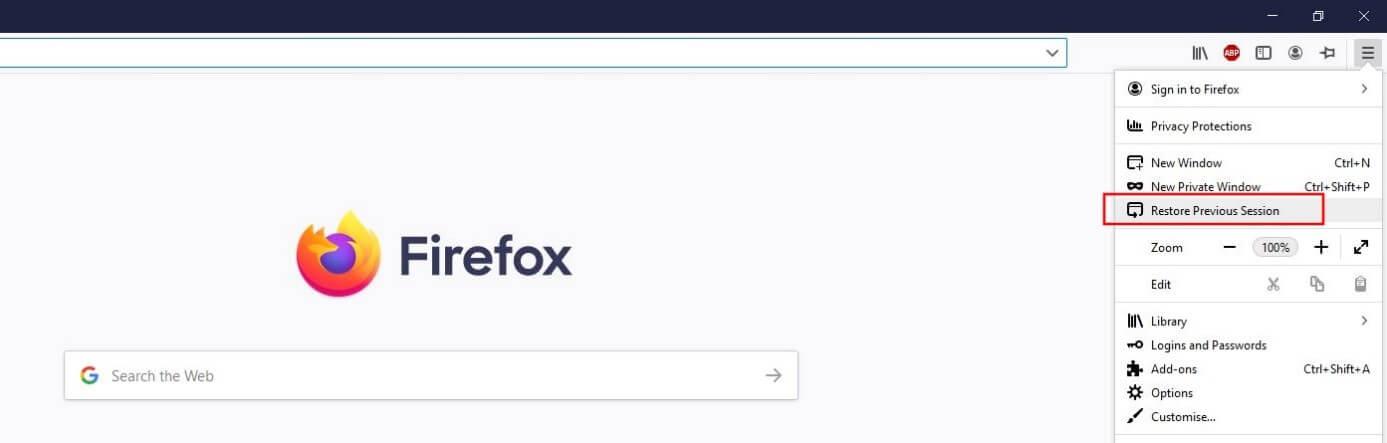
Pulihkan sesi sebelumnya jika Firefox tidak menawarkan opsi tersebut.
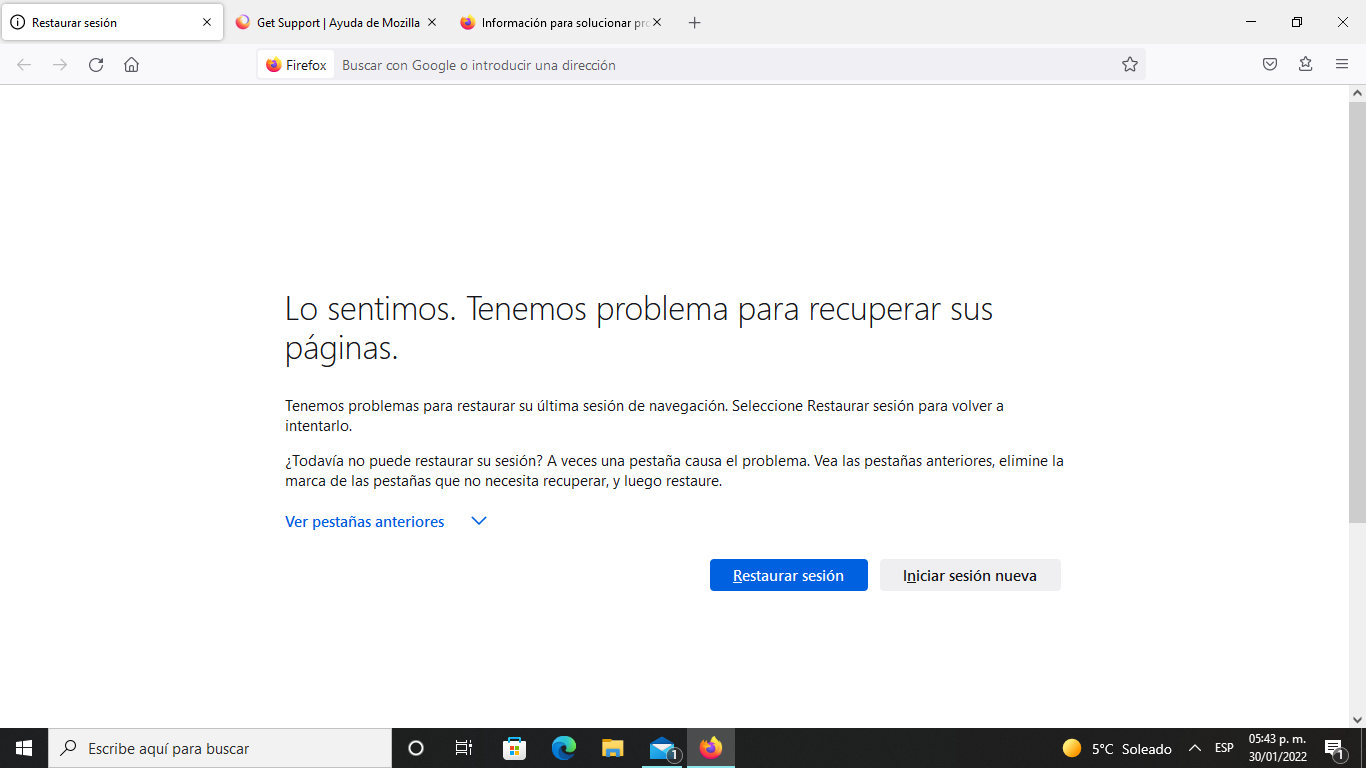
Salah satu fitur Firefox yang paling praktis adalah tombolnya. «Pulihkan sesi sebelumnya»Saat browser Anda tertutup secara tiba-tiba atau komputer Anda memulai ulang, biasanya Anda akan melihat opsi untuk mengembalikan jendela dan tab ke keadaan sebelumnya saat Anda membuka Firefox.
Masalah muncul ketika, karena alasan apa pun, Opsi itu tidak muncul.Anda mungkin telah membuka dan menutup Firefox lagi, sesi kosong baru mungkin telah dibuat, atau mungkin ada sesuatu yang salah dalam prosesnya. Dalam skenario tersebut, banyak orang berpikir mereka telah kehilangan segalanya, tetapi masih ada cara untuk memulihkan sesi secara manual.
Metode yang paling andal melibatkan bekerja langsung dengan folder profil. Untuk sampai ke sana dengan cepat, buka Firefox dan ketik yang berikut ini di bilah alamat: tentang: dukunganDi halaman yang terbuka, Anda akan melihat tombol berlabel seperti "Tampilkan Folder" atau "Buka Folder" di bagian Folder Profil. Mengklik tombol tersebut akan langsung membuka lokasi persis tempat folder tersebut berada. Firefox menyimpan profil Anda saat ini..
Jika tombol tersebut tidak berfungsi atau Anda lebih suka melakukannya secara manual, Anda dapat menavigasi di penjelajah file untuk c:\users\your_username\appdata\roaming\mozilla\firefox\profile_nameSetelah sampai di sana, Anda akan memiliki akses ke semua file yang telah kami sebutkan sebelumnya.
Sebelum menyentuh apa pun, sangat disarankan untuk melakukan pencadangan file-file pentingSalin semua elemen ini ke folder baru: cert8.db, cookies.sqlite, formhistory.sqlite, key3.db (dan/atau key4.db di versi terbaru), logins.json, mimeTypes.rdf, permissions.sqlite, persdict.dat, places.sqlite, search.json.mozlz4, signons.sqlite (jika ada) dan, yang sangat penting, folder cadangan penyimpanan sesi.
Memaksa pemulihan sesi menggunakan profil baru
Ketika sesi yang ingin Anda pulihkan tidak lagi dimuat secara otomatis, taktik yang sangat efektif adalah dengan membuat profil Firefox baru lalu salin file sesi dari profil asli Anda ke sana. Dengan cara ini Anda "mengelabui" sistem agar mengira bahwa sesi sebelumnya adalah sesi yang harus dibuka saat memulai.
Untuk membuat profil baru, tutup Firefox sepenuhnya dan tekan Windows + R pada keyboard Anda. Di jendela yang terbuka, ketik firefox -profilemanager lalu konfirmasi. Pengelola Profil Firefox akan terbuka, di mana Anda dapat Buat profil baru dengan nama yang Anda inginkan.Setelah dibuat, tutup pengelola tanpa memulai Firefox terlebih dahulu.
Sekarang, buka folder profil baru (Anda dapat menemukannya dengan cara yang sama seperti sebelumnya, menggunakan about:support setelah Anda membukanya untuk pertama kali, atau dengan mencari di AppData\Roaming\Mozilla\Firefox\Profiles). Di dalam folder tersebut, tempel semua file yang telah Anda simpan dari profil sebelumnya: cookies.sqlite, places.sqlite, logins.json, key3.db/key4.db, dll., dan juga folder sessionstore-backups.
Dalam cadangan penyimpanan sesi Anda akan memiliki beberapa file. Jika masih ada pemulihan.jsonlz4Itu biasanya sesi terakhir yang coba digunakan Firefox. Jika sudah tidak ada lagi karena browser ditutup secara normal setelahnya, Anda perlu memeriksa file tersebut. sebelumnya.jsonlz4, yang mewakili sesi sebelumnya.
Triknya di sini adalah, jika Anda telah membuka kembali Firefox dan sesi kosong telah dibuat, Anda dapat Ganti nama file previous.jsonlz4 menjadi recovery.jsonlz4 di dalam profil baru tersebut. Dengan begitu, saat Anda memulai Firefox dengan profil tersebut, browser akan menginterpretasikan sesi yang seharusnya ditawarkan untuk dipulihkan sebagai sesi yang disimpan sebagai "sebelumnya". Dalam banyak kasus, menampilkan pesan "pulihkan sesi" yang sudah dikenal menjadi mungkin kembali berkat perubahan nama kecil ini.
Harap dicatat bahwa ketika Firefox ditutup secara normal, secara otomatis menghapus file recovery.jsonlz4 dan recovery.baklz4Itulah mengapa sangat penting untuk bertindak sesegera mungkin: semakin sering Anda menggunakan browser setelah masalah terjadi, semakin besar kemungkinan sesi yang ingin Anda simpan akan ditimpa.
Pulihkan tab dan URL saat sesi tidak dapat lagi dibuka.
Bisa jadi, bahkan setelah menyalin dan mengganti nama file, Firefox tetap tidak berfungsi. Opsi pemulihan sesi masih belum muncul.Atau sesi tersebut mungkin rusak dan tidak dapat dimuat secara normal. Dalam kasus tersebut, Anda masih memiliki satu pilihan tersisa: mengekstrak alamat secara manual dari file sesi.
File recovery.jsonlz4 dan previous.jsonlz4 File-file tersebut dikompresi dalam format khusus, tetapi isinya pada dasarnya adalah... JSON dengan semua tab dan jendela terbuka. Saat sesi tersebut disimpan. Ada dua cara untuk memanfaatkannya: satu secara manual dan satu lagi yang lebih otomatis.
Jika Anda memilih cara manual, Anda dapat menggunakan editor teks tingkat lanjut seperti... Notepad ++Pertama, buat salinan file sesi yang Anda minati (recovery.jsonlz4 atau previous.jsonlz4) dan selalu kerjakan pada salinan tersebut untuk menghindari kerusakan pada file asli. Kemudian, menggunakan utilitas yang mendekompilasi format mozlz4 (alat dan skrip tersedia secara online), Anda akan mendapatkan file JSON yang dapat dibaca di mana Anda dapat mencari URL penting secara manual.
Opsi paling praktis, jika Anda tidak ingin repot dengan dekompresor dan format yang tidak biasa, adalah menggunakan layanan atau alat yang memproses file sesi secara otomatis dan itu akan mengembalikan daftar semua alamat. Anda hanya perlu menyalin URL tersebut dan membukanya di tab baru, menambahkan URL yang benar-benar penting bagi Anda ke bookmark agar Anda tidak kehilangannya lagi.
Metode ini tidak mengembalikan sesi persis seperti semula, dengan struktur jendela yang tepat, tetapi memungkinkan Anda untuk simpan isi dari tab yang sebelumnya Anda bukaIni sangat berguna terutama ketika Anda telah mengumpulkan halaman-halaman untuk makalah, proyek, atau tesis selama berbulan-bulan dan tidak mampu memulai dari awal.
Pulihkan riwayat Firefox yang terhapus dari cadangan.
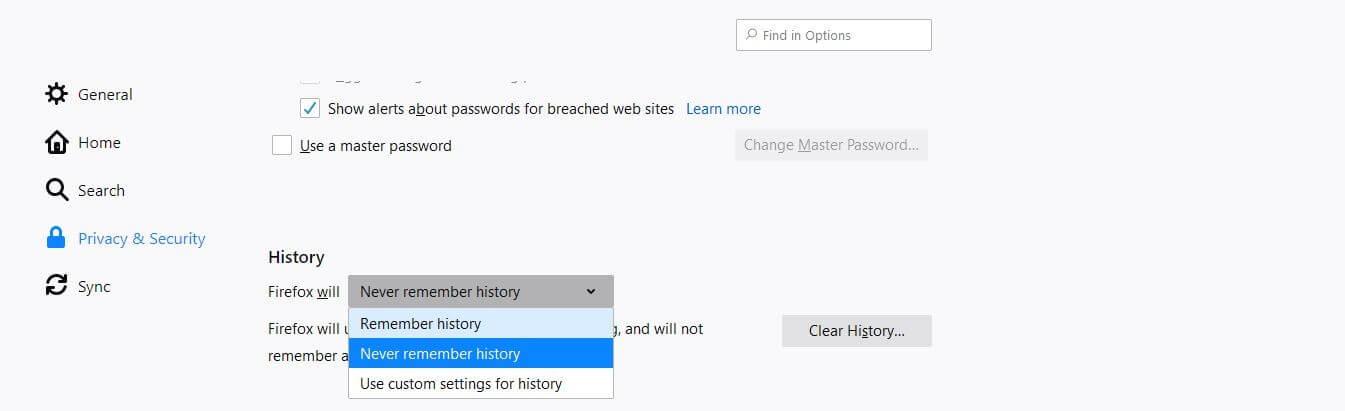
Di luar sesi-sesi tersebut, salah satu kejutan yang paling umum adalah membuka Firefox dan menemukan bahwa Semua riwayat penelusuran telah hilang.Hal ini bisa terjadi karena Anda menghapus riwayat penelusuran dari browser itu sendiri, menggunakan alat pembersih sistem, atau ada masalah dengan profil Anda.
Riwayat Firefox terutama disimpan dalam file tersebut. tempat.sqlite di dalam profil, meskipun di beberapa lingkungan yang lebih lama, file juga disebut sebagai indeks.dat Terkait riwayat penelusuran, file-file ini dapat berfungsi sebagai semacam salinan tersembunyi dari aktivitas jaringan.
Pada sistem Windows yang lebih lama, salah satu cara untuk mencoba menemukan sisa-sisa riwayat adalah dengan melakukan pencarian. berkas index.dat pada disk. Untuk melakukan ini, Anda perlu membuat file sistem tersembunyi terlihat terlebih dahulu. Buka File Explorer dan buka Opsi Folder: pada tab "Tampilan", centang "Tampilkan file dan folder tersembunyi" dan hilangkan centang pada kedua opsi "Sembunyikan ekstensi untuk jenis file yang dikenal" dan "Sembunyikan file sistem operasi yang dilindungi".
Kemudian, di kolom "Cari" pada drive C:, ketik indeks.dat dan biarkan Windows memindai disk. Jika Anda menemukan file jenis ini dan memiliki pembaca berkas index.dat Setelah terpasang, Anda dapat membukanya dan meninjau sebagian riwayat penelusuran yang tersimpan di sana, serta menyalin alamat yang ingin Anda kunjungi kembali.
Ini bukanlah metode yang paling modern atau sempurna, tetapi dalam skenario yang sangat spesifik, metode ini dapat berfungsi sebagai... upaya terakhir untuk memulihkan URL dari sesi lama ketika file places.sqlite tidak lagi berisi hal yang berguna atau telah ditimpa.
Di mana file riwayat disimpan dan bagaimana cara menggunakannya sebagai cadangan.
Pada versi Firefox saat ini, seperti yang telah kita lihat, riwayat dan bookmark menggunakan file yang sama. tempat.sqliteJika sewaktu-waktu Anda melakukan pencadangan profil manual (misalnya, menyalin seluruh folder Roaming atau folder Mozilla dari Lokal sebelum untuk format atau mengubah versi), Anda beruntung, karena kemungkinan besar Anda memiliki file places.sqlite yang sehat di dalam salinan tersebut.
Jalur spesifik yang harus Anda cari di salinan Anda kira-kira seperti ini: C:\Users\(user)\AppData\Roaming\Mozilla\Firefox\Profiles\Di dalamnya Anda akan melihat profil lama beserta file-filenya. Jika Anda menemukan file places.sqlite di sana, Anda dapat Ganti file places.sqlite di profil Anda saat ini. (melakukan sebelum backup (dari versi saat ini) untuk versi lama agar dapat mengimpor ulang riwayat dan bookmark.
Jika, sayangnya, Anda juga telah menghapus atau kehilangan salinan sebelumnya, masih ada opsi yang sedikit lebih canggih: menggunakan perangkat lunak pemulihan dataAlat-alat ini mampu memindai disk untuk mencari file yang terhapus atau hilang akibat pemformatan atau kerusakan sistem file.
Program khusus, seperti Wizard Pemulihan Data EaseUS atau yang lain dalam kategori yang sama, dapat menemukan versi lama dari places.sqlite, folder profil lengkap, dan bahkan file lain seperti cookies.sqlite atau logins.json. Setelah ditemukan, prosesnya sama: ganti file profil saat ini dengan hati-hati menggunakan file yang baru saja Anda pulihkan.
Namun, semakin lama waktu berlalu dan semakin sering Anda menggunakan perangkat tersebut setelah kehilangan data, Semakin sulit untuk memulihkan file yang masih utuh.Itulah mengapa sebaiknya berhenti, hindari menginstal sesuatu secara sembarangan, dan luncurkan alat pemulihan sesegera mungkin jika Anda ingin memiliki peluang sukses yang nyata.
Gunakan caching DNS untuk melihat situs yang baru saja dikunjungi.
Ada trik yang kurang dikenal yang dapat membantu Anda. ingat halaman yang baru saja Anda kunjungi Bahkan ketika Firefox tidak menampilkan riwayat: cache DNS Windows. Setiap kali Anda mengunjungi situs web, sistem operasi untuk sementara menyimpan resolusi nama domain, dan ini dapat digunakan untuk melihat daftar situs yang baru saja dikunjungi.
Syaratnya penting: sumber daya ini hanya berguna jika Anda belum mematikan atau memulai ulang komputer. Karena Anda sedang menjelajahi internet. Jika komputer telah dihidupkan ulang, cache DNS akan dikosongkan dan tidak ada lagi yang dapat diambil melalui metode ini.
Jika Anda memenuhi syarat tersebut, tekan Windows + Rmenulis cmd dan setujui untuk membuka konsol. perintahAnda juga dapat mencari "cmd" di menu Mulai. Setelah masuk ke jendela hitam, ketik ipconfig / displaydns lalu tekan Enter. Anda akan melihat daftar yang cukup panjang berisi semua domain yang telah diselesaikan baru-baru ini.
Di antara daftar itu Anda akan dapat menemukan situs web yang Anda kunjungi dari FirefoxAnda tidak akan melihat URL persis dengan jalur lengkapnya, tetapi Anda akan melihat domain utamanya, yang seringkali cukup untuk menemukan halaman tersebut lagi dan menambahkannya ke bookmark. Anda dapat menyalin domain yang Anda minati dan menempelkannya ke Firefox untuk meninjaunya satu per satu.
Ini adalah metode yang agak sederhana, tetapi dalam situasi yang sangat genting di mana Tidak ada riwayat, tidak ada sesi, dan tidak ada cadangan.Ini bisa memberi Anda petunjuk yang Anda butuhkan untuk memulihkan situs web yang Anda pelajari untuk pekerjaan atau proyek penelitian.
Pulihkan bookmark, kata sandi, dan data lainnya dari profil lama.
Kasus yang cukup umum adalah seseorang yang, ketika mencoba instal versi Firefox yang berbeda (Sebagai contoh, menurunkan versi ke versi yang lebih lama karena add-on yang tidak kompatibel) akan menghasilkan profil yang benar-benar bersih. Saat Anda membuka browser, Anda akan melihat Firefox yang tampak seperti baru: tanpa bookmark, tanpa kata sandi, tanpa riwayat, tanpa apa pun.
Jika Anda menyalin folder tersebut sebelum melakukan percobaan Mozilla Dari AppData\Local atau profil Roaming, Anda berada di posisi yang baik. Bahkan jika Firefox tidak mengenali folder tersebut hanya dengan menempelkannya ke halaman, Anda dapat gunakan attrib, icacls dan takeown untuk mengekstrak file-file kunci (places.sqlite, logins.json, key3.db/key4.db, cookies.sqlite, dll.) dan memindahkannya ke profil baru menggunakan metode Pengelola Profil.
Secara garis besar, langkah-langkahnya adalah: Anda menginstal atau membuka Firefox, membuat profil baru dengan Pengelola Profil, menutup peramban, lalu... Salin file dari profil lama ke profil baru. yang telah Anda simpan. Jika Anda menyimpan logins.json bersama dengan file key3.db/key4.db yang sesuai, Anda akan melihat bahwa kata sandi muncul kembali seolah-olah tidak terjadi apa-apa. Hal yang sama berlaku untuk bookmark dan riwayat jika Anda mengganti places.sqlite.
Penting untuk tidak mencampur file versi secara sembarangan. sangat lama dengan versi Firefox yang sangat baruHal ini karena mungkin ada perubahan internal pada formatnya. Meskipun demikian, dalam kebanyakan kasus, terutama jika perbedaan versinya tidak terlalu ekstrem, browser mampu memigrasikan data tersebut tanpa terlalu banyak masalah.
Tersedia juga opsi penanda. cadangan dalam format HTML atau JSON Firefox dapat mengekspor file ini langsung dari pengelola bookmark-nya. Jika Anda menyimpan salah satu salinan ini, Anda cukup mengimpornya ke instalasi baru. Tetapi jika Anda tidak menyimpannya, satu-satunya cara untuk melakukan ini adalah dengan mengambil langsung file places.sqlite dari profil lama.
Praktik terbaik untuk menghindari kehilangan sesi dan data di Firefox
Setelah Anda mengalami kejadian kehilangan tab, riwayat penelusuran, atau kata sandi, Anda tentu tidak ingin mengulanginya. Untungnya, ada beberapa kebiasaan sederhana yang akan menyelamatkan Anda dari banyak masalah di masa mendatang dan memudahkan Anda untuk menjelajahi internet. Memulihkan data hanya membutuhkan waktu beberapa menit. jika terjadi kesalahan.
Yang terpenting adalah membiasakan diri melakukannya. pencadangan berkala folder profilTidak perlu hal yang rumit: cukup tutup Firefox, buka Roaming\Mozilla\Firefox\Profiles, dan kompres folder profil ke dalam file ZIP yang diberi tanggal. Menyimpan file ZIP ini ke drive eksternal atau cloud adalah salah satu langkah keamanan terbaik yang dapat Anda ambil.
Ada baiknya juga untuk sesekali meninjau pengaturan startup Firefox, khususnya apa yang harus dilakukannya saat startup: membuka halaman beranda, memuat sesi kosong, atau memulihkan sesi sebelumnya secara otomatisJika Anda termasuk orang yang selalu membuka puluhan tab sekaligus, opsi terakhir ini akan lebih nyaman dan, sebagai tambahan, akan meminimalkan dampak dari penutupan yang tidak terduga.
Saat tiba waktunya untuk memperbarui atau mengubah versi Firefox (misalnya, saat berpindah dari cabang stabil ke cabang ESR atau sebaliknya), ada baiknya untuk melakukan hal ini. Lakukan pencadangan penuh profil Anda sebelum melakukan apa pun.Dengan cara ini, jika versi baru tidak berfungsi dengan baik dengan plugin atau pengaturan Anda, Anda selalu dapat kembali ke versi sebelumnya tanpa kehilangan informasi pribadi Anda.
Dan terakhir, sebaiknya hadapi kesalahan serius dengan tenang: jika sewaktu-waktu Anda melihat bahwa Riwayat atau bookmark Anda telah hilang.Hal terburuk yang dapat Anda lakukan adalah terus menggunakan peramban seolah-olah tidak terjadi apa-apa, karena Anda akan menimpa file dan menghapus jejak yang nantinya dapat digunakan untuk memulihkan data. Idealnya, Anda harus menutup peramban, mencadangkan sisa profil Anda, dan baru kemudian memulai proses pemulihan.
Kehilangan sesi dan data di Firefox tidak berarti harus memulai dari awal: memahami cara kerja profil, mengetahui file-file penting (places.sqlite, logins.json, sessionstore-backups, dll.), dan menerapkan beberapa perbaikan sederhana dapat membantu. Trik Penggunaan Profile Manager, caching DNS, atau alat pemulihan data, sangat memungkinkan. Mengambil bookmark, riwayat, kata sandi, dan tab dari sesi sebelumnya.Jika Anda menambahkan kebiasaan untuk secara rutin mencadangkan profil Anda, sesi Firefox Anda akan jauh lebih terlindungi dari masalah di masa mendatang.

Penulis yang bersemangat tentang dunia byte dan teknologi secara umum. Saya suka berbagi ilmu melalui tulisan, dan itulah yang akan saya lakukan di blog ini, menunjukkan kepada Anda semua hal paling menarik tentang gadget, perangkat lunak, perangkat keras, tren teknologi, dan banyak lagi. Tujuan saya adalah membantu Anda menavigasi dunia digital dengan cara yang sederhana dan menghibur.