- Menggunakan segmentasi ekspor pada chip Apple Silicon Max dan Ultra untuk mengurangi waktu.
- Persyaratan sistem dan perangkat keras minimum untuk memaksimalkan kinerja rendering.
- Pentingnya manajemen file dan transcoding untuk menghindari hambatan.
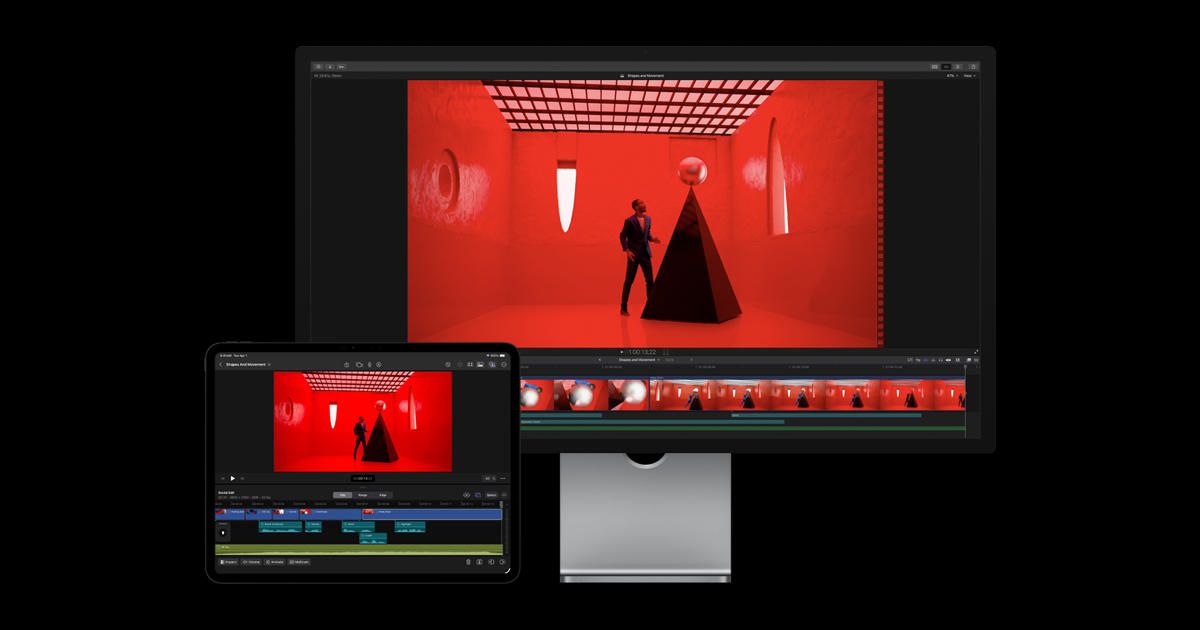
Jika Anda bekerja di bidang penyuntingan video, Anda tahu bahwa mengekspor bisa menjadi bagian yang paling membuat frustrasi, terutama ketika Anda terburu-buru untuk menyelesaikan proyek. Untungnya, jika Anda memiliki tim yang Chip Silikon AppleAda beberapa cara untuk menghemat beberapa menit (atau bahkan jam) dari proses rendering di Final Cut Pro.
Ini bukan hanya tentang memiliki komputer yang canggih, tetapi juga tentang mengetahui cara menggunakannya. mengkonfigurasi perangkat lunak untuk memanfaatkan sepenuhnya setiap inti GPU dan mesin multimedia. Terkadang, program tampak berjalan sangat lambat meskipun memiliki perangkat keras yang mumpuni, dan di situlah pengaturan segmentasi dan manajemen file sumber berperan.

Trik segmentasi ekspor
Salah satu fitur paling ampuh untuk mempercepat proses pembuatan video Anda adalah yang disebut... segmentasi eksporAlat ini memungkinkan Final Cut Pro untuk membagi video menjadi beberapa bagian dan mengirimkannya ke mesin media yang tersedia untuk diproses sekaligus, memanfaatkan kekuatan mentah dari chip Apple.
Agar hal ini berhasil, proyek tersebut harus memiliki durasi minimal 3 menitJika Anda memenuhi persyaratan ini, Anda akan melihat bahwa opsi untuk mengizinkan ekspor tersegmentasi diaktifkan secara default di jendela Berbagi. Jika Anda ingin melihat cara kerjanya, Anda dapat melihat jendela tersebut. Tugas latar belakang dan memverifikasi bahwa pemrosesan simultan bekerja dengan baik.
Penting untuk diklarifikasi bahwa permata ini tidak tersedia untuk semua orang. Anda perlu macOS 14 atau versi lebih baru Dan, yang terpenting, perangkat keras spesifik. Hanya model dengan chip tersebut. M1 Max, M1 Ultra, M2 Max, M2 Ultra atau M3 Max Mereka dapat memanfaatkan fitur ini. Namun, perlu diingat bahwa jika Anda menggunakan HEVC HLG Dolby Vision 8.4, opsi ini tidak kompatibel.

Persyaratan teknis dan perangkat keras yang direkomendasikan
Agar Final Cut Pro benar-benar menunjukkan performa terbaiknya, prosesor yang mumpuni saja tidak cukup; bagian sistem lainnya juga harus memiliki kemampuan yang setara. Untuk versi terbaru, berikut adalah persyaratan yang dibutuhkan: macOS 15.6 atau lebih baruMengenai memori, meskipun sistem membutuhkan RAM 8 GB, idealnya, untuk menghindari lag, Anda sebaiknya memiliki... setidaknya 16 GBkarena pengeditan video sangat membutuhkan banyak memori.
Jika Anda menggunakan aplikasi yang lebih menuntut, seperti Apple Immersive Video, situasinya berubah drastis: dibutuhkan RAM 32 GB, meskipun Disarankan menggunakan 64 GB. untuk memiliki banyak ruang penyimpanan. Selain itu, kecepatan disk sangat penting; penyimpanan dengan Kecepatan baca minimum 2 GB/s agar aliran data tidak menjadi hambatan.
Masalah umum: Misteri rendering yang lambat
Terkadang, bahkan dengan Mac mini M2, video yang seharusnya diekspor dalam hitungan menit membutuhkan waktu yang sangat lama. Contoh tipikalnya adalah... video selang waktuJika Anda memiliki klip berdurasi 3 jam yang dipercepat menjadi 15 menit, program mungkin akan mencoba memproses informasi asli dari file panjang tersebut alih-alih hanya fokus pada hasil akhir, sehingga meningkatkan waktu rendering.
Poin penting lainnya adalah format file. Telah diamati bahwa, dalam skenario tertentu, penggunaan materi yang ditranskode Di Final Cut Pro, prosesnya bisa jauh lebih lambat dibandingkan dengan alat eksternal seperti... LosslessCut untuk memotong video tanpa kehilangan kualitas.Hal ini menunjukkan bahwa, terkadang, perangkat lunak Apple mungkin memiliki keterbatasan internal atau pembatasanpadahal GPU tersebut mampu bekerja jauh lebih cepat.
Untuk menghindari masalah ini, sebaiknya optimalkan klip Anda sebelum mulai mengedit dan periksa apakah tidak ada efek yang tidak perlu yang memaksa program untuk menghitung ulang setiap frame berulang kali. Pastikan sistem Anda selalu diperbarui ke versi terbaru. iPadOS atau macOS Hal ini juga memastikan Anda memiliki patch performa terbaru.
Jika Anda ingin mendapatkan hasil maksimal dari alur kerja Anda, ingatlah bahwa kombinasi hard drive yang cepat, RAM yang cukup, dan pengaktifan segmentasi pada model Max atau Ultra adalah kunci untuk mengubah proses ekspor Anda dari tugas yang membosankan menjadi proses yang hampir instan.


Penulis yang bersemangat tentang dunia byte dan teknologi secara umum. Saya suka berbagi ilmu melalui tulisan, dan itulah yang akan saya lakukan di blog ini, menunjukkan kepada Anda semua hal paling menarik tentang gadget, perangkat lunak, perangkat keras, tren teknologi, dan banyak lagi. Tujuan saya adalah membantu Anda menavigasi dunia digital dengan cara yang sederhana dan menghibur.