- Windows 11 mengintegrasikan Snap Assist dan Snap Layouts untuk mengatur beberapa jendela ke dalam tata letak fleksibel yang meningkatkan kemampuan multitasking.
- Layar terpisah dapat dikontrol dengan menyeret ke tepi, antarmuka baru saat memindahkan jendela, dan pintasan keyboard seperti Windows + Z atau Windows + panah.
- Desktop virtual, grup jendela, dan pengaturan multitasking memungkinkan penyesuaian perilaku docking yang ekstensif.
- Alat eksternal seperti AquaSnap, FancyZones, atau MaxTo semakin memperluas manajemen jendela, terutama pada monitor 4K dan lingkungan multi-monitor.
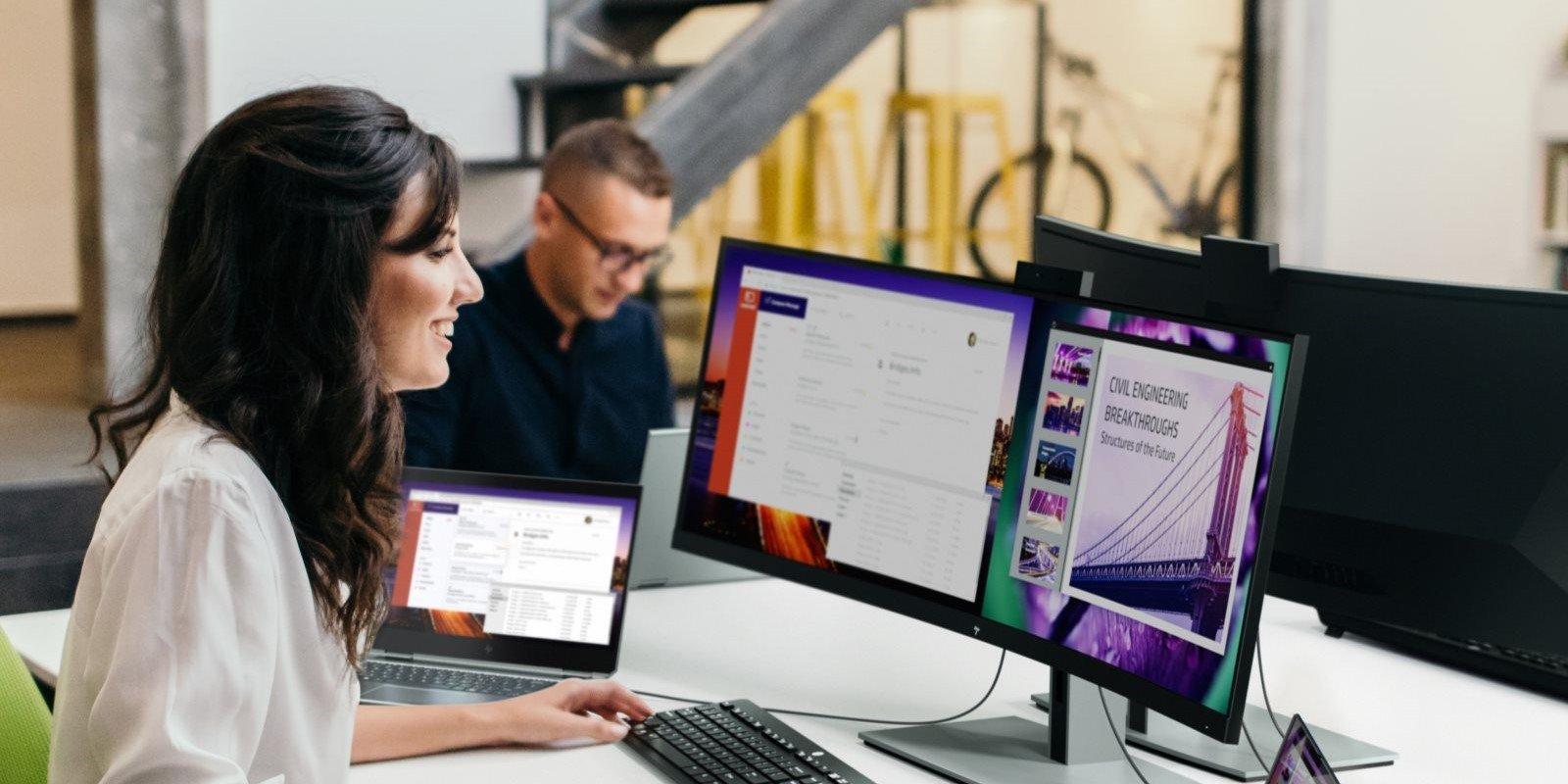
Baik Anda menggunakan komputer untuk bekerja, belajar, atau sekadar membuka seribu hal sekaligus, menguasai cara menggunakannya sangat penting. Layar terpisah di Windows 11 Ini praktis wajib. Kemampuan untuk melihat beberapa jendela secara bersamaan tanpa harus terus-menerus beralih di antara jendela-jendela tersebut membuat perbedaan besar dalam produktivitas dan kenyamanan.
Di Windows 11, Microsoft terus meningkatkan segala hal yang berkaitan dengan multitasking di setiap pembaruan: mulai dari pintasan keyboard klasik dan menyeret ke tepi layar, hingga fitur-fitur canggih seperti... Snap Assist, Snap Layouts, dan desktop virtual, termasuk peningkatan khusus untuk monitor 4K dan beberapa layar, atau bahkan alat pihak ketiga yang membawa manajemen jendela ke tingkat yang lebih tinggi.
Apa itu split screen di Windows 11 dan mengapa fitur ini layak digunakan?
Yang disebut layar terpisah hanyalah kemampuan Windows untuk mengatur beberapa jendela di area desktop yang telah ditentukan sebelumnyaIni memungkinkan Anda untuk menampilkan dua, tiga, empat, atau bahkan lebih banyak aplikasi secara bersamaan. Ini bukan hanya soal estetika: ini adalah alat yang dirancang untuk membantu Anda bekerja lebih cepat dan lebih baik.
Salah satu keunggulan utama menggunakan layar terpisah adalah kenyataan bahwa Anda dapat membandingkan dokumen, mengikuti tutorial sambil membuat catatan.Meninjau data dalam spreadsheet sambil membalas email, atau membuka panggilan video sambil melihat laporan tanpa harus berganti-ganti tombol Alt+Tab secara terus-menerus.
Poin penting lainnya adalah mode layar terpisah sangat mengurangi perpindahan jendela yang terus-menerus: dengan menampilkan semuanya dalam satu layar, Hal ini mengurangi jumlah gangguan dan pengalihan perhatian.Hal ini terutama terlihat jika Anda mengolah informasi dari banyak sumber secara bersamaan.
Bagi mereka yang bekerja jarak jauh, belajar, atau membuat konten, cara mengatur desktop ini memungkinkan untuk... alur kerja yang lebih terorganisirAnda cukup menyeret, menempelkan, mengubah ukuran, dan melupakannya. Anda bahkan dapat menyeret dan meletakkan konten antar aplikasi dengan presisi yang jauh lebih tinggi saat aplikasi tersebut berdampingan.
Selain itu, fitur layar terpisah Windows dilengkapi dengan fitur sistem lainnya, seperti desktop virtual dan pengaturan multitaskingyang memungkinkan Anda memiliki beberapa ruang kerja terpisah untuk proyek yang berbeda tanpa harus menutup apa pun.
Snap Assist: membagi layar dengan menyeret jendela.
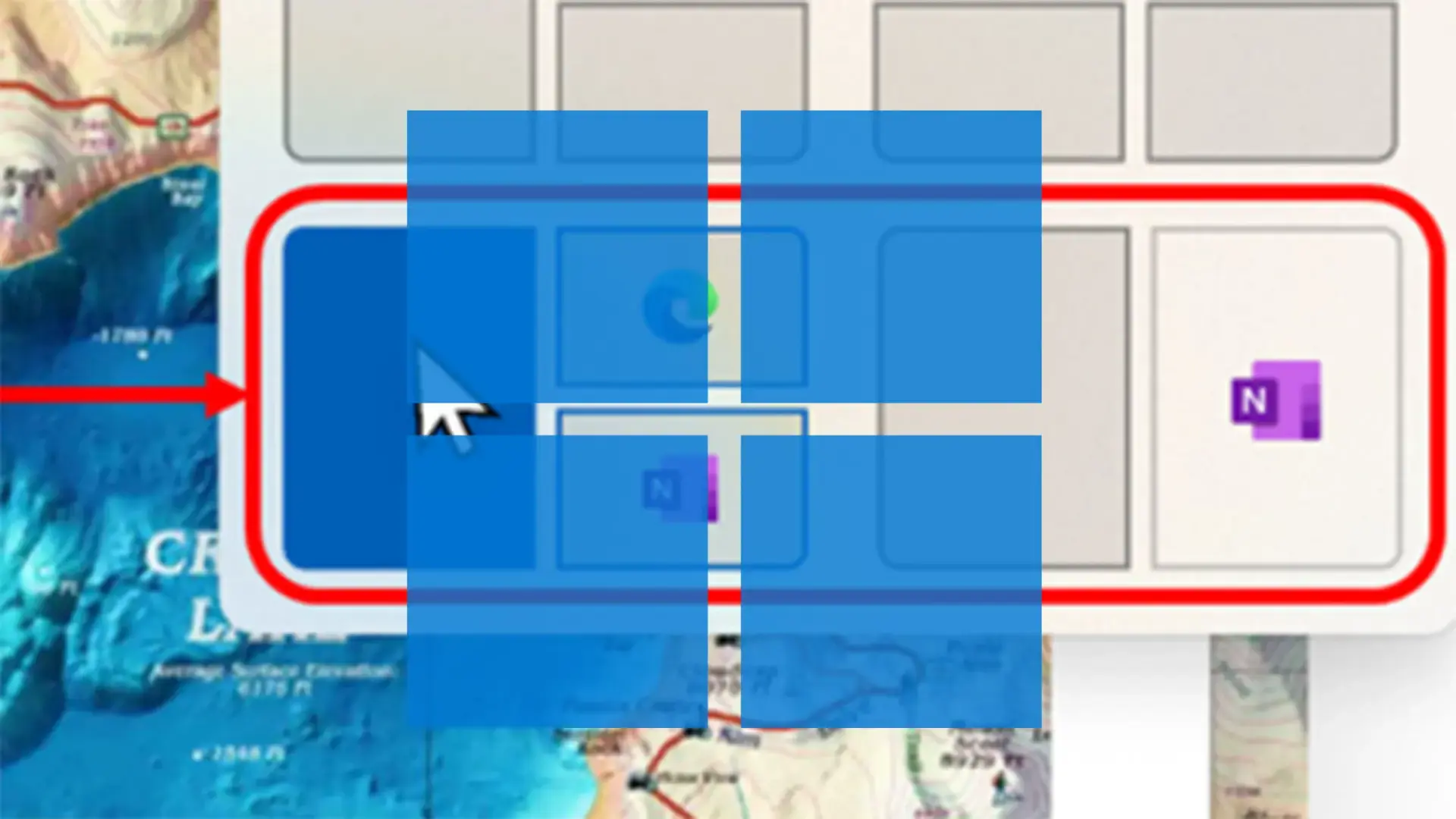
Cara termudah untuk mulai bekerja dengan layar terpisah adalah dengan menggunakan Snap Assist, sistem "penambatan" jendela yang terintegrasi ke dalam Windows.Aplikasi ini berfungsi di Windows 10 dan Windows 11 dan Anda tidak perlu menginstal apa pun; aplikasi ini sudah diaktifkan secara default kecuali Anda menonaktifkannya di pengaturan.
Snap Assist memungkinkan Anda menempatkan jendela di sisi atau sudut layar dengan mudah. menyeretnya dengan mouseSaat Anda mencapai tepi yang tepat, Windows akan menampilkan garis luar atau bayangan transparan yang menunjukkan bagaimana tampilan jendela setelah dipasang.
Untuk membagi layar menjadi dua bagian simetris dengan Snap Assist, proses dasarnya sangat mudah: dengan aplikasi terbuka, seret jendela ke tepi kiri atau kanan Klik dan tahan hingga sistem memilih setengah layar, lalu lepaskan. Windows kemudian akan menampilkan thumbnail jendela lain yang terbuka sehingga Anda dapat memilih jendela mana yang akan ditempatkan di setengah layar lainnya.
Setelah Anda menempatkan kedua jendela berdampingan, Anda dapat menyesuaikan ruang yang ditempati masing-masing jendela hanya dengan seret pembatas yang muncul di antara keduanyaDengan cara ini, jika Anda membutuhkan aplikasi agar lebih menonjol, Anda tinggal memberinya lebih banyak ruang dan selesai.
Mekanisme yang sama berlaku jika Anda menyeret jendela ke sudut: alih-alih menempati setengah layar, Jendela itu akan menempati seperempat dari meja.Memungkinkan Anda membuat tata letak hingga empat aplikasi yang terlihat sekaligus, sangat berguna untuk memantau email, obrolan, peramban, dan dokumen secara paralel.
Membagi layar dengan pintasan keyboard di Windows 11
Jika Anda tidak ingin terlalu bergantung pada mouse atau sering bekerja dengan keyboard, Windows 11 menyertakan Pintasan khusus untuk memindahkan, menambatkan, dan memaksimalkan jendela. yang membuat multitasking menjadi lebih cepat.
- Tombol Windows + Panah kanan: Mengirim jendela aktif ke sisi kanan layar dan menyesuaikannya di sana.
- Tombol Windows + Panah kiri: menempatkan jendela saat ini di bagian kiri desktop.
- Tombol Windows + Panah Atas: Memaksimalkan jendela atau menempatkannya di salah satu sudut atas, tergantung pada konteks dan tata letak yang sudah Anda miliki.
- Tombol Windows + Panah bawah: Meminimalkan jendela atau mengembalikannya jika sebelumnya dimaksimalkan, dan di beberapa distribusi mengirimkannya ke sudut bawah.
Dengan menggabungkan tombol-tombol ini, Anda dapat mengatur tata letak jendela Anda dalam hitungan detik: misalnya, Tekan Win + Panah Kiri untuk memindahkan jendela ke kiri. lalu tekan Win + Panah Kanan pada aplikasi lain untuk mengisi sisi kanan, tanpa menyentuh mouse.
Selain pintasan dasar ini, Windows 11 mengandalkan Task View dan desktop virtual untuk mengelola jendela yang berlebihan dengan lebih baik. Kombinasi ini Windows + Tab Buka ikhtisar yang menampilkan semua aplikasi yang terbuka dan berbagai desktop yang telah Anda buat.
Dalam filosofi multitasking ini, Desktop virtual adalah fitur utama.Fitur ini tidak menyusun ulang jendela ke satu layar, tetapi memungkinkan Anda memiliki beberapa "desktop" terpisah, masing-masing dengan kumpulan program dan distribusinya sendiri.
Untuk memaksimalkan penggunaan desktop virtual melalui keyboard, Anda memiliki dua pintasan yang sangat berguna: Tekan Windows + Ctrl + D untuk membuat desktop baru. dan Windows + Ctrl + Panah Kiri atau Kanan untuk berpindah di antara keduanya. Dengan cara ini, Anda dapat memiliki, misalnya, satu desktop untuk bekerja, satu lagi untuk belajar, dan satu lagi untuk bersantai, masing-masing dengan Tata Letak Snap-nya sendiri.
Fitur Snap Layout di Windows 11: Cara paling ampuh untuk mengatur jendela
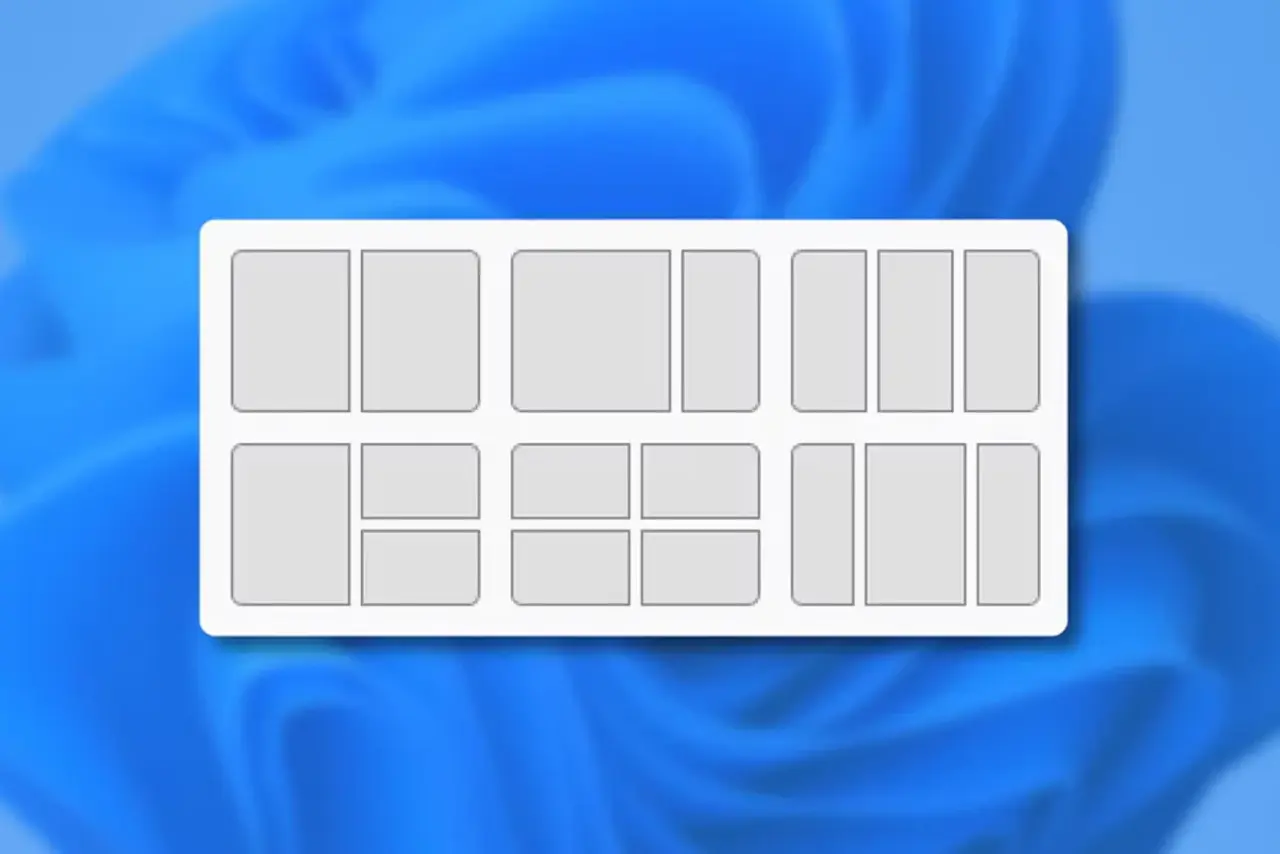
Cara paling langsung untuk membuka Snap Layouts adalah Arahkan kursor mouse ke tombol maksimalkan. dari jendela mana pun. Alih-alih hanya memperluas, Anda akan melihat menu pop-up kecil muncul dengan berbagai kotak dan kolom yang mewakili tata letak yang mungkin.
Opsi lain, yang dirancang untuk mereka yang lebih menyukai keyboard, adalah dengan menggunakan Windows+ZKombinasi ini membuka menu Snap Layouts untuk jendela yang aktif, dan Anda dapat berpindah antar opsi dengan tombol panah dan mengkonfirmasi dengan Enter untuk memilih tata letak dan posisi tertentu di dalam tata letak tersebut.
Pada monitor standar, Snap Layouts biasanya menawarkan konfigurasi dua bagian, tiga kolom, empat kuadran, dan kombinasi yang lebih canggih, seperti kolom lebar di satu sisi dan dua jendela bertumpuk di sisi lainnya. Pada layar yang sangat besar atau layar 4K, Jumlah desain yang tersedia mungkin akan meningkat., sehingga menyisakan ruang untuk hingga enam jendela yang terlihat.
Setelah Anda memilih salah satu bagian tata letak, Windows secara otomatis menempatkan jendela di ruang tersebut dan kemudian, Ini menunjukkan aplikasi terbuka lainnya. untuk mengisi ruang kosong. Hanya dengan beberapa klik, Anda dapat membuat desktop yang tertata sempurna tanpa harus menyesuaikan dan mengubah ukuran setiap jendela secara manual.
Cara menggunakan Snap Layouts dan grup jendela baru langkah demi langkah
Untuk mendapatkan hasil maksimal dari Snap Layouts, idealnya Anda harus terlebih dahulu Buka semua aplikasi yang akan Anda gunakan. dalam sesi kerja atau belajar Anda: peramban web, Word, Excel, aplikasi panggilan video, pemutar video, dll.
Setelah semua jendela terbuka, arahkan kursor ke tombol maksimalkan salah satu jendela atau tekan Tekan Windows + Z untuk menampilkan desain.Anda akan melihat berbagai macam grid: misalnya, pilih bagian kiri atas dari tata letak empat grid untuk menempatkan dokumen utama Anda di sana.
Saat Anda melepaskan tombol atau mengkonfirmasi dengan keyboard, Windows akan mengirim aplikasi tersebut ke area yang dipilih dan, di area yang kosong, akan menampilkan thumbnail dari jendela yang tersisa Gambar-gambar kecil tersebut terbuka untuk Anda lengkapi. Cukup klik pada setiap gambar kecil untuk mengisi bagian yang kosong.
Salah satu peningkatan paling menarik di Windows 11 adalah kombinasi yang Anda buat dengan Snap Layout akan tersimpan sebagai grup jendelaGrup-grup ini muncul baik di taskbar maupun di Task View, memungkinkan Anda untuk beralih antara berbagai tata letak lengkap dengan sekali klik atau dengan Alt+Tab.
Cara pengelolaan grup ini sangat ampuh bagi mereka yang mengelola beberapa proyek sekaligus: Anda dapat memiliki Grup dengan browser + Word + Excel untuk satu jendela laporan dan jendela lain dengan email + obrolan + kalender, misalnya, dan beralih di antara keduanya tanpa kehilangan tata letak setiap jendela.
Antarmuka Snap Layouts yang baru saat menyeret jendela
Dengan versi Windows 11 terbaru (terutama sejak pembaruan 22H2), Microsoft telah menambahkan sebuah fitur. Panel atas yang muncul saat Anda menyeret jendela.Ini semacam bilah kecil yang muncul saat Anda memindahkan jendela ke bagian atas layar.
Jika Anda menyeret jendela tepat ke strip tersebut, sistem akan menampilkan pemilih Tata Letak Jepret yang sangat mirip dengan yang muncul di atas tombol maksimalkan, tetapi terintegrasi langsung ke dalam gerakan seretDari situ, Anda dapat memindahkan jendela ke posisi desain mana pun yang Anda pilih.
Antarmuka ini berarti Anda tidak perlu mengingat pintasan khusus atau membidik tombol maksimalkan secara tepat: cukup tarik ke atasSeret ke area desain yang Anda inginkan dan biarkan Windows menempatkan aplikasi lainnya untuk Anda.
Perlu dicatat bahwa beberapa program, terutama aplikasi web tertentu yang dikemas dengan teknologi seperti Electron, Mereka tidak sepenuhnya kompatibel dengan sistem maksimisasi ini dan Snap.Dalam kasus ini, menu tata letak mungkin tidak muncul saat Anda mengarahkan kursor ke tombol maksimalkan, meskipun menyeret ke tepi dan pintasan keyboard masih akan berfungsi.
Seiring perkembangan Windows 11, Microsoft juga menggabungkan Saran cerdas dari Snap LayoutsSistem ini menganalisis aplikasi mana yang sedang Anda buka dan menyarankan tata letak yang paling sesuai dengan rangkaian program tersebut, sehingga memudahkan Anda menemukan tata letak yang sempurna tanpa perlu berpikir terlalu banyak.
Atur jendela dengan menyeretnya ke tepi dan sudut.
Selain Snap Layouts, Windows mempertahankan perilaku klasik menempelkan jendela ke tata letak. seret ke tepi dan sudut. dari monitor. Metode ini cepat, intuitif, dan berfungsi sama baiknya dengan mouse atau touchpad.
Saat Anda memindahkan jendela ke sudut, Windows akan memposisikannya di tempat tersebut. seperempat layarIdeal untuk membuat grid empat aplikasi. Jika Anda memindahkannya ke sisi kiri atau kanan, maka akan menempati setengah layar jika tidak ada layout lain yang sedang aktif.
Bagian atas layar tetap menggunakan perilaku tradisional: Seret jendela ke area tengah atas; jendela tersebut akan diperbesar.Jika Anda menggesernya sedikit ke samping, pada banyak monitor Anda akan mendapatkan distribusi vertikal sepertiga layar, yang berguna untuk aplikasi obrolan atau panel referensi.
Sebelum Anda menutup jendela, Windows menampilkan bayangan atau garis luar sehingga Anda dapat pratinjau persis di mana dan bagaimana itu akan ditempatkanDengan cara ini Anda menghindari kejutan dan dapat memperbaiki gerakan tersebut jika bukan itu yang Anda maksudkan.
Teknik seret dan lepas ini sangat kompatibel dengan Snap Layouts: Anda dapat mulai mengatur dengan menyeret ke tepi, biarkan Snap Assist menyarankan apa yang harus ditempatkan di sebelahnya, dan kemudian Sempurnakan tata letak menggunakan menu desain. atau dengan pintasan keyboard.
Pengaturan multitasking dan opsi penataan jendela
Agar semua fitur layar terpisah dan Snap ini berfungsi dengan benar, penting untuk memeriksa hal-hal berikut: Pengaturan multitasking di Windows 11Dari situ Anda dapat mengaktifkan atau menonaktifkan fitur docking dan menyesuaikan perilakunya.
Anda harus pergi ke Beranda > Pengaturan > Sistem > Multitasking > Jepret JendelaDi bagian tersebut, pertama-tama pastikan sakelar docking utama dalam keadaan menyala, jika tidak, baik Snap Assist maupun Snap Layouts tidak akan berfungsi.
Tepat di bawahnya Anda akan melihat serangkaian kotak yang mengontrol detail seperti apakah kotak tersebut harus Tampilkan saran jendela untuk ditempatkan di samping. Saat Anda menyesuaikan salah satunya, desain akan ditampilkan ketika Anda mengarahkan kursor mouse ke tombol maksimalkan atau menyeret jendela ke bagian atas layar.
Anda juga dapat memutuskan apakah Anda ingin Windows menampilkan Grup jendela yang terpasang akan muncul saat Anda mengarahkan kursor ke ikon di taskbar.di Task View atau dengan menggunakan Alt+Tab. Ini penting bagi mereka yang sering menggunakan grup yang dibuat oleh Snap Layouts.
Terakhir, ada opsi khusus yang memungkinkan Anda menyeret jendela, Anda dapat memasangnya tanpa harus menempelkannya tepat ke tepi.Hal ini memberikan sedikit lebih banyak keleluasaan pada gerakan tersebut, terutama berguna pada layar besar atau dengan panel sentuh yang agak kurang presisi.
Cara membagi layar Anda di beberapa monitor
Jika Anda bekerja dengan dua layar atau lebih, semua yang telah kita lihat akan menjadi lebih masuk akal, karena Setiap monitor berfungsi seperti desktop independen. di mana Anda dapat memasang dan membagi jendela sepenuhnya secara independen.
Untuk mengkonfigurasi tampilan Anda, klik kanan pada desktop dan pilih Pengaturan layarAnda akan melihat diagram dengan monitor Anda yang diberi nomor (1, 2, 3, dst.), yang dapat Anda susun ulang agar sesuai dengan posisi fisik sebenarnya.
Setelah diatur, Anda dapat menggunakan Snap Assist, Snap Layouts, dan pintasan keyboard di setiap layar secara individualDengan kata lain, Anda dapat memiliki susunan empat jendela pada monitor utama dan dua aplikasi setengah layar pada monitor sekunder tanpa satu konfigurasi pun mengganggu konfigurasi lainnya.
Lebih jauh, itu mungkin seret jendela dari satu monitor ke monitor lainnya dengan kebebasan penuh, dan tepi serta sudut setiap layar terus berfungsi sebagai zona docking. Jika Anda sering memindahkan laptop Anda di antara berbagai stasiun kerja, ada baiknya membiasakan diri untuk menyesuaikan beberapa tata letak saat tiba untuk memaksimalkan ruang sejak awal.
Dalam lingkungan dengan resolusi 4K, layar ultra lebar, atau pengaturan tiga monitor, penggunaan gabungan beberapa monitor dan alat pembagian layar akan melipatgandakan area permukaan yang dapat digunakan. mencegah aplikasi-aplikasi penting tersembunyi di balik aplikasi lain. dan mengurangi kepanikan yang disebabkan oleh peringatan yang tidak dilihat tepat waktu.
Mengapa fitur layar terpisah mungkin berhenti berfungsi di Windows?
Meskipun Snap Assist dan Snap Layouts biasanya cukup andal, suatu hari Anda mungkin akan menyadari bahwa Jendela-jendela tersebut tidak lagi pas dengan tepiannya.Menu tata letak mungkin tidak muncul, atau grup mungkin berperilaku aneh. Hal ini biasanya disebabkan oleh masalah konfigurasi atau masalah sistem kecil.
Hal pertama yang perlu diperiksa adalah apakah opsi "Jepret jendela" dinonaktifkan: buka Pengaturan > Sistem > Multitasking dan periksa apakah “Jendela Dock” diaktifkan. Terkadang fitur ini dinonaktifkan setelah perubahan pengguna, pembaruan, atau alat pihak ketiga.
Penyebab lain yang mungkin adalah driver grafis usangUntuk memperbarui driver, buka Pengelola Perangkat dari menu Mulai, perluas “Adaptor tampilan”, klik kanan pada GPU Anda dan pilih “Perbarui driver” untuk memastikan kartu grafis Anda menggunakan versi terbaru.
Ada baiknya juga memverifikasi bahwa sistem tersebut sudah diperbarui ke versi terbaru: di Pengaturan > Pembaruan Windows Anda dapat memeriksa pembaruan dan menerapkan patch apa pun yang telah dirilis Microsoft, yang sangat penting di Windows 11 untuk peningkatan Snap dan multitasking.
Terakhir, Anda perlu memperhatikan pengaturan penskalaan layar dan jenis aplikasi yang Anda gunakan: nilai penskalaan yang sangat tinggi, di atas persentase tertentu, dapat menyebabkan masalah. Beberapa aplikasi tidak cocok jika digabungkan.Dan beberapa program yang sangat lama atau tidak kompatibel dapat memblokir atau mengganggu perilaku layar terpisah. Jika Anda mencurigai sebuah aplikasi, coba tutup sementara aplikasi tersebut untuk melihat apakah masalahnya hilang.
Alat eksternal untuk membagi layar selain Snap.
Fitur bawaan Windows 11 lebih dari cukup untuk sebagian besar kebutuhan, tetapi jika Anda memerlukan sesuatu yang lebih canggih, ada pilihan lain. aplikasi pihak ketiga yang khusus menangani manajemen jendela dan membuat grid kustom, beberapa gratis dan lainnya berbayar.
Di antara berbagai pilihan untuk Windows, solusi-solusi berikut ini menonjol: WindowGrid atau GridMove, yang memungkinkan Anda untuk menentukan grid dinamis dan menyatukan jendela dengan kombinasi tombol dan tarikan yang sangat presisi, atau AquaSnap, yang secara signifikan memperluas kemungkinan docking Windows klasik, dengan fitur tambahan untuk layar 4K dan pengaturan multi-monitor.
Microsoft juga menawarkan utilitas canggihnya sendiri dengan mainan listrikIni adalah paket gratis dan sumber terbuka yang menyertakan FancyZones, pengelola zona jendela yang canggih. Dengan FancyZones, Anda dapat mendesain grid sendiri, menyimpan profil berbeda tergantung pada tugas, dan memindahkan jendela antar zona menggunakan pintasan yang fleksibel.
Ada juga alat yang lebih ditujukan untuk lingkungan profesional, seperti MaxTo, Shutter Split Screen, atau UltraView Desktop ManagerDirancang untuk monitor besar atau pengguna yang menjalankan puluhan aplikasi secara bersamaan, utilitas ini memungkinkan Anda untuk membagi layar menjadi lebih banyak segmen, mengelola "monitor virtual" dalam satu layar fisik, dan mengotomatiskan penempatan jendela.
Secara umum, alat-alat ini tidak memerlukan kartu grafis khusus dan dampaknya terhadap kinerja biasanya moderat, meskipun Sebaiknya gunakan dengan bijak jika RAM Anda sudah hampir habis. Atau jika Anda bekerja dengan program yang sangat membutuhkan banyak sumber daya. Sebagai imbalannya, mereka menawarkan tingkat kustomisasi yang tidak mungkin dicapai hanya dengan Snap Layouts.
Pintasan dan rekomendasi penting untuk memaksimalkan penggunaan layar terpisah.
Agar penggunaan layar terpisah menjadi bagian alami dari kehidupan sehari-hari Anda, ada baiknya menghafal dasar-dasarnya. beberapa pintasan keyboard dasar yang sangat mempercepat pengelolaan jendela saat Anda mengotomatisasinya.
- Windows + Panah Kiri/Kanan: Memindahkan jendela aktif ke bagian kiri atau kanan.
- Windows + Panah Atas: memaksimalkan jendela atau menempatkannya di sudut atas tergantung pada tata letak.
- Windows + Panah Bawah: Meminimalkan atau memulihkan jendela saat ini.
- Windows+Z: membuka menu Tata Letak Jepretan untuk jendela aktif.
- Windows + Tab: menampilkan Task View dengan semua jendela dan desktop virtual.
- Windows + Ctrl + MUDAH: membuat desktop virtual baru.
- Windows + Ctrl + Panah Kiri/Kanan: beralih antar desktop virtual.
- Windows + Mulai: Meminimalkan semua jendela kecuali jendela yang sedang aktif.
Selain jalan pintas, akan sangat membantu jika memiliki layar beresolusi tinggi atau monitor eksternalSemakin besar ruang fisik dan semakin banyak piksel, semakin nyaman untuk bekerja dengan dua, tiga, atau empat jendela sekaligus tanpa semuanya terlihat terlalu kecil.
Jika Anda cenderung memiliki banyak proyek aktif, akan sangat bermanfaat untuk mengatur pekerjaan Anda di dalam sebuah folder. desktop virtual yang berbeda dan menerapkan tata letak khusus untuk masing-masing yang disesuaikan dengan jenis tugas: satu dirancang untuk otomatisasi perkantoran, satu lagi untuk pengembangan, satu lagi untuk desain, dan sebagainya.
Sebaiknya periksa juga status sistem dari waktu ke waktu: pastikan Windows selalu diperbarui, gunakan SSD sebagai pengganti hard drive mekanis.Meningkatkan RAM jika memungkinkan dan memanfaatkan alat pembersihan sistem membantu kelancaran multitasking dan mencegahnya menjadi lambat dan membuat frustrasi.
Dengan adanya opsi layar terpisah, Snap Assist, Snap Layouts, desktop virtual, dan, jika perlu, alat eksternal, Windows 11 menjadi lingkungan yang sangat fleksibel untuk multitasking: dengan beberapa gerakan dan pintasan, Anda dapat mengatur desktop yang sangat sesuai dengan cara kerja Anda, tanpa harus terus-menerus berurusan dengan jendela yang saling tumpang tindih.

Penulis yang bersemangat tentang dunia byte dan teknologi secara umum. Saya suka berbagi ilmu melalui tulisan, dan itulah yang akan saya lakukan di blog ini, menunjukkan kepada Anda semua hal paling menarik tentang gadget, perangkat lunak, perangkat keras, tren teknologi, dan banyak lagi. Tujuan saya adalah membantu Anda menavigasi dunia digital dengan cara yang sederhana dan menghibur.