- Apple ID Anda adalah identitas digital Anda di Apple dan menyediakan akses terpadu ke layanan seperti App Store, iCloud, Apple Music, dan Apple TV+.
- Anda dapat membuat akun dari iPhone, iPad, Mac, PC dengan Windows atau apapun web browser mengikuti arahan asisten.
- Dimungkinkan untuk mendaftarkan Apple ID untuk anak-anak melalui Family Sharing, dengan batasan usia yang berbeda-beda di setiap negara.
- Menggunakan kata sandi yang kuat dan verifikasi dua faktor adalah kunci untuk melindungi akun dan data pribadi Anda.
Jika Anda memiliki iPhone, iPad, Mac, atau berencana untuk membelinya, hal pertama yang Anda butuhkan adalah... Akun Apple ID telah dikonfigurasi dengan benar.Tanpa itu, Anda tidak akan bisa mengunduh. apps Dari App Store, cadangkan ke iCloud, gunakan iMessage, FaceTime juga bukan layanan lain yang membuat perangkat Apple benar-benar berharga.
Membuat Apple ID Anda adalah proses yang sederhana, tetapi ada banyak detail kecil yang perlu diketahui. hindari kesalahan, akun ganda atau masalah akses Nanti. Di sini Anda akan menemukan panduan yang sangat komprehensif, dijelaskan dengan bahasa yang mudah dipahami, dengan semua metode yang mungkin: dari iPhone baru, dari App Store, di Mac, di PC Windows, atau langsung dari web. Kita juga akan melihat cara membuat akun untuk anak Anda dan apa perbedaan antara Apple ID dan iCloud.
Sebenarnya apa itu akun Apple ID dan untuk apa kegunaannya?
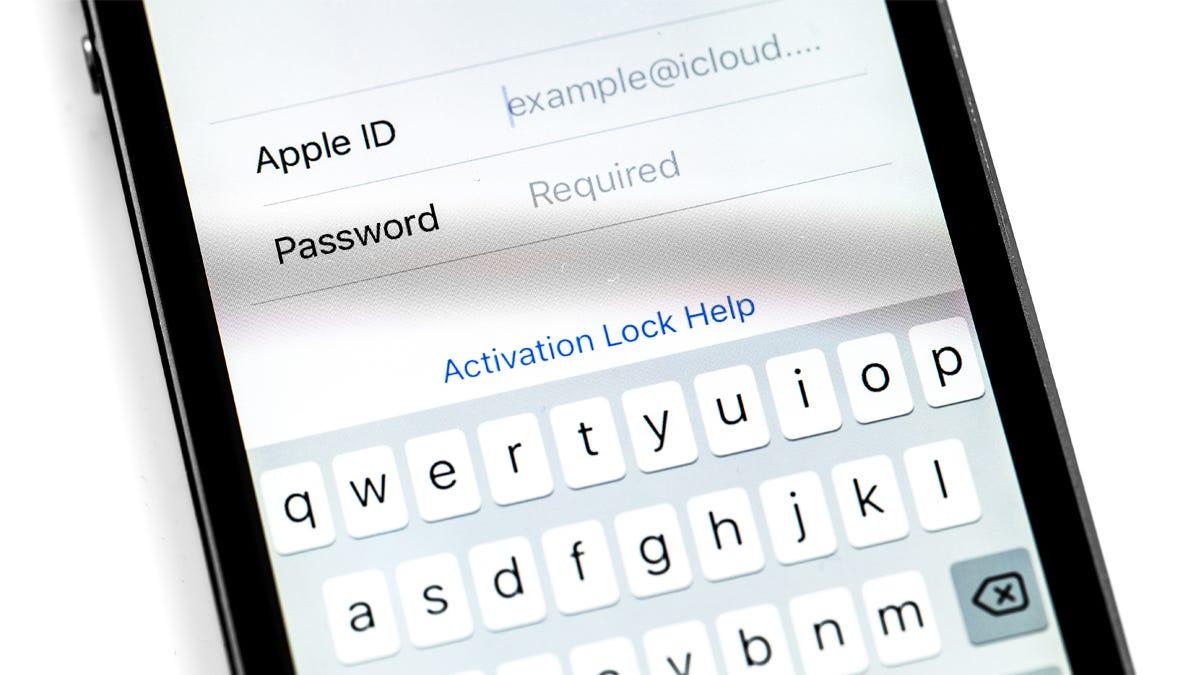
Pada dasarnya, Apple ID adalah... identitas digital Anda dalam ekosistem AppleIni adalah akun pribadi yang terdiri dari alamat email dan kata sandi, yang Anda gunakan untuk masuk ke semua layanan dan perangkat merek tersebut.
Dengan akun yang sama, Anda dapat Akses App Store, iTunes Store, Apple Music, Apple TV+, iCloud, Apple Books, Apple Arcade Hampir semua layanan Apple, baik di iPhone, iPad, Mac, Apple Watch, Apple TV, atau bahkan dari peramban web.
Selain itu, Apple ID Anda memungkinkan data Anda untuk selalu disinkronkan: Kontak, foto, catatan, kalender, pengingat, dokumen, dan pengaturan. Berkat iCloud, informasi tersebut tetap mutakhir di semua perangkat Anda, selama Anda menggunakan akun yang sama di semua perangkat tersebut.
Poin penting lainnya adalah keamanan. Apple ID Anda dapat dilindungi dengan otentikasi dua faktorIni menambahkan kode verifikasi tambahan ke perangkat tepercaya Anda untuk mencegah akses tidak sah, bahkan jika seseorang mengetahui kata sandi Anda.
Singkatnya, akun ini berfungsi sebagai Kunci utama yang membuka semua layanan Apple.Tanpa itu, perangkat tetap berfungsi, tetapi Anda akan kehilangan banyak hal yang membuat ekosistem ini istimewa (pencadangan cloud, toko aplikasi, sinkronisasi konten, dll.).
Perbedaan antara Apple ID dan akun iCloud
Banyak orang bingung dengan istilah-istilah ini, dan itu tidak mengherankan: Apple ID dan iCloud memiliki hubungan yang erat.Namun, keduanya tidak sepenuhnya sama, meskipun dalam praktiknya seringkali berjalan beriringan.
Di satu sisi, Apple ID adalah Akun umum yang Anda gunakan untuk masuk ke layanan Apple.Anda mengelola pembelian, langganan, data pribadi, metode pembayaran, dll. Anda dapat membuatnya dengan hampir semua alamat email: Gmail, Outlook, Yahoo, email penyedia internet Anda, dll.
Di sisi lain, iCloud adalah layanan dari penyimpanan dan sinkronisasi cloud AppleFitur ini mencakup iCloud Drive, iCloud Photos, pencadangan perangkat, iCloud Mail, iCloud Keychain, sinkronisasi catatan, kalender, dan banyak lagi.
Saat Anda membuat akun iCloud baru dari Apple, Anda biasanya akan mendapatkan alamat seperti ini. namaanda@icloud.comAlamat @icloud.com tersebut, pada gilirannya, juga berfungsi sebagai Apple ID yang valid, jadi Setiap akun iCloud secara otomatis menjadi Apple ID..
Namun, ada kemungkinan juga Apple ID Anda didasarkan pada alamat email pihak ketiga (misalnya, pengguna@gmail.comdan Anda juga memiliki akun iCloud yang terhubung. Dalam hal ini, Apple ID Anda dapat ada dengan atau tanpa alamat email @icloud.com yang terkait.; jika Anda membutuhkan ubah email Apple IDAda beberapa cara untuk melakukannya dari iPhone.
Persyaratan dasar untuk membuat akun Apple ID Anda
Sebelum Anda mulai membuat Apple ID, ada baiknya menyiapkan beberapa informasi terlebih dahulu, karena sistem akan meminta informasi tersebut di berbagai tahapan dan dengan demikian Anda akan menghindari gangguan di tengah proses..
Secara umum, Anda perlu menyediakan Nama lengkap Anda, tanggal lahir, dan alamat email yang valid.Email tersebut akan menjadi pengenal Apple ID utama Anda, kecuali jika Anda memilih untuk membuat alamat @icloud.com baru saat diberi pilihan.
Anda juga perlu mendefinisikan sebuah Kata sandi yang aman dan memenuhi persyaratan kompleksitas.Panjang minimum, kombinasi huruf dan angka, dan hindari kata sandi yang terlalu mudah ditebak. Penting agar kata sandi tersebut kuat, tetapi juga sesuatu yang dapat Anda ingat atau simpan di tempat yang aman. pengelola kata sandi dapat diandalkan.
Apple akan meminta Anda untuk nomor telepon yang Anda miliki akses permanennyaNomor ini digunakan baik untuk verifikasi dua faktor maupun untuk membantu Anda mendapatkan kembali akses ke akun Anda jika... Lupa kata sandi Anda?.
Tergantung pada metode yang Anda pilih untuk membuat akun, Anda mungkin akan diminta untuk informasi pembayaran dan penagihan (kartu kredit/debit, alamat, kode pos, dll.). Dalam banyak kasus, Anda dapat memilih Opsi “Tidak ada” Sebagai metode pembayaran, dan tambahkan nanti saat Anda melakukan pembelian pertama.
Cara membuat Apple ID saat menyiapkan iPhone, iPad, atau iPod touch baru.
Cara paling umum untuk mendapatkan Apple ID baru adalah selama proses tersebut. Pengaturan awal iPhone, iPad, atau iPod touch baru.Di Asisten Memulai, Anda akan melihat layar untuk masuk dengan akun Apple Anda.
Jika Anda belum pernah memilikinya, di layar tersebut Anda dapat mengetuk opsi tersebut. Apakah Anda lupa kata sandi atau tidak memiliki akun Apple? Kemudian pilih untuk membuat Apple ID gratis. Ini adalah cara paling langsung untuk meninggalkan toko dengan perangkat Anda yang sudah siap sepenuhnya.
Proses ini akan memandu Anda langkah demi langkah sehingga Pilih tanggal lahir Anda, tulis nama lengkap Anda. lalu klik lanjutkan. Kemudian Anda harus menunjukkan apakah Anda ingin menggunakan alamat email yang sudah Anda miliki atau Buat alamat iCloud baru yang gratis.yang juga akan berfungsi sebagai Apple ID.
Setelah Anda memilih alamat email Anda, Anda perlu Verifikasi alamat tersebut dengan kode yang akan dikirimkan Apple kepada Anda melalui email.Buat kata sandi yang aman, tentukan negara atau wilayah, dan aktifkan otentikasi dua faktor jika Anda mau (sangat disarankan).
Setelah sistem memverifikasi alamat Anda, akun Anda akan siap. Masuk ke iCloud, App Store, dan layanan lainnya.Saat Anda menggunakan perangkat baru, sistem mungkin akan meminta nomor telepon dan metode pembayaran Anda untuk menyelesaikan pengaturan.
Buat Apple ID dari App Store di iPhone atau iPad.
Jika Anda melewatkan pembuatan akun selama pengaturan perangkat, jangan khawatir: Anda masih bisa melakukannya. Daftarkan Apple ID langsung dari App Store. iPhone atau iPad Anda.
Pertama-tama, pastikan bahwa tidak ada sesi iCloud yang aktif Di perangkat tersebut. Kemudian buka App Store dan ketuk ikon profil Anda atau tombol akun di pojok kanan atas.
Pada menu yang muncul, Anda dapat mengetuk Buat ID Apple baruAsisten akan meminta alamat email Anda dan memilih kata sandi yang aman, serta memilih negara atau wilayah yang akan digunakan sebagai referensi untuk toko dan penagihan.
Selanjutnya, Anda perlu memasukkan metode pembayaran dan informasi penagihanNamun, Anda dapat memilih "Tidak ada" jika Anda hanya ingin mengunduh aplikasi gratis dan mempelajari cara menggunakannya nanti. keluarkan kartuKemudian sistem akan meminta Anda untuk Konfirmasikan nomor telepon Anda sehingga dapat digunakan sebagai metode verifikasi dan pemulihan.
Langkah terakhir adalah memeriksa kotak masuk Anda: Apple akan mengirimkan Anda sebuah email berisi tautan atau kode verifikasiSetelah Anda mengkonfirmasi email tersebut, akun Anda akan diaktifkan dan Anda dapat mulai mengunduh aplikasi, game, musik, atau konten dari App Store dan layanan lainnya.
Buat Apple ID Anda di Mac.
Anda juga dapat membuat akun Apple dari awal di Mac tanpa perlu iPhone terlebih dahulu. Biasanya, Anda akan melakukannya dari... pengaturan sistem atau dari akses login itu sendiri dari tim.
Di versi macOS terbaru, Anda dapat membuka Buka menu Apple dan Pengaturan Sistem.Di bilah sisi, Anda akan melihat opsi untuk masuk dengan ID Apple Anda; tepat di bawahnya biasanya ada tautan seperti "Tidak punya akun?".
Mengklik opsi tersebut akan meminta asisten untuk Masukkan tanggal lahir Anda, alamat email, dan kata sandi yang kuat.lalu pilih negara atau wilayah yang sesuai. Anda akan menggunakan alamat email tersebut nanti untuk masuk ke semua perangkat Anda.
Bagian selanjutnya berfokus pada aspek keuangan: Anda akan membutuhkan Tambahkan metode pembayaran dan informasi penagihan Anda.Namun, Anda akan kembali memiliki opsi untuk memilih "Tidak ada" jika Anda belum ingin menautkan kartu. Setelah itu, sistem akan meminta Anda untuk konfirmasi nomor telepon.
Terakhir, seperti halnya metode lainnya, Anda perlu Verifikasi alamat email Anda melalui pesan yang dikirimkan Apple.Setelah Anda menyelesaikan verifikasi, akun Apple Anda akan siap dan Anda dapat menggunakan iCloud, Mac App Store, Apple Music, dan layanan lainnya dari komputer Anda.
Buat Apple ID di PC Windows
Jika Anda tidak memiliki perangkat Apple tetapi ingin memulai lebih awal, Anda juga bisa Buat akun Apple ID Anda dari komputer Windows.Apple menawarkan aplikasi seperti Apple Music, Apple TV, atau dalam beberapa kasus iTunes untuk mengelola bagian ini.
Pada komputer Windows (jika tersedia), buka Aplikasi Apple Music atau aplikasi Apple TVDi bagian bawah bilah sisi, Anda akan menemukan opsi untuk masuk; klik opsi tersebut, lalu pilih Buat akun Apple baru.
Asisten akan membimbing Anda sehingga Berikan alamat email yang valid, atur kata sandi yang aman, dan pilih wilayah Anda. dari perangkat tersebut. Kombinasi email dan kata sandi tersebut akan Anda gunakan untuk masuk ke layanan Apple apa pun mulai saat itu.
Selanjutnya, Anda perlu mengisi kolom-kolom berikut: metode pembayaran dan informasi penagihanSama seperti di Mac atau iPhone, Anda dapat memilih "Tidak Ada" sebagai metode pembayaran jika Anda hanya ingin membuat akun dan memutuskan nanti kartu mana yang akan dihubungkan.
Setelah menyelesaikan langkah-langkah tersebut, periksa kotak masuk Anda: Apple akan mengirimkan sebuah email. email verifikasiSetelah alamat dikonfirmasi, Apple ID Anda akan aktif dan Anda dapat menggunakannya di PC tersebut (untuk Apple Music, TV, dll.) serta di perangkat Apple apa pun yang Anda beli nanti.
Buat Apple ID dari web (perangkat apa pun)
Cara lain yang sangat mudah untuk membuat akun Anda, terlepas dari perangkat yang Anda gunakan, adalah melalui peramban web Anda. Apple memiliki halaman khusus tempat Anda dapat Daftar Apple ID dari awal dalam hitungan menit
Anda hanya perlu pergi ke akun.apple.com o appleid.apple.com lalu ketuk tautan “Buat Apple ID Anda” yang muncul di layar utama. Cara ini juga berlaku di perangkat seluler. AndroidKomputer Windows, TV pintar dengan peramban web, tablet… praktis di perangkat apa pun.
Formulir tersebut akan meminta Anda untuk memasukkan Nama depan dan belakang Anda, negara atau wilayah, alamat email, dan kata sandi.Anda juga perlu mengisi tanggal lahir dan memberikan nomor telepon yang dapat Anda akses kapan pun Anda membutuhkannya.
Jika Anda mau, Anda bisa mencentang kotak-kotak tersebut. Dapatkan pembaruan dan berita dari Apple. tentang produk, layanan, atau perangkat lunak. Ini tidak wajib, tetapi akan membuat Anda selalu mendapatkan informasi terbaru tentang berita dan penawaran.
Saat Anda mengklik Lanjutkan, sistem akan mengirimkan kepada Anda sebuah Kode verifikasi dikirim ke email dan nomor telepon. yang telah Anda berikan. Dengan memasukkan kode-kode tersebut dengan benar, Apple ID Anda akan dibuat dan siap untuk masuk ke perangkat Apple atau layanan online apa pun.
Cara membuat Apple ID untuk anak
Anak-anak di bawah usia tertentu tidak dapat membuat Apple ID sendiri, tetapi orang tua atau wali dapat melakukannya menggunakan fitur tersebut. Berbagi keluargaUsia minimum berbeda-beda di setiap negara, meskipun di sebagian besar wilayah, anak-anak di bawah 13 tahun membutuhkan bantuan orang dewasa.
Di Spanyol dan negara-negara lain, jika Anda adalah penyelenggara atau perwakilan dari kelompok Berbagi KeluargaAnda dapat membuat akun Apple untuk anak Anda dari iPhone, iPad, atau Mac Anda. Anda mungkin perlu memverifikasi status dewasa Anda dengan kartu kredit atau ID yang ditambahkan ke aplikasi Wallet, tergantung pada situasinya.
Di iPhone atau iPad, buka Pengaturan > Keluarga lalu klik tombol untuk menambahkan anggota. Kemudian pilih opsi Buat akun anak dan ikuti panduannya. Anda perlu Masukkan nama dan tanggal lahir anak.Dan penting agar hal ini benar, karena hal itu memengaruhi langkah-langkah perlindungan dan tidak selalu dapat diubah kemudian.
Sistem akan meminta Anda untuk menyelesaikan beberapa langkah lagi untuk Buat akun anak menggunakan alamat email mereka atau alamat @icloud.com yang disarankan. atau bahkan dengan nama panggilannya di Game Center. Dari sana, Anda dapat mengelola kontrol orang tua, batasan konten, waktu layar, dan pembelian dari akun dewasa Anda sendiri.


Penulis yang bersemangat tentang dunia byte dan teknologi secara umum. Saya suka berbagi ilmu melalui tulisan, dan itulah yang akan saya lakukan di blog ini, menunjukkan kepada Anda semua hal paling menarik tentang gadget, perangkat lunak, perangkat keras, tren teknologi, dan banyak lagi. Tujuan saya adalah membantu Anda menavigasi dunia digital dengan cara yang sederhana dan menghibur.