- Profil pengguna di Edge memungkinkan Anda untuk sepenuhnya memisahkan data, akun, dan pengaturan antara pekerjaan dan waktu luang.
- Ruang kerja Edge mengatur tab dan favorit berdasarkan proyek dan dapat dibagikan dalam organisasi yang sama.
- Manajemen ruang kerja didasarkan pada Microsoft Enter, OneDrive, dan kebijakan navigasi yang dapat disesuaikan.
- Memahami data apa yang dibagikan dan data apa yang dirahasiakan membantu meningkatkan produktivitas dan keamanan.
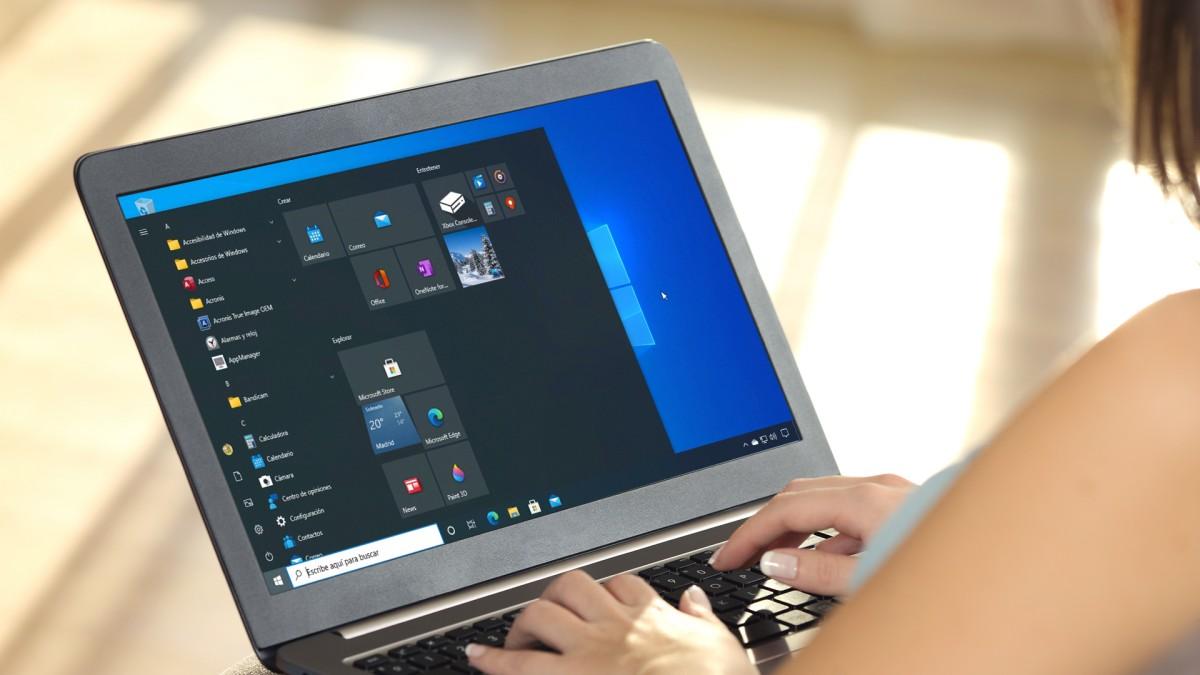
Jika Anda menghabiskan hari Anda berpindah-pindah antara email pekerjaan, media sosial, dokumen bersama, dan video hiburan, sangat mudah bagi browser Anda untuk menjadi berantakan. Microsoft Edge Ini mencakup profil pengguna dan ruang kerja. yang memungkinkan Anda untuk sepenuhnya memisahkan aktivitas profesional dan pribadi Anda, tanpa mencampuradukkan login, bookmark, atau riwayat. (lihat Cara mengelola dan menyinkronkan profil di Chrome)
Pada artikel ini kita akan melihat secara detail bagaimana memanfaatkan fungsi-fungsi ini: Buat dan kelola beberapa profil di Edge, masuk dan sinkronkan data, gunakan ruang kerja khusus, dan pahami apa yang dibagikan dan apa yang tidak.Hal ini berlaku baik untuk individu maupun bisnis yang menggunakan akun Microsoft Entra (sebelumnya Azure AD), OneDrive for Business, dan Intune. Tujuannya adalah untuk menciptakan lingkungan Edge yang terorganisir dengan baik, dengan satu profil untuk pekerjaan dan profil lain untuk penggunaan offline, tanpa adanya gangguan yang tidak diinginkan antar akun.
Masuk ke Microsoft Edge dan aktifkan sinkronisasi.
Sebelum Anda mulai membuat profil di mana-mana, pastikan Edge sudah terhubung ke akun Anda dan sinkronisasi telah diatur dengan benar. Dengan masuk, Anda dapat menyimpan favorit, riwayat, dan pengaturan Anda, termasuk mengelolanya. kata sandi yang disimpan antara perangkat, yang merupakan kunci jika Anda bergantian antara bekerja jarak jauh, laptop perusahaan, dan peralatan pribadi.
Untuk memulai, Anda perlu menginstal Microsoft Edge berbasis Chromium yang baru. Jika Anda masih menggunakan versi lama, ada baiknya mengunduh versi terbaru dari situs web resmi Microsoft.Karena banyak fitur profil dan ruang kerja hanya tersedia di versi modern, dan jika Anda ingin mencoba opsi lanjutan, Anda dapat Aktifkan flag eksperimental di Edge..
Dengan Edge terbuka, lihat bagian kanan atas jendela. Klik ikon Profil (lingkaran dengan siluet atau inisial Anda) Pilih opsi yang memungkinkan Anda untuk masuk atau menyinkronkan data, biasanya sesuatu seperti "Masuk untuk menyinkronkan data." Dari sana, wizard akan terbuka, memungkinkan Anda untuk masuk dengan akun Microsoft pribadi Anda atau akun kantor atau sekolah Anda.
Setelah memasukkan kredensial Anda, Edge akan menanyakan apa yang ingin Anda sinkronkan. Anda dapat memilih untuk menyinkronkan favorit, kata sandi, riwayat, ekstensi, pengaturan, dan item browser lainnya.Cara umum untuk menghindari kebingungan adalah dengan mengaktifkan sinkronisasi penuh dan meninjaunya. Pencadangan di Microsoft EdgeNamun, jika perusahaan Anda memiliki kebijakan khusus, mungkin ada hal-hal yang sudah ditentukan sebelumnya oleh administrator.
Setelah Anda menyelesaikan wizard, profil Edge utama Anda akan dikaitkan dengan akun tersebut dan Sinkronisasi data akan mulai berjalan di latar belakang., menjaga agar perangkat Anda selalu terhubung setiap kali Anda menggunakan akun yang sama di Edge.
Buat dan kelola beberapa profil di Microsoft Edge.
Kunci sebenarnya untuk memisahkan pekerjaan dan waktu luang di Edge adalah penggunaan beberapa profil. Setiap profil berfungsi sebagai peramban terpisah, dengan pengaturan, favorit, riwayat, ekstensi, dan bahkan akun masuknya sendiri.Ini seperti memiliki dua (atau lebih) browser dalam satu Edge yang sama.
Edge Chromium memungkinkan Anda untuk menambahkan dan beralih di antara beberapa profil langsung dari ikon pengguna. Ini sangat berguna terutama jika Anda berbagi komputer dengan orang lain atau jika Anda mengelola beberapa identitas profesional.Sebagai contoh, ketika Anda bekerja untuk dua perusahaan yang saling terkait atau berkolaborasi dalam proyek eksternal.
Untuk membuat profil baru, klik ikon Profil di bilah atas dan pilih “Kelola pengaturan profil” atau opsi serupa yang akan membawa Anda ke halaman pengaturan profil. Di layar tersebut Anda akan menemukan tombol “+ Tambah profil”.Mengklik tombol tersebut akan menampilkan jendela pop-up di Edge untuk menambahkan pengguna browser baru.
Di jendela tersebut, konfirmasikan dengan mengklik “Tambah”. Edge akan membuat profil baru, dengan ruang terpisah tersendiri untuk menjelajahi data.Jika di masa mendatang Anda membutuhkan Membersihkan profil dan cache yang tidak terpakai.Baca panduan ini. Anda kemudian akan ditawari opsi untuk masuk ke profil tersebut dengan akun yang berbeda (misalnya, akun kerja Anda yang lain atau akun Microsoft pribadi Anda) sehingga Anda juga dapat menyinkronkan konten yang khusus untuk profil tersebut.
Saat asisten menanyakan apakah Anda ingin melakukan sinkronisasi, gunakan penggeser untuk mengaktifkan sinkronisasi ke “Ya” lalu ketuk “Konfirmasi”. Pada saat itu, profil akan ditautkan ke akun yang Anda gunakan dan akan mulai menyinkronkan datanya secara independen. dari profil-profil lain yang Anda miliki di Edge.
Dari situ, Anda akan melihat bahwa ketika Anda mengklik ikon Profil, Semua profil tambahan yang telah Anda buat akan ditampilkan, dan Anda dapat dengan cepat beralih di antara profil-profil tersebut.Anda bahkan dapat membuka jendela Edge dengan profil berbeda secara bersamaan, satu untuk pekerjaan dan satu lagi untuk penggunaan pribadi, tanpa gangguan yang terlihat pada bookmark atau riwayat, dan jika mendeteksi penggunaan memori yang tinggi, Edge akan belajar untuk Kurangi konsumsi RAM di Edge.
Memisahkan pekerjaan dan waktu luang dengan profil khusus.
Cara termudah untuk mengatur diri Anda adalah dengan memiliki setidaknya dua profil utama: Satu akun profesional, terhubung ke akun login perusahaan atau Microsoft Anda, dan satu akun pribadi, terhubung ke akun Microsoft rumahan Anda atau bahkan tanpa masuk (login)., jika Anda tidak ingin menyinkronkan apa pun di lingkungan tersebut.
Di profil kerja Anda, konfigurasikan tab beranda Anda dengan alat-alat seperti Outlook, Teams, SharePoint, intranet perusahaan Anda atau aplikasi Office di web. Simpan hanya situs yang terkait dengan proyek, dokumentasi, portal internal, atau sumber daya pelatihan di favorit Anda. Dan pastikan ekstensi Anda berfokus pada produktivitas dan keamanan. (Jika Anda perlu mengelola bookmark dalam jumlah besar, lihat caranya.) buka semua bookmark sekaligus)
Namun, pada profil pribadi Anda, Anda dapat memiliki jejaring sosial, platform video, blog, toko online, dan situs hiburan apa pun. Dengan cara ini, Anda menghindari memeriksa email pekerjaan ketika Anda hanya ingin beristirahat sejenak.Menjauhkan diri dari perasaan selalu berada dalam "mode kantor".
Pemisahan ini juga sangat membantu dalam hal kata sandi dan login. Dengan hanya mengakses akun perusahaan melalui profil profesional dan akun pribadi melalui profil rekreasi, Anda dapat menggunakan pengaturan tersebut.Anda mengurangi kesalahan saat berbagi tautan, dokumen, atau email dari identitas yang salah.
Meskipun Anda menggunakan komputer yang sama dengan orang lain di rumah, Anda tetap dapat membuat profil untuk mereka. Dengan demikian, setiap pengguna akan memiliki kumpulan favorit, riwayat, dan ekstensi mereka sendiri, dan tidak perlu melihat apa yang dilakukan orang lain.sesuatu yang sangat berguna terutama saat berbagi layanan Streaming atau jejaring sosial dengan login yang berbeda.
Masalah umum dengan beberapa profil dan akun Office
Dalam lingkungan di mana beberapa akun kerja Office 365 dikelola atau Microsoft 365Beberapa perilaku yang membingungkan mungkin muncul. Edge menyertakan fitur masuk otomatis untuk aplikasi Office di web.dirancang untuk mempermudah hidup dalam skenario sederhana, tetapi terkadang mempersulit penggunaan dengan banyak akun.
Contoh kasus umum terjadi ketika seorang pengguna memiliki, misalnya, dua alamat email perusahaan karena mereka bekerja untuk dua perusahaan afiliasi. Jika Edge mengaktifkan fitur masuk otomatis ini dan profil utama terhubung ke akun kerja pertama.Bisa jadi, meskipun pengguna mencoba mengakses Office atau SharePoint dengan akun kedua, browser selalu mengidentifikasinya dengan akun pertama.
Situasinya bisa membuat frustrasi: meskipun Anda membuat profil kedua di Edge dan menautkannya ke akun kerja kedua, Saat mengakses situs seperti office.com atau SharePoint, Edge mungkin akan terus menggunakan identitas profil utama secara otomatis.Hal ini disebabkan oleh cara pengelolaan cookie, token sesi, dan kebijakan single sign-on di lingkungan perusahaan.
Beberapa administrator mengaitkan perilaku ini dengan perubahan konfigurasi MAM/MDM di Intune atau dengan kebijakan baru yang diperkenalkan oleh Microsoft. Terkadang, penyesuaian ini dapat "merusak" logika peralihan profil otomatis. atau menyebabkan browser bersikeras untuk selalu menggunakan akun yang sama, bahkan jika pengguna keluar dari office.com dan masuk kembali.
Pengalaman serupa telah dibagikan di forum dan komunitas teknis, seringkali dengan solusi yang tidak jelas atau jawaban yang tidak lengkap. Kuncinya biasanya melibatkan peninjauan kebijakan yang diterapkan pada browser (baik lokal maupun dari Intune atau kebijakan grup).Nonaktifkan peralihan profil otomatis atau tinjau opsi masuk otomatis untuk aplikasi Microsoft.
Ruang kerja di Microsoft Edge: pengorganisasian proyek yang ekstrem
Selain profil, Edge menawarkan alat canggih lainnya untuk membantu Anda mengatur segala sesuatu: Edge Workspaces. Ruang kerja adalah jendela Edge yang dikhususkan untuk proyek atau area tertentu.yang menyimpan kumpulan tab dan favoritnya sendiri, dan yang dapat dibagikan dengan orang lain di organisasi Anda.
Setiap ruang kerja dipelihara dan diperbarui secara otomatis. Saat Anda membuka ruang kerja, semua tab dan pintasan yang Anda tinggalkan terakhir kali akan muncul.sehingga Anda dapat melanjutkan pekerjaan proyek yang sedang Anda kerjakan dari titik terakhir tanpa harus membangun ulang "skenario" navigasi Anda setiap hari.
Untuk mulai menggunakannya, di versi Edge terbaru Anda akan menemukan ikon menu di pojok kiri atas yang biasanya disebut "Cari tab" dan dilambangkan dengan panah ke bawah. Dari menu tersebut, Anda dapat mengakses bagian ruang kerja, membuat ruang kerja baru, dan mengelola ruang kerja yang sudah ada.dengan syarat organisasi Anda telah mengaktifkan fitur ini.
Di lingkungan perusahaan, ruang-ruang ini memungkinkan tim untuk benar-benar "sejalan": semua orang melihat tab browser yang sama, mengakses situs yang sama, dan dapat mengikuti pekerjaan secara real-time. Meskipun mereka menggunakan struktur tab yang sama, setiap pengguna tetap merahasiakan informasi login, kata sandi, dan konten pribadi mereka.yang mewakili keseimbangan yang baik antara kolaborasi dan privasi.
Edge Workspaces terintegrasi dengan akun login Microsoft dan OneDrive for Business. Data ruang kerja Anda tersimpan di OneDrive perusahaan Anda. dan mereka mewarisi perlindungan dan kebijakan keamanan yang sama seperti konten lain yang tersimpan di sana, yang merupakan kunci untuk mematuhi peraturan internal.
Skenario praktis penggunaan ruang kerja
Ruang kerja akan semakin optimal jika Anda bekerja dalam tim atau mengelola banyak proyek sekaligus. Jika Anda mengajak seseorang baru bergabung dalam proyek yang kompleks, alih-alih meneruskan lusinan tautan melalui email,Anda dapat membuat ruang kerja dengan semua tab yang Anda butuhkan (dokumentasi, panel, apps (internal) dan bagikan tautannya kepadanya.
Orang baru ini hanya perlu membuka ruang kerja dan tiba-tiba semua situs penting akan tersusun rapi. Hal ini menghindari bolak-balik tautan, hilangnya URL penting yang biasa terjadi, dan perasaan bahwa setiap orang menjelajahi situs secara terpisah.Selain itu, Anda akan melihat tab mana yang sedang dibuka oleh setiap anggota grup saat mereka bekerja secara bersamaan.
Skenario lain yang sangat umum adalah seseorang yang berpartisipasi dalam beberapa proyek berbeda. Daripada mencampuradukkan semua tab dalam jendela yang sama, Anda dapat membuat ruang kerja untuk setiap proyek.Ketika Anda ingin fokus pada satu hal, Anda cukup menciptakan ruang untuk itu dan melupakan gangguan dari hal-hal lain.
Di dalam ruang kerja, tab yang dibuka dan ditutup disinkronkan secara real-time dengan semua anggota grup. Jika seseorang menutup tab di ruang kerja bersama, tab tersebut akan hilang untuk semua pengguna lain yang menggunakan ruang kerja yang sama.Oleh karena itu, diperlukan koordinasi dalam tingkat tertentu.
Untuk kontrol yang lebih presisi, Edge memungkinkan Anda menggunakan tab yang terkunci di dalam ruang kerja. Tab yang terkunci tidak dapat ditutup, diseret, atau dipindahkan keluar dari jendela ruang kerja.Hanya pembuat ruang kerja atau pengguna yang menguncinya yang dapat membukanya, sehingga mencegah seseorang menghapus tab penting secara tidak sengaja.
Apa kesamaan yang dimiliki ruang kerja (dan apa perbedaannya)?
Saat berbagi ruang kerja, penting untuk memahami data apa yang dibagikan dan data apa yang tetap bersifat pribadi. Ruang kerja tersebut membagikan kepada tim daftar tab yang terbuka, favorit yang terkait dengan ruang kerja tersebut, dan riwayat penelusuran ruang kerja tersebut.Semua ini diperbarui secara real-time.
Fitur ini juga menunjukkan tab mana yang aktif untuk setiap anggota tim yang membuka ruang kerja tersebut, sehingga Anda dapat melihat secara kasar posisi setiap orang dalam pekerjaan mereka. Namun, ini tidak berarti bahwa semua aktivitas atau kredensial Anda akan dibagikan., karena Edge melindungi beberapa aspek pribadi.
Sebagai contoh, ruang kerja tidak membagikan informasi login dan kata sandi Anda, descargas, koleksi konten, ekstensi, atau cookie pribadi. Selain itu, aplikasi ini juga tidak membagikan pengaturan browsernya sendiri, seperti tampilan visual, mesin pencari default, atau tab yang terbuka di luar ruang kerja.sehingga profil Anda tetap menjadi milik Anda.
Selain itu, konten dari situs yang hanya Anda akses tidak akan dibagikan. Jika Anda membuka email Anda di dalam ruang kerja, Hanya Anda yang akan melihat pesan-pesan tersebut, meskipun tab tersebut tampak terbuka bagi orang lain.Pengguna lain akan mengetahui bahwa ada email di tab tersebut, tetapi mereka tidak akan melihat isinya.
Layar perangkat Anda tidak dibagikan, begitu pula cara Anda berinteraksi dengan halaman, selain informasi tentang tab mana yang terbuka. Ini berarti bahwa ruang kerja bersifat kolaboratif pada tingkat struktur navigasi, tetapi tidak mencakup penggunaan pribadi dan detail Anda terhadap setiap situs.Menjaga lapisan privasi yang sangat dibutuhkan di lingkungan kerja.
Persyaratan teknis dan manajemen ruang kerja
Untuk menggunakan Edge Workspaces di lingkungan perusahaan, ada beberapa persyaratan teknis. Pengguna harus memiliki akun di dalam penyewa Microsoft. Masuk dan gunakan Microsoft Edge versi 114 atau yang lebih baru.Selain itu, akses ke lisensi OneDrive for Business diperlukan, karena di situlah data untuk ruang kerja disimpan.
Jika pengaturan dikelola menggunakan kebijakan grup, administrator perlu menginstal Microsoft Edge versi 114 atau yang lebih baru, beserta file kebijakan yang sesuai dengan versi tersebut. Fitur ini dikendalikan oleh kebijakan EdgeWorkspacesEnabled.yang memungkinkan pengaktifan atau penonaktifan ruang kerja bagi pengguna.
Setelah diaktifkan, setiap karyawan yang masuk ke Edge menggunakan akun Microsoft mereka akan dapat mengakses ruang kerja. Administrator juga dapat mengontrol aspek yang lebih detail melalui kebijakan penelusuran tertentu.yang menentukan jenis URL dan perilaku apa yang dibagikan di dalam ruang tersebut.
Kebijakan ini sangat berguna terutama ketika ada standar keamanan yang harus dipatuhi atau ketika Anda ingin membatasi ruang lingkup penjelajahan bersama di situs-situs penting tertentu. Idenya adalah untuk menyempurnakan pengalaman sehingga kolaborasi berjalan lancar tetapi tanpa mengekspos data yang berlebihan atau berbagi tindakan yang seharusnya tetap berada dalam lingkup individu..
Terkait batasan penggunaan, ruang kerja Edge yang dibuat di dalam penyewa Microsoft Entra hanya dapat dibagikan dengan pengguna di penyewa yang sama. Saat ini, belum memungkinkan untuk berbagi ruang kerja dengan orang-orang di luar organisasi.bahkan jika mereka berkolaborasi dalam proyek bersama dan menggunakan akun Microsoft.
Konfigurasi lanjutan navigasi di ruang kerja
Untuk lingkungan perusahaan yang membutuhkan kontrol yang lebih terperinci, Edge memungkinkan Anda untuk mengkonfigurasi perilaku navigasi bersama menggunakan kebijakan WorkspacesNavigationSettings. Konfigurasi ini mendefinisikan aturan yang menentukan jenis navigasi apa yang dibagikan dan bagaimana parameter URL tertentu ditangani..
Terdapat sejumlah aturan umum yang selalu berlaku. Hanya navigasi tingkat atas yang dibagikan antar pengguna, yaitu, Navigasi yang terjadi di dalam iframe atau subframe suatu halaman tidak dibagikan.Selain itu, hanya navigasi yang diprakarsai oleh pengguna (dengan beberapa gerakan atau tindakan oleh pengguna) yang dibagikan.
Navigasi yang dimulai secara otomatis oleh halaman, tanpa interaksi pengguna, tidak dibagikan, begitu pula permintaan POST. Hal ini membuat pengalaman lebih konsisten dan mencegah tindakan sensitif tertentu, seperti pengiriman formulir, agar tidak terpicu., tersebar secara tidak tepat di antara anggota ruang tersebut.
Untuk menyesuaikan perilaku ini, Anda dapat menggunakan pola URL yang didefinisikan menggunakan properti url_patterns dan url_regex_patterns. Ini menjelaskan alamat mana yang akan memiliki opsi navigasi khusus tertentu yang diterapkan padanya., menggunakan pola sederhana atau ekspresi reguler sesuai kebutuhan.
Di antara opsi yang tersedia adalah do_not_send_from, yang mencegah berbagi navigasi jika URL perujuk cocok dengan pola tertentu, atau do_not_send_to, yang melakukan hal yang sama ketika URL tujuan cocok. Terdapat juga opsi prefer_initial_url, yang memastikan bahwa, jika terjadi pengalihan sisi server, URL awal yang dibagikan, bukan URL akhir.asalkan bukan permintaan POST.
Opsi lain memungkinkan Anda memanipulasi string kueri URL sebelum membagikannya. Misalnya, `remove_all_query_parameters` menghapus semua parameter kueri sebelum mengirim navigasi ke anggota grup lainnya, sedangkan `query_parameters_to_be_removed` memungkinkan Anda menentukan hanya parameter tertentu yang akan dihapus. Fungsi-fungsi ini berguna untuk melindungi data sensitif atau mencegah pengidentifikasi sesi dibagikan. dan jenis informasi sensitif lainnya yang tertanam dalam tautan tersebut.
Pesan umum, kesalahan, dan komentar pengguna
Saat menggunakan ruang kerja di Edge, wajar jika Anda menjumpai beberapa pesan informasi tertentu. Saat pertama kali pengguna membuka menu Ruang Kerja, sebuah notifikasi akan muncul yang menjelaskan fitur ini.memberi Anda pilihan untuk membaca detail lebih lanjut atau langsung membuat ruang baru.
Terkadang pesan “Sambungkan kembali ke layanan ruang kerja” juga dapat muncul. Peringatan ini biasanya menunjukkan masalah konektivitas sementara antara Edge dan layanan cloud yang mengelola ruang kerja.Biasanya, setelah koneksi dipulihkan, semuanya kembali normal tanpa perlu tindakan lebih lanjut.
Jika perangkat lunak ruang kerja telah diperbarui, peramban mungkin menampilkan pesan seperti "Perbarui Microsoft Edge" untuk terus menggunakan ruang kerja. Dalam situasi ini, cukup dengan memperbarui Edge ke versi terbaru sudah cukup. untuk mendapatkan kembali akses penuh ke fungsi tersebut.
Dalam kasus yang lebih bermasalah, kesalahan “Error: Workspaces cannot be loaded” mungkin muncul. Rekomendasi umum adalah untuk keluar dan masuk kembali ke Microsoft Edge.Untuk melakukan ini, Anda dapat membuka edge://settings/profiles, klik “Keluar”, lalu pilih “Masuk untuk menyinkronkan data” lagi. Rekomendasi umum adalah untuk keluar dan masuk kembali ke Microsoft Edge atau Atur ulang pengaturan Edge.
Jika setelah mengikuti proses ini masalah masih berlanjut, disarankan untuk mengirimkan umpan balik langsung ke tim Edge. Di dalam menu ruang kerja, biasanya terdapat tombol "Suka" dan "Tidak Suka" yang terkait dengan pertanyaan apakah Anda puas dengan ruang kerja tersebut.Dengan menggunakan saluran-saluran ini, Microsoft dapat mengidentifikasi masalah penggunaan yang sebenarnya dan memperbaikinya. el tiempo.
Secara keseluruhan, menggunakan profil pengguna dan ruang kerja di Microsoft Edge adalah cara yang sangat ampuh untuk mengatur aktivitas penjelajahan internet Anda sehari-hari. Dengan memisahkan secara jelas profil profesional dari profil pribadi lainnya dan menggabungkannya dengan area kerja khusus untuk setiap proyek.Anda dapat tetap fokus, mengurangi kesalahan akuntansi, menghindari pencampuran waktu luang dan pekerjaan, dan pada saat yang sama berkolaborasi dengan tim Anda di lingkungan bersama yang menghormati privasi dan menerapkan kebijakan keamanan perusahaan bila diperlukan.


Penulis yang bersemangat tentang dunia byte dan teknologi secara umum. Saya suka berbagi ilmu melalui tulisan, dan itulah yang akan saya lakukan di blog ini, menunjukkan kepada Anda semua hal paling menarik tentang gadget, perangkat lunak, perangkat keras, tren teknologi, dan banyak lagi. Tujuan saya adalah membantu Anda menavigasi dunia digital dengan cara yang sederhana dan menghibur.