- Windows 11 Memungkinkan Anda berbagi folder dan file melalui jaringan menggunakan SMB, OneDrive, email, perangkat dan aplikasi terdekat, dengan berbagai tingkat kontrol.
- Sangat penting untuk mengonfigurasi profil jaringan, penemuan jaringan, berbagi file dan printer, serta izin SMB/NTFS dengan benar untuk menghindari kesalahan dan masalah akses.
- Versi modern SMB (v2 dan v3) menawarkan keamanan yang lebih baik, sementara SMBv1 hanya boleh diaktifkan untuk kompatibilitas titik waktu karena kerentanannya.
- Manajemen pengguna, grup, dan kebijakan akses yang baik, beserta penyelesaian kesalahan umum, memungkinkan berbagi yang nyaman tanpa mengorbankan keamanan.
Jika Anda memiliki beberapa komputer di rumah atau di kantor, berbagi di jaringan lokal en Windows 11 Sangat penting untuk menghindari membawa-bawa drive USB. Windows telah banyak berubah sejak era HomeGroup, tetapi masih menawarkan banyak cara untuk berbagi konten dengan cepat dan aman.
Sepanjang panduan ini Anda akan melihat, langkah demi langkah, Semua cara praktis untuk berbagi folder atau file di Windows 11Anda dapat terhubung melalui jaringan lokal menggunakan SMB, dengan OneDrive, melalui email, dengan perangkat terdekat melalui Bluetooth atau Wi-Fi, dan menggunakan aplikasi eksternal. Selain itu, pengaturan jaringan, izin, protokol SMB, kesalahan umum, dan solusinya akan dijelaskan, sehingga Anda dapat menguasai topik ini baik di tingkat dasar maupun lanjutan.
Konsep utama dan perubahan dibandingkan dengan versi Windows sebelumnya
Sebelum kita membahas tombol dan menu, penting untuk memahami bahwa Microsoft telah menghilangkan cara lama dalam berbagi jaringanKlasik Kelompok kerja Masih ada tapi tidak lagi relevan, dan yang terkenal Grup Rumah Fitur ini menghilang mulai dari Windows 10 versi 1803. Hal ini memaksa banyak pengguna untuk mengubah pola pikir mereka dan mengandalkan opsi berbagi yang ada di Windows.
Hari ini, Windows 11 didasarkan pada protokol SMB (Server Message Block) untuk berbagi file dan folder di jaringan lokal, seperti Windows 78 dan 10, tetapi dengan lebih banyak lapisan keamanan dan beberapa protokol lama dinonaktifkan secara default, seperti SMB 1.0, yang bermasalah dari sudut pandang keamanan. cybersecurity.
Selain itu, sistem ini membedakan antara Profil jaringan: Pribadi, Publik, dan DomainUntuk berbagi folder dengan mudah di rumah atau di kantor, disarankan agar jaringan dikonfigurasi sebagai PribadiDi jaringan publik (kafetaria, hotel, dll.) Windows menonaktifkan banyak fungsi berbagi untuk menghindari kejutan.
Hal penting lainnya adalah akses ke folder bersama dikontrol dengan dua tingkat izinIzin dan izin berbagi SMB NTFS (Tab Keamanan). Meskipun mungkin terdengar agak teknis, menggabungkan kedua level ini memungkinkan Anda membatasi siapa yang melihat apa dan dengan level kontrol apa (hanya baca atau kontrol penuh).
Terakhir, keamanan telah diperketat sejak Windows 10 dan Windows 11. sesi tamu dan akses tanpa kata sandiAnda dapat mengonfigurasi akses anonim atau tanpa kredensial, tetapi tidak disarankan, dan Anda akan melihat nanti opsi apa saja yang tersedia dan risiko apa saja yang terlibat.
Prasyarat untuk berbagi folder dan file di Windows 11
Agar berbagi folder melalui jaringan dapat berjalan dengan lancar, penting untuk Tinjau pengaturan jaringan dan keamanan Anda sebelum memulaiAnda tidak perlu menjadi administrator sistem, tetapi Anda perlu mengikuti beberapa panduan dasar.
Hal pertama yang harus diperiksa adalah profil jaringanDi Windows 11, Anda harus memastikan bahwa koneksi Anda didefinisikan sebagai Jaringan pribadiHal ini dilakukan dari Pengaturan> Jaringan dan Internet, dengan memasukkan properti adaptor (Wi-Fi atau Ethernet) dan memilih profil pribadiDengan cara ini, Windows memungkinkan deteksi dan berbagi perangkat.
Berikutnya, beberapa hal perlu diaktifkan. opsi berbagi lanjutan. Dari klasik Jaringan dan Pusat Berbagi (Anda dapat membukanya dengan perintah control /name Microsoft.NetworkAndSharingCenter), masuk Ubah pengaturan berbagi lanjutanDi profil Pribadi, pilih:
- Aktifkan penemuan jaringan
- Aktifkan berbagi file dan printer
Di dalam bagian tersebut Semua jaringan kamu bisa memutuskan apakah Anda menggunakan folder publik dan Anda melindungi pembagian tersebut dengan kata sandi.Menonaktifkan perlindungan kata sandi menyederhanakan banyak hal, tetapi meningkatkan risikoterutama pada jaringan yang tidak aman.
Dalam konfigurasi tertentu juga disarankan Tinjau layanan Windows yang terkait dengan penemuan jaringan. Layanan seperti Penyedia Penemuan Fungsi Host (fdPHost), Publikasi Sumber Daya Penemuan Fungsi (FDResPub), Perangkat host UPNP (upnphost) y Deteksi SSDP (SSDPSRV) Mereka seharusnya ada di Mulai otomatis sehingga tim dapat saling bertemu tanpa masalah.
Selain itu, jika Anda ingin menggunakan berbagi SMB secara serius, disarankan agar drive berada di NTFSVolume dalam FAT32 Mereka tidak menampilkan tab Keamanan dan sangat membatasi izin yang sangat detail. Dan untuk firewall, Port TCP 445, 139, 138, dan 137 harus terbukabaik secara langsung atau melalui aturan yang dibuat Windows secara otomatis saat Anda mengaktifkan berbagi file dan printer.
Membuat pengguna dan grup untuk mengontrol akses
Meskipun Anda dapat berbagi folder dengan akun Anda sendiri, cara yang paling bersih dan aman adalah membuat akun khusus untuk mengakses sumber daya bersamaTerutama jika beberapa orang akan menggunakan komputer jarak jauh yang sama. Dengan begitu, Anda tidak perlu memberikan kata sandi pribadi Anda kepada siapa pun.
Di Windows 10/11 Pro dan yang lebih baru, Anda dapat menggunakan konsol Manajemen tim (compmgmt.msc). Dari sana, di Pengguna dan Grup Lokal > PenggunaDimungkinkan untuk membuat akun seperti pengguna11, pengguna12, pengguna13, pengguna14 atau yang lain yang Anda inginkan, menentukan kata sandi dan opsi akun. Semua akan tetap, secara default, di dalam grup Pengguna standar.
Jika beberapa pengguna memiliki izin yang sama persis pada folder tersebut, itu lebih masuk akal. buat grupDari bagian yang sama, di GrupAnda dapat menambahkan grup baru, misalnya sharegroup1lalu tambahkan pengguna yang relevan ke dalamnya. Setelah itu, Anda hanya perlu memberikan izin kepada grup, alih-alih memilah pengguna per pengguna.
Cara kerja ini memiliki beberapa keuntungan: Anda memusatkan izin dalam grupHal ini memudahkan pencabutan atau penambahan akses dan mengurangi kesalahan konfigurasi. Jika nanti Anda perlu mengubah tingkat akses (misalnya, dari hanya-baca menjadi kontrol penuh), Anda hanya perlu melakukannya sekali untuk grup tersebut, dan perubahan tersebut akan otomatis berlaku untuk semua anggotanya.
Dalam pengaturan rumah tangga kecil, Anda dapat melewati langkah ini dan berbagi dengan semuaNamun jika Anda ingin menjaga ketertiban dan keamanan minimum, menggunakan pengguna dan grup terpisah sangat disarankan meskipun hanya memiliki sedikit PC.
Cara berbagi satu folder atau file melalui jaringan di Windows 11
Dengan jaringan yang sudah siap, saatnya untuk melihat Cara berbagi folder tertentu atau bahkan satu file di File ExplorerAlurnya hampir sama di Windows 7, 8, 10 dan 11, meskipun beberapa menu berubah.
Di Windows 11, temukan folder atau file yang ingin Anda bagikan di File Explorer. Anda dapat:
- klik kanan tentang elemen, pilih Berikan akses ke > Pengguna tertentu.
- Atau pilih file, buka tab saham dari pita atas dan, di bagian Berbagi dengan, pilih Pengguna tertentu.
Jendela akan terbuka Akses jaringan, dimana kamu bisa pilih pengguna atau grup yang akan menerima sumber daya tersebutAnda dapat memilih akun tertentu, grup yang telah Anda buat, atau opsi semua untuk mengizinkan akses umum dari jaringan. Di jendela yang sama, Anda dapat menentukan jenis izin: biasanya ditawarkan Membaca o Membaca dan menulis.
Jika Anda memilih beberapa file sekaligusAnda dapat membagikan semuanya sekaligus menggunakan kotak dialog yang sama. Dan jika Anda berbagi folder, Segala sesuatu di dalamnya akan dapat diakses (dan juga apa yang disimpan kemudian, kecuali Anda mengubah izin).
Ketika Anda menyelesaikan wizard, Windows akan menampilkan pesan yang memberitahukan Anda bahwa folder atau file sekarang dibagikan dan menawarkan salin jalur jaringan atau bahkan membuka klien email untuk mengirim tautan ke pengguna yang perlu masuk. Jalur tersebut biasanya dalam format \\NombreEquipo\NombreRecurso dan dapat digunakan langsung di Explorer atau di kotak dialog Run.
Berbagi lanjutan: izin SMB dan NTFS
Jika Anda menginginkan kontrol yang lebih kuat, Anda dapat menggunakan Opsi berbagi lanjutan WindowsIa berfungsi sama pada Windows 7, 8, 10 dan 11 dan sangat berguna pada komputer yang bertindak hampir seperti server berkas kecil.
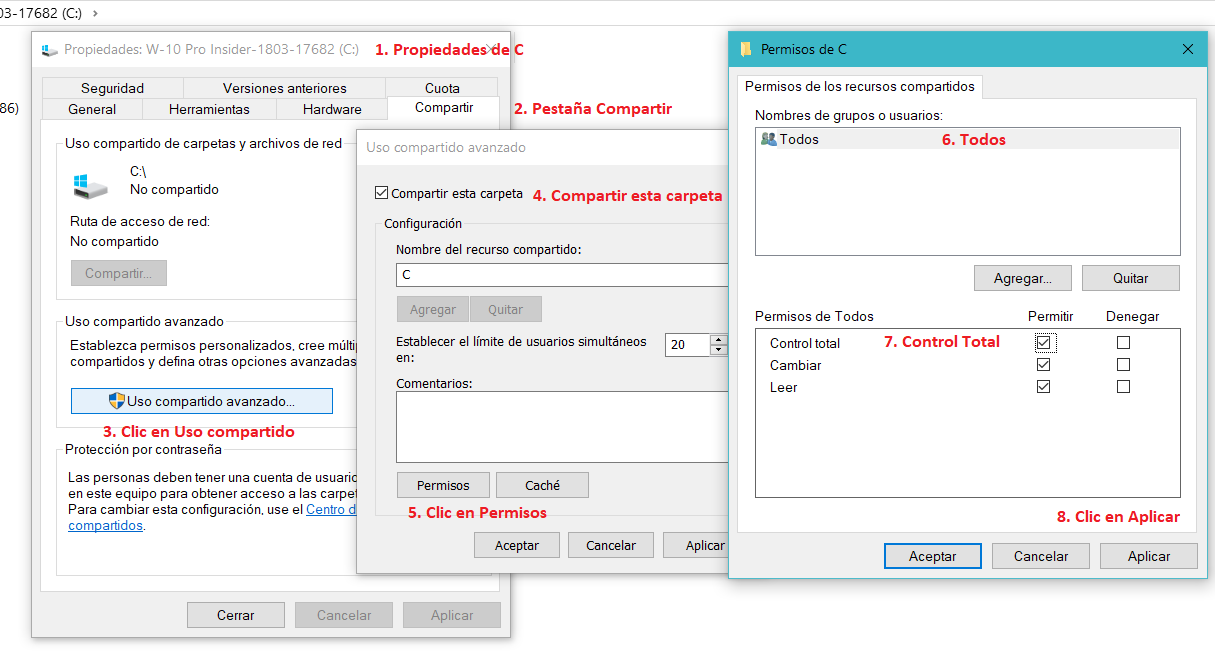
Untuk sampai di sana, klik kanan pada folder yang ingin Anda bagikan (misalnya, bagikan01), masuk Properti dan buka tab sahamAlih-alih menggunakan tombol saham, klik Berbagi tingkat lanjut. Centang kotak Bagikan folder ini dan tetapkan a nama sumber daya bersama (mungkin cocok atau tidak dengan nama folder).
Kemudian pada tombol PermissionsAnda akan dapat mengonfigurasi Izin SMB di tingkat berbagiGrup muncul seperti yang ditunjukkan dari pabrik semua dengan izin baca-saja, tetapi praktik yang biasa dilakukan adalah menghapus grup tersebut dan menambahkan pengguna atau grup tertentu (misalnya, sharegroup1 dengan kontrol total dan user14 (Hanya baca)
Setelah berbagi dikonfigurasi, pada tab keamanan Dari properti folder Anda dapat menyesuaikan Izin NTFSTambahkan pengguna dan grup yang sama yang Anda gunakan di bagian Berbagi, dan tentukan apakah mereka memiliki Kontrol Penuh, Ubah, Baca dan Jalankan, dll. Kombinasi izin bersama dan NTFS pada akhirnya menentukan apa yang dapat dilakukan setiap pengguna.
Ingat aturan praktis ini: Izin efektif adalah yang paling membatasi antara SMB dan NTFSDengan kata lain, jika Anda memberikan Kontrol Penuh di SMB tetapi hanya Baca di NTFS, pengguna akan mendapatkan akses Baca, bukan Kontrol Penuh. Oleh karena itu, disarankan untuk menjaga konsistensi antara kedua tingkat izin tersebut agar tidak terjadi kejutan.
Cara alternatif untuk membuat dan mengelola sumber daya bersama
Selain Explorer, Windows menyertakan add-on Folder bersama (fsmgmt.msc), dapat diakses dari konsol Manajemen Komputer. Ini adalah alat yang sangat berguna ketika Anda sudah memiliki beberapa sumber daya bersama dan ingin mengelolanya dari satu situs.
Dalam Folder bersama, di simpul Sumber daya bersama Anda dapat melihat semua folder yang dilayani komputer, baik yang Anda buat sendiri maupun yang Anda buat sendiri. divisi administratif (C$, ADMIN$, dll.) yang dihasilkan Windows untuk tugas administrasi jarak jauh. Dari sini, Anda dapat membuat sumber daya bersama baru dengan wizard, mengubah izin, atau berhenti berbagi folder.
Di simpul-simpul Sesi y Buka file kamu bisa mengendalikan siapa yang terhubung ke sumber daya bersama Anda dan file apa yang mereka bukaIni sempurna untuk menutup sesi yang macet atau membuka kunci berkas yang macet di jaringan.
Menariknya, di sistem berbasis Windows NT (Windows 10, 11, dll.) ada folder administratif seperti C$ o ADMIN$Mereka biasanya berakhir di $ tepatnya untuk tetap tersembunyi selama eksplorasi normal, dan Mereka hanya dapat diakses oleh akun yang memiliki hak akses administratif.Beberapa sistem Linux, seperti Ubuntu, menampilkan pembagian ini meskipun Windows menyembunyikannya dari kliennya sendiri.
Jika Anda lebih suka online perintah dan skrip, ada cmdlet untuk PowerShell sebagai Dapatkan-SmbShare o Dapatkan-SmbShareAccess yang memungkinkan Anda untuk berkonsultasi dan memodifikasi sumber daya bersama secara otomatis, sangat praktis dalam jaringan dengan banyak komputer.
Mengakses folder atau file bersama dari komputer Windows lain
Setelah folder bersama dibuat, langkah selanjutnya adalah mengaksesnya dari PC lain dengan Windows 10 atau 11Cara paling visual adalah dengan membuka File Explorer dan klik Merah di panel kiri. Jika semuanya dikonfigurasi dengan benar, Anda akan melihat daftar perangkat yang tersedia di jaringan Anda.
Mengklik dua kali pada perangkat akan menampilkannya sumber daya bersama, biasanya folder pengguna (penggunadan folder-folder yang telah diterbitkan oleh administrator. Telusuri jalur tersebut hingga Anda mencapai folder yang diinginkan; Anda hanya akan melihat folder-folder yang memiliki izin.
Jika karena suatu alasan browser jaringan tidak mencantumkan perangkat dengan benar, Anda dapat melakukannya secara langsung dengan mengetik rute UNC di bilah alamat Explorer atau di kotak dialog Jalankan (Win+R). Sebagai contoh:
\\192.168.101.212\share01\\Computer10\share01
Bentuk pertama menggunakan alamat IP dari tim, yang kedua nama tuan rumahJika Anda mengalami masalah resolusi nama, alamat IP biasanya lebih andal. Hal ini sangat berguna untuk mesin klien yang sering terhubung ke folder yang sama. tetapkan sebagai drive jaringan Untuk membuatnya selalu muncul dengan huruf (misalnya Z:): cukup klik kanan pada folder bersama dan pilih Peta jaringan drivepilih huruf dan tandai Hubungkan kembali saat masuk.
Saat Anda terhubung, jika server SMB memerlukan kredensial, Windows akan menanyakan Anda nama pengguna dan kata sandiAnda dapat menggunakan akun lokal yang ada di komputer jarak jauh atau akun Microsoft yang valid untuk sistem tersebut. Jika Anda memilih kotak untuk mengingat kredensial, kredensial tersebut akan disimpan di Manajer credential dan Anda tidak perlu memasukkannya setiap waktu.
Mengakses sumber daya SMB dari Ubuntu dan distribusi Linux lainnya
Jika jaringan Anda mencakup komputer Windows dan Linux, hal itu juga memungkinkan. Mengakses folder bersama di Windows 11 dari Ubuntu dan sistem terkait. Prosedurnya cukup mirip dengan yang Anda lakukan di Windows, hanya saja dari penjelajah berkas Linux.
Di Ubuntu, buka file explorer (Nautilus) dan masukkan Lokasi lainAnda akan melihat bagian untuk Jaringan Windows dan, di bagian bawah, sebuah bidang yang disebut Sambungkan ke serverMasukkan jalur ke komputer Windows di sana menggunakan format berikut:
smb://192.168.1.97
Ubah alamat IP ke alamat IP komputer tempat Anda menyimpan folder bersama. Saat menghubungkan, Ubuntu akan menanyakan nama pengguna, kata sandi, dan grup kerjaAnda dapat membiarkan grup sebagai default jika cocok dengan jaringan Anda; kredensial harus valid pada komputer Windows.
Setelah diautentikasi, sistem akan menampilkan semua sumber daya SMB yang diekspor oleh tim WindowsDalam beberapa kasus Anda akan melihat lebih dari sekedar folder pengguna atau folder bersama yang Anda buat, tetapi juga berbagi administratif C$, ADMIN$, dll. Perlu diingat bahwa akses sebenarnya akan bergantung pada izin akun yang Anda gunakan; jika Anda tidak memiliki hak istimewa administrator, Anda hanya akan dapat membuka apa yang diizinkan untuk Anda buka.
Seperti di Windows, jalur internal ke folder bersama akan menjadi struktur direktori yang sama, meskipun tidak semua folder perantara selalu ditampilkan jika tidak dibagikan atau jika pengguna Anda tidak memiliki hak atasnya.
Berbagi folder di Windows 11 dengan akses yang lebih “terbuka”
Windows 11 telah sangat menyederhanakan pengalaman bagi pengguna rumahan: ketika Anda berbagi folder di jaringan pribadiJika Anda mengonfigurasinya dengan cara itu, komputer lain mana pun di jaringan yang sama dapat melihat dan menggunakan file tersebut tanpa harus memasukkan kredensial setiap dua hari.
Hal ini dicapai dengan menggabungkan beberapa pengaturan: mengaktifkan penemuan jaringan, berbagi file dan printer, dan, jika Anda menginginkan pengalaman "plug and play", Nonaktifkan berbagi yang dilindungi kata sandi di opsi lanjutan. Untuk skenario yang sudah dikenal, bahkan ada panduan khusus tentang cara mengatur folder bersama untuk seluruh keluarga.
Ketika Anda berbagi folder dengan izin Membaca dan menulispengguna jaringan Anda akan dapat menambah, mengubah, dan menghapus file dan subfolder Ini memberikan banyak kebebasan dan sempurna untuk folder kerja kolaboratif, tetapi tentu saja membutuhkan kepercayaan dari mereka yang memiliki akses.
Dalam jaringan dengan banyak perangkat dan pengguna, biasanya merupakan ide yang bagus untuk menggabungkan kemudahan penggunaan ini dengan sedikit disiplin: folder hanya-baca untuk konten umum (manual, template, dll.) dan folder dengan izin menulis hanya untuk mereka yang benar-benar membutuhkannya.
Jika Anda melihat perilaku aneh, proses login mencurigakan, atau file hilang, periksa apakah Anda tidak membiarkan opsi "Semua Orang" terlalu terbuka dan pertimbangkan untuk mengaktifkan kembali perlindungan kata sandi atau membatasi akses ke pengguna tertentu.
Berbagi folder dengan OneDrive di Windows 11
Di luar jaringan lokal, Windows 11 terintegrasi secara default dengan OneDrive, layanan dari penyimpanan di cloud MicrosoftIni adalah solusi yang sangat nyaman untuk berbagi folder atau file dengan seseorang yang Itu tidak ada di jaringan yang sama dengan Anda atau bahkan tinggal di kota lain.
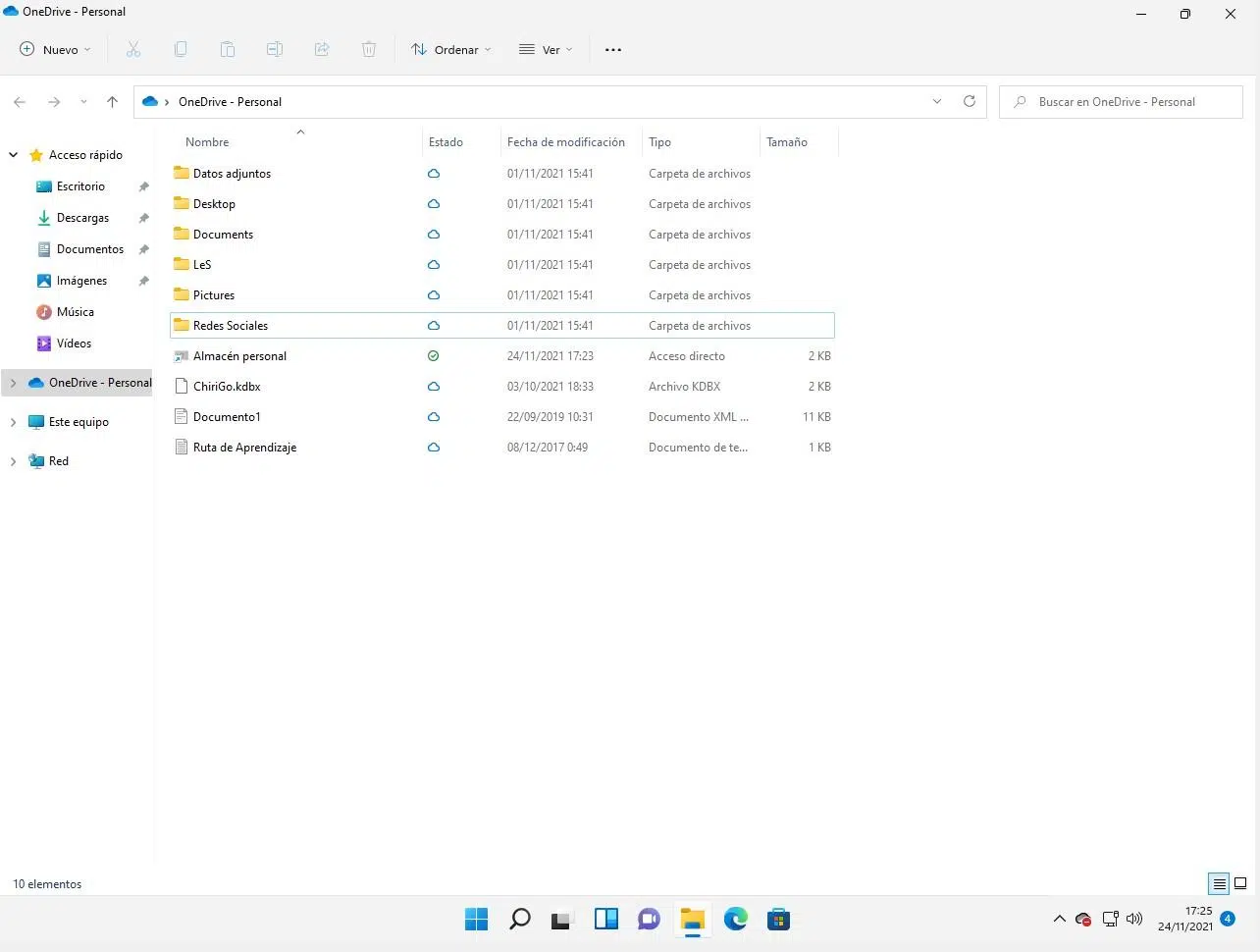
OneDrive menawarkan penyimpanan gratis dasar, dan jika Anda memiliki langganan Microsoft 365OneDrive menawarkan kapasitas penyimpanan yang jauh lebih besar. Untuk menggunakannya, cukup masuk dengan akun Microsoft Anda dan jalankan klien OneDrive di komputer Anda. Folder OneDrive akan muncul di panel kiri File Explorer.
Jika Anda sudah memiliki file yang ingin Anda bagikan di PC Anda, Anda dapat melakukannya Klik kanan dan pilih “Pindahkan ke OneDrive”Dengan cara ini ia akan bergerak ke sinkronisasi dengan cloud dan akan tersedia untuk dibagikan. Pilihan lainnya adalah cukup menyeret file atau folder ke folder OneDrive seperti yang Anda lakukan di lokasi lain.
Setelah diunggah, temukan file atau folder dalam jalur OneDrive, klik kanan, dan pilih sahamDi Windows 11, jika Anda tidak melihat opsi langsung, Anda dapat menggunakan Tampilkan lebih banyak pilihan untuk menampilkan menu klasik. Dari sana, Anda dapat membuat tautan dan memutuskan:
- Si ada yang punya linknya? dapat mengaksesnya atau hanya orang tertentu saja.
- Jika mereka memiliki izin untuk hanya baca atau juga edit.
- Apakah tautan tersebut kedaluwarsa pada suatu tanggal atau tidak, dan apakah kata sandi diperlukan untuk membukanya.
Keuntungan dari metode ini adalah Orang lain tidak harus berbagi jaringan dengan Anda.Anda bisa berada di kota atau negara lain dan mengaksesnya hanya dari peramban atau klien OneDrive Anda sendiri. Selain itu, informasi yang dikirimkan terenkripsi dan memanfaatkan langkah-langkah keamanan cloud Microsoft.
Berbagi folder atau file melalui email
Jika Anda memiliki aplikasi email yang diatur di desktop Anda (aplikasi Mail, Outlook, Thunderbird, dll.), Windows 11 memungkinkan kirim file atau folder terkompresi dengan cepat ke penerima email dari dalam Explorer itu sendiri.
Anda hanya perlu menemukan item yang ingin Anda bagikan, lakukan Klik kanan > Tampilkan lebih banyak opsi dan pilih Penerima suratWindows akan secara otomatis membuka pesan baru di klien email default Anda, dengan lampiran, siap untuk Anda isi alamat penerima dan subjek.
Perlu diingat bahwa banyak penyedia email Mereka membatasi ukuran lampiranUntuk folder besar, mungkin lebih baik untuk mengompres konten ke dalam file .zip sebelum mengirimnya, atau langsung menggunakan OneDrive, yang memungkinkan berbagi volume yang jauh lebih besar melalui tautan.
Jika Anda ingin berbagi seluruh folder, biasanya itu mudah. kompres dulu (Klik kanan > Kirim ke > Folder terkompresi (zip)), lalu lampirkan file terkompresi ke email. Dengan cara ini, semuanya akan terkirim dalam satu file dan struktur subfolder tetap terjaga.
Metode ini sangat cocok untuk pengiriman satu kali dan satu orangdi mana Anda tidak memerlukan konten untuk tetap disinkronkan atau tersedia secara permanen, hanya saja pengguna lain menerima dan mengunduhnya.
Berbagi file dengan perangkat terdekat (Bluetooth / Wi-Fi)
Fitur menarik lainnya dari Windows 11 adalah berbagi dengan perangkat terdekat, yang menggunakan Bluetooth atau Wi-Fi untuk mengirim berkas antar komputer yang cukup dekat dan memiliki Windows 10 atau 11.
Untuk mengaktifkannya, buka Beranda > Pengaturan > Sistem > Berbagi di SekitarDi sana Anda dapat memutuskan apakah Anda ingin berbagi hanya dengan perangkat Anda atau dengan semua tim terdekatKedua komputer harus mengaktifkan opsi ini dan memiliki Bluetooth atau Wi-Fi yang berfungsi.
Selanjutnya, pilih file di Explorer, klik kanan, dan tekan sahamWindows akan menampilkan panel berisi kemungkinan penerima dan aplikasi. Pilih perangkat tujuan pengiriman berkas; notifikasi akan muncul di komputer lain yang meminta Anda untuk mengirimkannya. menerima transfer (“Simpan” atau “Simpan dan buka”).
Metode ini sangat berguna untuk membalik dokumen, foto, atau video pendek dengan cepat laptop tanpa harus menyiapkan sumber daya bersama permanen atau menggunakan cloud. Namun, untuk volume besar atau seluruh folder, sumber daya SMB klasik atau folder OneDrive lebih praktis.
Jika perangkat lain tidak muncul dalam daftar, periksa apakah kedua perangkat berada pada profil jaringan yang sama, Bluetooth diaktifkan, dan Berbagi di sekitar tidak boleh dibatasi hanya pada “Perangkat Saya” jika PC lain menggunakan akun yang berbeda. Juga, untuk mengirim melalui Bluetooth Kedua perangkat harus mengaktifkan dan memasangkan Bluetooth.
Berbagi dengan aplikasi terinstal lainnya
Windows 11 mengintegrasikan panel berbagi dengan aplikasi yang memungkinkan Anda mengirim file langsung ke apps Perpesanan, media sosial, catatan, dll., tanpa langkah perantara. Ini cara cepat untuk menggunakan kembali mekanisme berbagi yang sama untuk semua jenis layanan.
Sekali lagi, pilih file, klik kanan, dan pilih sahamAnda akan melihat daftar aplikasi yang kompatibel (misalnya, aplikasi email, aplikasi perpesanan, klien penyimpanan cloud). Anda hanya perlu klik aplikasi yang diinginkan sehingga terbuka dengan file yang sudah dilampirkan atau direferensikan. Opsi untuk Berbagi terdekat atau layanan serupa untuk mengirim file ke ponsel dan perangkat lain menggunakan Berbagi terdekat.
Jika aplikasi yang Anda cari tidak muncul, Anda dapat mengetuk Cari lebih banyak aplikasi Dan Windows akan memungkinkan Anda menemukan aplikasi terinstal lainnya atau bahkan menyarankan aplikasi Microsoft Store yang mendukung jenis berbagi tersebut.
Metode ini sangat berguna jika Anda menggunakan klien perpesanan desktop (seperti beberapa aplikasi bisnis) dan Anda ingin menghindari "seret dan lepas" klasik atau harus mencari file dari dalam aplikasi setiap saat.
Namun, perlu diingat bahwa, tidak seperti berbagi jaringan atau cloud, di sini setiap aplikasi mengelola salinan atau transfernya sendiri, jadi Anda tidak akan memiliki folder bersama "langsung" tetapi pengiriman tepat waktu.
Konfigurasikan akses tanpa kata sandi dan sesi tamu (dengan risiko)
Meskipun secara default Windows memaksa folder bersama untuk dilindungi kata sandiAda beberapa cara untuk memfasilitasi akses tanpa perlu kredensial setiap kali, atau bahkan mengizinkan tamu anonim. Ini memang pilihan yang praktis, tetapi penting untuk memahami apa saja yang termasuk di dalamnya.
Solusi yang paling direkomendasikan, jika Anda menginginkan kenyamanan tetapi tanpa membuat diri Anda tidak terlindungi sepenuhnya, adalah Gunakan nama pengguna dan kata sandi yang sama di kedua komputerMisalnya, jika akun tersebut ada di komputer 1 User1 dengan kunci Password1, dan di komputer 2 Anda juga membuat User1 dengan kata sandi yang sama, saat Anda masuk dengan User1 di klien Dan ketika Anda mengakses server, Windows tidak akan meminta kredensial Anda lagi (autentikasi dilakukan secara transparan).
Anda juga bisa pergi ke opsi berbagi lanjutan, di bagian Semua jaringandan mengaktifkan:
- Berbagi memungkinkan siapa saja dengan akses jaringan untuk membaca dan menulis ke folder publik.
- Nonaktifkan berbagi yang dilindungi kata sandi.
Ini memungkinkan Setiap pengguna LAN dapat masuk tanpa kata sandi.yang praktis tetapi sangat tidak aman dalam lingkungan di mana Anda tidak dapat mengontrol siapa saja yang terhubung ke jaringan (misalnya, Wi-Fi tanpa kunci yang kuat atau dengan tamu yang sering datang).
Selain itu, ada kemungkinan untuk menerapkan kebijakan seperti Akses Jaringan: Izinkan izin Semua Orang untuk diterapkan ke pengguna anonim atau izinkan login tamu yang tidak aman dalam arahan kelompok (gpedit.msc) atau melalui registrasi (kunci AllowInsecureGuestAuthPilihan ini dirancang agar kompatibel dengan perangkat yang sangat lama, dan tidak disarankan kecuali Anda tahu persis apa yang Anda lakukan dan tidak punya pilihan lain.
Selain itu, praktik-praktik ini semakin diperketat dimulai dengan versi Windows 10 dan Windows 11 tertentu: misalnya, di Windows 11 24H2 Login tamu yang tidak aman diblokir secara default, dan Anda harus mengambil tindakan eksplisit melalui Kebijakan Grup, Registri, atau perintah PowerShell seperti Set-SmbClientConfiguration -EnableInsecureGuestLogons $true untuk mengizinkan mereka lagi.
Protokol SMB: versi, keamanan, dan kompatibilitas
Di balik berbagi file di Windows adalah protokol SMB (Blok Pesan Server)Saat ini, Windows 10 dan 11 menggunakan UKM 3.xyang menawarkan enkripsi dan perlindungan terhadap banyak serangan modern. Namun, beberapa perangkat lama (seperti komputer yang menjalankan Windows XP atau perangkat NAS tertentu yang sangat tua) masih bergantung pada UKM 1.0yang dinonaktifkan Microsoft secara default karena tidak aman.
Jika Anda mencoba menyambungkan dari perangkat yang hanya menggunakan SMBv1 ke folder bersama di Windows 10/11, Anda mungkin melihat kesalahan seperti 0x80004005 o Windows tidak dapat mengakses \\server\resourceDalam kasus tersebut, Anda dapat memeriksa versi SMB mana yang aktif menggunakan PowerShell, misalnya:
Get-WindowsOptionalFeature -Online -FeatureName SMB1ProtocolGet-SmbServerConfiguration | Select EnableSMB2ProtocolGet-SmbServerConfiguration | select "*enablesmb*"
Jika kompatibilitas mengharuskan Anda mengaktifkan SMB 1.0, Anda dapat melakukannya dari Fitur Windows (optionalfeatures) menandai Dukungan untuk berbagi file SMB 1.0/CIFSatau dengan menggunakan perintah seperti:
Enable-WindowsOptionalFeature -Online -FeatureName SMB1Protocol
Bahkan jika berhasil, Anda harus jelas bahwa SMBv1 membawa risiko serius (Serangan seperti WannaCry dan NotPetya, serta eksploitasi seperti EternalBlue dan EternalRomance, dll., mengeksploitasi kerentanan dalam protokol ini.) Microsoft bahkan telah memperkenalkan mekanisme untuk menghapus SMB1 secara otomatis jika tidak digunakan selama beberapa waktu.
Idealnya, jika memungkinkan, Pastikan semua peralatan dan perangkat Anda menggunakan SMB 2 atau, lebih baik lagi, SMB 3, terus memperbaruinya agar dapat memperoleh manfaat dari perbaikan keamanan terkini dan peningkatan kinerja.
Kesalahan umum saat berbagi folder dan cara memperbaikinya
Tidak peduli seberapa baik Anda mengonfigurasi semuanya, cukup umum untuk menemui Pesan kesalahan saat mengakses folder bersamaMengetahui masalah yang paling umum akan membantu Anda menyelesaikannya tanpa membuang waktu berjam-jam.
Salah satu yang paling umum adalah pesan: Windows tidak dapat mengakses \\hostname\share. Anda tidak memiliki izin untuk mengakses share ini.Biasanya menunjukkan bahwa Pengguna tidak tercantum dalam daftar izin atau izin SMB/NTFS tidak dikonfigurasi dengan benar. Sebaiknya periksa:
- Izin bersama dengan
Get-SmbShareAccess -Name "share01". - Izin NTFS dengan
get-acl C:\share01\ | fl. - Pastikan nama pengguna dan kata sandi benar.
- Kredensial disimpan di Manajer credentialseandainya ada kata sandi lama yang disimpan.
Klasik lainnya adalah kesalahan 0x80070035 (Rute jaringan tidak ditemukan)Masalah-masalah berikut umum terjadi di sini:
- Versi SMB yang tidak kompatibel antara klien dan server.
- Layanan seperti Server, Menerbitkan sumber daya untuk penemuan fitur o Penyedia Deteksi Fungsi Host penganggur.
- Firewall atau antivirus memblokir lalu lintas SMB.
Dalam skenario di mana tamu/anonim digunakan dan muncul peringatan bahwa Kebijakan keamanan organisasi Anda memblokir akses dari tamu yang tidak diautentikasi.Solusi amannya adalah Berhenti menggunakan akses tamu dan beralih ke koneksi terautentikasi dengan nama pengguna dan kata sandi, idealnya melalui SMBv3. Memaksa startup yang tidak aman melalui kebijakan atau pencatatan seharusnya hanya menjadi pilihan terakhir.
Terakhir, perlu diingat bahwa klien Windows 10/11 memiliki batas 20 koneksi simultan untuk berbagi sumber daya per tim. Jika lebih dari 20 pengguna mencoba terhubung ke mesin klien yang sama yang bertindak sebagai server berkas, pengguna ke-21 akan mulai menerima kesalahan. Untuk skenario dengan banyak pengguna bersamaan, idealnya adalah bermigrasi ke Windows Server atau NAS yang dirancang sebagai server berkas.
Windows 11 menawarkan berbagai pilihan yang sangat lengkap untuk berbagi satu folder atau satu file melalui jaringanDari penggunaan SMB klasik di jaringan pribadi, melalui layanan cloud OneDrive, hingga opsi cepat seperti email atau berbagi dengan perangkat terdekat. Dengan menyesuaikan izin, profil jaringan, versi SMB, dan mematuhi praktik terbaik keamanan dasar, Anda memiliki platform yang cukup fleksibel untuk beradaptasi dengan apartemen bersama atau kantor kecil dengan banyak tim. sistem operasi campur aduk.

Penulis yang bersemangat tentang dunia byte dan teknologi secara umum. Saya suka berbagi ilmu melalui tulisan, dan itulah yang akan saya lakukan di blog ini, menunjukkan kepada Anda semua hal paling menarik tentang gadget, perangkat lunak, perangkat keras, tren teknologi, dan banyak lagi. Tujuan saya adalah membantu Anda menavigasi dunia digital dengan cara yang sederhana dan menghibur.