Berikut cara terbaik untuk memutar foto di Google Docs , jika Anda baru saja menyisipkan gambar ke dalam dokumen dan orientasinya salah.
Putar Rekaman di Google Dokumen
Tidak ada pilihan yang diberi label untuk memutar foto di Google Docs, yang membuat pelanggan cukup bingung ketika gambar yang disisipkan ke dalam dokumen Google muncul dengan posisi yang salah.
Namun demikian, setelah Anda terbiasa dengan langkah-langkah yang diberikan di bawah ini, Anda tidak akan mengalami kesulitan memutar gambar di Google Docs di Mac atau PC Anda.
Langkah-langkah untuk Memutar Rekaman di Google Docs sama persis, baik di Mac maupun PC Windows.
Putar Rekaman di Google Dokumen di Mac atau PC Windows Home
Ikuti langkah-langkah di bawah ini untuk Memutar Rekaman atau foto di Google Dokumen di Mac atau PC Windows Home.
1. Buka docs.google.com dan masuk ke akun Anda.
2. Selanjutnya, buka Dokumen yang berisi gambar yang ingin Anda putar. Jika Anda belum mengunggah gambar, Anda dapat membuka Dokumen Baru untuk mencoba langkah-langkah ini.
3. Untuk menyisipkan gambar di Google Docs, klik tab Sisipkan yang terletak di menu atas, lalu klik opsi Gambar di menu tarik-turun.
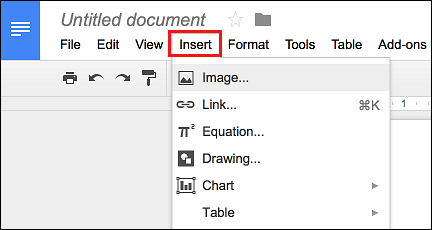
4. Di dalam jendela pop-up, pilih Gambar yang ingin Anda tambahkan ke Google Docs.
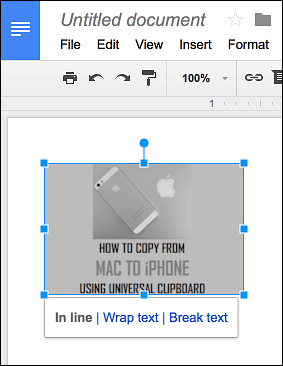
5. Segera setelah gambar disisipkan ke Google Docs, klik pada Gambar dan Anda akan melihatnya dikelilingi oleh kotak-kotak kecil dan menu pengeditan di bagian belakang. (Lihat gambar di bawah)
6. Untuk memutar gambar, klik dan tahan lingkaran biru kecil , lalu Anda dapat menggerakkan gambar menggunakan mouse. Menggeser mouse ke kanan akan memutar gambar searah jarum jam, dan menggesernya ke kiri akan memutar gambar berlawanan arah jarum jam.
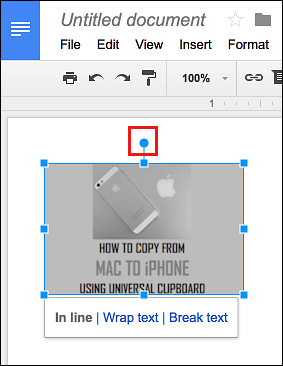
7. Segera setelah gambar terorientasi dengan benar, luncurkan kursor mouse atau angkat jari Anda dari trackpad.
Putar Rekaman di Aplikasi Google Dokumen
Sayangnya, versi seluler Google Docs belum memungkinkan pengguna untuk memutar foto.
Artinya Anda harus memutar foto di ponsel Anda sebelum mengimpornya ke Google Docs atau menambahkan Gambar ke Ponsel Anda dan menggunakan komputer untuk Memutar Gambar, menggunakan langkah-langkah seperti yang diberikan di atas.
Jika Anda menggunakan iPhone atau iPad , Anda dapat membaca: Cara Memutar Gambar di iPhone dan iPad. Jika Anda menggunakan ponsel atau tablet Android , Anda dapat membaca: Cara Memutar Gambar di Ponsel Android.
- Cari tahu cara Menyinkronkan Folder Tertentu Di Pc Dengan Google Drive

Nama saya Javier Chirinos dan saya sangat tertarik dengan teknologi. Sepanjang ingatan saya, saya menyukai komputer dan video game dan hobi itu berakhir dengan pekerjaan.
Saya telah mempublikasikan tentang teknologi dan gadget di Internet selama lebih dari 15 tahun, khususnya di mundobytes.com
Saya juga ahli dalam komunikasi dan pemasaran online dan memiliki pengetahuan tentang pengembangan WordPress.