Jika laptop Anda menjadi berisik atau berjalan lambat, kemungkinan besar karena terlalu banyak aplikasi yang berjalan di latar belakang. Berikut adalah langkah-langkah untuk menghentikan aplikasi latar belakang di Windows 10 Home.
Aplikasi yang berjalan di latar belakang pada Windows 10 Home
Jika dibiarkan sendiri, laptop Anda dapat menjalankan terlalu banyak aplikasi di latar belakang, menyebabkan penggunaan RAM dan CPU berlebihan.
Selain Windows Home Home asli dan aplikasi penyedia seperti Skype, Kalender, Email, sebagian besar aplikasi yang diunduh bahkan cenderung tetap berjalan di latar belakang secara default.
Sayangnya, sebagian besar gadget lama, sistem komputer baru dengan harga terjangkau, dan bahkan PC berukuran menengah tidak dilengkapi dengan sumber daya yang dibutuhkan untuk menjaga dan menjalankan semua aplikasi Anda yang haus pengetahuan.
Oleh karena itu, disarankan untuk menghindari semua aplikasi tidak perlu yang berjalan di latar belakang dan membuang-buang sumber daya di komputer Anda.
1. Cegah aplikasi berjalan di latar belakang Windows 10 Home
Buka Pengaturan > Privasi > Gulir ke bawah dan ketuk Aplikasi latar belakang di panel sebelah kiri. Di panel sebelah kanan, matikan opsi Izinkan aplikasi berjalan di latar belakang.
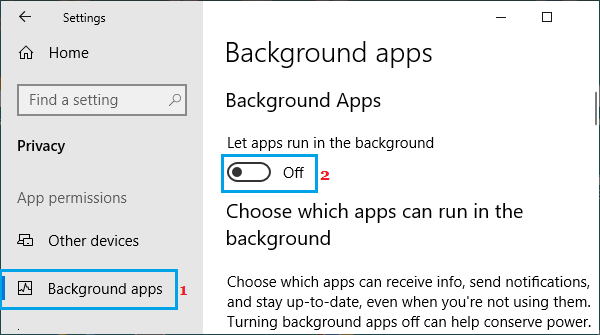
Hal ini dapat mencegah aplikasi berjalan di latar belakang dan menggunakan sumber daya laptop Anda secara tidak perlu.
2. Mencegah aplikasi tertentu berjalan di Windows 10 Home
Home windows 10 home juga memungkinkan Anda dengan mudah mencegah aplikasi tertentu atau tertentu berjalan di latar belakang laptop Anda.
Ini dapat berguna bagi mereka yang hanya ingin mencegah aplikasi yang tidak diinginkan atau tidak perlu berjalan di latar belakang, sehingga memungkinkan semua aplikasi penting berjalan di latar belakang.
Buka Pengaturan > Privasi > Gulir ke bawah dan ketuk Aplikasi latar belakang di panel sebelah kiri. Di panel sebelah kanan, matikan Aplikasi khusus yang tidak Anda perlukan berjalan di latar belakang.
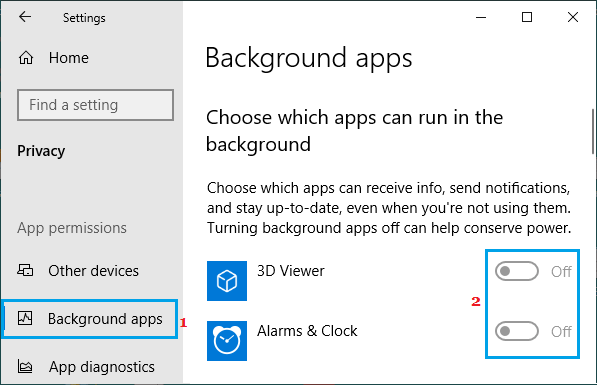
Catatan: Penting untuk mengaktifkan opsi "Izinkan aplikasi berjalan di latar belakang" untuk mencegah aplikasi tertentu berjalan di latar belakang.
Aplikasi apa yang sebaiknya dihindari berjalan di latar belakang?
Mencegah aplikasi berjalan di latar belakang tidak menghalangi Anda untuk menggunakan aplikasi di laptop Anda, tetapi hanya mencegah aplikasi tersebut terus-menerus memperbarui pengetahuannya.
Saat Anda meluncurkan aplikasi di laptop Anda dan mulai menggunakannya, aplikasi tersebut mungkin memiliki kemampuan untuk menyegarkan pengetahuannya dan ini memungkinkan Anda mendapatkan pengetahuan atau data terbaru dari aplikasi tersebut.
Strategi yang baik untuk menonaktifkan aplikasi latar belakang adalah dengan terlebih dahulu menonaktifkan semua aplikasi yang berjalan di latar belakang, lalu mulai hanya mengizinkan aplikasi yang paling penting untuk berjalan di latar belakang.
Jika komputer Anda menjadi berisik atau mulai melambat, Anda dapat kembali ke aplikasi yang berjalan di layar latar belakang kapan saja dan menonaktifkan aplikasi yang tampaknya menghabiskan banyak sumber daya di laptop Anda.
- Bagaimana cara mencegah aplikasi terbuka saat memulai Windows 10 di rumah?
- Cara yang benar untuk menambahkan apps dan aplikasi saat startup di Residence home windows 10

Nama saya Javier Chirinos dan saya sangat tertarik dengan teknologi. Sepanjang ingatan saya, saya menyukai komputer dan video game dan hobi itu berakhir dengan pekerjaan.
Saya telah mempublikasikan tentang teknologi dan gadget di Internet selama lebih dari 15 tahun, khususnya di mundobytes.com
Saya juga ahli dalam komunikasi dan pemasaran online dan memiliki pengetahuan tentang pengembangan WordPress.