Secara umum, Anda mungkin menemukan perlunya menambahkan string konten tekstual standar di awal atau akhir semua sel dalam spreadsheet Excel. Daripada melakukan ini satu sel pada satu waktu, Anda dapat dengan cepat menambahkan Awalan atau Akhiran di Excel melalui penggunaan langkah-langkah seperti yang diberikan di bawah ini.
Tambahkan Awalan atau Akhiran di Excel
Seperti disebutkan di atas, memasukkan Awalan atau Akhiran standar secara manual ke semua sel atau sekelompok sel di Microsoft Excel akan memakan waktu.
Jika Anda berurusan dengan spreadsheet yang besar, tindakan memasukkan Suffix atau Prefix ke setiap sel spreadsheet Excel bisa memakan waktu sangat lama dan membuat Anda kesal dan kehabisan tenaga.
Oleh karena itu, kami menawarkan langkah-langkah di bawah ini untuk dengan cepat menambahkan Suffix atau Prefix di spreadsheet Excel menggunakan Operator “&” dan Concatenate Operate seperti yang dapat diakses di Microsoft Excel.
Tambahkan Awalan di Excel Menggunakan Operator “&”.
Mungkin pendekatan terbaik untuk menambahkan Awalan atau Akhiran di Excel adalah dengan menggunakan Operator “&”.
Untuk memperjelas hal ini lebih tinggi, izinkan kami berasumsi bahwa Anda memiliki spreadsheet Excel yang berisi nama dokter di Kolom A dan tugasnya adalah menambahkan Awalan Dr untuk setiap identifikasi di Kolom A.
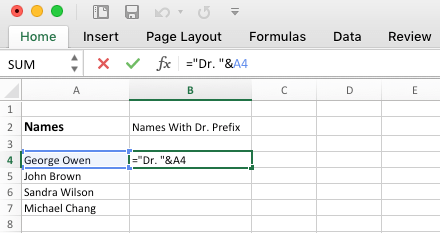
Untuk menambahkan Awalan (Dr.), letakkan kursor di Kolom B, urutkan =”Dr. “&A4 dan tekan tombol enter pada keyboard laptop Anda.
olymp trade indonesiaTip: Daripada mengetik A4, Anda bisa mengurutkan =”Dr. “& > pindahkan kursor ke sel A4 dan tekan tombol enter.
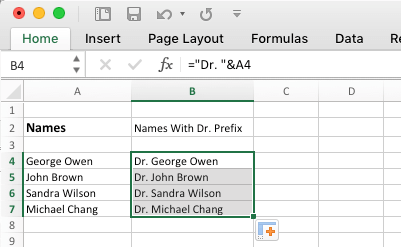
Setelah menambahkan Awalan (Dr.) ke sel utama, Anda dapat segera menambahkan Awalan ke semua sel dengan menyeret elemen ke bawah ke semua sel di kolom B (Lihat gambar di bawah).
Tambahkan Akhiran di Excel Menggunakan Operator “&”.
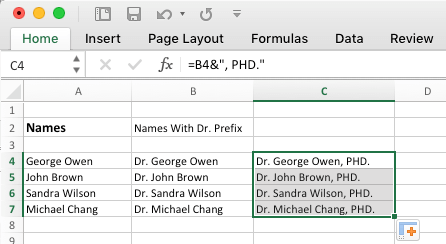
Dalam hal ini, izinkan kami berasumsi bahwa Anda diharuskan menambahkan Suffix “PHD.” ke semua sel di Kolom B, sehingga nama dipelajari dalam format Dr. Identifikasi, PHD.
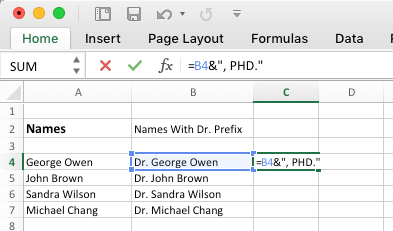
Untuk menambahkan Suffix, letakkan kursor di Kolom C, urutkan =B4&”, PhD.” dan tekan tombol enter pada keyboard laptop Anda.
olymp trade indonesiaTip: Daripada mengetik B4, Anda bisa mengurutkan = Pindahkan kursor ke sel B4, urutkan &”, PhD. dan tekan tombol enter.
Setelah menambahkan akhiran (PHD.) ke sel utama, Anda dapat dengan cepat menambahkan Sufiks umum ini ke semua Sel lainnya dengan menyeret elemen ke semua Sel di kolom C (Lihat gambar di bawah).
Tambahkan Awalan di Excel Menggunakan Operasi Gabungan
Salah satu pendekatan lain untuk Menambahkan Awalan atau Sufiks ke sekelompok Sel di Excel adalah dengan menggunakan fungsi "Gabungan" yang dapat diakses di Microsoft Excel.
Untuk Menambahkan Awalan (Dr.) menggunakan operasi Gabungan, urutkan =Menggabungkan(“Dr.“,A4) dan tekan tombol enter pada keyboard laptop Anda.
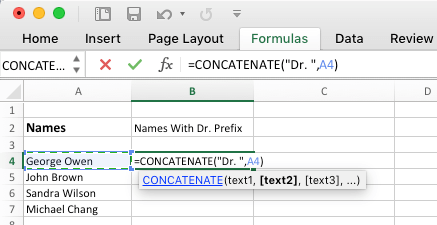
olymp trade indonesiaTip: Daripada mengetik A4 pada bagian di atas, Anda dapat memindahkan kursor ke sel A4
Setelah Awalan ditambahkan ke sel utama, Anda dapat dengan cepat menambahkan Awalan umum ini ke semua Sel yang tersisa di spreadsheet Excel dengan menyeret elemen ke semua sel yang tersisa.
Tambahkan Suffix di Excel Menggunakan Concatenate Operate
Sekali lagi menggunakan contoh di atas, izinkan kami menambahkan Suffix “PHD.” ke akhir semua nama di Kolom B menggunakan operasi Gabungan.
Untuk melakukan itu, letakkan kursor di Kolom C dan ketik =Gabungan(B4,” PHD.”) dan tekan tombol enter pada keyboard laptop Anda.
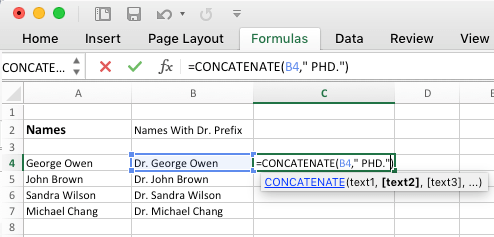
Setelah menambahkan Suffix di sel pertama, Anda dapat menambahkan Suffix secara singkat ke semua sel yang tersisa dengan menyeret elemen ke semua sel yang tersisa.
- Cara Membuat Tabel Pivot di Excel yang benar
- Cara Menggunakan VLOOKUP Beroperasi di Excel

Nama saya Javier Chirinos dan saya sangat tertarik dengan teknologi. Sepanjang ingatan saya, saya menyukai komputer dan video game dan hobi itu berakhir dengan pekerjaan.
Saya telah mempublikasikan tentang teknologi dan gadget di Internet selama lebih dari 15 tahun, khususnya di mundobytes.com
Saya juga ahli dalam komunikasi dan pemasaran online dan memiliki pengetahuan tentang pengembangan WordPress.