Tentunya Anda telah memutuskan untuk mengganti Avira dengan antivirus lain dan, karena tidak memiliki banyak pengalaman menggunakan komputer Anda, Anda memerlukan bantuan untuk menghapus instalasinya dengan benar. Jika Anda telah mencoba menghapus instalasi Avira dari komputer Anda, dan prosedur penghapusannya tidak berhasil, jangan putus asa: jika Anda mau, saya dapat membantu Anda memecahkan masalah dan menghapus antivirus ini secara permanen. Dengan tutorial berikut ini yang akan mengajarkan Anda cara menghapus Avira Antivirus.
Bacalah petunjuk yang akan saya berikan dan cobalah untuk mempraktikkannya: Anda akan segera mempelajari cara menghapus instalasi Avira di Windows atau Mac , meskipun prosedur penghapusan instalasi secara default menghasilkan pesan kesalahan.
Jika Anda juga telah menginstal Avira di ponsel pintar dan/atau tablet Anda, jangan khawatir, tutorial ini juga menjelaskan cara menghapus Avira dari Android dan iOS . Tetapi mari kita bahas langkah demi langkah dan lihat cara menghapus program ini dari semua platform utama tempat program ini tersedia.
Anda mungkin juga tertarik membaca: Avira Antivirus. Fitur, Karakteristik, Harga
Cara menghapus instalasi Avira Antivirus untuk Windows
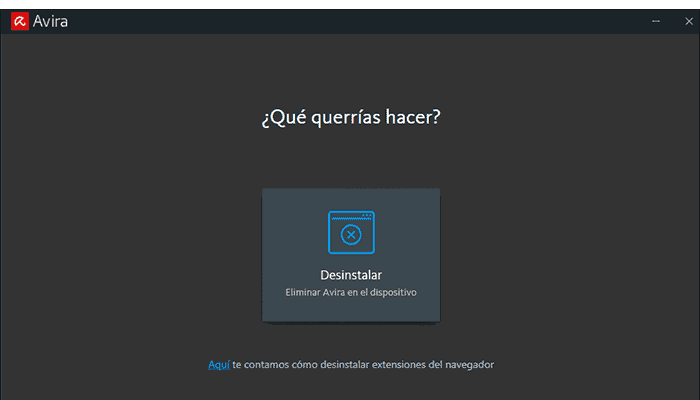
Jika Anda ingin mengetahui cara menghapus instalasi Avira dengan Windows 10:
- “Klik tombol Mulai” (ikon bendera terletak di sudut kiri bawah layar) dan “pilih ikon roda gigi” di menu yang terbuka untuk mengakses pengaturan PC.
- Di jendela yang muncul, “pilih ikon Aplikasi” dan Anda akan diperlihatkan daftar semua program yang diinstal di komputer Anda. Sekarang, “pilih Avira Antivirus”, “klik tombol hapus instalan” yang muncul di bawah nama program dan "tekan tombol uninstall kedua" muncul di layar untuk mengonfirmasi bahwa Anda ingin menghapus aplikasi.
- Untuk menyelesaikan, "jawab ya" ke dua peringatan yang ditampilkan, "tunggu hingga bilah kemajuan mencapai 100%" (tanda telah dilakukan penghapusan antivirus) dan «tekan Ya lagi» untuk menyetujui reboot sistem dan menghapus semua file program yang tersisa.
- Saat sistem dimulai ulang, Anda akan melihat bahwa Avira Antivirus telah hilang dari PC Anda, sementara Avira masih ada: "penginstal" yang memungkinkan Anda menginstal dan mengelola semua perangkat lunak perusahaan Jerman.
- Untuk menghapus penginstal yang dimaksud, “kembali ke Mulai > Pengaturan > Windows 10” Aplikasi, “pilih Avira” dalam daftar program yang diinstal di komputer Anda dan “klik tombol Copot Pemasangan” dua kali berturut-turut.
- Sekarang, “jawab ya” ke peringatan yang ditampilkan dan, di jendela yang muncul, “klik tombol Uninstall terlebih dahulu” lalu klik Selesai dan OK untuk menyelesaikan penghapusan instalasi dan menghapus sepenuhnya peluncur Avira dari PC Anda, abaikan survei online yang meminta Anda untuk berpartisipasi.
Jika Anda menggunakan versi Windows lebih awal dari 10, Anda dapat menghapus instalasi Avira dengan mengklik tombol Start (ikon bendera di sudut kiri bawah layar), membuka Control Panel dan memilih Uninstall a program dari jendela yang muncul. terbuka.
Jika tidak, prosedur yang diikuti hampir sama dengan yang diilustrasikan di atas untuk Windows 10: Anda harus memilih Avira Antivirus dan menghapus instalannya dengan mengklik tombol yang sesuai. Kemudian Anda harus menerima restart komputer Anda dan menghapus peluncur Avira dari Panel Kontrol.
Catatan: Saya menggunakan versi gratis Avira untuk tutorial ini (versi yang saya sebutkan dalam tutorial saya tentang cara mengunduh Avira secara gratis). Jika Anda memiliki versi berbayar dari program ini yang terpasang, Anda dapat menghapusnya dari PC Anda dengan mengikuti petunjuk yang saya berikan sebelumnya, tetapi tentu saja, dengan memilih nama edisi berbayar Avira (misalnya, Avira Pro atau Avira Total Security) dari menu daftar semua program yang terpasang di komputer Anda.
Prosedur alternatif
Jika Anda menerima pesan kesalahan dan prosedur yang baru saja kita lihat bersama tidak berhasil, coba hapus program secara manual dari PC Anda.
- Pertama "reboot sistem dalam mode aman" dan hapus folder C: > Program Files > Avira dan C: > ProgramData > Avira. Jika Anda masih menggunakan Windows XP, jalur penghapusannya menjadi C: > Program > Avira dan C: > Dokumen dan Pengaturan > Semua Pengguna > Data Aplikasi > Avira. Jika Anda tidak dapat menemukan salah satu folder yang akan dihapus, coba aktifkan tampilan file tersembunyi.
- Setelah menghapus folder-folder ini, Anda perlu mengunduh Avira Uninstall Guide yang menghapus semua kunci produk dari registri Windows. Lalu pergi ke «situs ini"dan «klik pada Pembersih Registri Avira» untuk mulai mengunduh program.
- Ketika unduhan selesai, yang harus Anda lakukan adalah «ekstrak file zipnya» yang berisi Pembersih Registri Avira, «mulai avira_registry_cleaner_en.exe yang dapat dieksekusi» y "tekan ya" dan kemudian "Menerima" untuk menerima ketentuan penggunaan.
- Sekarang, «pilih produk Avira yang diinstal pada PC Anda» (misalnya Avira Antivirus), beri tanda centang di sebelah namanya dan «tekan tombol Hapus dan Terima» untuk mulai mencari dan menghapus semua kunci Avira di registri. Agar semua perubahan diterapkan, Anda harus me-restart PC Anda.
Cara menghapus instalasi Avira di Mac
Jika Anda menggunakan Mac, Anda dapat menghapus Avira dari komputer Anda menggunakan utilitas yang disediakan "sebagai standar" dengan antivirus.
- «Buka Desktop MacOS» o «buka folder apa pun dengan Finder», «klik pada elemen Go» dari bilah menu (di atas) dan «pilih ikon Utilitas» di menu yang muncul.
- Di jendela yang terbuka, «temukan aplikasi Avira-Uninstall» y «Buka dengan mengklik dua kali pada ikon». Kemudian, pada tombol Hapus, "berikan kata sandi untuk akun pengguna MacOS Anda" (yang Anda gunakan untuk mengakses), "masukkan" dan, setelah menghapusnya, "klik Selesai" untuk menutup jendela.
Cara menghapus instalasi ekstensi Avira
Avira juga menyediakan beberapa ekstensi browser, misalnya Avira SafeSearch, yang dengannya Anda dapat memblokir situs berbahaya dan melindungi penjelajahan Internet Anda. Jika Anda ingin menghapusnya dari PC Anda, ikuti petunjuk di bawah ini.
Chrome
Klik tombol ⋮ di pojok kanan atas dan pilih Alat lain > Ekstensi dari menu yang muncul. Di tab yang terbuka, temukan ekstensi Avira yang ingin Anda hapus , klik tombol Hapus yang terkait dengannya, dan konfirmasi dengan mengklik tombol Hapus di pojok kanan atas.
Firefox
"Ketuk ikon ☰" di pojok kanan atas dan "ketuk Pengaya" di menu yang muncul. Di tab yang terbuka, "pilih item Ekstensi" di bilah sisi kiri, "cari add-on Avira" yang ingin Anda hapus, dan "ketuk tombol Hapus yang sesuai. "
Microsoft Edge
Klik tombol "..." di pojok kanan atas dan pilih "Ekstensi" dari menu yang muncul. Kemudian, arahkan kursor mouse Anda ke nama ekstensi yang ingin Anda hapus, klik ikon roda gigi di pojok kanan atas, dan klik tombol "Copot Pemasangan" di bagian bawah menu yang muncul. Klik "Ya" untuk mengkonfirmasi operasi, dan selesai.
Cara uninstall Avira di smartphone dan tablet
Avira juga tersedia untuk ponsel pintar dan tablet: di Android, ini adalah antivirus lengkap yang melindungi sistem Anda dari malware . Namun, di iOS, ini adalah produk keamanan yang lebih umum yang, misalnya, memungkinkan Anda untuk melacak perangkat Anda dari jarak jauh jika hilang. Untuk menghapus instalasi Avira dari Android:
- «Ketuk ikon aplikasi» y “seret ke tombol uninstall” atau ke tempat sampah yang muncul di layar. Alternatifnya, Anda bisa "buka panel pengaturan sistem" (ikon roda gigi di layar beranda), «pilih opsi Aplikasi/Aplikasi» y «klik ikon Avira» dan kemudian pada tombol Uninstall dan OK.
- Untuk menghapus aplikasi Avira dari Anda iPhone o iPadSebaliknya, Anda harus "tahan jarimu selama beberapa detik" pada ikon, "tekan x kecil" di sudut kiri atas dan tanggapi dengan tegas permintaan konfirmasi yang muncul di layar.
Anda mungkin juga tertarik membaca: 5 Aplikasi Antivirus Terbaik untuk Android di Tahun 2020

Nama saya Javier Chirinos dan saya sangat tertarik dengan teknologi. Sepanjang ingatan saya, saya menyukai komputer dan video game dan hobi itu berakhir dengan pekerjaan.
Saya telah mempublikasikan tentang teknologi dan gadget di Internet selama lebih dari 15 tahun, khususnya di mundobytes.com
Saya juga ahli dalam komunikasi dan pemasaran online dan memiliki pengetahuan tentang pengembangan WordPress.