Apakah Anda bertanya-tanya cara terbaik untuk mengirim email dari Anda iPhone or iPad.... Meskipun ini terdengar mendasar, tidaklah aneh untuk mencari data ini, terutama jika Anda adalah konsumen iPhone baru atau Anda baru saja beralih dari Android ke iPhone.
Kirim Email Dari iPhone dan iPad
Mengirim email dari iPhone Anda untuk pertama kalinya mencakup langkah-langkah berikut, Anda akan melihat bahwa langkah-langkah luas ini juga dipecah menjadi langkah-langkah terperinci nanti di postingan ini.
- Menyertakan akun email ke iPhone Anda
- Mengakses aplikasi email dan Menulis surat elektronik
- Melampirkan data rekaman, gambar, atau film ke surat elektronik Anda
- Meninjau CC, BCC dan Mengirim email
1. Menyertakan Akun Email ke iPhone
Agar bisa melakukan pengiriman email dari iPhone Anda, ada baiknya terlebih dahulu menambahkan akun surat elektronik Anda (atau beberapa akun) ke aplikasi surat elektronik iPhone Anda. Anda dapat menambahkan akun email apa pun ke iPhone dengan mengikuti langkah-langkah berikut.
1.1. Energi di iPhone Anda dan buka kuncinya.
1.2. Dari layar rumah, ketuk Pengaturan.
1.3. Faucet berikutnya aktif Mail, Kontak, dan Kalender.
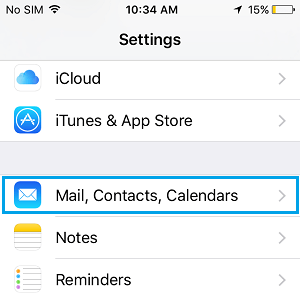
1.4. Pada tampilan berikutnya Anda sekarang akan melihat Akun bagian dari Mail, Kontak, dan Kalender.
Pada bagian ini Anda dapat melihat akun email yang sudah diatur di ponsel ini (kalau-kalau ada). Selain itu Anda juga dapat menambahkan akun email baru dengan mengetuk Tambah Akun (Lihat gambar di bawah)
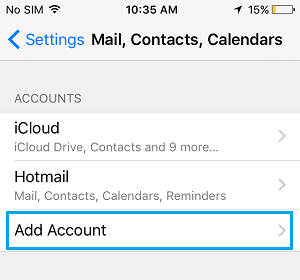
1.5. Keran aktif Menambahkan akun
1.6. Pilih Anda Pembeli Email atau jenis akun email Anda (Google, Outlook atau tidak masalah.)
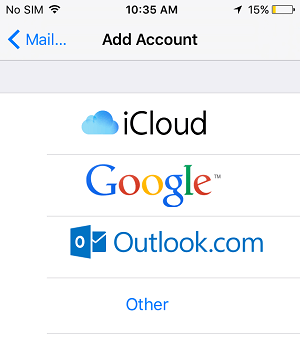
iPhone berarti Anda dapat menggunakan klien email atau jenis akun apa pun yang ingin Anda gunakan. Anda harus menggunakan akun iCloud atau menggunakan Gmail, Outlook, atau jenis akun email lainnya.
1.7. Pada tampilan berikutnya Anda mungkin memasukkan ID email dan Kata Sandi Anda
Dengan langkah-langkah ini Anda cukup menambahkan akun email ke iPhone dan Anda siap mengirim email pertama Anda.
2. Menulis Email Di iPhone dan iPad
Sekarang setelah Anda menambahkan akun email ke iPhone, Anda dapat mulai menulis email pertama dari iPhone dengan mengikuti langkah-langkah berikut.
2.1. Keran pada Rumah tombol untuk masuk ke tampilan rumah di iPhone Anda
2.2. Dari keran pajangan rumah di surat .
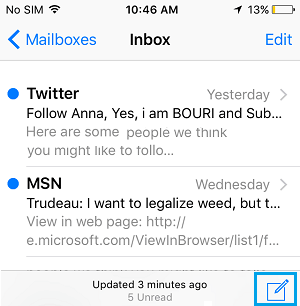
2.3. Ketuk tombol Tulis – Anda akan melihat ini di sudut kanan bawah layar (Lihat gambar di bawah)
2.4. Anda akan melihat Antarmuka Pesan Baru di iPhone/iPad (Lihat gambar di bawah)
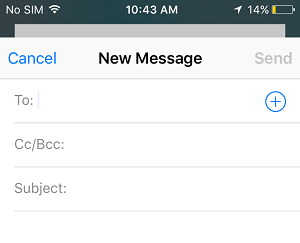
Menulis email menggunakan Antarmuka Pesan Baru cukup sederhana. Keran di Untuk bagian untuk memasukkan alamat email penerima, Tambahkan CC/BCC. Keran selanjutnya tema disiplin baris dan ketik baris topik untuk surat elektronik ini.
2.5. Terakhir ketuk bidang pesan (Spasi di bawah baris topik) dan ketik pesan Anda.
3. Melampirkan Data Rekaman, Gambar dan Film ke Email Anda
Sekarang setelah email Anda siap, Anda dapat menghubungkan data rekaman, gambar, atau Film ke pesan email Anda. Untuk data tambahan tentang ini, Anda dapat memeriksa tutorial berikutnya.
- Cara terbaik untuk menghubungkan Recordsdata dan Footage ke Email di iPhone.
4. Pengorganisasian CC, BCC dan Pengiriman Email
Sebelum mengetuk tombol Kirim, ada baiknya Anda mengevaluasi pesan email Anda dan menambahkan kontak sebagai penerima CC atau BCC.
Jika terjadi perubahan pikiran atau kesalahan, Anda cukup mengubah tempat kontak dari CC ke BCC dan sebaliknya. Yang perlu Anda lakukan hanyalah mengetuk ID email yang dipilih dan menyeretnya ke sektor Carbon Copy (CC) atau Blind Carbon Copy (BCC).
Ketika semuanya tampak seperti itu, tekan saja kapal tombol untuk mengirim email ke semua penerima.
- Cara Memulihkan Pesan Teks yang Dihapus di iPhone
- Cara terbaik untuk Memperbaiki iPhone Tidak Mengirim Pesan Gambar

Nama saya Javier Chirinos dan saya sangat tertarik dengan teknologi. Sepanjang ingatan saya, saya menyukai komputer dan video game dan hobi itu berakhir dengan pekerjaan.
Saya telah mempublikasikan tentang teknologi dan gadget di Internet selama lebih dari 15 tahun, khususnya di mundobytes.com
Saya juga ahli dalam komunikasi dan pemasaran online dan memiliki pengetahuan tentang pengembangan WordPress.