Jika Anda berencana untuk memperdagangkan, mempromosikan, atau memberikan iPhone lama Anda , pastikan Anda menghapus semua informasi dan data pribadi Anda dari iPhone lama tersebut. Anda dapat menemukan langkah-langkah untuk menghapus semuanya dari iPhone di bawah ini.
Hapus iPhone Sebelum Mempromosikan
Yang perlu Anda lakukan untuk menghapus semua data dari iPhone adalah melakukan reset pabrik pada perangkat Anda melalui Pengaturan, iCloud, atau dengan menghubungkan perangkat Anda ke komputer.
Namun, ada beberapa hal yang perlu Anda lakukan sebelum melanjutkan langkah-langkah Menghapus iPhone menggunakan Proses Reset Pabrik.
Selain itu, Anda harus ingat bahwa menghapus Gambar, Kontak, dan informasi lain secara manual dari iPhone saat Anda masih masuk ke mesin Anda dapat mengakibatkan informasi ini terhapus dari iCloud.
Oleh karena itu, disarankan agar Anda mengikuti semua langkah yang relevan seperti yang dijelaskan di bawah ini, sebelum melanjutkan dengan langkah-langkah untuk menghapus iPhone menggunakan proses Reset Pabrik.
1. Cadangkan iPhone ke iCloud/Pc
Langkah utama yang sangat penting dan perlu adalah memastikan Anda membuat cadangan data komputer Anda ke iCloud, Mac , atau PC Windows menggunakan iTunes.
Dalam hal ini, penting bagi Anda untuk memahami perbedaan antara iTunes dan Cadangan iCloud dan memilih metode yang paling sesuai untuk Anda.
Kami menyarankan Anda mencadangkan semua data Anda ke iCloud dan juga mengunduh seluruh bagian belakang iPhone di Mac atau PC Windows Home.
2. Ganti Akun 2FA
Jika Anda menggunakan Google Authenticator atau aplikasi otentikasi lainnya untuk masuk ke akun online, sangat penting untuk memindahkan akun-akun tersebut ke iPhone baru Anda.
Ada kemungkinan Anda akan terkunci dari semua akun yang dilindungi 2FA, jika Anda mengabaikan langkah penting ini.
3. Alihkan Gambar ke Pc atau Sistem Penyimpanan
Jika iPhone Anda tidak diatur untuk secara otomatis menambahkan Gambar ke iCloud, Anda harus memungkinkan Gambar yang disimpan di penyimpanan internal iPhone Anda sebelumnya ditransfer ke Mac atau mesin penyimpanan eksternal.
Bahkan saat Anda mengunggah Gambar ke iCloud, Anda disarankan untuk membuat cadangan Gambar lebih lanjut di iPhone Anda ke komputer atau drive penyimpanan eksternal.
4. Putuskan pemasangan Apple Watch
Dekatkan iPhone dan Apple Watch satu sama lain dan buka aplikasi Watch di iPhone Anda.
Ketuk tab Jam Tangan Saya di menu belakang > ketuk tombol informasi ( i ) di sebelah Apple Watch yang ingin Anda hapus.
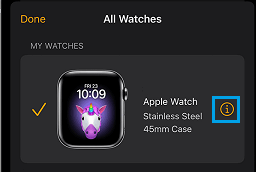
Pada layar tampilan berikutnya, pilih opsi Lepaskan pasangan Apple Watch > Pada jendela pop-up konfirmasi, pilih opsi Lepaskan pasangan untuk mengkonfirmasi.
5. MATIKAN Temukan iPhone Saya
Anda tidak akan dapat Menghapus Informasi dari iPhone, jika masih tertaut ke layanan Discover My iPhone milik Apple.
Anda dapat MATIKAN Temukan iPhone Saya, tersedia di mesin Anda dan juga dengan masuk ke Akun iCloud Anda di Mac atau PC Windows Home.
Buka Pengaturan > ketuk Nama Apple ID Anda > Temukan Saya > Temukan iPhone Saya > pindahkan tombol di samping Temukan iPhone Saya ke posisi MATI.
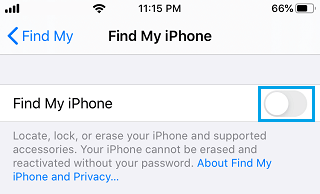
Pada jendela pop-up konfirmasi, masukkan Kata Sandi Apple ID Anda dan ketuk Matikan.
6. Keluar dari iPhone
Langkah selanjutnya, sebelum menghapus semua informasi dari iPhone Anda sebelumnya adalah Keluar dari iPhone, yang secara otomatis akan mengeluarkan Anda dari semua layanan terkait iCloud (App Store, Gambar, dan lainnya).
Buka Pengaturan > ketuk Nama Apple ID Anda > gulir ke bawah dan ketuk opsi Keluar.
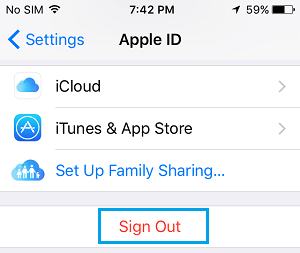
Pada jendela pop-up, masukkan Kata Sandi Apple ID Anda dan ketuk Matikan . Pada jendela pop-up berikutnya, ketuk opsi Keluar yang terletak di pojok kanan atas.
Pada jendela pop-up konfirmasi, ketuk pilihan Keluar untuk sepenuhnya keluar dari Apple ID di iPhone Anda.
7. Hapus Semua Informasi dari iPhone
Strategi terbaik untuk menghapus semuanya dari iPhone adalah dengan Pabrikan Setel ulang mesin Anda menggunakan Aplikasi Pengaturan yang dapat diakses di iPhone.
Buka Pengaturan > Umum > Ganti atau Atur Ulang iPhone > pilih opsi Hapus Semua Konten dan Pengaturan .
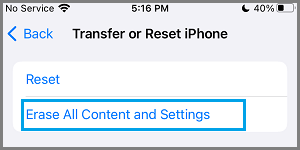
Pada layar tampilan berikutnya, ketuk Lanjutkan > Masukkan Kode Sandi Layar Kunci > Pada jendela pop-up Konfirmasi, pilih opsi Hapus iPhone untuk memulai proses Reset Pabrik.
Segera setelah proses Reset Pabrik selesai, semua informasi di iPhone Anda akan benar-benar usang dan Anda akan melihat bahwa mesin Anda dimulai ulang dengan layar Halo.
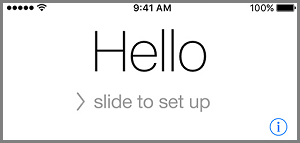
Catatan: Pastikan Anda tidak mengganggu proses Reset Pabrik dengan cara apa pun dan tunggu dengan sabar hingga mesin Anda memulai ulang.
- Cara Terbaik untuk Mengalihkan Informasi Dari iPhone Lama ke iPhone Baru
- Cara terbaik untuk mengosongkan ruang penyimpanan di iPhone dan iPad

Nama saya Javier Chirinos dan saya sangat tertarik dengan teknologi. Sepanjang ingatan saya, saya menyukai komputer dan video game dan hobi itu berakhir dengan pekerjaan.
Saya telah mempublikasikan tentang teknologi dan gadget di Internet selama lebih dari 15 tahun, khususnya di mundobytes.com
Saya juga ahli dalam komunikasi dan pemasaran online dan memiliki pengetahuan tentang pengembangan WordPress.