Apakah Anda ingin mempelajari cara mencetak poster ukuran penuh ? Sebagai permulaan, kita perlu memahami bahwa gambar (atau informasi lain) yang perlu dicetak pada beberapa lembar disebut poster. Cara paling sederhana dan universal untuk mencetak gambar pada beberapa lembar adalah dengan menggunakan editor spreadsheet.
Keuntungan utamanya adalah kemampuan untuk mencetak poster ukuran penuh menggunakan sejumlah lembar; Kekurangannya: Dibutuhkan waktu sedikit lebih lama dibandingkan saat mencetak poster dengan opsi printer.
Mencetak poster menggunakan antarmuka printer memakan waktu lebih sedikit, namun tidak semua program printer memiliki opsi seperti itu dalam komposisinya. Oleh karena itu, Anda harus menggunakan cara yang pertama.
Oleh karena itu, Anda harus mempertimbangkan variasi metode pencetakan poster pertama, yaitu, penggunaan editor pada dua sistem operasi yang paling umum : Microsoft Windows dan Apple Mac OS . 1.
Pilihan untuk mencetak poster ukuran penuh
Jika Anda perlu mencetak poster seukuran aslinya di rumah, bagaimana Anda bisa melakukannya tanpa menggunakan jasa plotter? Anda dapat membagi dokumen menjadi beberapa bagian kecil dan mencetaknya pada printer rumah pada lembar A4.
Hasilnya, Anda akan mendapatkan poster yang besar dan hampir mulus. Di bagian tutorial ini, kita akan membahas secara detail dua cara mencetak poster:
Tidak ada software tambahan, hanya media standar, dan kami juga akan mempertimbangkan program khusus yang dapat mencetak menggunakan printer rumahan sederhana untuk poster berukuran besar. Kami juga akan memberikan Anda petunjuk terperinci untuk segera mencapai hasil yang diinginkan.
Misalkan kita mempunyai dokumen besar, gambar, grafik, peta suatu daerah; umumnya apa pun yang Anda perlukan untuk mencetak poster seukuran aslinya. Anda membutuhkan printer, gunting, lem PVA, dan waktu setengah jam.
Anda mungkin juga tertarik dengan: Memperbaiki Kesalahan Aktivasi 0XC004F009 di Windows
Untuk mencetak poster ukuran penuh di kertas A4, Anda tidak memerlukan perangkat lunak tambahan. Perangkat lunak standar printer menawarkan banyak pengaturan cetak. Di antaranya (dalam kebanyakan kasus) adalah fungsi yang disebut "Pencetakan Poster ". Fungsi ini memungkinkan Anda untuk mencetak dokumen apa pun di lembaran A4. Kemudian, setelah merekatkan lembaran-lembaran tersebut, Anda akan memiliki poster atau gambar besar untuk dipajang di dinding. Mari kita lihat contohnya.
Contoh : cara mencetak poster ukuran sebenarnya beberapa lembar A4
- langkah 1: Buka gambar atau dokumen yang ingin Anda cetak poster ukuran penuhnya dan klik "Untuk mencetak" atau kombinasi tombol "Ctrl + P". Seharusnya menunya serupa.
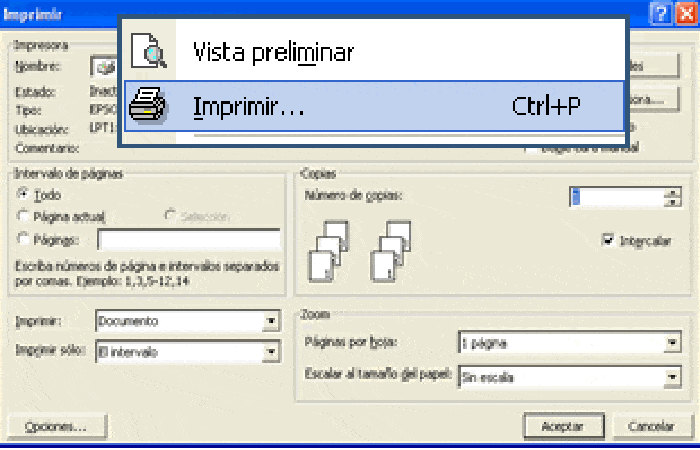
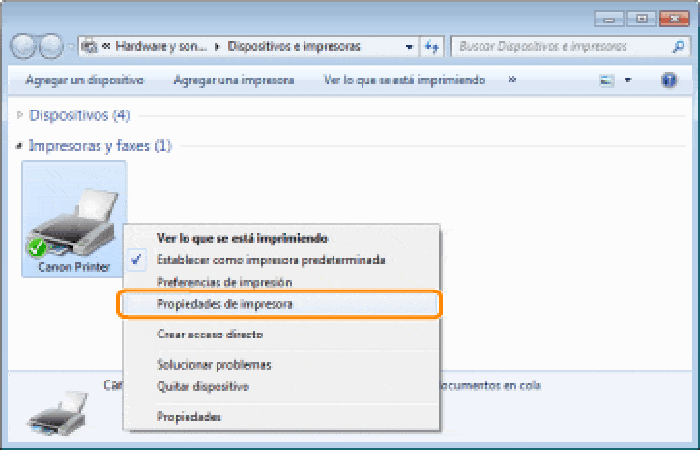
- langkah 2: di mana Anda harus memilih properti printer Anda.
- langkah 3: Mengatur ukuran halaman dan orientasi lembaran yang diinginkan (buku atau album). Selanjutnya, semprotannya sedikit ke bawah (saya punya bagian tata letak halaman), Anda perlu menemukannya «Pencetakan poster». Ukuran cetak standar poster adalah 4 lembar. Artinya gambar Anda akan dibagi menjadi empat bagian yang akan dicetak oleh printer.
- langkah 4: Setelah menambahkan potongan-potongan ini seperti teka-teki, Anda mendapatkan gambar yang bagus. Jika ukuran 4 lembar A4 tidak sesuai dengan keinginan Anda, silakan klik "Mendirikan".
CATATAN : Di sini Anda dapat menentukan jumlah segmen yang berbeda yang akan digunakan untuk membagi gambar Anda. Dan juga (sangat praktis) Anda harus mencentang "garis potong di bidang" dan tepi akan ditetapkan pada setiap lembar (Potong) yang harus dipotong dengan rapi dan tandai bidang (Tempel) tempat Anda harus menempelkan lem dan menempelkan fragmen poster besar berikutnya.
Semua penyesuaian telah dilakukan. Hasilnya adalah poster besar yang dicapai dengan cara standar. Ada juga program khusus untuk mencetak poster A4 berukuran besar. Mereka memungkinkan Anda untuk menyesuaikan partisi dengan lebih fleksibel. Kita akan melihat ini di bagian selanjutnya dari tutorial.
Cetak poster ukuran penuh dengan program
Sekarang kita akan melihat cara mencetak poster ukuran penuh dengan skala yang diinginkan menggunakan printer A4. Untuk contoh ini, kita akan menggunakan gambar pesawat terbang dalam format gambar (.jpg, png, bmp). Kami akan menunjukkan cara melakukannya menggunakan Microsoft Office Publisher 2010.
Cetak poster ukuran penuh dengan Office Publisher 2010
- langkah 1: Untuk memulai, Anda memerlukan gambar dalam format gambar, banyak dari gambar ini dapat ditemukan di situs web.
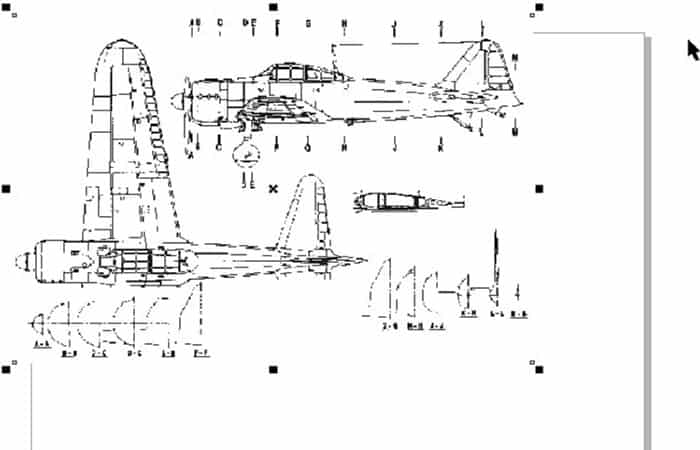
- langkah 2: Kemudian, jika perlu, Anda dapat membersihkan gambar dari detail yang tidak perlu dan memanfaatkan editor grafis apa pun (misalnya, Adobe Photoshop, Cat). Gambar seperti itu akan digunakan di sini dengan pesawat Mitsubishi A6M Reisen
CATATAN : Aplikasi Publisher sudah termasuk dalam paket Office, mulai dari Microsoft Office Professional 2007. Oleh karena itu, Anda tidak akan kesulitan menemukan program ini, tidak seperti yang mungkin terjadi pada Corel Draw.
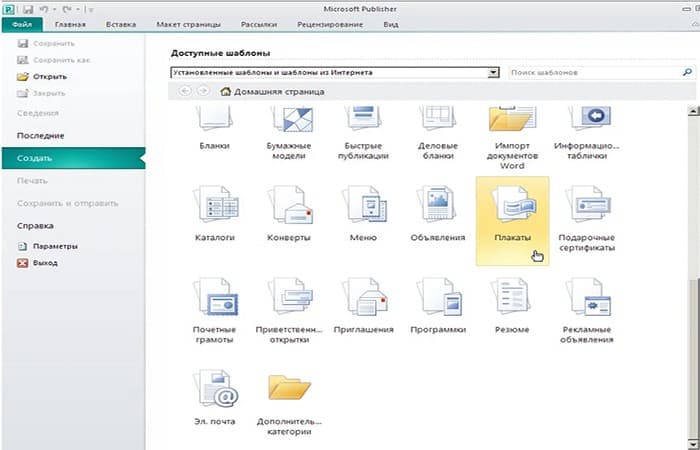
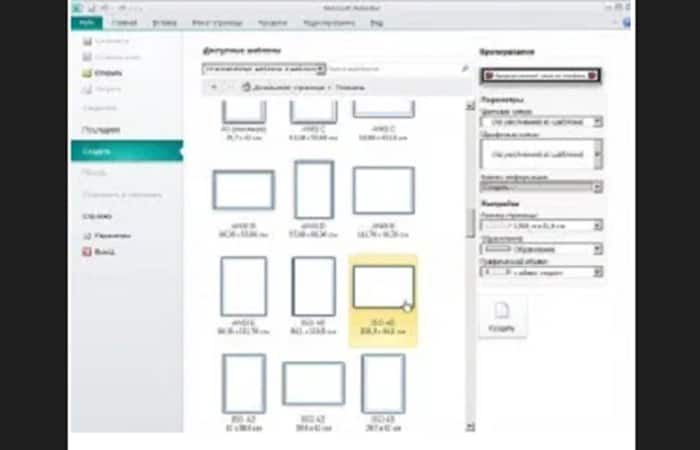
- langkah 3: Jalankan Penerbit. Di jendela yang terbuka, Anda harus memilih templat dokumen, pilih Poster. Kemudian pada daftar yang ditampilkan, Anda harus menemukan format poster yang sesuai dengan gambar tersebut. Pilih 118,9 x 84,1 cm.
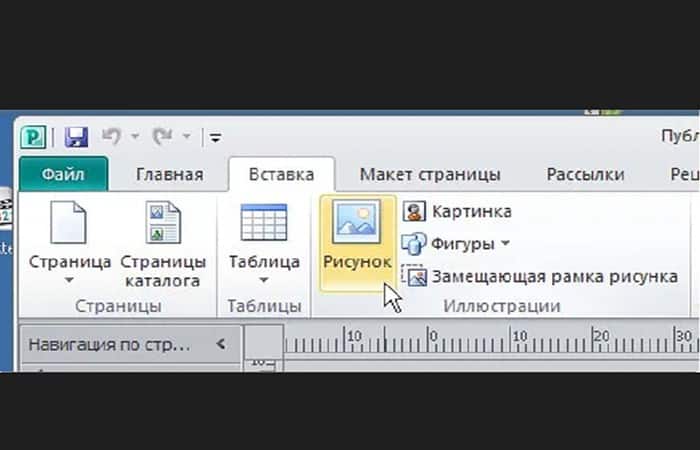
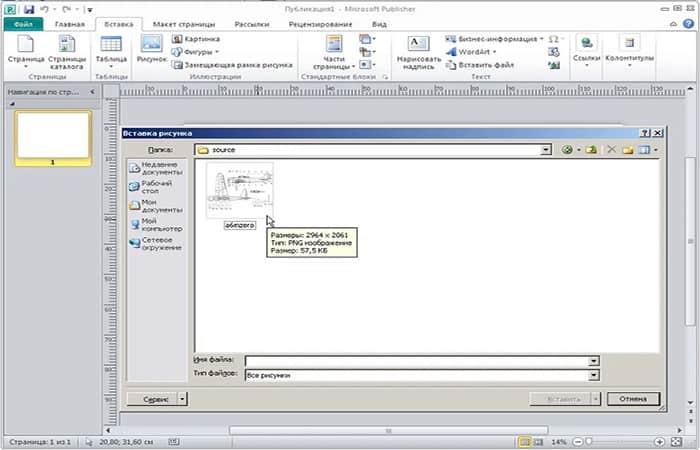
- langkah 4: Selanjutnya, Anda perlu mengimpor gambar gambar. Masuk ke tabnya Sisipkan - Tombol Gambar. Sebuah kotak dialog dipanggil Sisipkan pola, setelah itu Anda memilih file gambar.
- langkah 5: Setelah memasukkan gambar, Anda perlu menggambar persegi panjang yang akan digunakan untuk mengukur rentang sayap. Diputuskan untuk membuat bentang tengah sayap 40 cm di bawah ukuran ubin langit-langit. Masuk ke tabnya Sisipkan- Angka- Tombol Persegi Panjang.
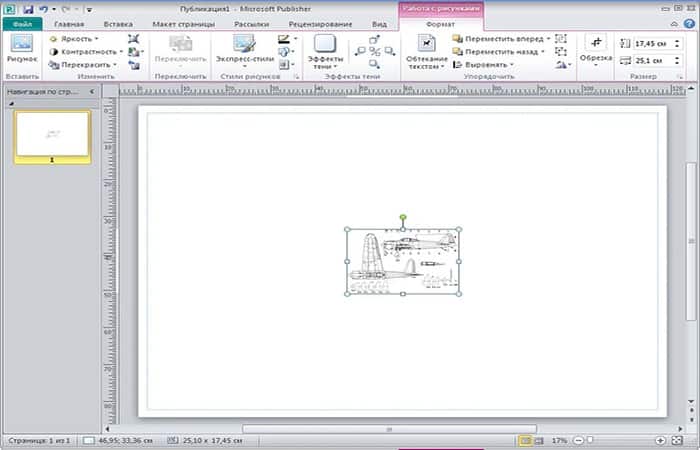
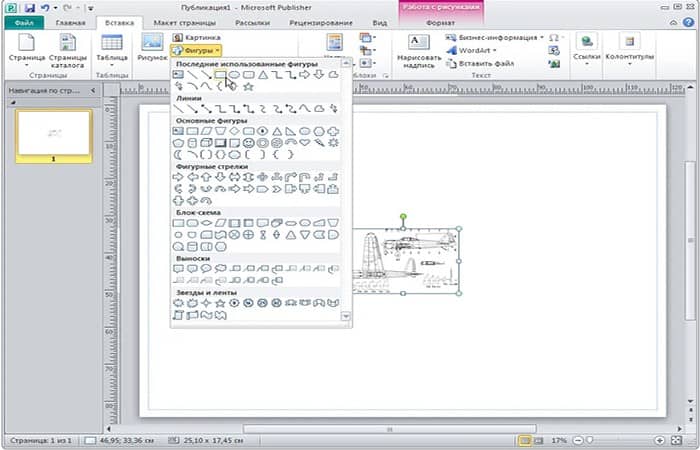
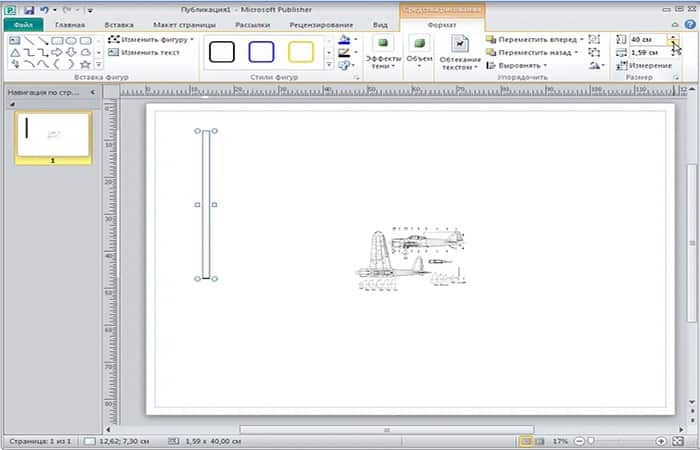
- langkah 6: Setelah persegi panjang disisipkan, ukurannya diubah menjadi tinggi dengan nilai 40 cm. Saat persegi panjang disorot di toolbar, Alat menggambar- Format- Ukuran- Tinggi.
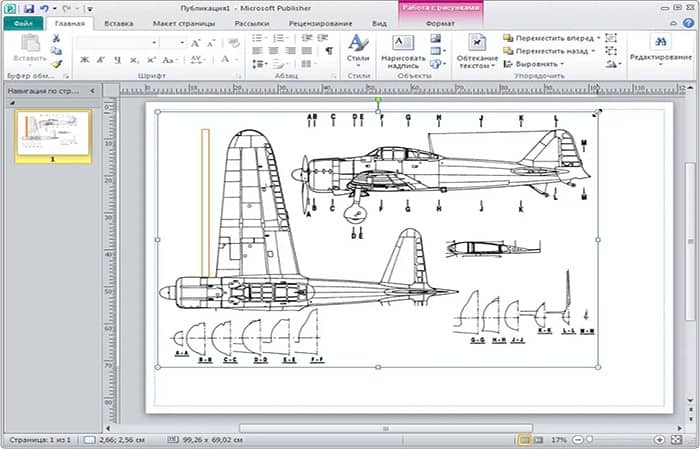
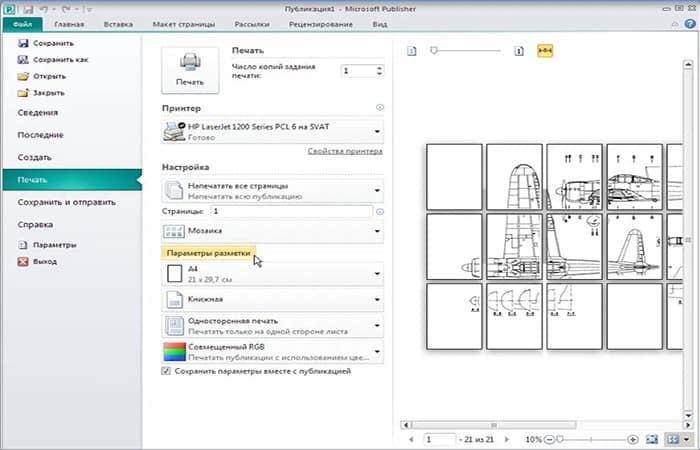
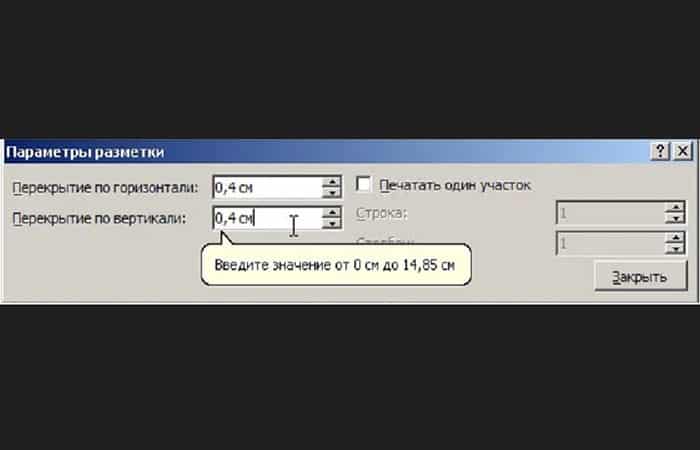
- langkah 7: Selanjutnya, Anda akan menemukan tombol bernama Menandai parameter yang harus Anda tekan. Kotak dialog akan terbuka di mana Anda perlu mengonfigurasi tumpang tindih halaman yang akan digunakan untuk menempelkan gambar. Anda dapat mengatur 0,4-0,6 cm. Anda juga dapat mengubah pengaturan pencetakan lainnya, seperti lokasi lembar: album atau buku.
- langkah 8: Setelah semua pengaturan diatur pada tombol.
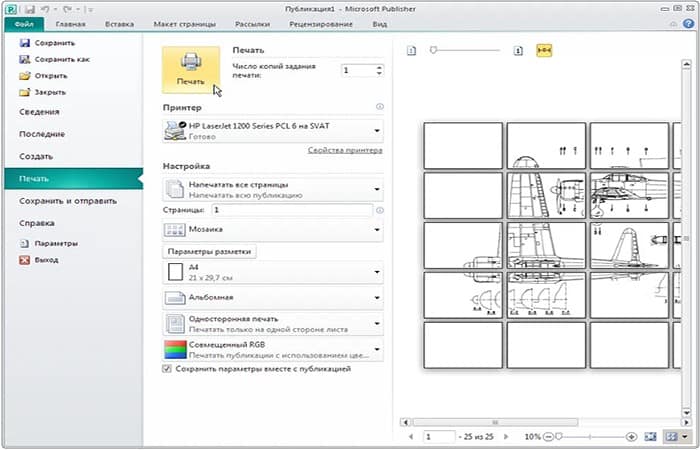
Cetak poster seukuran aslinya dengan Corel Draw.
- langkah 1: jalankan Corel Draw
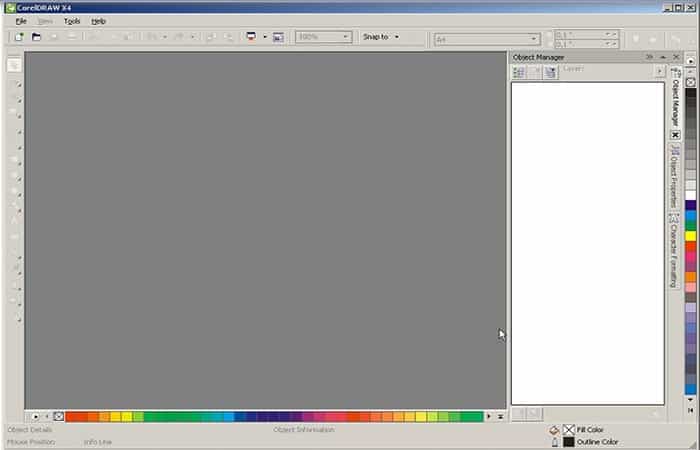
- langkah 2: Tekan tombolnya BARU (Buat dokumen baru) atau menu Arsip (berkas baru).
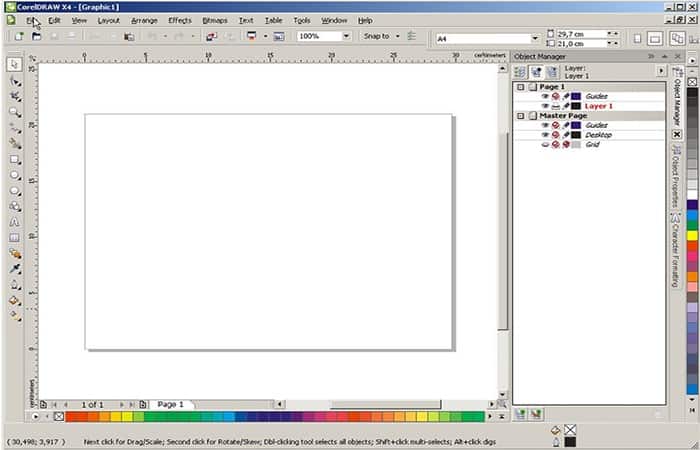
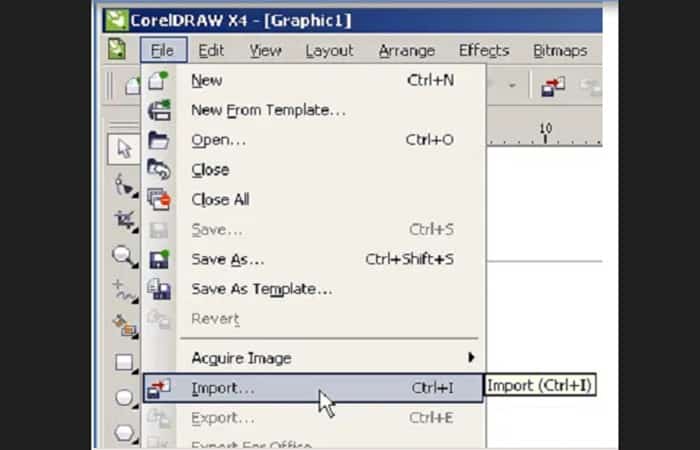
- langkah 3: Selanjutnya, Anda perlu mengimpor file gambar gambar. Untuk melakukan ini, Anda harus masuk ke menu Berkas – Impor… (urusan).
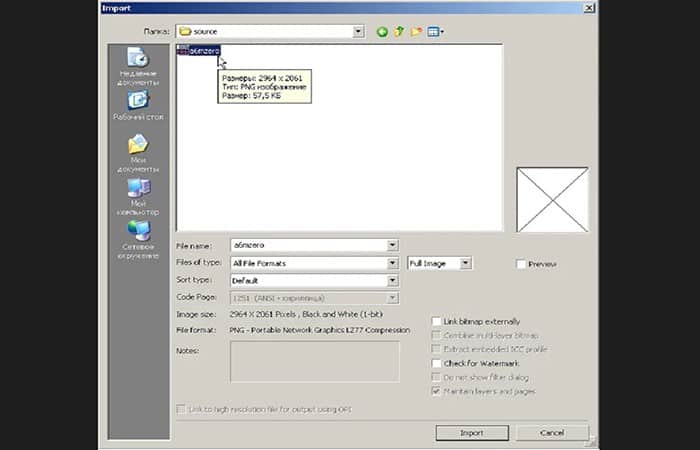
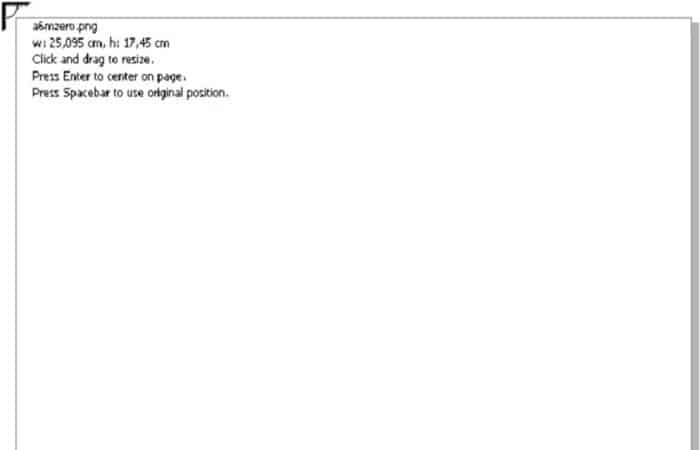
- langkah 4: Setelah memilih file, kursor berubah menjadi segitiga, yang harus ditekan di kolom dokumen untuk mengakomodasi gambar kita.
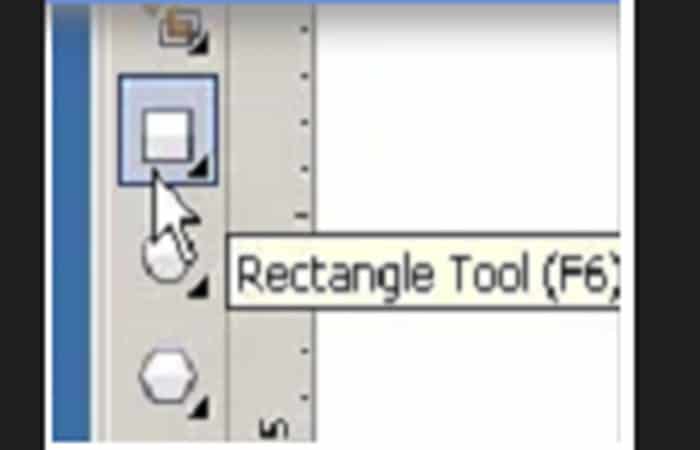
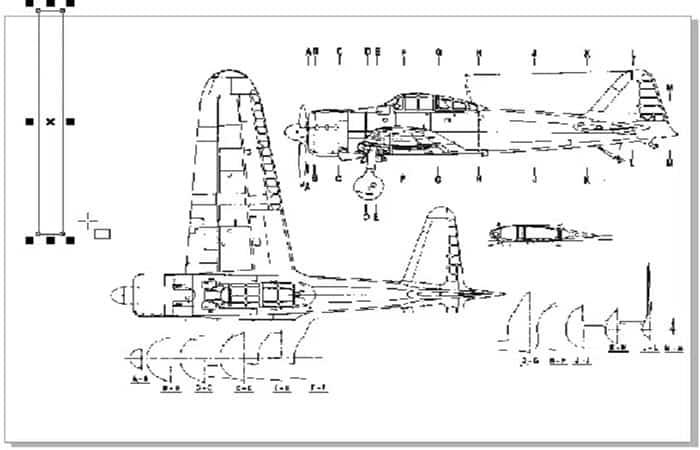
- langkah 5: Untuk menyesuaikan gambar ke skala yang diinginkan, Anda harus memilih persegi panjang yang dibuat dan di toolbar seperti pada gambar layar untuk mengatur ketinggian 40cm.
- langkah 6: Hasilnya, Anda akan mendapatkan persegi panjang yang panjang.
- langkah 7: Lalu klik kursor pada gambar gambar. Untuk menyorot dan menghilangkan tepi persegi, sesuaikan ukuran gambar hingga bagian bawah persegi panjang sama dengan panjang sayap. Setelah menyesuaikan skala, persegi panjang dapat dihapus.
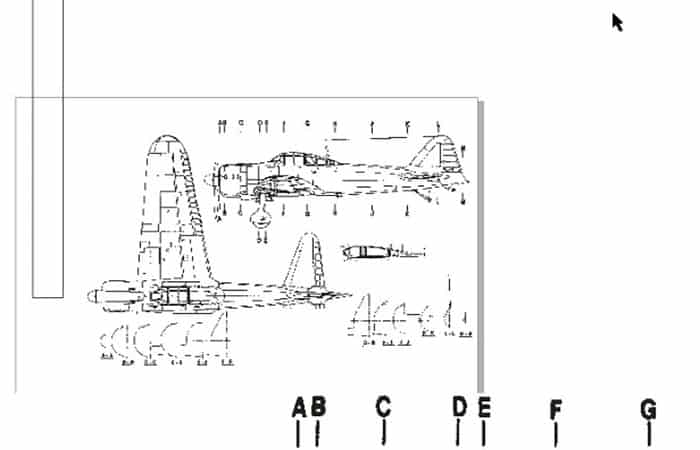
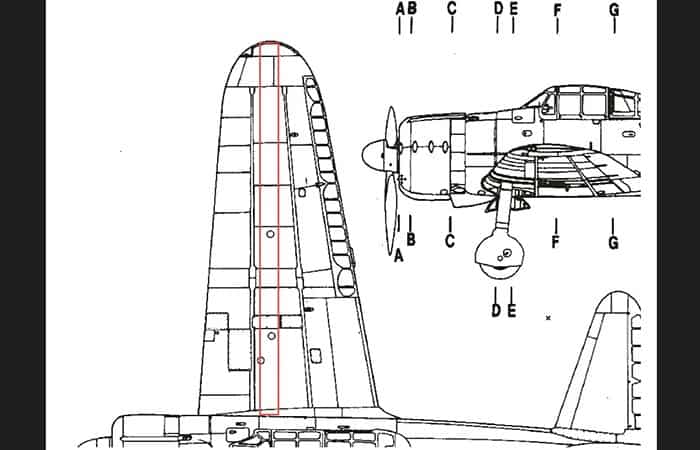
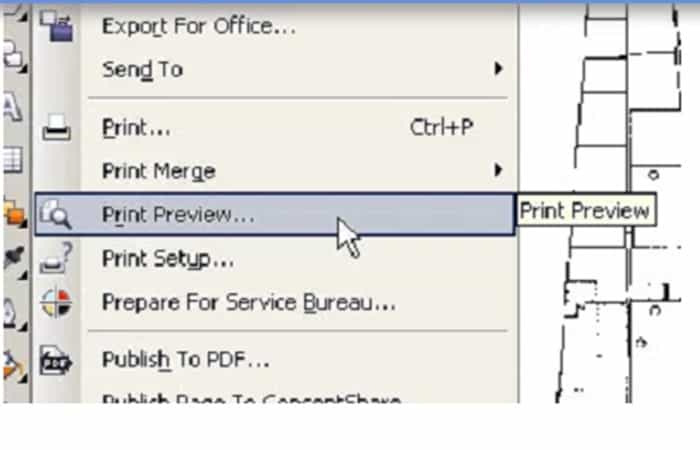
- langkah 8: Kemudian buka preview dengan mengklik menu File – Cetak PRATINJAU (pratinjau). Jendela pratinjau terbuka, tetapi hanya sebagian gambar yang akan terlihat di layar yang sesuai dengan halaman A4.
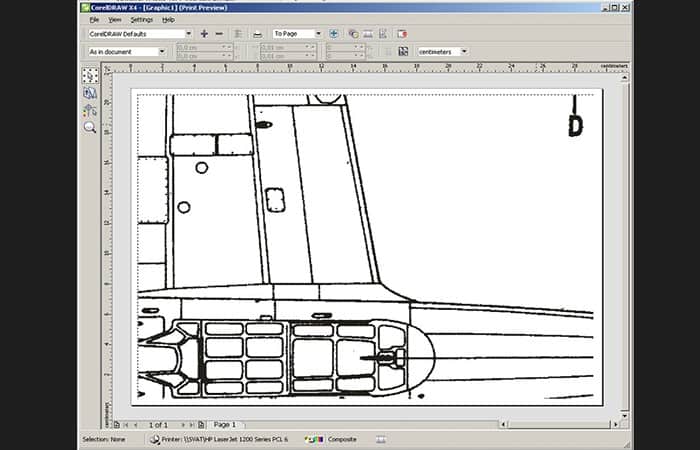
- langkah 9: Untuk menggambar pada lembaran, Anda harus mengklik tombol CETAK HALAMAN MOSAIK yang terletak di toolbar. Setelah mengklik tombol ini, Anda akan melihat gambar lengkap dan break mesh di halaman.
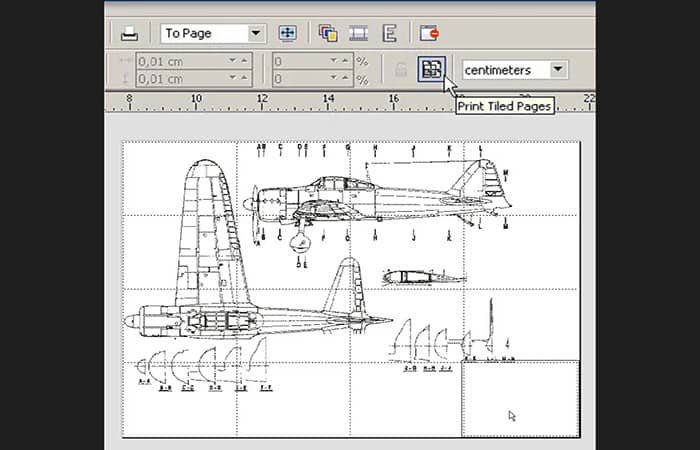
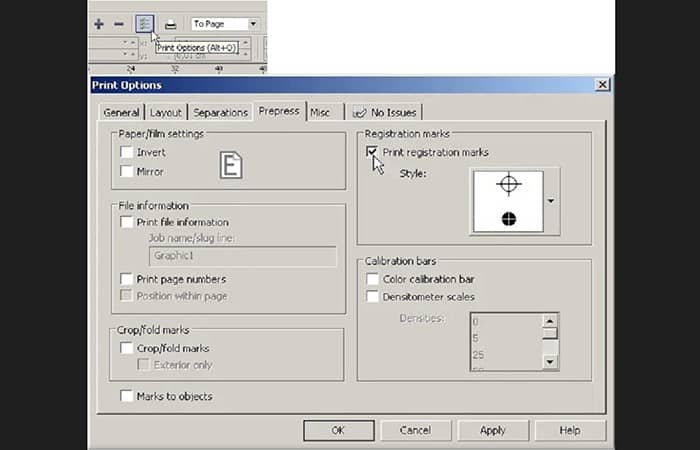
- langkah 10: Selanjutnya, Anda perlu masuk ke pengaturan pencetakan dengan mengklik tombol Opsi pencetakan di toolbar dan di jendela yang terbuka, buka tab pra-cetak. Di tab ini kami menemukan opsi Cetak tanda registrasi. Opsi ini bertanggung jawab untuk mencetak label batas agar gambar lebih mudah dipotong dan direkatkan. Tekan OK.
Metode universal untuk mencetak poster ukuran penuh
Sekarang kami akan menunjukkan kepada Anda metode universal untuk mencetak poster ukuran penuh pada printer A4 standar. Metode pencetakan poster besar yang dijelaskan di sini sangat cocok tidak hanya untuk Microsoft Word , tetapi juga untuk program apa pun yang dapat mencetak darinya. Mencetak poster dari kertas A4 sangat mudah!
Hasil stempel poster pada lembar A4 dengan Word
Banyak orang memiliki printer biasa, tetapi plotter untuk format besar biasanya hanya tersedia di perusahaan khusus yang didedikasikan untuk pencetakan.
Harga peralatan tersebut dibandingkan dengan printer A4 biasa sangat mahal, jadi tidak ada gunanya di rumah disini kita akan menggunakan printer biasa untuk mencetak poster dalam ukuran sebenarnya dari lembaran A4.
Sekarang kita akan menunjukkan bagaimana semuanya dilakukan dalam contoh mencetak poster dengan gambar dari program MS Word.
CATATAN : Pengaturan printer berbeda-beda antar printer, tetapi prinsipnya tetap sama!
Langkah pertama mencetak poster seukuran aslinya pada lembar A4
- langkah 1: Pertama-tama, Anda perlu menyiapkan dokumen Word biasa. Masukkan gambar ke dalamnya, tetapi Anda juga dapat mencetak teksnya. Anda harus pergi ke menu «File / Cetak».
- langkah 2: Sekarang, pilih printer yang diinginkan, printer yang akan Anda gunakan untuk mencetak poster. Hal ini penting karena untuk mengubah dokumen biasa menjadi poster dari lembar A4, Anda menggunakan fungsi printer yang sesuai. Tidak perlu takut, karena fungsi pencetakan poster tersedia di hampir semua printer.
- langkah 3: Buka properti printer Anda dan lihat jendela seperti di bawah ini. Tentu saja, semuanya bisa sedikit berbeda.
CATATAN : Metode untuk mencetak poster dari kertas A4 bergantung pada properti printer, bukan Word atau program lain. Dalam hal ini, driver printer akan membagi dokumen menjadi beberapa bagian dan memperbesarnya, sehingga Anda tidak perlu melakukannya secara manual. Dari semua metode untuk mencetak poster ukuran penuh di rumah, ini adalah yang paling sederhana. Untuk mencetak dokumen Anda sebagai poster dari kertas A4, Anda perlu menemukan komponen yang bertanggung jawab untuk fungsi ini. Misalnya, Anda perlu memeriksa pengaturan printer Anda.
- langkah 4: Setelah memilih pilihan poster, Anda hanya perlu menyimpan pengaturannya lalu klik tombol Cetak di Word. Ukuran poster ditunjukkan pada lembar A4 sesuai dengan prinsip x*y. Pada contoh yang diberikan, ini adalah poster lembar A3 berukuran 3*4.
Fungsi pencetakan poster lembar A4
Jika Anda mencetak teks yang dapat diperbesar dengan mudah, maka pada prinsipnya Anda dapat mencetak poster ukuran penuh yang terdiri dari sejumlah lembar A4 berapa pun yang dimungkinkan oleh pilihan printer Anda.
Jika Anda mencetak gambar, ukuran aslinya harus cukup besar. Jika tidak, Anda berisiko mendapatkan poster berkualitas rendah.
Setelah mencetak poster, Anda perlu mengambil gunting dan memotong bagian cetakan untuk menyambung bagian-bagian poster (lembar A4) menjadi satu.
- CATATAN: Jangan mencoba mencetak tanpa kolom! Saat mencetak tanpa margin, Anda mungkin kehilangan sebagian dokumen.
4 Contoh untuk mencetak poster ukuran sebenarnya
Seperti yang baru saja Anda baca, mencetak poster seukuran aslinya akan bergantung pada sistem operasi dan konfigurasi printer Anda. Berikut beberapa metode untuk mencapai ukuran raksasa ini:
Contoh mencetak poster ukuran sebenarnya dengan editor MS Excel di Windows, Mac, EPSON dan CANON
Sekarang, mari kita lihat metode pertama untuk mencetak poster seukuran aslinya menggunakan editor MS Excel di Windows dan Mac
Contoh 1: Cetak poster ukuran penuh dengan Windows
Sistem operasi Microsoft Windows adalah cara paling serbaguna untuk mencetak poster ukuran penuh dan menempatkan gambar di editor MS Excel. Mari kita lihat cara melakukannya:
Algoritme tindakannya adalah ini:
- langkah 1: Pergi ke inisiasi, lalu ke semua program dan buka Microsoft Excel.
- langkah 2: Setelah masuk ke dalam Microsoft Excel, cari menu dan pilih menyisipkan, setelah itu jendela terbuka «Penyisipan Sisipan», di mana Anda akan menemukan gambar tersebut, maka Anda harus mengklik tombol tersebut "Tempel".
- langkah 3: Kalau begitu, kamu harus pergi ke File – Parameter Halaman (penandaan halaman – Opsi Halaman) dan klik Tab halaman.
- langkah 4: Anda harus langsung memilih orientasi pelat poster di lapangan "Orientasi", dan atur besaran lebar dan tinggi pada kolom "Skala".
- langkah 5- Buka jendela dokumen dengan pola, tambah gambar ke jumlah lembar yang diperlukan dan klik opsi "Pratinjau".
Ini memungkinkan Anda melihat dengan tepat cara membuat gambar. Setelah Anda puas dengan hasilnya, klik "cetak ". Hasilnya kemudian dipotong dengan rapi di tempat yang dibutuhkan dan ditempelkan.
Contoh 2: Cetak poster ukuran penuh dengan MAC
Di sistem operasi Apple Mac OS, manipulasi serupa dapat dilakukan menggunakan editor OpenOffice CALC. Tindakan di editor ini secara praktis mirip dengan tindakan di editor MS Excel.
- langkah 1: Anda membuka editor CALC, kami mengkonfigurasi parameter poster melalui menu format. «Di sebelah kiri, serta pilihan jumlah halaman di properti» dan jumlah halaman «a la derecha".
- langkah 2: Sekarang Anda menyisipkan gambar dengan memilih sisipkan dari menu atas.
- langkah 3: Memperluas ukuran ke kontrol yang diperlukan di «pratinjau» (dalam menu "Arsipkan"), setelah itu Anda menjalankan pencetakan dengan aman.
Contoh 3: Cetak poster ukuran penuh dengan printer EPSON
Sekarang mari kita pertimbangkan perangkat lunak untuk printer dari perusahaan paling populer Epson dan Canon. Karena antarmuka mereka adalah yang paling khas untuk semua modifikasi lini Epson, serta Canon, Anda dapat dengan mudah membuat algoritme tindakan umum.
Program pencetakan untuk printer Epson memiliki antarmuka dan prosedur sebagai berikut untuk mencetak poster ukuran penuh yang terdiri dari beberapa lembar:
- langkah 1: pergi ke «Properti» - "Pengaturan Cetak" - Tab Desain.
- langkah 2: Di sebelah kiri, Anda akan melihat lapangan «Multi-Ketergantungan» dan Anda menempatkan kursor di sana.
- langkah 3: Anda juga dapat memberi titik sebaliknya pada Print Printing Poster; Dengan menggunakan penghitung tata letak pada pelat poster, pilih salah satu dari empat opsi: 2×1, 2×2, 3×3, 4×4.
- langkah 4: Saat memilih varian poster, periksa tata letak pratinjau.
Contoh 4: Cetak poster ukuran sebenarnya dengan printer CANON
Program pencetakan untuk printer Canon memerlukan algoritma tindakan berikut:
- langkah 1: pergi ke «Properti» - "Pengaturan Cetak" – Tab Pengaturan Halaman.
- langkah 2: lalu pergi ke opsi "Orientasi" yang memungkinkan Anda memilih jenis buku atau lanskap pelat poster.
- langkah 3: Pilihan «Markup halaman» memiliki jendela pilihan, ketika Anda mengkliknya, Anda dapat memilih salah satu dari tiga opsi terkait poster
- langkah 4: Saat memilih varian poster, sebaiknya konsultasikan dengan pratinjau di kiri.
- langkah 5: Setelah mengonfirmasi perubahan pada pengaturan printer, Anda dapat mencetak poster ukuran penuh.
Mari kita rangkum
Daripada mencari cara mencetak poster ukuran penuh di Word dari lembar A4, kami sarankan cukup menggunakan fitur pencetakan poster universal yang ada di dalam printer. Ini jauh lebih efisien dan memungkinkan Anda mencetak poster besar pada lembar A4 biasa dari hampir semua program.
"Terdapat beberapa program yang dapat membuka file JPG (peta biasanya dalam format ini). Program-program tersebut antara lain Adobe Photoshop , ACDSEE, dan lain-lain."
Namun kami akan menjelaskan cara bekerja dengan program yang ada di komputer mana pun, karena program ini disertakan di Microsoft Office mana pun secara default. Ini adalah program melukis (menggambar).
- langkah 1: Buka folder dengan kartu yang diinginkan.
- langkah 2: Klik kanan pada peta yang diinginkan dan pilih Buka elemen menggunakan – Paint. Program PAINT akan dimulai dan lembar yang diinginkan akan terbuka.
- langkah 3: Mengatur pencetakan. Parameter file halaman. Semua bidang berukuran 3-5 mm (default adalah 19,1 mm). Orientasinya bisa berupa buku dan lanskap. Sekarang skala. Anda bisa membiarkannya 100%. Kartu tersebut kemudian dicetak pada skala sumber, yang tidak selalu sesuai (1 cm – 1260 m). Seringkali lebih mudah untuk memiliki skala bulat: 1 cm – 1 km atau 1 cm = 003 m.
- langkah 4: Untuk mencetak 3 desain dengan skala 1 cm = 003 km, skala harus diatur ke 1%. Dalam hal ini, ukuran total lembar akan bertambah dan kartu akan dicetak bukan pada 126, tetapi pada 6 atau 8 lembar dalam format A9.
- langkah 5: Untuk mencetak kartu 1 ayat dengan skala 1 cm = 003 m kita pasang 500%.
- langkah 6: Setelah instalasi, Anda dapat melihat berapa lembar yang akan keluar: Pratinjau dari file tersebut. Terkadang dengan mengubah orientasi lembaran buku ke lanskap, Anda dapat mengurangi jumlah lembar. Anda dapat memotong kartu peta sehingga Anda tidak mencetak halaman yang hampir kosong dengan bidang di bagian bawah kartu.
- langkah 7: Klik mencetak file. Di fasilitas printer Anda, pilih kualitas cetak dan cetak.
Tips mencetak poster ukuran penuh dengan CorelDRAW
- Photoshop- Melalui tabel ukuran kertas, Anda dapat mengatur nilainya Photoshop dan semuanya selesai di sana. Jika tidak ada tempat di sekitar tempat format tersebut dicetak, Anda dapat membagi lembaran secara akurat dengan bantuan panduan menjadi dua (jika A3, misalnya), pilih dan salin fragmen ini, masukkan ke dalam a file terpisah dengan ukuran A4 yang ditentukan.
- Microsoft Word: Anda dapat membuat halaman A4 terpisah di Word, membuang bagian gambar umum di dalamnya.
- ACD LIHAT- Anda dapat mengatur parameter ukuran kanvas dan menyalin/menempel/memotong.
- CorelDRAW: Di CorelDRAW, Anda dapat mengatur ukuran "tumpang tindih" dari satu halaman ke halaman lain yang bagus untuk menempelkan kartu. Ini dilakukan seperti ini: Cetak – Tata Letak Cetak – Cetak Halaman Ubin.
Anda mungkin juga tertarik membaca tentang: 5 Program Terbaik untuk Mencetak
Kesimpulan.
Seperti yang Anda lihat dari petunjuk di atas, tidak ada yang rumit untuk mencetak poster seukuran aslinya. Yang tersisa hanyalah menempelkan gambarnya. Selain itu, formulir ini dapat digunakan dalam kasus lain. Misalnya: ketika di beberapa program CAD tidak ada kemampuan mencetak pada printer A4, namun Anda dapat menyimpannya dalam format gambar. Kami harap kami telah membantu Anda.

Nama saya Javier Chirinos dan saya sangat tertarik dengan teknologi. Sepanjang ingatan saya, saya menyukai komputer dan video game dan hobi itu berakhir dengan pekerjaan.
Saya telah mempublikasikan tentang teknologi dan gadget di Internet selama lebih dari 15 tahun, khususnya di mundobytes.com
Saya juga ahli dalam komunikasi dan pemasaran online dan memiliki pengetahuan tentang pengembangan WordPress.