
Dalam artikel ini, kami akan menunjukkan cara menyembunyikan baris di Excel . Bekerja dengan kumpulan data besar yang berisi baris demi baris data bisa sangat menantang. Dalam kasus seperti itu, menemukan data yang sesuai dengan kriteria tertentu bisa terasa seperti mencari jarum di tumpukan jerami. Untungnya, Excel menyediakan fitur yang memungkinkan Anda menyembunyikan baris tertentu berdasarkan nilai sel, sehingga Anda hanya melihat baris yang Anda inginkan. Ada beberapa cara untuk melakukan ini. Kami akan mengeksplorasi berbagai metode, dan Anda dapat memilih metode yang paling sesuai dengan kebutuhan Anda.
Anda mungkin juga tertarik dengan: Emoji di Excel: 4 Cara Menyisipkan dan Menggunakannya
Cara menyembunyikan kolom dan baris di excel dengan cara yang sederhana
Ada beberapa cara untuk menyembunyikan dan menampilkan kolom dan baris di Excel. Satu hal yang mungkin belum Anda ketahui: Anda dapat menyembunyikan dan menampilkan lebih dari satu kolom atau baris sekaligus , bahkan jika kolom atau baris tersebut tidak berdekatan. Lebih baik lagi, jika berdekatan, Anda dapat menggunakan alat Pengelompokan Excel . Di bawah ini, kami menjelaskan beberapa cara untuk menyembunyikan dan menampilkan kolom dan baris Excel Anda untuk menghemat waktu.
Sembunyikan dan tampilkan kolom dan baris
Ini adalah langkah-langkah yang harus Anda ikuti:
- Langkah 1: Pilih jumlah kolom atau baris yang ingin Anda sembunyikan (gunakan tombol kontrol untuk memilih kolom atau baris tambahan yang tidak bersebelahan).
- Langkah 2: klik tombolnya Format terletak di tab Beranda / Grup Sel lalu pilih Sembunyikan kolom atau baris (pilihan lainnya adalah mengklik kanan header kolom atau baris yang disorot dan memilih menyembunyikan).
- Langkah 3: kolom dan baris Anda sekarang disembunyikan.
Tampilkan semua kolom atau baris
Dalam hal ini Anda harus melakukan hal berikut:
- Langkah 1: Klik tombol Format yang terletak di bawah tab Beranda / Grup Sel, lalu pilih Tampilkan kolom atau baris (Pilihan lainnya adalah menyeret rentang kolom atau baris yang ingin Anda tampilkan. Lalu klik kanan pada header kolom atau baris dan pilih tampilan.)
- Langkah 2: kolom dan baris Anda sekarang terlihat.
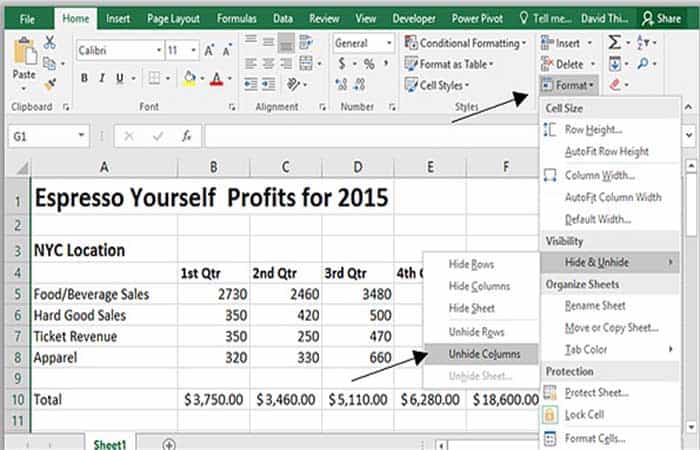
Sembunyikan dan tampilkan kolom dan baris menggunakan fungsi grup
Langkah-langkah berikut menjelaskan cara menggunakan opsi Grup di Excel untuk versi 2007, 2010, 2013, dan 2016. Pengelompokan hanya berfungsi dengan kolom dan baris yang berdekatan. Berikut adalah langkah-langkah yang harus Anda ikuti:
- Langkah 1: pilih jumlah baris atau kolom bersebelahan yang ingin Anda sembunyikan (Anda tidak dapat menggunakan kuncinya kontrol selama operasi ini).
- Langkah 2: klik tombolnya Kelompok terletak di tab Skema Data/Grup lalu pilih.
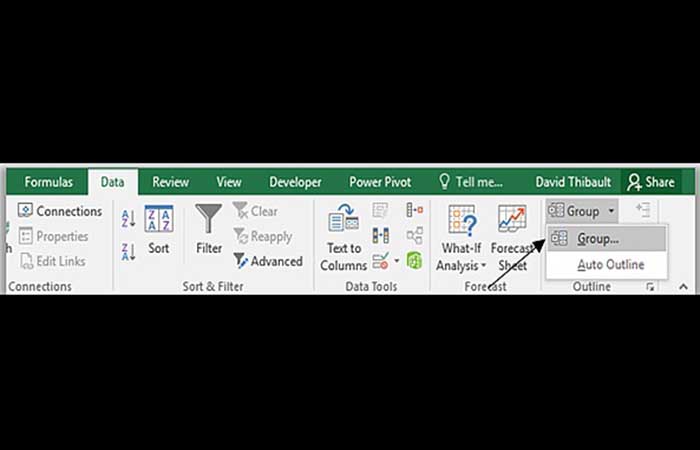
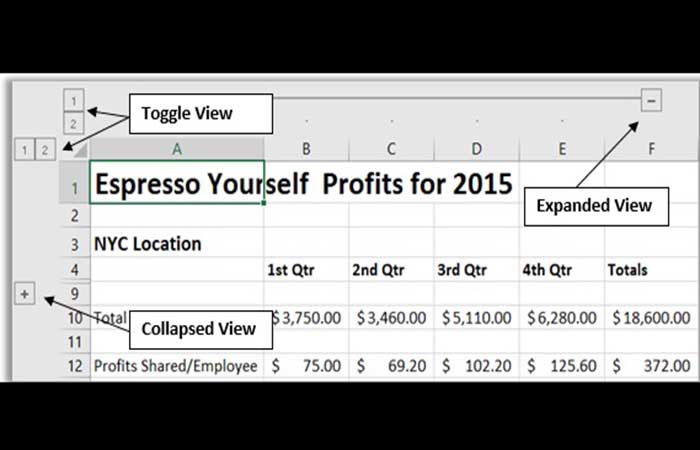
- Langkah 3: kolom dan baris Anda sekarang disembunyikan. Kolom atau baris Anda tidak hanya disembunyikan, tetapi Excel telah menambahkan tombol tampilkan dan sembunyikan untuk membantu Anda mengalihkan tampilan:
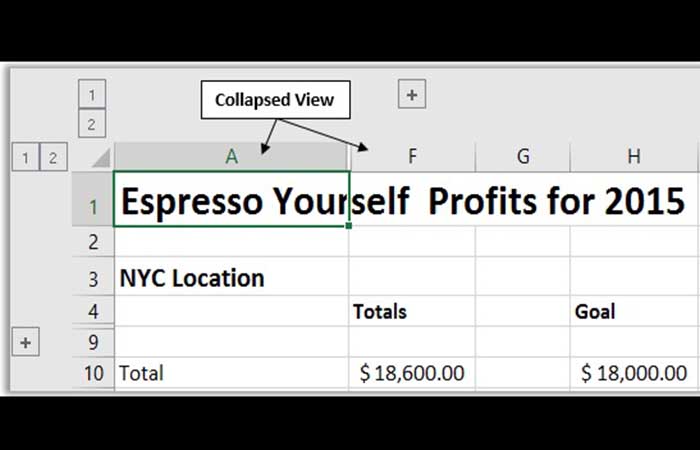
Tampilan kolom yang diciutkan:
Untuk menonaktifkan fungsi grup
Dalam hal ini, prosedurnya adalah sebagai berikut:
- Langkah 1: pilih menu peringkat kolom atau baris yang ingin Anda pisahkan.
- Langkah 2: klik tombolnya Kelompok terletak di tab Data/grup, Skema lalu pilih.
- Langkah 3: Fitur Pengelompokan sekarang dihapus.
Menggunakan Filter untuk Menyembunyikan Baris di Excel Berdasarkan Nilai Sel
Katakanlah Anda memiliki kumpulan data seperti di bawah ini dan Anda ingin melihat data hanya pada karyawan yang masih dalam masa kerja.
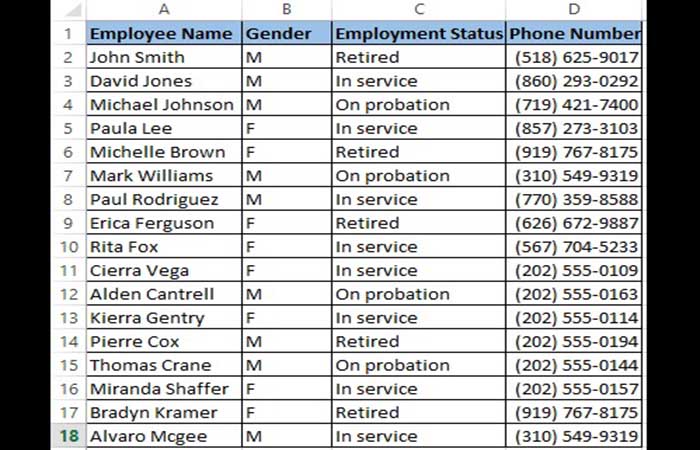
Ini sangat mudah dilakukan dengan menggunakan filter. Ini adalah langkah-langkah yang harus Anda ikuti:
Langkah 1: Pilih area kerja dataset Anda.
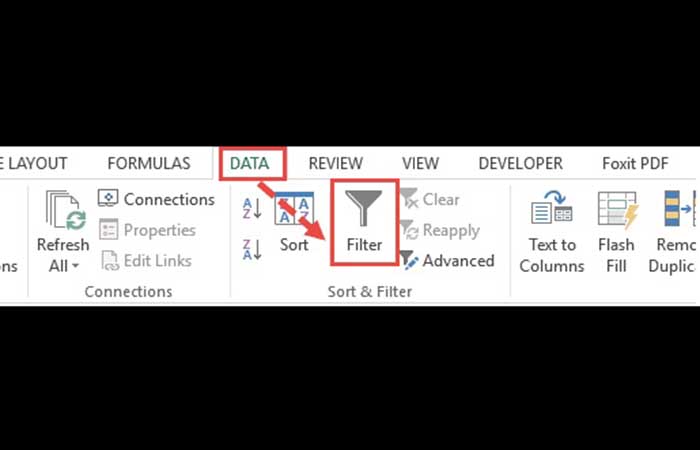
Langkah 2: Pada tab Data , pilih tombol Filter . Anda akan menemukannya di grup 'Urutkan & Filter '.
Langkah 3: Sekarang Anda akan melihat tombol panah kecil di setiap sel pada baris header.
Gambar8
Langkah 4: Tombol-tombol ini dirancang untuk membantu Anda memfilter sel. Anda dapat mengklik panah mana pun untuk memilih filter untuk kolom yang sesuai.
Langkah 5: Dalam contoh ini, kita ingin memfilter baris yang berisi status pekerjaan = "Sedang bekerja". Oleh karena itu, pilih panah di samping judul Status Pekerjaan.
Langkah 6: Hapus centang pada kotak di samping semua status kecuali " Sedang beroperasi ". Anda cukup menghapus centang pada " Pilih semua " untuk menghapus centang pada semuanya dengan cepat, lalu pilih " Sedang beroperasi ".
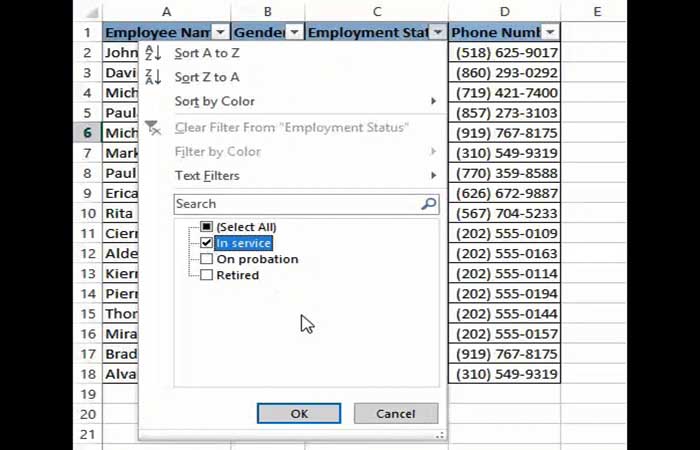
Langkah 7: Klik OK.
Sekarang Anda seharusnya hanya dapat melihat baris dengan Status Pekerjaan = " Sedang bekerja ". Semua baris lainnya sekarang akan disembunyikan.
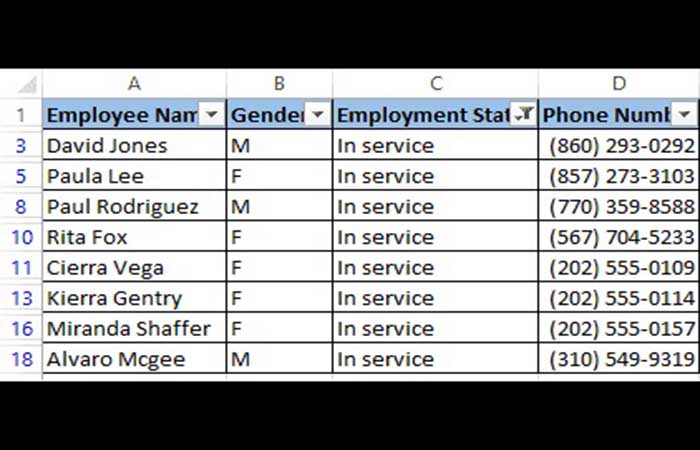
Catatan: Untuk menampilkan sel yang tersembunyi, cukup klik tombol Filter lagi.
Menggunakan VBA untuk menyembunyikan baris di Excel berdasarkan nilai sel
Metode kedua memerlukan sedikit coding. Jika Anda terbiasa menggunakan makro dan sedikit pengkodean menggunakan VBA, maka Anda mendapatkan lebih banyak cakupan dan fleksibilitas untuk memanipulasi data agar berperilaku persis seperti yang Anda inginkan.
Menulis kode VBA
Kode berikut akan membantu Anda menampilkan hanya baris yang berisi informasi tentang karyawan yang 'Dalam pelayanan' dan menyembunyikan semua baris lainnya:
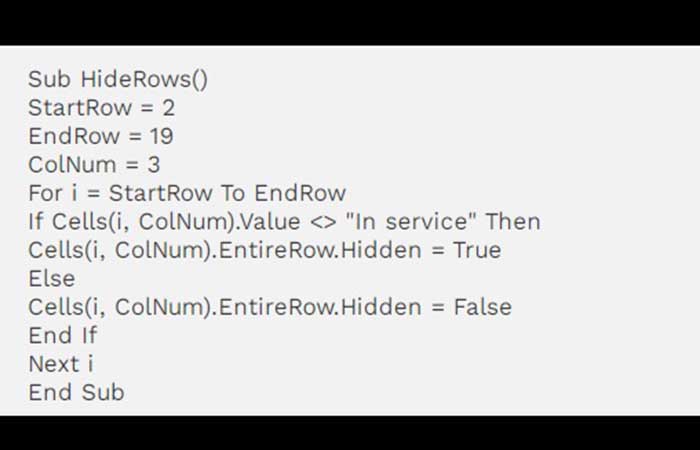
Makro ini akan mengulang setiap sel di kolom C dan menyembunyikan baris yang tidak berisi nilai "In service". Pada dasarnya, Anda perlu menganalisis setiap sel di baris 2 hingga 19 dan mengatur atribut ' Hidden ' pada baris yang ingin Anda sembunyikan. Untuk memasukkan kode di atas, salin dan tempel ke jendela alat pengembang Anda. Berikut caranya:
Langkah 1: Pada pita menu Pengembang , pilih Visual Basic.
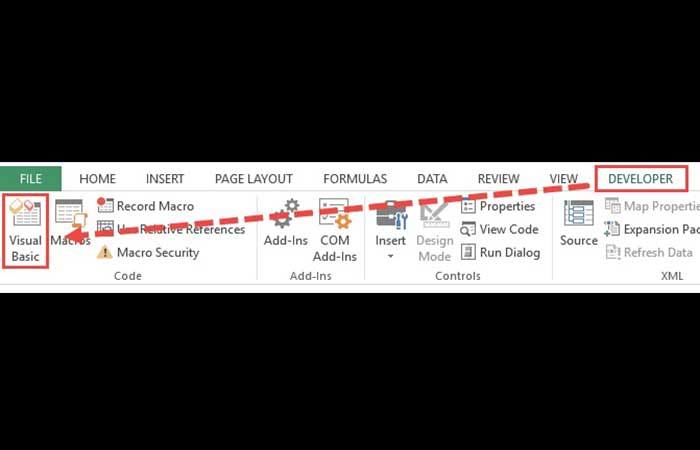
Langkah 2: Setelah jendela VBA terbuka, Anda akan melihat semua file dan folder Anda di Penjelajah Proyek di sebelah kiri. Jika Anda tidak melihat Penjelajah Proyek, klik Tampilan -> Penjelajah Proyek.
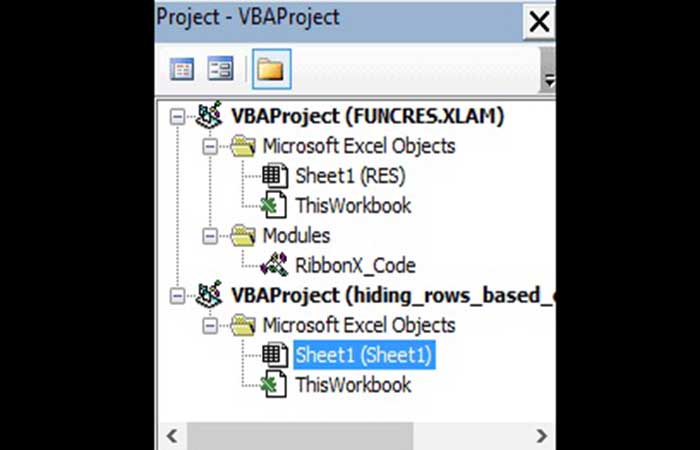
Langkah 3: Pastikan ' ThisWorkbook ' terpilih dalam proyek VBA dengan nama yang sama dengan buku kerja Excel Anda.
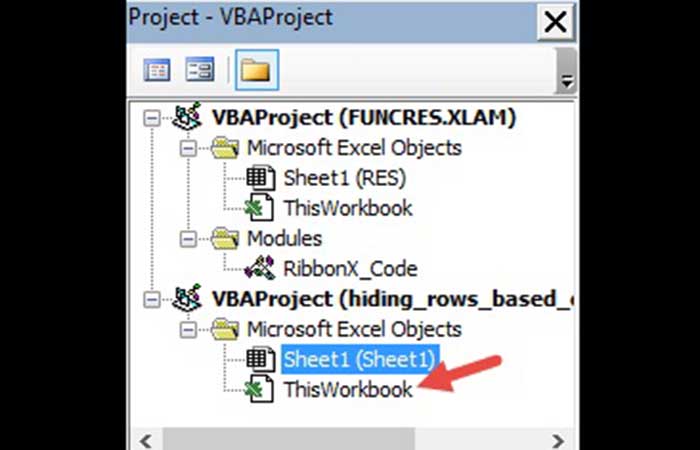
Langkah 4: Klik Sisipkan -> Modul . Anda akan melihat jendela modul baru terbuka.
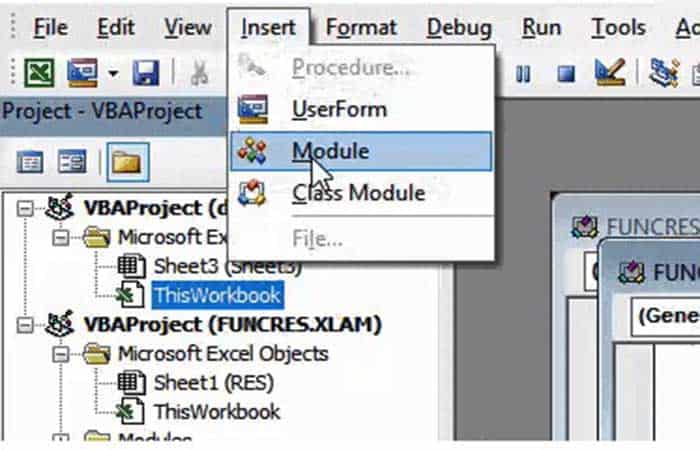
Langkah 5: Sekarang Anda dapat mulai membuat kode. Salin baris kode di atas dan tempelkan ke jendela modul baru.
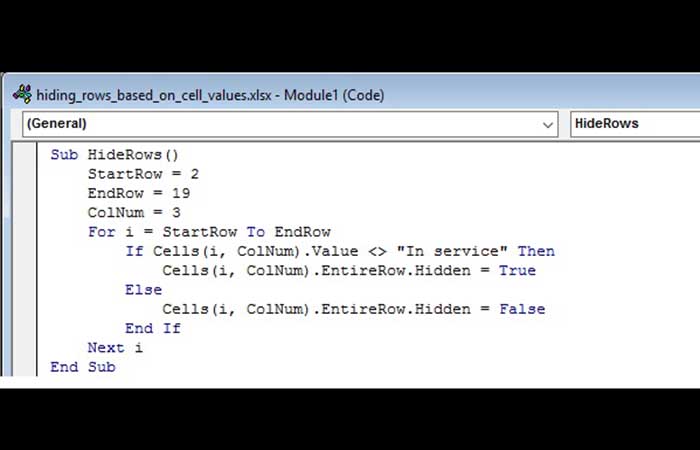
Langkah 6: Dalam contoh kita, kita ingin menyembunyikan baris yang tidak berisi nilai 'Sedang beroperasi' di kolom 3. Tetapi Anda dapat mengganti nilai ColNum “3” di baris 4 dengan nomor kolom yang berisi nilai kriteria.
Langkah 7: Tutup jendela VBA.
Catatan: Jika dataset Anda mencakup lebih dari 19 baris, Anda dapat mengubah nilai variabel StartRow dan EndRow ke jumlah baris yang Anda butuhkan.
Jika Anda tidak melihat opsi Pengembang , buka Opsi di menu File . Pilih Sesuaikan Pita dan centang opsi Pengembang di bawah Tab Utama.
Langkah 8: Terakhir, klik OK.
Makro Anda sekarang siap digunakan.
Anda mungkin juga ingin mengetahui: Cara Mengekspor dari Microsoft Project ke Excel
Menjalankan makro
Kapanpun Anda perlu menggunakan makro di atas, yang perlu Anda lakukan hanyalah menjalankannya, dan berikut caranya:
Langkah 1: Pilih tab Pengembang.
Langkah 2: Klik tombol Makro (di grup Kode).
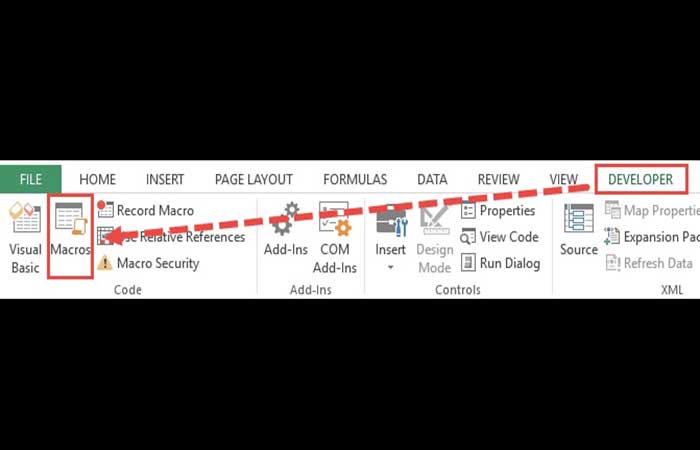
Langkah 3: Ini akan membuka Jendela Makro, di mana Anda akan menemukan nama-nama semua makro yang telah Anda buat sejauh ini.
Langkah 4: Pilih makro (atau modul) yang bernama ' HideRows ' dan klik tombol Jalankan.
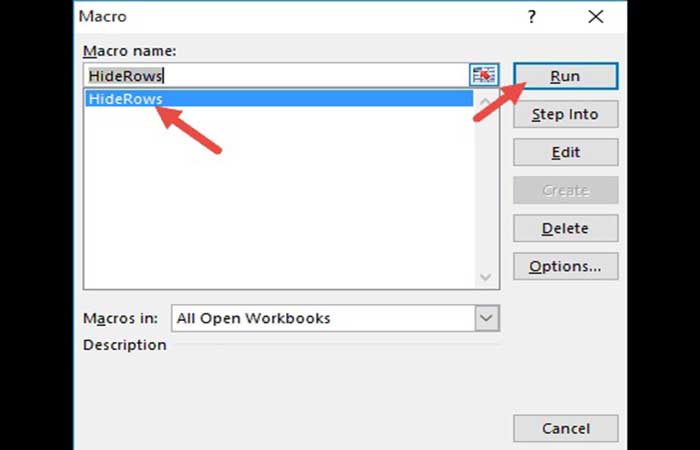
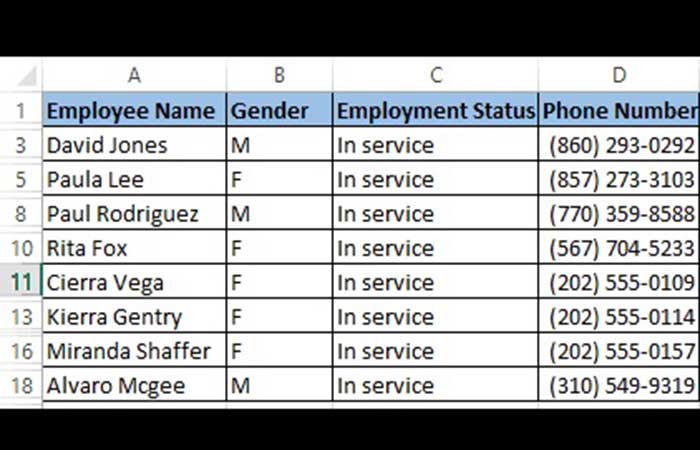
Anda seharusnya melihat semua baris di mana Status Pekerjaan tidak disembunyikan sebagai " Sedang bekerja ".
Penjelasan Kode
Berikut penjelasan baris demi baris dari kode di atas:
Pada baris 1 kita mendefinisikan nama fungsinya.
SubSembunyikanBaris()
Pada baris 2, 3, dan 4 kita mendefinisikan variabel untuk menampung baris awal dan baris akhir kumpulan data, serta indeks kolom kriteria.
Baris Awal = 2
Baris Akhir = 19
Nomor Kolom = 3
Pada baris 5 hingga 11, kita mengulangi proses pada setiap sel di kolom “3” (atau kolom C) pada lembar kerja aktif. Jika sebuah sel tidak berisi nilai “In service”, maka kita mengatur atribut 'Hidden' dari seluruh baris (yang sesuai dengan sel tersebut) menjadi True, yang berarti kita ingin menyembunyikan seluruh baris yang sesuai.
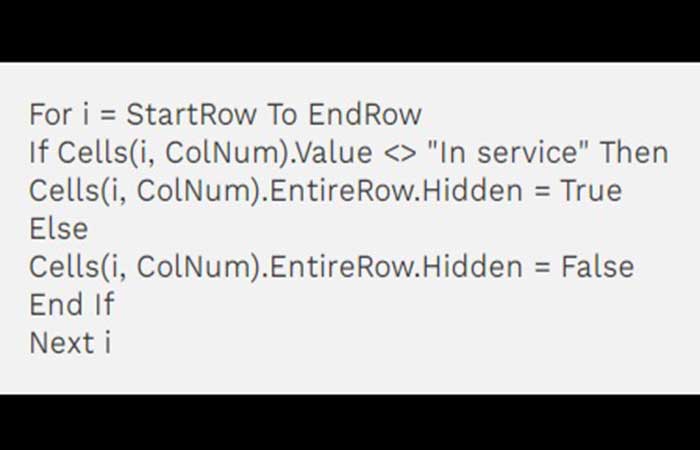
Baris 12 hanya membatasi akhir fungsi HideRows.
End Sub
Dengan cara ini, kode di atas menyembunyikan semua baris yang tidak berisi nilai ' In service' di kolom C.
Tampilkan kolom berdasarkan nilai sel
Sekarang kita sudah bisa menyembunyikan baris-baris di Excel yang tidak diperlukan, bagaimana jika kita ingin melihat baris-baris tersembunyi itu lagi? Cara melakukannya cukup mudah. Anda hanya perlu melakukan sedikit perubahan pada fungsi HideRows.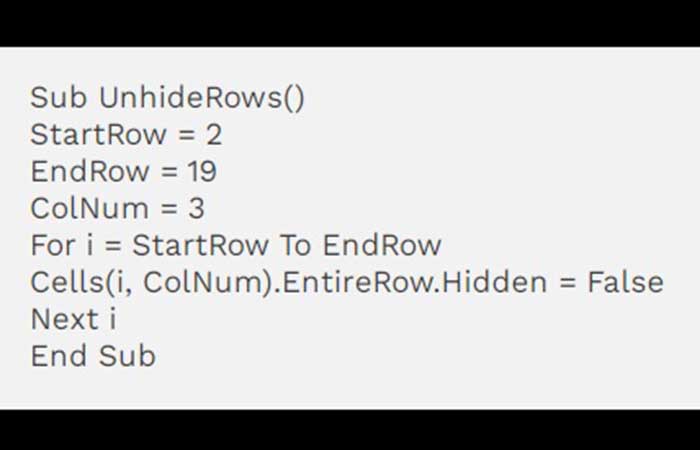
Di sini, kami hanya memastikan bahwa berapa pun nilainya, semua baris ditampilkan (dengan menyetel properti Tersembunyi semua baris ke False). Anda dapat menjalankan makro ini dengan cara yang persis sama seperti HideRows.
Sembunyikan baris berdasarkan nilai sel secara real time
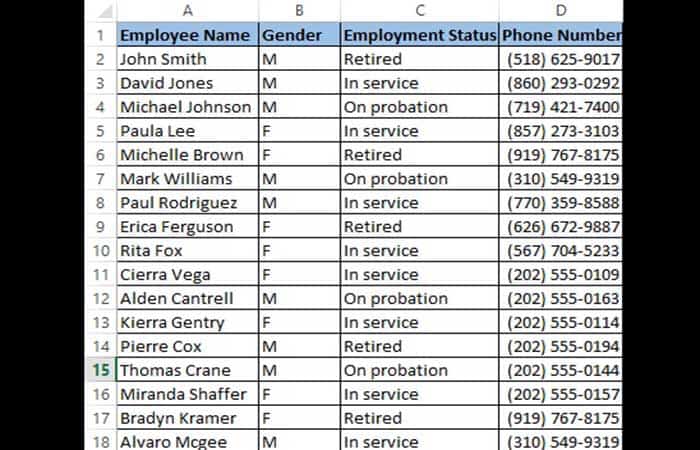
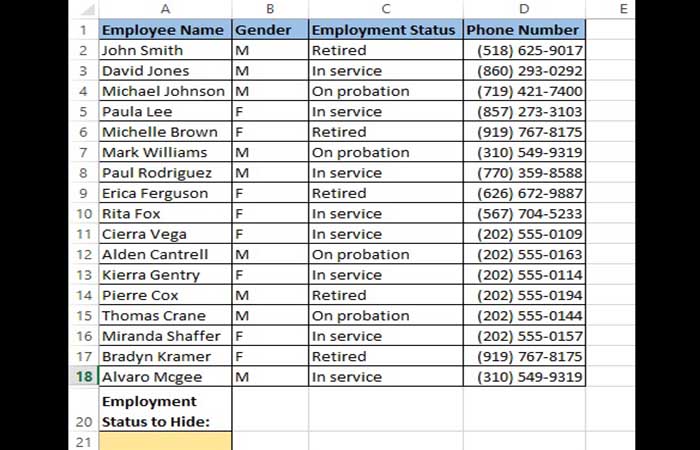
Pada contoh pertama, kolom disembunyikan hanya ketika makro dijalankan. Namun, sering kali, kami ingin menyembunyikan kolom dengan cepat, berdasarkan nilai sel tertentu. Jadi sekarang mari kita lihat contoh lain yang menunjukkan hal ini. Dalam contoh ini, kami memiliki kumpulan data berikut:
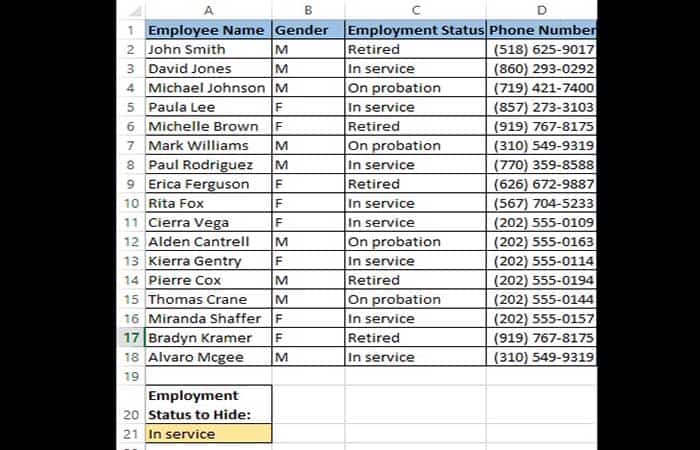
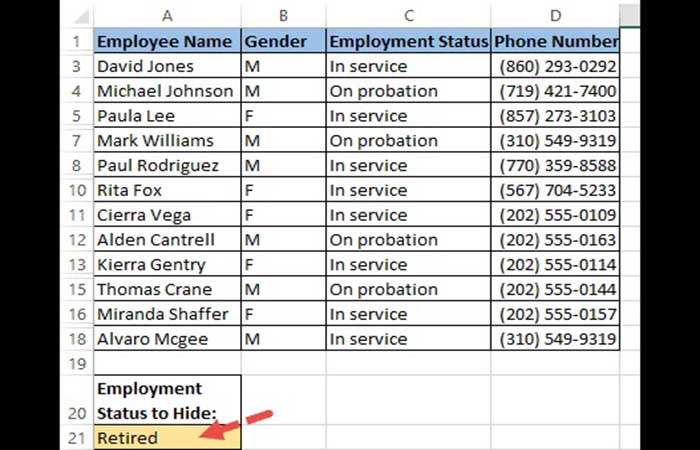
Satu-satunya perbedaan dari dataset pertama adalah kita memiliki nilai di sel A21 yang akan menentukan baris mana yang harus disembunyikan. Jadi, ketika sel A21 berisi nilai 'Pensiun', hanya baris yang berisi status pekerjaan 'Pensiun' yang disembunyikan. Demikian pula, ketika sel A21 berisi nilai 'Dalam masa percobaan' , hanya baris yang berisi status pekerjaan 'Dalam masa percobaan' yang disembunyikan.
Ketika sel A21 kosong, kita ingin semua baris ditampilkan. Kita ingin ini terjadi secara real-time, setiap kali nilai di sel A21 berubah. Untuk melakukan ini, kita perlu menggunakan fungsi Worksheet_SelectionChange di Excel.
Acara Worksheet_SelectionChange
Prosedur Worksheet_SelectionChange adalah kejadian VBA bawaan di Excel . Kejadian ini sudah terpasang sejak lembar kerja dan dipicu setiap kali pengguna memilih sel lalu mengubah pilihannya ke sel lain.
Karena fitur ini sudah diinstal sebelumnya dengan lembar kerja, Anda harus menempatkannya di modul kode lembar kerja yang benar untuk menggunakannya. Dalam kode kita, kita akan meletakkan semua baris kita di dalam fungsi ini, sehingga baris tersebut dieksekusi setiap kali pengguna mengubah nilai di A21 dan kemudian memilih beberapa sel lainnya.
Menulis kode VBA
Berikut kode yang akan kita gunakan:
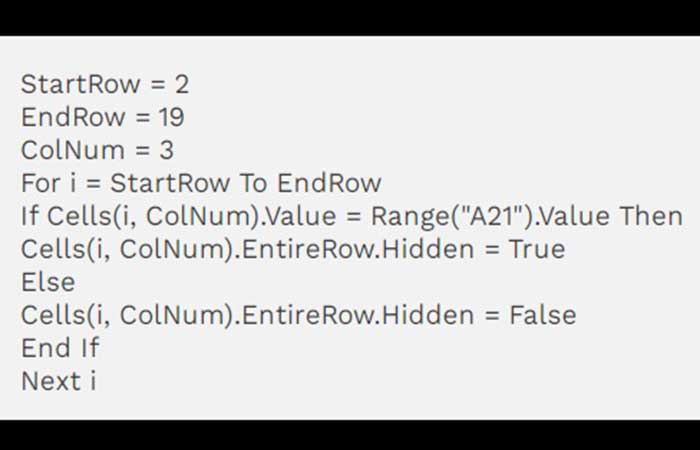
Untuk memasukkan kode di atas, Anda harus menyalin dan menempelkannya ke jendela pengembang Anda, di dalam prosedur Worksheet_SelectionChange pada lembar kerja Anda. Berikut caranya:
Langkah 1: Pada menu Pengembang , pilih Visual Basic.
Langkah 2: Setelah jendela VBA terbuka, Anda akan melihat semua file dan folder proyek Anda di Penjelajah Proyek di sisi kiri.
Langkah 3: Di Penjelajah Proyek, klik dua kali nama lembar kerja Anda, yang terletak di bawah proyek VBA dengan nama yang sama dengan buku kerja Excel Anda. Dalam contoh kita, kita menggunakan Sheet1.
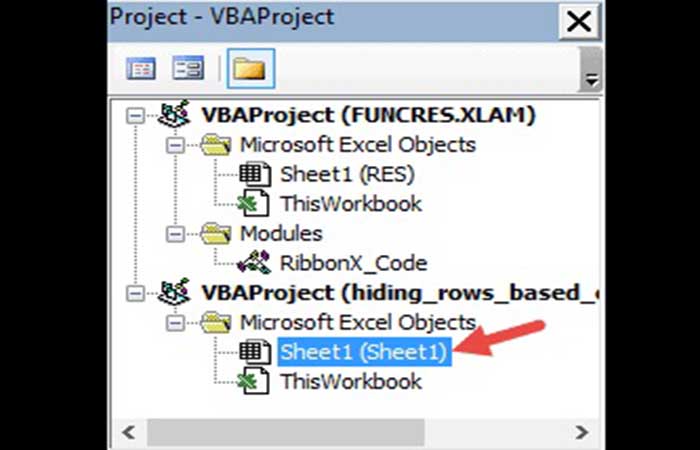
Langkah 4: Ini akan membuka jendela modul baru untuk lembar yang dipilih.
Langkah 5: Klik panah tarik-turun di sisi kiri jendela. Anda akan melihat opsi yang bertuliskan " Lembar Kerja ".
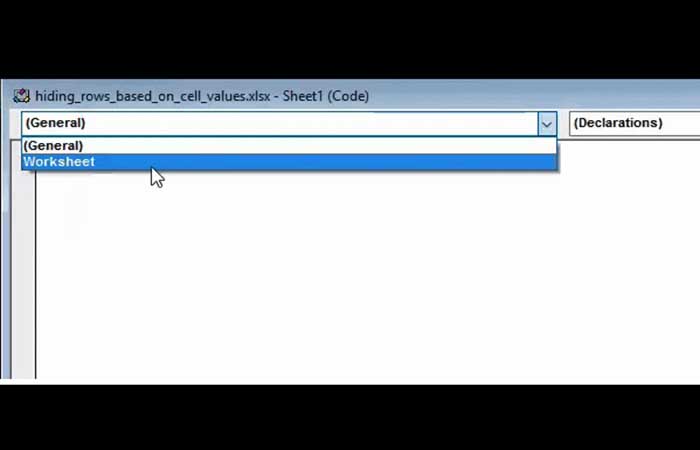
Langkah 6: Klik opsi 'Worksheet' . Secara default, Anda akan melihat prosedur Worksheet_SelectionChange yang telah dibuat untuk Anda di jendela modul.
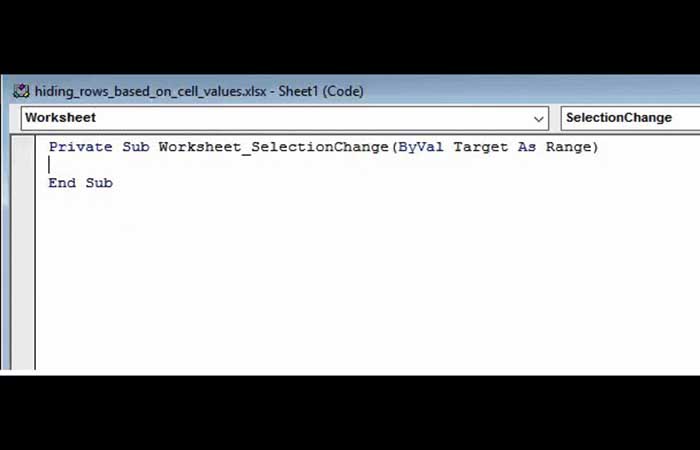
Langkah 7: Sekarang Anda dapat mulai membuat kode. Salin baris kode di atas dan tempelkan ke dalam prosedur Worksheet_SelectionChange, tepat setelah baris: Private Sub Worksheet_SelectionChange (ByVal Target As Range).
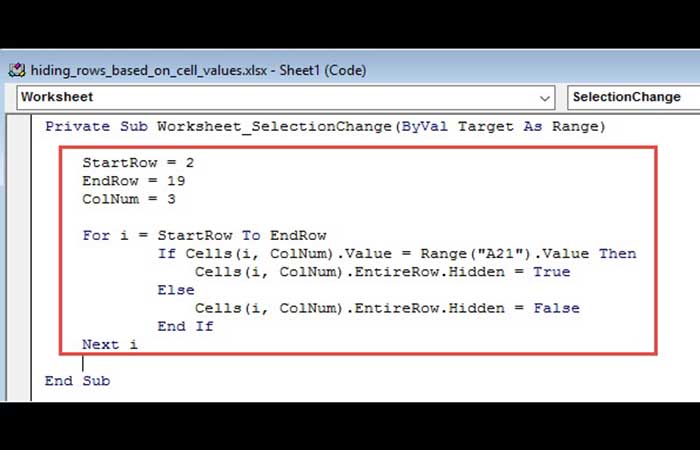
Langkah 8: Tutup jendela VBA.
Menjalankan makro
Prosedur Worksheet_SelectionChange mulai berjalan segera setelah Anda selesai menulis kode. Oleh karena itu, Anda tidak perlu menjalankan makro secara eksplisit agar mulai berfungsi. Coba ketik ' Retired ' di sel A21, lalu klik sel lain mana pun. Anda akan menemukan bahwa semua baris yang berisi nilai 'Retired' di kolom C menghilang.
Sekarang coba ganti nilai di sel A21 dengan 'Dalam masa percobaan' , lalu klik sel lain mana pun. Anda akan melihat semua baris yang berisi nilai 'Dalam masa percobaan ' di kolom C menghilang.
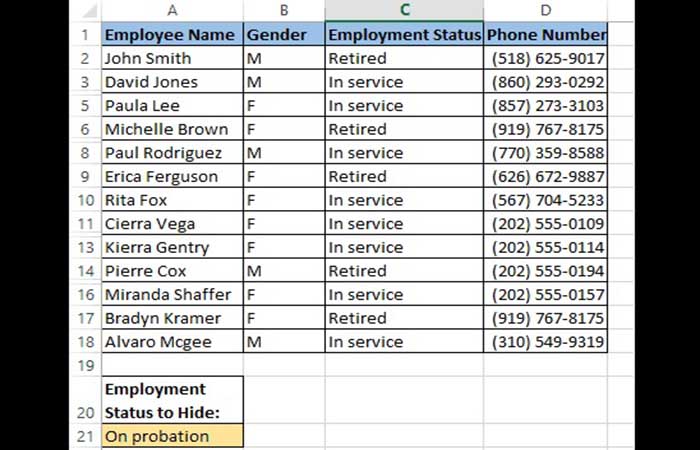
Sekarang coba hapus nilai di sel A21 dan biarkan kosong. Kemudian klik sel lainnya. Anda akan menemukan bahwa kedua baris menjadi terlihat kembali.
Ini berarti kode tersebut berfungsi secara real-time ketika ada perubahan pada sel B20.
Penjelasan Kode
Mari luangkan waktu beberapa menit untuk memahami kode ini sekarang.
Baris 1, 2, dan 3 mendefinisikan variabel untuk menampung baris awal dan baris akhir kumpulan data, serta indeks kolom kriteria. Anda dapat mengubah nilainya sesuai kebutuhan Anda.
Baris Awal = 2
Baris Akhir = 19
Nomor Kolom = 3
Baris 4 hingga 10, lingkari setiap sel di kolom “3” (atau kolom C) pada lembar kerja. Jika sel berisi nilai di sel A21, maka kita menyetel atribut 'Tersembunyi' dari seluruh baris (yang sesuai dengan sel tersebut) ke True, yang berarti kita ingin menyembunyikan seluruh baris yang terkait.
Kode5
Dengan cara ini, kode di atas menyembunyikan baris kumpulan data berdasarkan nilai di sel A21. Jika A21 tidak berisi nilai apa pun, kode akan menampilkan semua baris.
Lihat juga: Cara Menggabungkan Excel dengan Word: Mengimpor Data dari Excel ke Word
Final Pensamientos
Dalam tutorial ini, kami menunjukkan kepada Anda bagaimana Anda bisa menggunakan Filter dan VBA Excel untuk menyembunyikan baris di Excel berdasarkan nilai sel. Kami juga menunjukkan beberapa metode sederhana untuk menyembunyikan kolom dan baris di Excel. Kami melakukan ini dengan bantuan dua contoh sederhana: satu yang menghapus baris yang diperlukan hanya ketika makro dijalankan secara eksplisit dan satu lagi yang berfungsi secara real time. Kami berharap kami berhasil membantu Anda memahami konsep di balik kode sehingga Anda dapat menyesuaikannya dan menggunakannya untuk tujuan Anda sendiri.

Nama saya Javier Chirinos dan saya sangat tertarik dengan teknologi. Sepanjang ingatan saya, saya menyukai komputer dan video game dan hobi itu berakhir dengan pekerjaan.
Saya telah mempublikasikan tentang teknologi dan gadget di Internet selama lebih dari 15 tahun, khususnya di mundobytes.com
Saya juga ahli dalam komunikasi dan pemasaran online dan memiliki pengetahuan tentang pengembangan WordPress.