Meskipun mudah untuk mengaktifkan Hey Siri di iPhone , tidak ada cara mudah untuk mengaktifkan Hey Siri di Mac . Namun demikian, Anda masih dapat mengaktifkan Hey Siri di Mac menggunakan solusi alternatif seperti yang dijelaskan di bawah ini.
Izinkan Hai Siri di Mac
Asisten digital Apple Siri tersedia di semua perangkat Apple termasuk MacBook. Namun, Siri yang dapat diakses di Mac mengharuskan Anda menekan pintasan Keyboard atau mengklik ikon Mikrofon, setiap kali Anda ingin menggunakannya.
Pengalaman konsumen yang dihasilkan tidak akan sama dengan berinteraksi dengan Siri di iPhone atau iPad , di mana Anda dapat mengaktifkan Siri dengan suara dengan mengatakan "Siri" atau "Hai Siri" dan terus berinteraksi dengan Siri, tanpa harus menekan tombol apa pun.
Namun demikian, kami sampai di sini melalui solusi yang ditemukan oleh jdcampbell di Reddit yang memungkinkan pengguna untuk mengaktifkan Hey Siri di Mac dan memungkinkan interaksi suara terus menerus dengan Siri, tanpa harus menekan tombol atau mengklik ikon Mikrofon.
Solusi untuk mengizinkan Hey Siri di Mac dapat dibagi menjadi 3 bagian berikutnya.
- Buat Pintasan Keyboard untuk Mengaktifkan Siri di Mac
- Izinkan Mode Dikte yang Ditingkatkan di Mac
- Buat Perintah Dikte untuk Mengaktifkan Pintasan Keyboard Siri di Mac
Buat Pintasan Keyboard untuk Mengaktifkan Siri di Mac
Pintasan keyboard default untuk mengaktifkan Siri di Mac adalah dengan menekan dan menahan tombol Command dan Spacebar.
Namun pintasan keyboard ini tidak akan kompatibel dengan fitur Dikte di Mac. Oleh karena itu, perlunya membuat pintasan keyboard alternatif atau baru yang dapat mengaktifkan Siri di Mac.
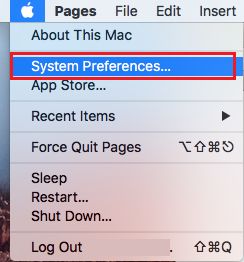
1. Klik ikon Apple dari bilah menu paling atas di Mac Anda, lalu klik opsi Preferensi Sistem di menu tarik-turun.
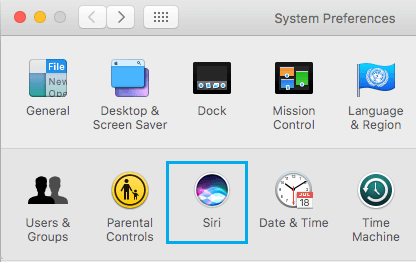
2. Pada tampilan Preferensi Sistem, klik Siri.
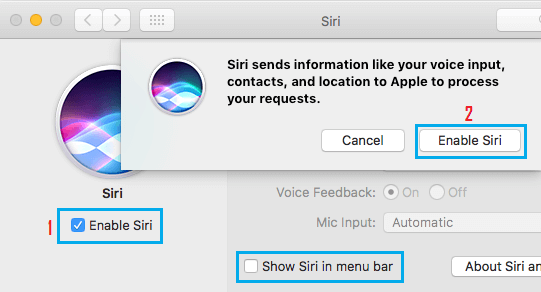
3. Pada tampilan berikut, periksa kolom kecil di sebelah Izinkan Siri (1) lalu klik tombol Izinkan Siri di jendela pop-up yang muncul (Lihat gambar di bawah)
4. Saat Anda masih berada di tampilan Siri, verifikasi pilihan Saran Suara , lalu buat pintasan keyboard khusus untuk Siri di Mac. Meskipun Anda dapat memilih pintasan keyboard apa pun, kami akan menggunakan Command + S pada tutorial ini (Lihat gambar di bawah).
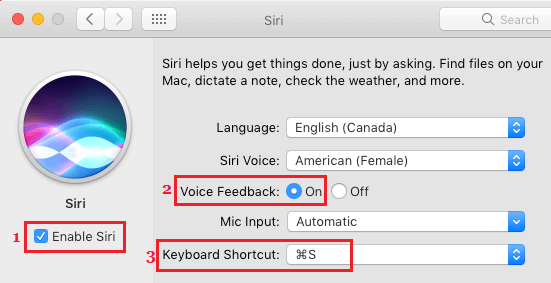
Catatan: Untuk membuat pintasan keyboard khusus, klik panah bawah di sebelah Pintasan keyboard > lalu klik Sesuaikan di menu tarik-turun, kemudian tekan tombol Command dan S pada keyboard Mac Anda.
Izinkan Mode Dikte yang Ditingkatkan di Mac
Setelah membuat pintasan keyboard baru untuk Siri, langkah selanjutnya adalah mengaktifkan Mode Dikte yang Ditingkatkan di Mac Anda. Ini akan membantu Anda bekerja sama dengan Siri menggunakan instruksi suara yang stabil.
1. Klik ikon Apple dari bilah menu paling atas di Mac Anda, lalu klik opsi Preferensi Sistem di menu tarik-turun.
2. Pada tampilan Preferensi Sistem, klik pada Papan Ketik.
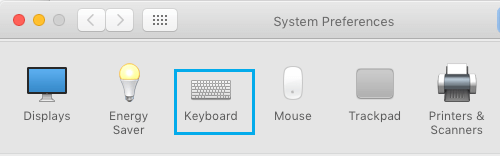
3. Pada tampilan Papan Ketik, klik tab Dikte , lalu centang kolom Dikte dan Gunakan Dikte yang Disempurnakan. Selanjutnya, pilih Command S di bidang Pintasan (Lihat gambar di bawah).
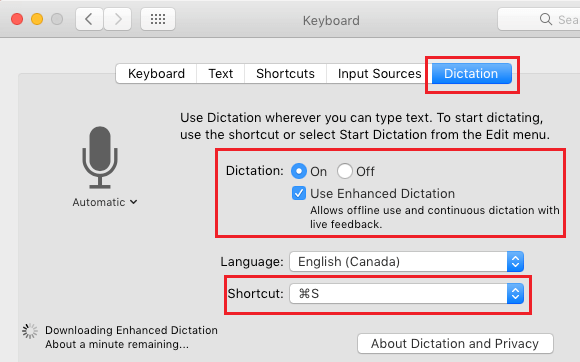
Catatan: Mac Anda dapat memperoleh dan menyiapkan file untuk Dikte yang Disempurnakan, jika Anda belum pernah menggunakan fitur ini sebelumnya.
Buat Perintah Dikte untuk Mengaktifkan Pintasan Keyboard Siri di Mac
Langkah terakhir adalah menggunakan fitur aksesibilitas di Mac untuk membuat Perintah Suara yang dapat menonaktifkan pintasan keyboard untuk Siri di Mac Anda.
1. Klik ikon Apple dari bilah menu paling atas di Mac Anda, lalu klik opsi Preferensi Sistem di menu tarik-turun.
2. Pada tampilan Preferensi Sistem, klik Aksesibilitas.
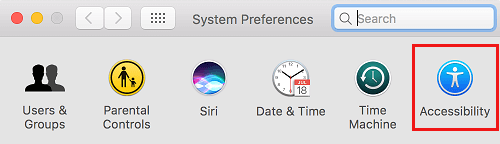
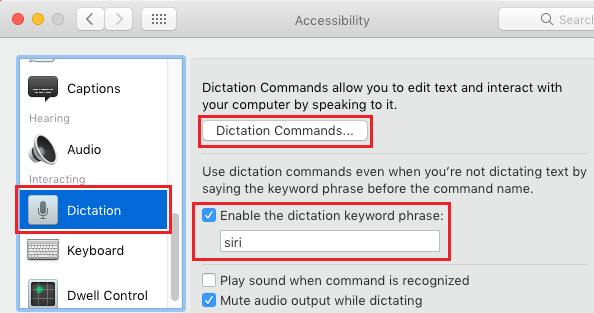
3. Pada tampilan aksesibilitas, klik Dikte di menu bilah sisi kiri. Selanjutnya, centang kolom untuk Izinkan kata kunci dikte, ketik Siri sebagai kata dikte, lalu klik tombol Instruksi Dikte… (Lihat gambar di bawah).
4. Pada tampilan berikut, periksa kolom Izinkan instruksi lanjutan , lalu klik tombol “+” untuk menambahkan perintah baru (Lihat gambar di bawah).
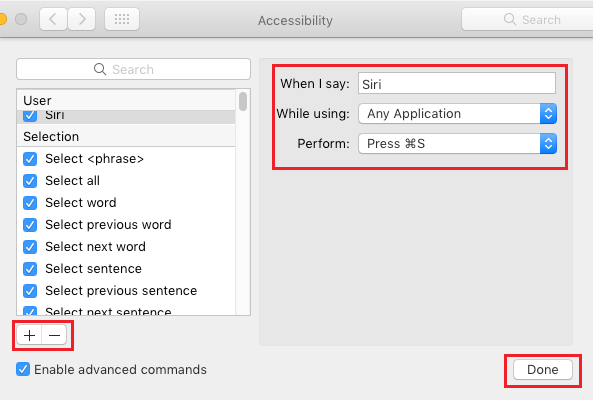
Di dalam jendela perintah baru , masukkan perintah berikut.
- Suatu ketika saya berkata: siri
- Sedangkan menggunakan: Utilitas Apa Pun
- Lakukan: Klik panah bawah > klik Pintasan Keyboard dari menu drop-down lalu masukkan pintasan Keyboard yang baru saja Anda buat untuk Siri (Perintah-S).
Setelah Anda selesai dengan tampilan ini, klik tombol Selesai untuk menyimpan perubahan.
Jika cara ini tidak berhasil di PC Anda, buka Preferensi Sistem > Siri , lalu Nonaktifkan Siri. Setelah satu menit, Aktifkan Siri kembali dan lihat apakah Anda dapat mengaktifkan Siri dengan mengucapkan "Siri".
Tips: Agar Siri tetap aktif di iPhone dan Mac setiap kali Anda mengucapkan "Siri", Anda perlu mengizinkan perintah suara tertentu untuk mengaktifkan Siri di Mac – misalnya, "Hey Mac!"
- Cara Mengizinkan atau Menonaktifkan Hey Siri di Apple Watch
- Cara Menonaktifkan Siri Dari Layar Kunci iPhone untuk Mempertahankan Privasi Anda

Nama saya Javier Chirinos dan saya sangat tertarik dengan teknologi. Sepanjang ingatan saya, saya menyukai komputer dan video game dan hobi itu berakhir dengan pekerjaan.
Saya telah mempublikasikan tentang teknologi dan gadget di Internet selama lebih dari 15 tahun, khususnya di mundobytes.com
Saya juga ahli dalam komunikasi dan pemasaran online dan memiliki pengetahuan tentang pengembangan WordPress.