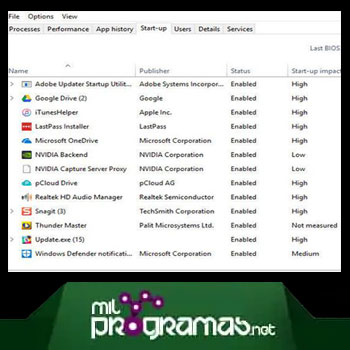
Secara default, banyak aplikasi diatur untuk terbuka setiap kali Windows dimulai . Berikut cara menghapus program dari startup Windows agar lebih cepat. Meskipun mungkin nyaman bagi beberapa program untuk diluncurkan saat Windows dimulai, banyak yang sebenarnya tidak diperlukan.
Hal ini terutama berlaku jika Anda mempertimbangkan bahwa daftar boot (tergantung panjangnya) menambah waktu tunggu lebih lama (antara saat Anda menekan tombol daya dan saat komputer Anda siap digunakan).
Kabar baiknya adalah Windows 10 tidak hanya memungkinkan Anda mengubah program mana yang terbuka saat startup, namun juga memungkinkan Anda melihat aplikasi mana yang mungkin menyebabkan waktu booting lebih lama.
Anda mungkin juga tertarik dengan: Kesalahan 0xc0000185: 9 Perbaikan untuk Kesalahan Konfigurasi Boot Windows
Cara menghapus program dari startup Windows 10
Ada beberapa metode untuk menghapus program dari startup Windows 10. Kami akan menjelaskannya di bawah ini:
1. Melalui pengelola tugas
Anda dapat mengubah program startup di Task Manager . Untuk membukanya, tekan Ctrl + Shift + Esc secara bersamaan . Atau, klik kanan taskbar di bagian bawah desktop dan pilih Task Manager dari menu yang muncul.
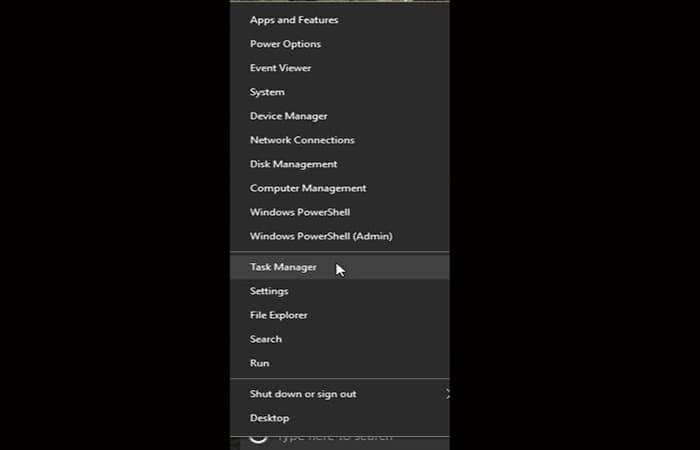
Cara lain di Windows 10 adalah dengan mengklik kanan ikon menu Start dan memilih Task Manager. Setelah Anda berada di jendela, ikuti langkah-langkah di bawah ini:
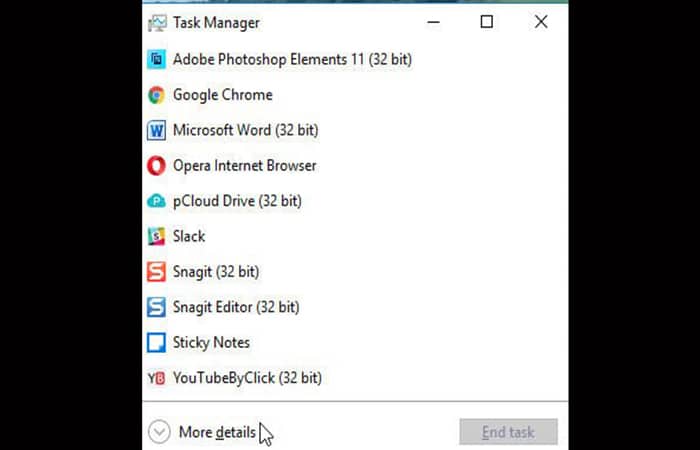
- Langkah 1: Saat utilitas dijalankan untuk pertama kalinya, utilitas tersebut akan default ke program yang sedang berjalan di sistem Anda.
- Langkah 2: Untuk mengakses informasi, Anda harus memindahkan kursor ke sudut kiri bawah yang tertulis Lebih detail dan klik di sana.
- Langkah 3: Anda sekarang akan melihat banyak informasi yang ditampilkan, termasuk proses latar belakang dan sumber daya yang sedang mereka gunakan. Untuk menemukan item startup, klik pada tab di bagian atas yang ditandai inisiasi.
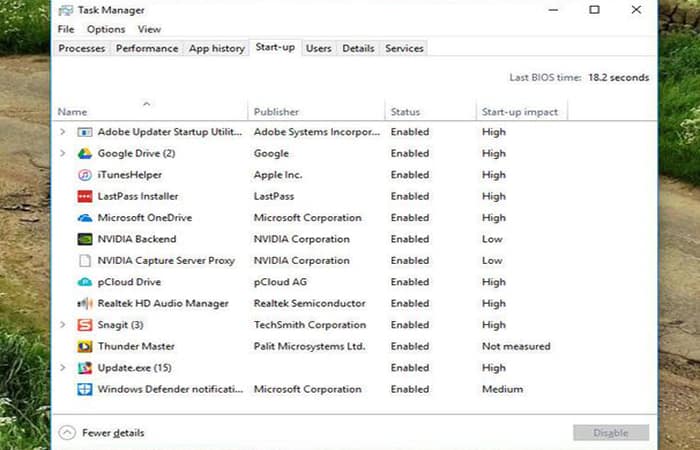
Ini akan menampilkan daftar semua hal yang dapat dimuat saat Anda menghidupkan mesin Anda. Penting untuk memperhatikan kolom Status , karena tidak semua yang ada dalam daftar sebenarnya diaktifkan. Jika suatu item ditandai sebagai Dinonaktifkan , Anda dapat mengabaikannya, karena item tersebut tidak akan dimuat dalam urutan startup.
- Langkah 4: Untuk mempermudah, klik pada kolom Estado untuk mengklasifikasikan item ke dalam kelompok aplikasi yang diaktifkan dan dinonaktifkan.
- Langkah 5: Jika Anda melihat aplikasi apa pun yang tidak Anda inginkan sebagai bagian dari urutan startup, Anda dapat dengan mudah menghapusnya. Cukup klik kanan pada aplikasi yang sesuai, lalu pilih opsi Nonaktifkan dari menu pop-up.
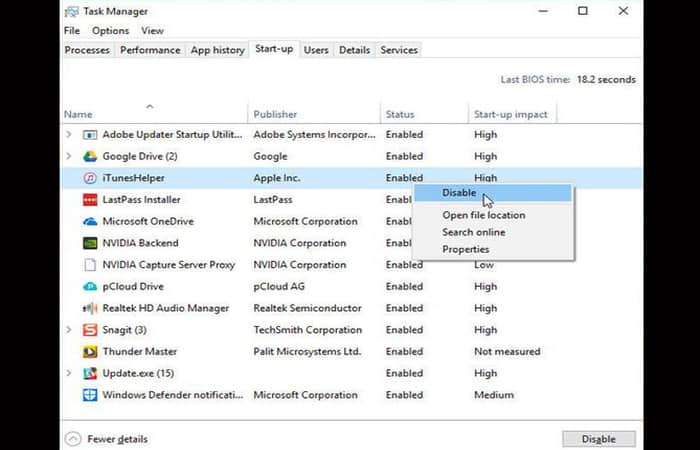
Aplikasi tersebut akan tetap ada dalam daftar, tetapi tidak akan lagi diluncurkan secara otomatis saat Anda menghidupkan komputer. Untuk mengaktifkannya kembali, cukup klik kanan padanya dan pilih Aktifkan . Ingatlah bahwa Anda perlu memulai ulang komputer agar perubahan ini berlaku.
2. Dalam pengaturan
Opsi ini hanya tersedia mulai Windows 10 17017. Mulai Windows 17083 build 10, Anda dapat memilih untuk mengurutkan aplikasi yang terdaftar berdasarkan nama, status, atau dampak startup. Ini adalah langkah-langkah yang harus Anda ikuti untuk menambah atau menghapus program dari startup Windows dari pengaturan:
- Langkah 1: buka konfigurasi dan klik/ketuk ikon tersebut aplikasi.
- Langkah 2: Klik di sisi kiri, dan pada saat yang sama aktifkan atau nonaktifkan peluncur aplikasi apa pun yang Anda inginkan untuk akun Anda.
- Langkah 3: Jika prosesnya sudah selesai, Anda bisa menutupnya konfigurasi jika Anda ingin.
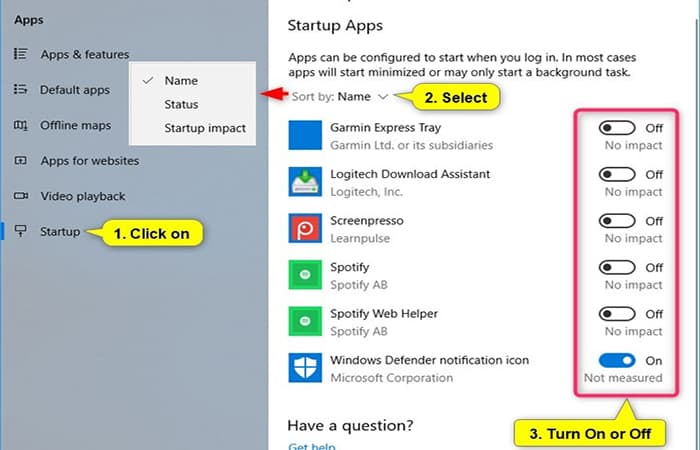
3. Dalam opsi lanjutan aplikasi
Opsi ini tidak akan tersedia untuk semua aplikasi. Ini adalah langkah-langkah yang harus Anda ikuti:
- Langkah 1: buka konfigurasi dan klik/ketuk ikon tersebut aplikasi.
- Langkah 2: klik/ketuk aplikasi dan fungsi di sisi kiri, klik aplikasinya (misalnya: «Cortana«) yang Anda inginkan dan klik tautannya Maju.
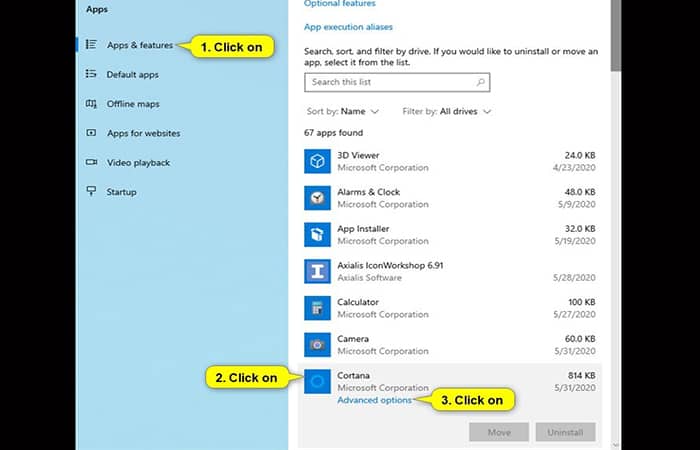
- Langkah 3: Sekarang Anda dapat mengaktifkan atau menonaktifkan aplikasi startup sistem.
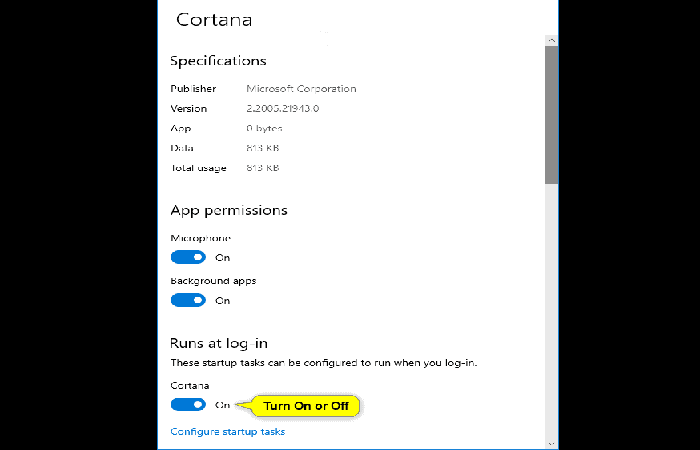
- Langkah 4: Setelah selesai, Anda dapat menutupnya konfigurasi jika Anda ingin.
Periksa: Tidak Ada Perangkat yang Dapat Di-boot: Kesalahan 3f0 (Perangkat Boot Tidak Ditemukan)
Final Pensamientos
Item startup adalah aplikasi, pintasan, folder, driver, dan item lain yang dikonfigurasi untuk berjalan atau terbuka secara otomatis saat pengguna masuk ke Windows. Anda dapat menambahkan atau menghapus program dari startup Windows melalui aplikasi atau driver yang terinstal, atau secara manual.
Mulai dari Windows 10 build 17025, Microsoft telah memperbarui opsi lanjutan di Pengaturan > Aplikasi & fitur sehingga aplikasi yang berjalan saat startup kini memiliki opsi baru untuk melihat semua tugas yang tersedia yang ditentukan oleh pengembang aplikasi .

Nama saya Javier Chirinos dan saya sangat tertarik dengan teknologi. Sepanjang ingatan saya, saya menyukai komputer dan video game dan hobi itu berakhir dengan pekerjaan.
Saya telah mempublikasikan tentang teknologi dan gadget di Internet selama lebih dari 15 tahun, khususnya di mundobytes.com
Saya juga ahli dalam komunikasi dan pemasaran online dan memiliki pengetahuan tentang pengembangan WordPress.