- Koneksi terenkripsi melalui WebRTC yang menghindari pembukaan port dan berfungsi dari jaringan apa pun.
- Dua mode: Remote Shell dan Berbagi Layar, dengan desktop pada Pi 4/5/400 dan Wayland.
- Hubungkan dengan ID Raspberry Pi untuk mengelola dan mengakses beberapa perangkat.
- Instalasi sederhana dengan APT dan perawatan ringan dengan pembaruan rutin.
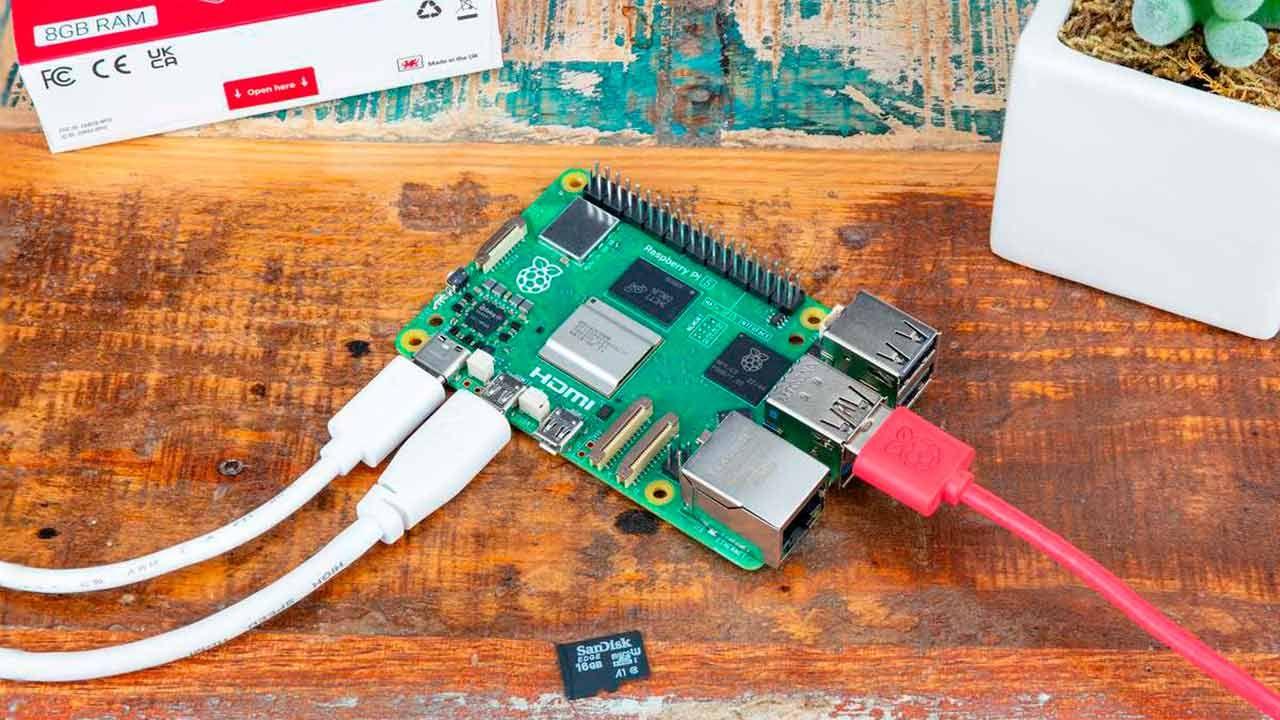
Bayangkan Anda dapat mengontrol Raspberry Pi Anda dari mana saja dengan peramban web dan tanpa perlu berurusan dengan router . Itulah janji dari Raspberry Pi Connect, solusi resmi yang membangun koneksi point-to-point terenkripsi dan membuat akses jarak jauh semudah masuk ke situs web. Ucapkan selamat tinggal pada pembukaan port, DDNS, dan konfigurasi rumit yang membuang waktu Anda.
Dalam panduan ini, Anda akan mempelajari langkah demi langkah cara menginstal, menghubungkan, dan menggunakan Raspberry Pi Connect pada model desktop dan Lite. Kami akan membahas apa yang Anda butuhkan, cara mendaftarkan perangkat Anda dengan akun Raspberry Pi Anda, dan cara mengakses shell atau desktop dari browser Anda. Jika Anda terbiasa menggunakan SSH , VNC, atau TeamViewer, Anda akan terkejut betapa cepatnya Anda dapat menjalankannya.
Apa itu Raspberry Pi Connect dan mengapa itu layak dimiliki?
Raspberry Pi Connect adalah layanan resmi dan gratis untuk mengakses Raspberry Pi Anda melalui peramban web, menggunakan terminal (shell) dan antarmuka grafis pada model yang kompatibel. Layanan ini menggunakan WebRTC untuk membuat koneksi peer-to-peer yang aman dan, jika latensi atau keterbatasan jaringan menghalangi hal ini, layanan ini menggunakan server relai Raspberry Pi di Inggris, semuanya transparan bagi pengguna. Koneksi dienkripsi dan dikelola dengan ID Raspberry Pi Anda , sehingga tidak perlu membuka port atau memodifikasi router Anda.
Jika Anda sudah mencoba alternatif lain, Anda akan segera melihat perbedaannya. SSH bagus untuk baris perintah , tetapi hanya di jaringan lokal Anda kecuali Anda mengatur terowongan dan aturan di router Anda; VNC memberi Anda akses desktop, tetapi sekali lagi membutuhkan konfigurasi jaringan atau layanan pihak ketiga; TeamViewer berfungsi dengan baik dari luar jaringan Anda, tetapi ini adalah produk komersial dan tidak selalu cocok untuk proyek pribadi. Connect menyederhanakan semuanya: satu klik di browser Anda, pilih perangkat Anda, dan Anda siap.
Layanan ini menawarkan dua mode akses: Remote Shell (berfungsi di semua Raspberry Pi) dan Berbagi Layar/Desktop (membutuhkan Wayland compositor dan karenanya Raspberry Pi 4, 5, atau 400 dengan sistem operasi yang sesuai). Pada model yang lebih lama, Anda akan memiliki akses ke shell; pada model yang lebih baru, Anda akan memiliki desktop lengkap.
Persyaratan dan kompatibilitas: apa yang perlu Anda ingat
Untuk pengalaman terbaik, disarankan untuk memulai dengan instalasi Raspberry Pi OS yang terbaru. Beberapa panduan menunjukkan bahwa Raspberry Pi Connect sudah terinstal sebelumnya pada versi sistem terbaru di Raspberry Pi 4 dan yang lebih baru, sementara yang lain merekomendasikan untuk menginstalnya dan menekankan penggunaan Raspberry Pi OS 12 "Bookworm" atau yang lebih baru. Realitas praktisnya sederhana: dengan versi sistem terbaru, dukungannya lebih baik dan instalasinya biasanya mudah.
Kompatibilitas fungsionalitas: Remote Shell tersedia di semua papan (bahkan model yang sangat lama) dan memungkinkan Anda membuka terminal di browser Anda; Remote Desktop bergantung pada Wayland, jadi ditujukan untuk Raspberry Pi 4, Raspberry Pi 5, dan Raspberry Pi 400 yang menjalankan Raspberry Pi OS dengan lingkungan desktop. Jika Anda menggunakan OS Lite atau model yang lebih lama, fokuslah pada shell dan pertimbangkan VNC sebagai alternatif untuk akses desktop.
Akun Raspberry Pi: Ini diperlukan. Anda menggunakannya untuk mendaftarkan dan menghubungkan perangkat, dan kemudian Anda akan melihatnya di panel web Anda untuk masuk kapan pun Anda mau. Otentikasi dua faktor (2FA) sangat disarankan untuk melindungi akses Anda. ID Raspberry Pi Anda adalah kunci untuk seluruh sistem.
Status proyek: Connect saat ini dalam versi beta dan berkembang pesat (versi seperti v1.2 disebutkan dalam beberapa panduan). Ini berarti fitur baru dan perubahan antarmuka kecil mungkin akan muncul. Jika ada sesuatu yang tidak persis sama dengan yang Anda lihat, kemungkinan itu adalah pembaruan terbaru.
Buat dan amankan ID Raspberry Pi Anda
Pendaftaran cepat dan mudah. Anda hanya memerlukan alamat email yang valid dan beberapa detik untuk verifikasi. Tanpa akun ini, Anda tidak dapat menautkan perangkat Anda atau mengakses situs dari browser Anda.
- Buka halaman pendaftaran resmi dan mulai membuat akun. Daftarkan email Anda dan buat kata sandi yang kuat.
- Konfirmasikan email Anda menggunakan tautan yang akan Anda terima; setelah verifikasi, Anda akan dapat masuk ke dasbor Anda. Lengkapi captcha jika diminta..
- Aktifkan autentikasi dua faktor (2FA) dari profil Anda. Pindai kode QR dengan Google Authenticator, Authy atau aplikasi serupa lainnya. Keamanan ekstra yang sepadan.
Saat Anda masuk ke akun Anda untuk pertama kalinya, Anda akan melihat dasbor yang bersih. Setelah Anda menautkan perangkat, daftar Raspberry Pi Anda dan mode akses yang tersedia untuk masing-masing perangkat akan muncul. Di sinilah koneksi Anda akan berada mulai sekarang.
Instal Raspberry Pi Connect: Desktop dan Lite
Pada Raspberry Pi 4 dan model yang lebih baru dengan versi terbaru Raspberry Pi OS, Connect mungkin sudah terpasang. Jika belum (atau jika Anda ingin memastikan memiliki versi terbaru), Anda dapat menginstalnya menggunakan APT. Terdapat dua paket: rpi-connect untuk sistem desktop dan rpi-connect-lite untuk OS Lite.
Menginstal OS pada Raspberry Pi dengan Desktop
Buka terminal di Raspberry Pi Anda (atau hubungkan melalui SSH) dan jalankan perintah-perintah ini. Memperbarui sebelum menginstal akan menghindari konflik dependensi :
sudo apt update
sudo apt upgrade -y
sudo apt install rpi-connect
sudo reboot
Setelah memulai ulang, Anda akan melihat ikon melingkar baru dengan dua titik di baki sistem (pojok kanan atas desktop). Ini menunjukkan bahwa Connect berfungsi dan siap untuk dipasangkan.
Menginstal OS Lite di Raspberry Pi
Jika Anda menggunakan versi tanpa lingkungan grafis, instal varian ringan. Varian ini menyediakan akses ke shell jarak jauh melalui peramban web Anda.
sudo apt update
sudo apt upgrade -y
sudo apt install rpi-connect-lite
sudo reboot
Pada model lama atau instalasi ringan, paket "-lite" adalah pilihan yang tepat. Komponen desktop tidak akan tersedia, tetapi web shell akan tetap ada.
Hubungkan Raspberry Pi Anda ke akun
Setelah paket terpasang, Anda perlu menghubungkan perangkat ke ID Raspberry Pi Anda agar muncul di panel web dan Anda dapat membuka koneksi. Anda dapat melakukan ini dari desktop atau terminal. Kedua metode tersebut mengarah ke tempat yang sama: Pi Anda terdaftar dan siap digunakan.
Metode grafis (lingkungan desktop)
- Klik ikon Raspberry Pi Connect di kanan atas dan pilih “Masuk.” Peramban akan terbuka untuk Anda memasukkan kredensial Anda..
- Masuk dengan ID Raspberry Pi Anda dan, saat diminta, berikan perangkat Anda nama yang unik (misalnya, “Pi-Server-Home”). Beginilah cara membedakannya jika Anda memiliki beberapa buah Raspberry.
- Konfirmasi dan tunggu beberapa detik. Anda akan melihat ikon yang menunjukkan bahwa Anda telah masuk, dan perangkat akan terhubung ke akun Anda. Sekarang tersedia di panel web.
Metode terminal (desktop dan Lite)
Jika Anda lebih menyukai baris perintah atau menggunakan OS Lite, ini adalah metode yang tepat untuk Anda. Metode ini cepat dan berfungsi sama di semua edisi :
rpi-connect signin
Perintah tersebut akan menampilkan tautan unik di konsol. Salin tautan tersebut dan buka di browser apa pun (di PC atau perangkat seluler Anda). Masuk dengan ID Raspberry Pi Anda dan beri nama perangkat saat diminta. Setelah proses selesai, terminal akan mengkonfirmasi bahwa penautan berhasil.
Dengan semua yang terhubung, Anda sekarang dapat mengaksesnya dari mana saja. Cukup masuk ke portal dan pilih perangkat Anda. Anda tidak memerlukan alamat IP publik, VPN , atau port terbuka.
- Kunjungi connect.raspberrypi.com dan masuk dengan ID Raspberry Pi Anda. Anda akan melihat daftar perangkat yang terhubung.
- Klik Raspberry Pi Anda dan pilih "Hubungkan". Mode yang tersedia untuk model tersebut akan ditampilkan: "Remote Shell" dan, jika berlaku, "Berbagi Layar". Hanya opsi yang kompatibel yang ditampilkan.
Akses Shell Jarak Jauh
Web shell berfungsi di semua Raspberry Pi, bahkan model yang lebih lama. Memilih "Remote Shell" akan membuka tab browser baru, dan dalam hitungan detik Anda akan memiliki terminal interaktif. Latensinya rendah, dan Anda dapat mengelola sistem seolah-olah Anda menggunakan SSH.
Mode ini sangat cocok untuk tugas-tugas cepat: memperbarui paket, mengelola layanan, memeriksa log , atau menjalankan skrip. Ini adalah hal yang paling mendekati berada di depan komputer ketika yang Anda butuhkan hanyalah konsol.
Akses Desktop (Berbagi Layar)
Jika Anda menggunakan Raspberry Pi 4, 5, atau 400 dengan Raspberry Pi OS dan Wayland, Anda akan melihat opsi "Berbagi Layar". Memilih opsi ini akan membuka jendela dengan seluruh sesi grafis. Kelancaran responsnya luar biasa dan, dalam banyak kasus, melampaui VNC dalam hal responsifitas.
Antarmuka penampil peramban mencakup dua bilah alat: bilah atas dengan tombol putuskan koneksi, gembok yang menunjukkan koneksi aman, dan opsi papan klip (salin/tempel antar perangkat), dan bilah bawah dengan tombol-tombol yang berguna jika Anda terhubung dari ponsel atau tablet. Semuanya dirancang agar Anda dapat bekerja dengan nyaman bahkan di layar kecil.
Jika koneksi langsung memungkinkan, WebRTC akan membuat tautan peer-to-peer; jika jaringan tidak mengizinkannya, Connect akan menggunakan relay yang dikelola oleh Raspberry Pi di Inggris, dengan tetap menjaga enkripsi. Anda tidak perlu melakukan apa pun: sistem akan secara otomatis memilih rute terbaik.
Manajemen dan kustomisasi perangkat
Dari dasbor Raspberry Pi ID Anda, Anda dapat mengelola perangkat yang telah Anda tautkan. Opsi saat ini masih dasar tetapi berguna, terutama jika Anda mengelola beberapa papan. Platform ini masih dalam versi beta dan diharapkan akan menambahkan lebih banyak fitur seiring waktu.
- Ubah nama: Buka perangkat, ketuk “Edit”, lalu perbarui nama agar lebih mudah dikenali (misalnya, berdasarkan lokasi atau fungsi). Urutkan daftar Anda agar tidak tersesat.
- Hapus perangkat: Jika Anda menjual Pi atau berhenti menggunakannya, hapus dari antarmuka web untuk mencabut akses. Beginilah cara Anda mengendalikan panel dan keamanan Anda..
Untuk saat ini, perangkat tidak dapat ditambahkan melalui situs web: pendaftaran selalu dilakukan dari perangkat itu sendiri (ikon sistem atau perintah terminal). Setelah terhubung, semuanya terpusat di akun Anda.
Tips praktis, perawatan dan masalah umum
Untuk membuat Connect tetap tersedia bahkan saat pengguna tidak masuk pada sistem tanpa desktop, aktifkan fungsi "linger" systemd. Ini membuat layanan pengguna tetap berjalan di latar belakang setelah booting . Ini sangat berguna pada Raspberry Pi OS Lite.
loginctl enable-linger
Selalu perbarui paket Anda untuk mendapatkan manfaat dari peningkatan dan perbaikan bug. Anda dapat memperbarui Connect langsung dari APT kapan saja. Sebaiknya periksa pembaruan secara berkala.
sudo apt update
sudo apt install --only-upgrade rpi-connect
# o, si usas Lite
sudo apt install --only-upgrade rpi-connect-lite
Jika Anda tidak melihat opsi desktop: pastikan Anda menggunakan Raspberry Pi 4/5/400 dan menjalankan Raspberry Pi OS dengan Wayland. Beberapa desktop alternatif atau konfigurasi lama mungkin tidak kompatibel. Dalam kasus tersebut, shell jarak jauh tetap akan berfungsi.
Kinerja tinggi atau latensi?
Terkadang rute P2P tidak dapat dibuat karena NAT simetris atau jaringan yang membatasi, dan sistem menggunakan relay. Pada koneksi yang sangat lambat, ini mengurangi beban (menutup aplikasi yang memakan banyak sumber daya, menurunkan resolusi). Untuk tugas administratif, shell jarak jauh biasanya tak tertandingi.
- Keamanan akun: Aktifkan 2FA, gunakan kata sandi unik, dan jangan bagikan sesi Anda. Ingat, siapa pun yang memiliki akses ke ID Raspberry Pi Anda dapat mengontrol perangkat yang terhubung. Melindungi akun Anda berarti melindungi perangkat Anda..
- Alternatif dan koeksistensi: Connect tidak membatalkan VNC atau SSH; sebaliknya, keduanya saling melengkapi. Jika Anda menggunakan model lama yang memerlukan desktop jarak jauh klasik, VNC masih valid; jika Anda hanya menginginkan konsol dan otomatisasi, SSH tradisional juga berfungsi. Connect bersinar karena kesederhanaannya dari browser dan tidak memerlukan perubahan jaringan.
- Catatan Rilis: Beberapa panduan menunjukkan bahwa paket tersebut mungkin sudah terpasang pada instalasi OS Raspberry Pi terbaru, sementara yang lain menyarankan untuk memulai dengan Bookworm atau yang lebih baru untuk memastikan kompatibilitas penuh. Jika ikon atau paket tidak muncul, instal secara manual dengan APT dan mulai ulang. Versi beta sedang berkembang dan mungkin memperkenalkan perubahan kecil..
- Jika terjadi kegagalan saat masuk dari ikon: coba metode dengan terminal dengan
rpi-connect signin, periksa apakah waktu Pi sudah benar (offset dapat membatalkan token), periksa konektivitas internet keluar atau coba browser lain jika Edge tidak memuat halaman web. Detail kecil seperti waktu sistem membuat perbedaan. - Mengenai penggunaan seluler: antarmuka web juga dirancang untuk berfungsi di ponsel; kontrol penampil mencakup tombol khusus dan akses papan klip lintas perangkat. Anda dapat menyelesaikan insiden kritis dari ponsel Anda dalam hitungan menit..
Raspberry Pi Connect meminimalkan kerumitan mengakses Pi Anda dari luar rumah atau kantor. Dengan sistem yang diperbarui, akun aman Anda, dan perangkat yang terhubung, Anda akan memiliki akses ke shell atau desktop hanya dalam beberapa klik, tanpa menyentuh router Anda dan dengan koneksi terenkripsi. Alat resmi ini menyederhanakan administrasi jarak jauh dan membuka pintu untuk proyek yang lebih ambisius tanpa komplikasi jaringan.

Indeks
- 1 Apa itu Raspberry Pi Connect dan mengapa itu layak dimiliki?
- 2 Persyaratan dan kompatibilitas: apa yang perlu Anda ingat
- 3 Buat dan amankan ID Raspberry Pi Anda
- 4 Instal Raspberry Pi Connect: Desktop dan Lite
- 5 Hubungkan Raspberry Pi Anda ke akun
- 6 Hubungkan dari browser: shell atau desktop
- 7 Manajemen dan kustomisasi perangkat
- 8 Tips praktis, perawatan dan masalah umum