- Mengotomatiskan tugas berulang dengan Power Automate menghemat waktu dan mengurangi kesalahan.
- Alat ini menawarkan integrasi dengan ratusan aplikasi dan alur yang dapat disesuaikan.
- Membuat alur menjadi mudah berkat antarmuka visual dan templat yang telah ditentukan sebelumnya.

Pernahkah Anda bertanya-tanya bagaimana Anda bisa berhenti menghabiskan waktu berjam-jam untuk tugas-tugas berulang yang menguras energi Anda setiap hari di kantor? Otomatisasi proses telah menjadi penting bagi banyak pekerja dan perusahaan yang ingin lebih efisien dan memfokuskan upaya mereka pada hal-hal yang benar-benar penting. Di sinilah Microsoft Flow (sekarang disebut Power Automate) berperan, salah satu solusi paling ampuh dan mudah diakses untuk mengotomatisasi tugas, menghemat waktu, dan mencegah kesalahan manusia.
Mempelajari cara menggunakan Microsoft Flow untuk tugas-tugas berulang dapat membuat perbedaan nyata dalam produktivitas harian Anda . Dengan platform ini, Anda dapat menghubungkan aplikasi, mengirim notifikasi, mengumpulkan atau memindahkan data, dan mengatur alur kerja yang kompleks tanpa perlu menjadi ahli pemrograman . Dalam artikel ini, saya akan memberi tahu Anda semua yang perlu Anda ketahui, mulai dari apa sebenarnya Microsoft Flow, keuntungannya, jenis alur yang dapat Anda buat, dan cara menjalankannya langkah demi langkah sehingga Anda dapat menghemat waktu dan meningkatkan kualitas pekerjaan harian Anda.
Apa itu Microsoft Flow (Power Automate) dan mengapa Anda harus menggunakannya?
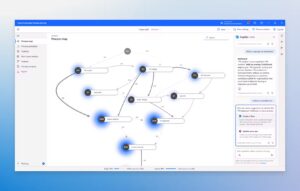
Microsoft Flow, yang kini terintegrasi sebagai Power Automate dalam keluarga Microsoft Power Platform , adalah alat yang dirancang untuk menyederhanakan dan mengotomatiskan proses berulang dalam bisnis atau untuk penggunaan pribadi. Alat ini memungkinkan Anda membuat alur kerja otomatis antara aplikasi dan layanan dari katalog Microsoft 365 dan layanan pihak ketiga ( Google , Slack, Twitter, Facebook , dan lain-lain), sehingga data dapat mengalir secara cerdas tanpa intervensi manual.
Otomatisasi dapat mencakup tugas-tugas yang sangat sederhana, seperti menyimpan lampiran email secara otomatis ke OneDrive Anda , hingga proses kompleks yang mengintegrasikan berbagai platform dan tim . Selain itu, antarmuka dirancang sedemikian rupa sehingga setiap pengguna—dengan atau tanpa pengalaman teknis—dapat mulai membuat alur kerja mereka sendiri. Semua ini dilakukan tanpa pengkodean, berkat pendekatan visual dan intuitifnya.
Coba pikirkan seberapa sering Anda menerima laporan, menyetujui permintaan dokumen, atau harus menyalin informasi dari satu tempat ke tempat lain. Bukankah akan ideal jika tindakan-tindakan tersebut dilakukan secara otomatis? Power Automate mewujudkan hal ini dan melangkah lebih jauh dengan memungkinkan Anda untuk mengoordinasikan seluruh proses bisnis, mengelola persetujuan, menyinkronkan kalender, dan menanggapi peristiwa secara otomatis.
Manfaat utama mengotomatiskan tugas dengan Microsoft Flow
Otomatisasi bukan hanya tentang kenyamanan. Menerapkan Microsoft Flow menghadirkan manfaat nyata dan terukur yang dapat mengubah operasional harian baik bisnis kecil maupun organisasi besar:
- Penghematan waktu yang signifikan:Dengan mendelegasikan tugas-tugas yang biasanya diulang ke alat tersebut, Anda akan memiliki lebih banyak ruang untuk mendedikasikan diri pada aktivitas strategis atau kreatif.
- Lebih sedikit kesalahan manusia:Proses otomatis meminimalkan kelalaian dan kesalahan umum, terutama saat mengelola data atau mengirim komunikasi.
- Integrasi dengan ratusan aplikasi:Power Automate terhubung dengan Microsoft 365, Dynamics, SharePoint, OneDrive, Teams, Gmail, Trello, dan masih banyak lagi, yang memungkinkan alur kerja lintas-platform.
- Skalabilitas dan kemampuan beradaptasiDari tim kecil hingga departemen besar, Anda dapat membuat otomatisasi khusus yang disesuaikan dengan kebutuhan Anda, tanpa batasan kerumitan.
- Kemudahan penggunaan dengan template yang telah ditentukan sebelumnya: Anda memiliki pustaka templat yang besar, cocok bagi mereka yang lebih menyukai solusi siap pakai atau untuk mengambil basis sebelum menyesuaikan alurnya sendiri.
- Kolaborasi dan peningkatan komunikasi: Alur dapat mencakup pemberitahuan otomatis, berbagi data antar tim, atau memastikan bahwa tindakan relevan diberitahukan kepada orang yang tepat.
Bagaimana tepatnya cara kerja Microsoft Flow?
Konsep fundamental di balik Power Automate adalah "alur kerja ". Alur kerja terdiri dari satu atau lebih pemicu dan satu atau lebih tindakan. Pemicu adalah peristiwa yang memulai proses (misalnya, menerima email, membuat file, atau mengklik tombol). Setelah pemicu ini, tindakan berurutan dijalankan, seperti memindahkan file, mengirim pesan, membuat catatan dalam basis data, atau mengisi formulir.
Alur kerja dapat sesederhana atau serumit yang Anda inginkan. Anda dapat memulai hanya dengan dua langkah—misalnya, "Saat Anda menerima email dengan lampiran, simpan ke OneDrive" —atau membuat rangkaian langkah yang rumit yang mencakup kondisi, perulangan, persetujuan, dan cabang alternatif tergantung pada keadaan yang berbeda.
Selain membuat alur kerja dari awal, Power Automate menawarkan katalog templat . Templat ini mencakup kebutuhan bisnis umum, seperti mengumpulkan respons, mengirim pemberitahuan untuk catatan baru, menyetujui dokumen, menyinkronkan acara kalender, dan banyak lagi. Cukup pilih templat yang paling sesuai dengan tujuan Anda dan sesuaikan dengan kebutuhan spesifik Anda.
Jenis aliran di Power Automate

Salah satu kekuatan Power Automate adalah berbagai jenis aliran yang dapat Anda rancang tergantung pada tugas yang ingin Anda otomatisasi:
- Aliran awan: Dijalankan sepenuhnya di cloud, ini dapat diotomatisasi (dipicu oleh suatu peristiwa), instan (diluncurkan secara manual oleh pengguna, misalnya dengan menekan tombol), atau terjadwal (berjalan pada waktu tertentu, seperti laporan harian setiap pagi).
- Alur Desktop: Ideal untuk mengotomatiskan tugas dalam aplikasi lokal Windows atau aliran web melalui perekaman tindakan.
- Alur proses bisnis: Dirancang untuk memandu pengguna melalui urutan tertentu (misalnya, mengelola permintaan pembelian atau orientasi karyawan).
Hal ini memungkinkan kami untuk mencakup segala hal mulai dari tindakan individual dan sederhana hingga otomatisasi proses lengkap yang melibatkan beberapa departemen dan aplikasi yang berbeda.
Di mana untuk memulai? Siapkan alur pertama Anda selangkah demi selangkah
Memulai dengan Power Automate sangatlah mudah. Saya akan menjelaskan cara membuat alur pertama untuk mengotomatiskan tugas yang berulang:
- Akses Daya Otomatisasi: Jika Anda memiliki akun Microsoft 365, Anda dapat masuk langsung menggunakan nama pengguna Anda. Jika tidak, daftar gratis dengan alamat email apa pun.
- Jelajahi galeri templateSebelum Anda mulai membuat dari awal, lihatlah templat yang ditawarkan alat tersebut. Ada pilihan untuk setiap kebutuhan dan dapat membantu Anda mengidentifikasi proses yang dapat Anda otomatisasi bahkan jika Anda awalnya tidak memikirkannya.
- Pilih templat atau buat alur kosongJika suatu templat sesuai dengan apa yang Anda cari, pilih templat tersebut dan ikuti panduan pengaturan. Jika Anda ingin menyesuaikan semuanya, ketuk "Buat" dan pilih jenis alur yang Anda inginkan (otomatis, instan, atau terjadwal).
- Mengatur pemicu: Menentukan peristiwa mana yang akan menjadi titik awal aliran. Bisa jadi itu berupa kedatangan email, pembuatan berkas, penyerahan formulir, dan sebagainya.
- Tambahkan tindakan: Setelah pemicu, tentukan tindakan yang akan dilakukan (pindahkan file, beri tahu melalui Teams, salin data ke Excel, dll.). Anda dapat menambahkan kondisi untuk membuat alur menjalankan tugas yang berbeda berdasarkan kriteria tertentu.
- Konfigurasikan koneksi yang diperlukanJika alur Anda melibatkan aplikasi di luar Microsoft, Anda harus mengotorisasi akses ke akun tersebut (misalnya, menghubungkan Power Automate ke Dropbox atau alat lainnya).
- Simpan dan uji alirannya: Sebelum mengaktifkan otomatisasi Anda, ujilah untuk memastikan semuanya berfungsi seperti yang diharapkan. Anda dapat meninjau riwayat eksekusi dan men-debug kesalahan apa pun.
Setelah dibuat, alur kerja Anda akan berjalan secara otomatis dan Anda dapat memantaunya dari panel utama Power Automate, di mana Anda juga memiliki akses ke statistik penggunaan dan log aktivitas .
Contoh praktis: Mengotomatiskan lampiran email
Contoh yang sangat populer adalah menerima email berisi file dan ingin menyimpannya secara otomatis ke folder OneDrive tanpa perlu melakukan apa pun. Alurnya sesederhana ini:
- Pemicu: Saat Anda menerima email baru di Outlook.
- Kondisi: Jika email memiliki lampiran.
- Tindakan: Menyimpan file secara otomatis ke folder OneDrive tertentu.
Dengan cara ini, Anda menghilangkan manajemen dokumen manual, menghemat waktu, dan menghindari kehilangan atau disorganisasi, karena file Anda akan selalu diarsipkan di tempat yang tepat dan dapat diakses dari perangkat apa pun.
Konektor dan aplikasi yang kompatibel
Kekuatan sejati Power Automate terletak pada katalog konektornya yang luas . Anda dapat menghubungkan platform ini dengan lebih dari 300 aplikasi dan layanan, baik milik Microsoft sendiri maupun pihak ketiga, memastikan bahwa sebagian besar alat otomatisasi yang biasa Anda gunakan akan kompatibel.
Beberapa konektor yang terkenal adalah:
- Outlook, OneDrive, SharePoint, Excel, Teams, Dynamics 365: Sempurna untuk perusahaan yang sudah bekerja di ekosistem Microsoft.
- Google Drive, Formulir, Gmail, Sheets, Kalender: Bagi mereka yang mengintegrasikan solusi Google ke dalam alur kerja mereka.
- Slack, Trello, Twitter, Facebook: Otomatisasi komunikasi, proyek, dan jejaring sosial.
- Salesforce, Dropbox, Mailchimp, Asana, Zendesk: Otomatisasi tugas penjualan, pemasaran, layanan pelanggan, dan manajemen proyek.
Ini berarti Anda dapat mengotomatiskan semuanya, mulai dari persetujuan hingga pengiriman laporan, pembaruan basis data , atau pemberitahuan pelanggan di hampir semua platform yang Anda gunakan di perusahaan.
Kustomisasi dan manajemen aliran tingkat lanjut
Salah satu keunggulan utama Power Automate adalah alur kerja tidak terbatas pada tindakan dan pemicu dasar. Anda dapat menyesuaikan otomatisasi Anda dengan kondisi, perulangan, pemfilteran, percabangan, atau integrasi AI untuk menangani skenario yang jauh lebih canggih. Ingin mempelajari cara menjadwalkan tugas di Windows 11? Berikut panduannya.
Misalnya, Anda dapat membuat alur kerja multi-langkah yang menentukan apakah keputusan dibuat berdasarkan konten atau pengirim pesan, secara otomatis mengirim laporan ke pembuat keputusan yang berbeda berdasarkan departemen yang terlibat, atau menjadwalkan tinjauan berkala atas data yang disimpan di CRM Anda.
Selain itu, Power Automate memungkinkan Anda untuk mengintegrasikan AI Copilot (jika organisasi Anda telah mengaktifkannya), untuk membuat alur kerja dari instruksi bahasa alami, yang sangat menyederhanakan pembuatan proses yang kompleks.
Manajemen alur kerja juga mencakup administrasi izin, visualisasi kinerja setiap alur kerja, dan kemampuan untuk berbagi otomatisasi Anda dengan anggota tim lain atau di seluruh perusahaan . Dengan cara ini, praktik terbaik disebarkan dan semua orang dapat memperoleh manfaat dari pengalaman yang terkumpul.

Penulis yang bersemangat tentang dunia byte dan teknologi secara umum. Saya suka berbagi ilmu melalui tulisan, dan itulah yang akan saya lakukan di blog ini, menunjukkan kepada Anda semua hal paling menarik tentang gadget, perangkat lunak, perangkat keras, tren teknologi, dan banyak lagi. Tujuan saya adalah membantu Anda menavigasi dunia digital dengan cara yang sederhana dan menghibur.
Indeks
- 1 Apa itu Microsoft Flow (Power Automate) dan mengapa Anda harus menggunakannya?
- 2 Manfaat utama mengotomatiskan tugas dengan Microsoft Flow
- 3 Bagaimana tepatnya cara kerja Microsoft Flow?
- 4 Jenis aliran di Power Automate
- 5 Di mana untuk memulai? Siapkan alur pertama Anda selangkah demi selangkah
- 6 Contoh praktis: Mengotomatiskan lampiran email
- 7 Konektor dan aplikasi yang kompatibel
- 8 Kustomisasi dan manajemen aliran tingkat lanjut