
Bingung bagaimana cara mengekspor file Premiere Pro sebagai MP4? Anda berada di tempat yang tepat! Dalam tutorial ini, kami akan menunjukkan cara mengekspor langkah demi langkah. Ikuti terus untuk mempelajari dasar-dasar ekspor dan temukan berbagai detail panel Ekspor. Pertama, kami akan menunjukkan dasar-dasar mengekspor video sebagai file MP4. Kemudian, kami akan membahas panel pengaturan Ekspor secara detail.
Cara Mengekspor File Premiere Pro sebagai MP4
Untuk mengekspor file Premiere Pro dalam format MP4, ikuti langkah sederhana berikut:
- Langkah 1: buka antarmuka.
- Langkah 2: a File > Ekspor > Media, atau Ctrl+M untuk membuka Panel Pengaturan Ekspor.
- Langkah 3: Untuk mengekspor sebagai MP4, cukup ubah format menjadi MPEG4 di bagian atas panel.
- Langkah 4: klik Ekspor.
Untuk lebih jelasnya, teruslah membaca!
Anda mungkin juga tertarik dengan: Langkah-langkah Menambahkan Teks di Adobe Premiere
Proses langkah demi langkah (dengan gambar)
Berikut penjelasan detail dan ilustrasi cara mengekspor file dari Premiere Pro:
Buka File > Ekspor > Media … atau Ctrl + M ( Windows ) atau Command + M ( Mac )
Perintah ini akan membuka Panel Pengaturan Ekspor. Di sini, Anda dapat menyesuaikan setiap detail untuk proyek Anda. Untuk mengekspor sebagai .mp4 , ubah format menjadi MPEG4 di bagian atas panel.

Setelah itu, ubah pengaturan lain yang Anda perlukan (kita akan membahas semuanya nanti dalam tutorial ini) dan tekan Ekspor . Proyek kemudian akan diproses.

Mengekspor file yang dipindai
Sekarang bagaimana dengan jutaan pengaturan lainnya di panel ini? Untuk editor video baru, panel ini mungkin tampak menakutkan dan membebani. Mari jelajahi semua yang ada di dasbor dan analisis. Sebagai referensi, kami sedang melihat opsi untuk MPEG4.
Opsi yang tersedia mungkin berbeda untuk setiap format. Anda mungkin memiliki alat yang berbeda yang sebelumnya tidak tersedia, atau beberapa opsi mungkin tidak tersedia sama sekali. Itu tergantung pada formatnya. Pengaturan umum akan tetap sama untuk sebagian besar format. Pertama, mari kita mulai dengan opsi di kiri atas , Sumber dan Output.
Panel kiri atas
Mari kita uraikan masing-masing alat dan fungsinya:
Sumber
Sumber menunjukkan video sumber sebelum pengaturan ekspor diterapkan. Anda dapat beralih antara sumber dan keluaran untuk melihat pratinjau bagaimana pengaturan ekspor diterapkan ke media Anda. Di sini, Anda memiliki opsi untuk memotong gambar, memungkinkan Anda memotong berdasarkan margin atau rasio pemangkasan, sehingga memberi Anda rasio aspek yang berbeda.

Produksi
Panel Output akan menampilkan tampilan akhir gambar Anda.

Panel kiri bawah
Angka di sebelah kiri menunjukkan lokasi playhead di timeline. Angka di sebelah kanan adalah total durasi video.

Kedua segitiga ini menentukan titik masuk dan titik keluar garis waktu. Cara lain untuk mengatur durasinya adalah dengan menyeret segitiga di bawah garis waktu.
Anda dapat mengatur durasi video dengan durasi berapa pun, mengekspor seluruh atau sebagian video. Indikator garis waktu menyorot warna biru jika disertakan dalam ekspor dan meredup jika dipotong.

Tombol ini melakukan koreksi rasio aspek, yang dapat diaktifkan dan dinonaktifkan.

Fitur ini menyesuaikan perbesaran pada pratinjau hasil. Anda dapat memperbesar, memperkecil, atau memilih Sesuaikan agar pas sempurna dengan bingkai.
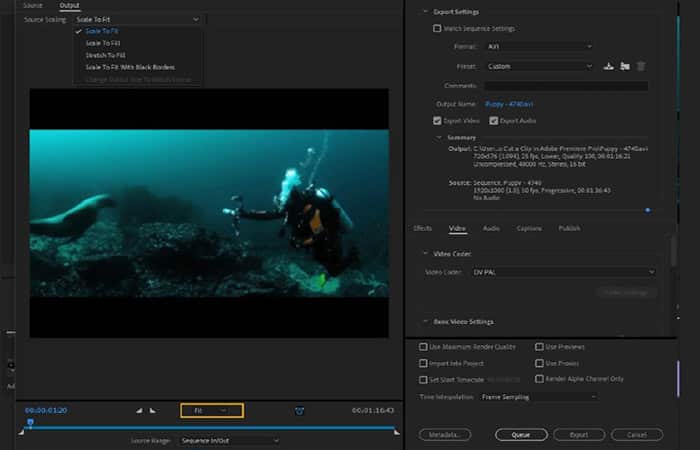
Fitur Rentang Sumber memungkinkan Anda mengatur durasi video dengan cepat. Anda dapat memilih:

Pengaturan ekspor, panel kanan atas
Bagian Pengaturan Ekspor memungkinkan Anda memilih antara preset dan format video Anda. Anda dapat membuat preset khusus untuk mempercepat proses ini.


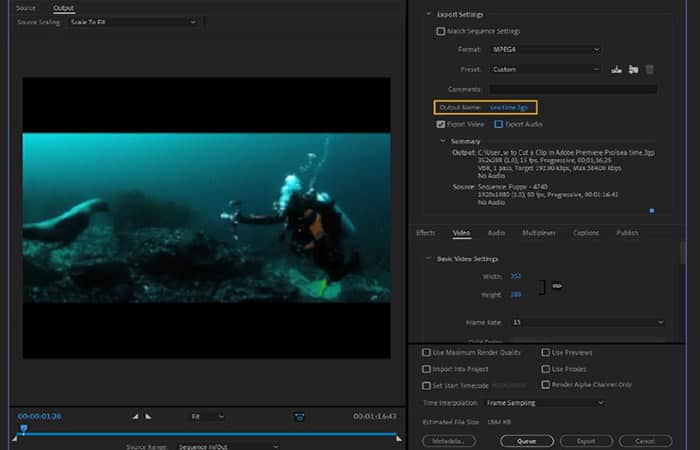


Panel kanan tengah, pengaturan ekspor
Panel ini memiliki enam tab: Efek, Video, Audio, Multiplexer, Subtitle , dan Publikasikan . Kita akan mulai dengan Efek dan memulai.


Lumetri Look/LUT : Dengan efek ini, Anda dapat menerapkan berbagai penyesuaian warna pada proyek Anda. Untuk menerapkan preset, centang kotak dan pilih preset dari menu tarik-turun. Anda juga dapat menerapkan preset kustom menggunakan " Pilih ..." dari opsi preset di menu tarik-turun. Tampilan akan diterapkan, dan Anda dapat melihat pratinjaunya di layar output.

- Kepatuhan SDR: gunakan efek ini untuk mengonversi video HDR (rentang dinamis tinggi) hingga SDR (rentang dinamis standar). Mengonversi video Anda memungkinkannya ditampilkan di perangkat non-HDR. Anda dapat mengontrol kecerahan, kontras, dan kelembutan video. (lutut lembut, istilah yang kurang dikenal, adalah transisi ke mode kompresi penuh). Mengontrol transisi ini mencegah kliping yang tajam, sehingga mengurangi distorsi pada gambar akhir.

Hamparan gambar : Gunakan fitur ini untuk melapisi gambar pada video Anda.
- Terapan: Temukan dan pilih gambar yang ingin Anda overlay. Anda juga dapat menghapus gambar dan memulai kembali.
- Posisi: posisikan gambar di tempat yang Anda inginkan. Anda dapat memilih tengah, tengah atas, dan lain-lain.
- Pemindahan: memindahkan posisi gambar sepanjang sumbu X / Y, memungkinkan Anda memindahkannya dengan presisi.
- Tamano: mempengaruhi skala gambar.
- ukuran absolut: Jika kotak ini dicentang, berarti gambar akan disesuaikan dengan resolusi asli Anda.
- Opacity: menyesuaikan opacity gambar.

Overlay nama : Fitur ini memungkinkan Anda menambahkan teks ke video Anda. Anda dapat menambahkan awalan, akhiran, keduanya, menggunakan nama file sumber, dan banyak lagi. Anda juga dapat mengubah posisi, ukuran, dan opasitas teks.

Overlay kode waktu : Menambahkan overlay kode waktu ke video. Anda dapat mengatur posisi, opasitas, ukuran, dan font kode waktu. Font akan menentukan bagaimana kode waktu dihasilkan, apakah dibaca dari media sumber atau dibuat sebagai sumber khusus.

Pengatur Waktu : Gunakan fitur ini untuk memperpendek atau memperpanjang durasi video. Alat ini akan secara otomatis menduplikasi atau menghapus frame tanpa terlihat, memungkinkan Anda mengubah urutan tanpa perlu mengedit ulang.
- Durasi saat ini: durasi video saat ini.
- Durasi sasaran: lamanya waktu yang ingin Anda capai.
- Perubahan durasi: persentase perubahan durasi dalam video.
- Dalam penggunaan default: memungkinkan Anda beralih antara menggunakan persentase perubahan durasi dan opsi durasi target.
- Lewati papan tulis: ini akan melewatkan gambar diam yang berdurasi lebih dari 10 detik.


- Standar kenyaringan: preset untuk level audio.
- Volume sasaran: menetapkan target volume target. Opsi ini dinonaktifkan untuk preset yang sudah menetapkan standar ini.
- Toleransi: mengubah volume ketika berada di luar rentang toleransi.
- Level Puncak Sejati Maks: menetapkan pembatas untuk tingkat puncak maksimum sebenarnya.
- Tetapkan Pembatas Puncak Sejati: Sesuaikan Pembatas Puncak Sejati.
- Tulis laporan kenyaringan dan tentukan lokasi laporan: menulis laporan kenyaringan dan memungkinkan Anda memilih lokasi dokumen.


Ukuran bingkai : Sesuaikan ukuran bingkai video, baik dengan mengunci rasio aspek atau tidak.

Kecepatan bingkai : Mengubah kecepatan bingkai video.

Urutan bidang : mengubah urutan perekaman setiap pasangan bidang video. Upper First atau Lower First akan mengatur urutan tampilan bidang interlaced. Kita akan menggunakan ini untuk format interlaced seperti PAL atau NTSC ; progressive adalah standar untuk film dan media online.

Rasio Aspek : Rasio aspek film. Anda dapat memilih dari preset atau mengatur rasio khusus.

Standar TV : Pilihan Anda adalah antara NTSC dan PAL, yang masing-masing merupakan singkatan dari National Television Standards Committee dan Phase Alternating Line . Jika pencocokan sumber diaktifkan, standar akan diatur berdasarkan properti sumber.
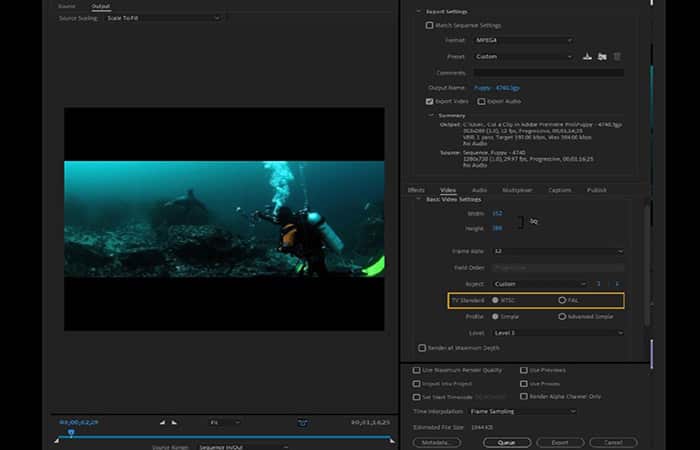
Profil : Anda dapat memilih antara Sederhana dan Lanjutan . Sederhana mengontrol properti seperti format kroma dan algoritma kompresi. Profil ini juga membatasi rentang bitrate.

Level : Pilih level antara 0-3 . Ini membatasi jumlah frame rate, urutan field, ukuran frame, bit rate, rasio aspek, dan pengaturan kompresi lainnya untuk video Anda. (Jika Anda tidak yakin level atau profil mana yang akan digunakan, aktifkan pencocokan sumber. Mengaktifkan ini akan memilih pengaturan terbaik berdasarkan media sumber Anda.)
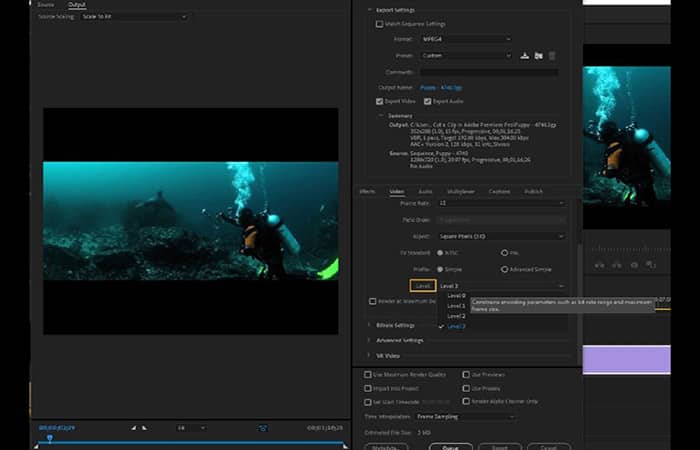
Proses pada kedalaman maksimum : Ini akan memutar video dengan kedalaman warna 32 bit.


Pengkodean bitrate : Anda dapat memilih antara CBR (Constant Bitrate) dan VBR (Variable Bitrate). CBR menetapkan laju data konstan, yang mempercepat waktu ekspor tetapi mengurangi kualitas video. VBR menyesuaikan laju data agar sesuai dengan kompleksitas video, sehingga menghasilkan output akhir yang lebih tinggi. Anda dapat memilih antara VBR 1 atau 2 Pass.

Kecepatan bit target : Selama proses pengkodean, nilai ini menentukan kecepatan bit keseluruhan.

Kecepatan bit maksimum : Selama pengkodean VBR, Anda menetapkan nilai maksimum yang diizinkan.

Anda mungkin juga ingin mengetahui: Cara Merender dan Mengekspor Video Anda di Premiere

Jarak antar keyframe : Jika tidak dicentang, sistem akan memilih jarak antar keyframe berdasarkan frame rate dan format ekspor. Jika diaktifkan, sistem akan menentukan seberapa sering keyframe disisipkan ke dalam video.

Header Pendek : Fitur ini membuat bentuk persegi pada judul, sangat cocok untuk mengunggah video ke Instagram . Judul akan melebar atau terpotong untuk membentuk bentuk persegi.

Penanda sinkronisasi ulang : Penanda sinkronisasi ulang digunakan untuk memulihkan sinkronisasi antara aliran bit dan dekoder setelah kesalahan terdeteksi. Anda dapat mengaktifkan/menonaktifkan fitur ini untuk pengkodean.

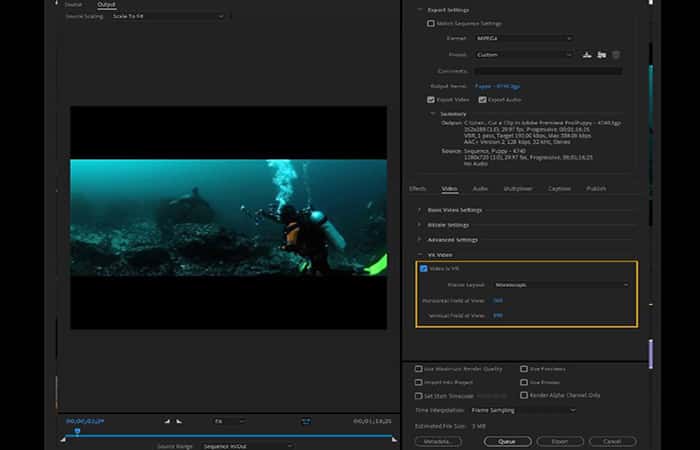
Tata letak bingkai : Pilih antara Monoskopik, Stereoskopik (atas/bawah), atau Stereoskopik (berdampingan). Monoskopik berarti dilihat dengan satu mata pada satu waktu. Stereoskopik menggunakan dua lensa (kedua mata) untuk menciptakan gambar, melihat pemandangan dari dua sudut yang berbeda. Meskipun keduanya dapat dilihat dengan headphone, hanya tampilan monoskopik yang dimungkinkan tanpa headphone.

Bidang pandang horizontal/vertikal : mengontrol tinggi dan lebar ukuran tampilan, diukur dalam derajat.


Codec audio : Pilih codec yang akan digunakan untuk mengenkode aliran audio.

Laju pengambilan sampel : Laju pengambilan sampel adalah jumlah sampel audio yang diambil per detik, diukur dalam kHz atau Hz. Audio yang direkam dengan laju pengambilan sampel yang lebih tinggi memiliki kualitas yang lebih baik. Anda harus mengekspor audio dengan laju pengambilan sampel yang sama seperti saat direkam dan jangan meningkatkan laju pengambilan sampel. Meningkatkan laju pengambilan sampel dari laju asli tidak akan meningkatkan kualitas suara.

Saluran : Saluran adalah jumlah saluran pada output audio akhir. Di sini, Anda dapat memilih antara Mono , Stereo , dan 5.1.
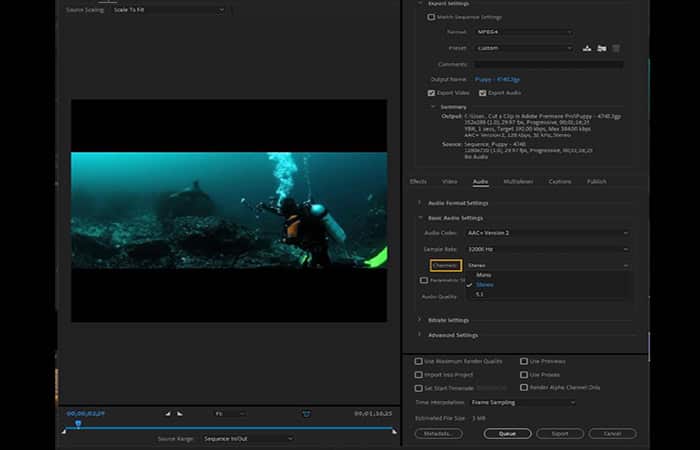
Stereo parametrik : Premiere merekomendasikan untuk mengaktifkan fitur ini ketika kecepatan bit audio kurang dari 40 kbps.

Kualitas audio : Pilih kualitas audio Anda; pilihannya adalah tinggi , sedang , atau rendah.


Prioritas : Anda memiliki dua pilihan, Bitrate atau Sample Rate . Bitrate akan membatasi sample rate berdasarkan bitrate audio yang dipilih untuk proyek tersebut. Jika Anda memilih Sample Rate , nilai bitrate akan dibatasi pada sample rate tertentu.

Mode oversampling : Mengaktifkan mode oversampling akan memberikan kualitas audio terbaik untuk proyek Anda.


Opsi ekspor : Anda tidak dapat mengekspor subtitle, mengekspornya sebagai file terpisah dari video, atau menyematkannya ke dalam video. Perhatikan bahwa ketika Anda menyematkan subtitle ke dalam video, subtitle tersebut menjadi bagian dari file video dan tidak dapat dipisahkan dari video yang diekspor.

Format berkas/kecepatan bingkai : Anda dapat memilih format berkas untuk subtitle, dengan memilih berkas subtitle EBU N19 atau format subtitle SubRip . Anda juga dapat memilih kecepatan bingkai akhir untuk subtitle.
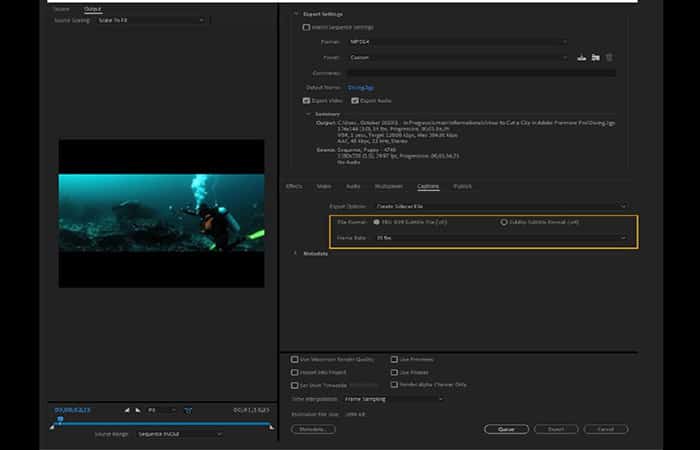
Metadata : Tab ini akan mengedit semua metadata subtitle secara tepat.


Adobe Creative Cloud : Opsi ini akan mempublikasikan file Anda ke Adobe Creative Cloud, server cloud tempat Adobe menyimpan file Anda agar dapat diakses melalui aplikasi Adobe. Panel di sini menunjukkan tujuan file Creative Cloud dan memberi Anda opsi untuk menambahkan subfolder.

Behance : Situs jejaring sosial dan pameran karya milik Adobe, Behance ideal untuk para seniman yang ingin berkolaborasi dengan profesional lain dan memamerkan karya mereka. Di sini, Anda masuk ke akun Anda, membuat deskripsi dan tag, lalu memiliki opsi untuk menghapus file lokal setelah mengunggahnya.

Facebook : Opsi ini memungkinkan Anda untuk memposting langsung ke beranda Facebook Anda. Setelah Anda masuk dengan izin Media Encoder yang diperlukan, Anda dapat memilih halaman, menambahkan judul dan deskripsi, dan menghapus file lokal setelah selesai mengunggah. Proses yang bersih dan mudah.

FTP : File Transfer Protocol digunakan untuk mentransfer file melalui jaringan. Di sini, masuk ke server Anda, masukkan port server, masukkan lokasi akses FTP di kolom Remote Path, jumlah percobaan untuk menghubungi server di Retries , dan opsi untuk menghapus file lokal setelah diunggah. Test memungkinkan Anda untuk memverifikasi koneksi ke server FTP. Verify Upload akan memeriksa apakah proses pengunggahan berhasil.

Vimeo : Vimeo adalah platform berbagi video . Banyak profesional film menggunakannya untuk memamerkan video mereka. Fitur unggulan Vimeo adalah kemampuannya untuk mengunggah video 4K. Di sini, setelah masuk, Anda dapat memilih saluran tempat mengunggah, menambahkan judul dan deskripsi, membuat video publik atau privat, menambahkan tag, dan menghapus file lokal setelah diunggah.

YouTube : YouTube adalah salah satu cara terbaik untuk menjangkau audiens yang sangat besar dengan konten Anda. Setelah masuk, Anda dapat memilih saluran, daftar putar, judul, deskripsi, pengaturan privasi, tag, thumbnail khusus, dan menghapus file lokal setelah mengunggah.

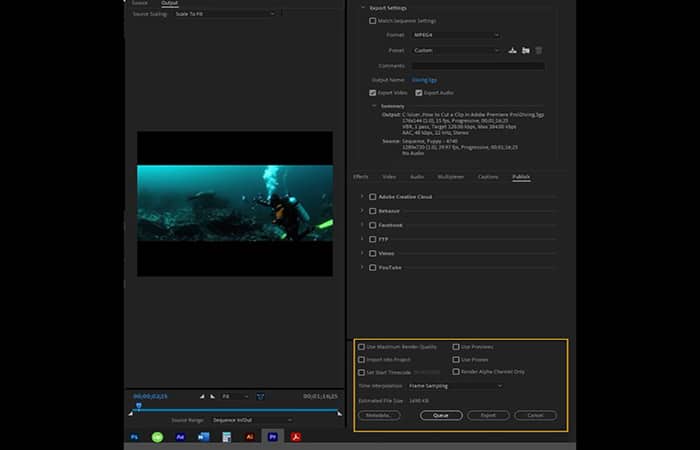
Gunakan Kualitas Render Maksimum : Fitur ini akan meningkatkan skala kualitas. Umumnya, ini akan meningkatkan waktu pengkodean . Opsi ini akan mempertahankan lebih banyak detail dan mencegah aliasing saat penskalaan ke ukuran bingkai yang berbeda dari materi sumber.

Impor ke proyek : Ini akan mengimpor video yang diekspor langsung ke proyek Anda di Premiere Pro.

Atur Kode Waktu Mulai : Ini akan mengatur kode waktu mulai Anda ke waktu khusus, bukan kode waktu sumber.
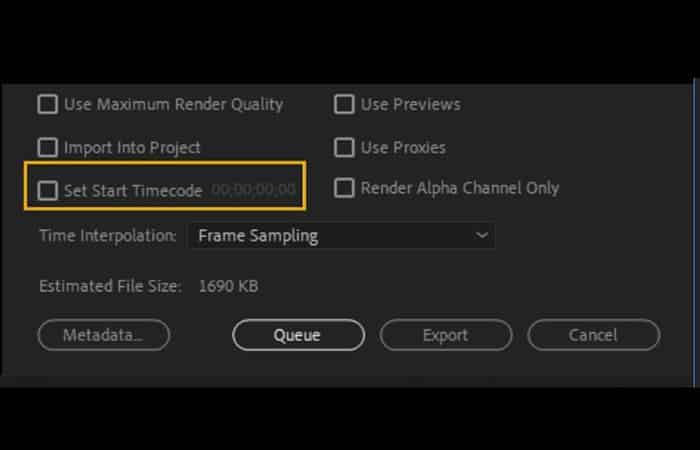
Gunakan pratinjau : Opsi ini akan menggunakan file pratinjau yang telah dibuat sebelumnya. Menggunakan file pratinjau mempercepat proses ekspor.

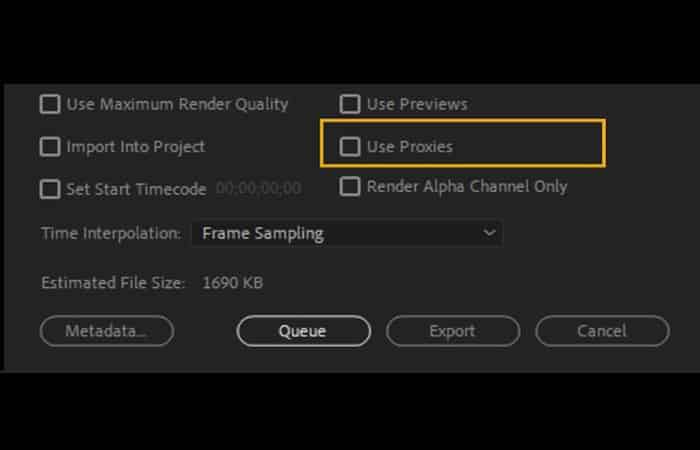
Gunakan proxy : Proxy adalah salinan berkualitas rendah dari rekaman berkualitas tinggi Anda. Jika Anda memerlukan ekspor cepat dan tidak perlu melihat video akhir dalam resolusi tinggi, aktifkan fitur proxy.
Render Saluran Alpha Saja – Ini hanya akan merender saluran alpha dari video.

Interpolasi waktu : Anda dapat memilih antara pengambilan sampel bingkai, pencampuran bingkai, atau aliran optik. Gunakan fungsi ini ketika laju bingkai video akhir berbeda dari sumbernya.

Perkiraan ukuran file : Ini adalah perkiraan ukuran file video, informasi yang berguna jika Anda membuat video dengan batasan ukuran unggahan.

Metadata : Tab ini terbuka untuk memberikan semua detail metadata proyek.

Antrian : Ini akan mengirim video Anda ke Media Encoder . Mengapa menggunakan Media Encoder alih-alih mengekspor langsung ke Premiere Pro? Rendering di Media Encoder memungkinkan Anda untuk terus bekerja di Premiere Pro saat file sedang di-render dan/atau menjeda proses rendering untuk di-render nanti.
Contoh alur kerja pengeditan adalah menyiapkan sekelompok proyek untuk diekspor di Media Encoder, tidur, lalu bangun untuk melihat proyek yang sudah selesai di pagi hari. Alur kerja ini memaksimalkan waktu kerja.

Ekspor : Ini akan mengekspor video dari Premiere Pro; langsung di dalam program.

Batal : keluar dari ekspor.

Lihat juga: Cara Menurunkan Volume Audio di Premiere. 6 Metode Mudah
Final Pensamientos
Dan itu mencakup banyak detail tentang mengekspor file dari Premiere Pro ! Jika Anda memiliki pertanyaan lebih lanjut, silakan kunjungi support.adobe.com. Di sana Anda akan menemukan editor ahli dan sesama profesional yang dapat membantu Anda menavigasi berbagai fitur Adobe Premiere Pro. Atau, jika Anda mengunjungi situs web kami, Anda akan menemukan banyak tutorial terkait untuk membantu menjawab pertanyaan Anda. Anda juga dapat berbagi umpan balik Anda di bagian komentar; kami ingin mendengar dari Anda dan mewujudkannya.

Nama saya Javier Chirinos dan saya sangat tertarik dengan teknologi. Sepanjang ingatan saya, saya menyukai komputer dan video game dan hobi itu berakhir dengan pekerjaan.
Saya telah mempublikasikan tentang teknologi dan gadget di Internet selama lebih dari 15 tahun, khususnya di mundobytes.com
Saya juga ahli dalam komunikasi dan pemasaran online dan memiliki pengetahuan tentang pengembangan WordPress.