
Konsol yang paling terkenal adalah PS5 ; konsol generasi terbaru ini terkenal karena performanya yang luar biasa. Namun, terkadang mereka dapat mengalami masalah karena kegagalan instalasi atau masalah pembaruan.
Ini adalah kesempatan Anda. Kita akan membahas kesalahan PlayStation 5 CE108255-1, serta kegagalan aplikasi.
Mengapa CE-108255-1 diproduksi?
Laporan mengenai kesalahan CE-108255-1: Permainan telah berakhir dan Anda harus menutup pintu. Kesalahan ini mungkin disebabkan oleh masalah pada versi atau pembaruan tertentu, masalah perangkat lunak, atau masalah perangkat keras . Anda tidak dapat menggunakan aplikasi ini jika tidak berfungsi.
Anda tidak diperbarui
Pastikan konsol Anda selalu diperbarui. Anda dapat mengunjungi situs web resmi PlayStation untuk memeriksa pembaruan. Anda juga harus memperbarui game dan menginstal patch atau pembaruan apa pun. Periksa apakah kesalahan CE-107251-1 masih terjadi setelah ini.
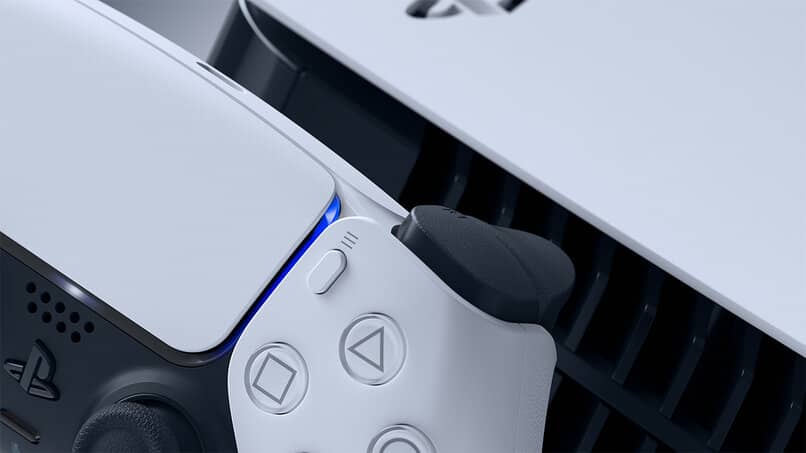
Pada versi saat ini, terdapat bug pada game atau aplikasi ini.
Masalah pada versi game/aplikasi yang sedang digunakan adalah penyebab lain dari kesalahan CE-107251-1.
Apa yang dapat Anda lakukan untuk memperbaiki “Terjadi kesalahan pada aplikasi”? CE-108255-1
Kesalahan CE-107251-1 dapat diperbaiki dengan beberapa metode . Masing-masing akan dijelaskan langkah demi langkah.
Perbarui PlayStation 5
Untuk memastikan Anda memiliki perangkat lunak terbaru, Anda harus memperbarui PS5 Anda untuk mendapatkan patch dan peningkatan yang telah ditambahkan. Ini memungkinkan Anda menikmati berita terbaru dan peningkatan kinerja PS5 Anda. Ini adalah langkah-langkah yang harus diikuti untuk memperbarui PS5 Anda.
- Akses konsol dan klik tombol "Pengaturan".
- Akan muncul menu, pilih 'Jaringan.
- Kemudian klik "Perbarui perangkat lunak sistem".
- Pilih opsi “Perbarui dari Internet”.
- Terakhir, Anda akan menerima pesan yang memberi tahu Anda bahwa versi saat ini telah diinstal.
- Tab “Informasi Konsol” akan memungkinkan Anda memeriksa apakah pembaruan tersedia atau apakah perangkat lunak Anda mutakhir.
Aplikasi/game yang bermasalah dapat dihapus dan diinstal ulang.
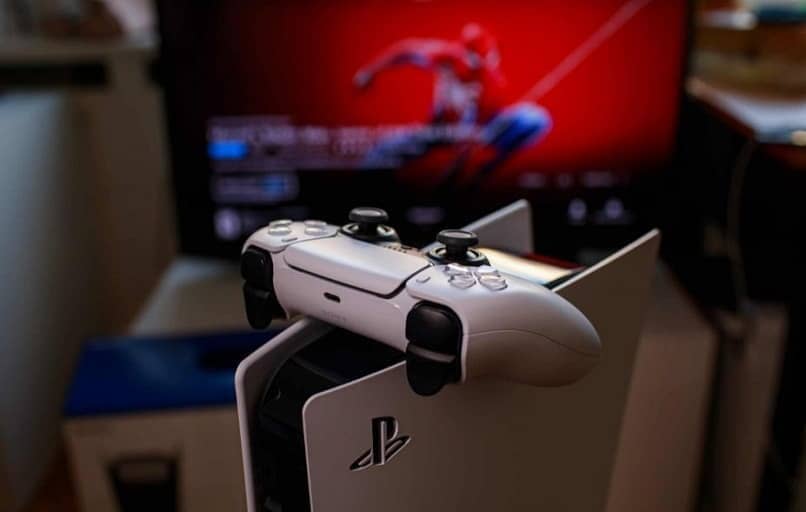
Gim atau aplikasi mungkin tidak terinstal dengan benar. Hal ini dapat menyebabkan masalah, seperti konsol yang tiba-tiba tertutup.
Ini akan menyelesaikan masalah. Untuk melakukan ini, Anda harus menghapus dan menginstal ulang game atau aplikasi apa pun yang menimbulkan masalah bagi Anda. Ikuti langkah-langkah berikut:
- Arahkan ke aplikasi yang ingin Anda hapus.
- Gunakan tombol "Opsi" pada pengontrol DualSense untuk mengaktifkan DualSense.
- Klik "Hapus" dan kemudian "OK."
- Mulai ulang PS5 Anda dengan menekan tombol 'PS!' dari pengontrol DualSense.
- Pilih opsi “Daya”.
- Pilih "Mulai ulang PS5".
- Instal aplikasi sekali lagi setelah memulai ulang PS5 Anda.
- Selanjutnya, buka aplikasi yang Anda instal. Selanjutnya, tekan tombol "Opsi" pada pengontrol DualSense Anda.
- Anda dapat memperbarui aplikasi dengan memilih “Periksa pembaruan.”
Mulai membangun kembali database dalam “mode aman”.
Anda juga dapat membangun kembali database PS5 Anda menggunakan opsi “Safe Mode”. Ini tidak akan menghapus game atau data PS5 Anda, tetapi ini akan mengoptimalkan konsol Anda dan membuatnya lebih responsif, sehingga mencegah masalah pembekuan.
Untuk membangun kembali database Anda, Anda harus melakukan hal berikut
- Televisi atau monitor tanpa sinyal PS4 harus dimatikan dan disambungkan ke listrik.
- Setelah mendengar bunyi bip kedua, tekan beberapa saat tombol power di PS5.
- Saat perintah muncul, hubungkan pengontrol DualSense Anda ke konsol melalui kabel USB.
- Untuk menghubungkan pengontrol DualSense Anda, tekan dan tahan tombol "PS".
- El mode aman akan menampilkan menu opsi PS5. Klik “Bangun ulang basis data Anda” untuk mengaksesnya.
- Pilih 'Terima'.
- Setelah pembangunan kembali dimulai, Anda dapat memulai ulang konsol Anda seperti biasa.
- Setelah proses selesai, Anda dapat masuk kembali ke konsol dan kesalahan apa pun akan hilang.
Untuk mengatur ulang ke pengaturan pabrik, mulai ulang konsol Anda
Opsi ini adalah yang terakhir untuk memperbaiki kesalahan CE-108255-1. Ini akan menyelesaikan semua masalah karena konsol akan kembali ke pengaturan pabriknya.

Langkah-langkah ini diperlukan untuk memulai ulang konsol Anda.
- Klik "Pengaturan" di konsol.
- Pilih "Sistem" dari menu "Pengaturan".
- Selanjutnya, klik “Perangkat Lunak Sistem” di menu.
- Anda akan melihat jendela yang bertuliskan “Restart konsol Anda”, klik di atasnya lalu tekan tombol restart.
- Pesan peringatan terakhir memberitahu Anda bahwa semua data akan dihapus jika Anda menerimanya.
- Pilih "Ya" untuk mengembalikan konsol ke pengaturan pabrik.
Karena semua data telah dihapus, Anda dapat mengatur PS5 Anda kembali.
Berikut beberapa tip dan solusi tambahan yang dapat membantu Anda:
- Gunakan akun PSN lain.
- Buat profil pengguna baru.
- Anda harus mengganti hard drive eksternal jika sedang digunakan.
- Selain HDMI2.1, Anda dapat menggunakan kabel atau port lain.
- Anda dapat terhubung menggunakan WiFi, dan bukan melalui kabel Ethernet.

Nama saya Javier Chirinos dan saya sangat tertarik dengan teknologi. Sepanjang ingatan saya, saya menyukai komputer dan video game dan hobi itu berakhir dengan pekerjaan.
Saya telah mempublikasikan tentang teknologi dan gadget di Internet selama lebih dari 15 tahun, khususnya di mundobytes.com
Saya juga ahli dalam komunikasi dan pemasaran online dan memiliki pengetahuan tentang pengembangan WordPress.