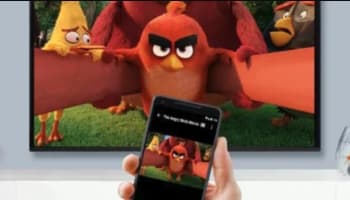
Miracast adalah teknologi itu Streaming video dan audio secara nirkabel ke TV atau monitor Anda. Mudah digunakan dan kompatibel dengan banyak perangkat, termasuk komputer dengan Windows 10 dan laptop dengan adaptor Wi-Fi yang sesuai (lihat Menghubungkan TV ke komputer atau laptop menggunakan Wi-Fi).
Dalam panduan ini, Anda akan mempelajari caranya cara mengaktifkan Miracast di Windows 10 untuk menghubungkan TV Anda sebagai monitor nirkabel, serta penyebab kegagalan Miracast dan cara mengatasinya. Perhatikan bahwa Anda dapat menggunakan komputer atau laptop Windows 10 Anda sebagai monitor nirkabel.
Anda juga bisa membaca: Cara Mempercepat Windows 10: Enam Tips Mencapainya
Apa itu Miracast dan bagaimana cara kerjanya?
Miracast adalah teknologi itu memungkinkan Anda menghubungkan dua perangkat dan mereproduksi layar salah satunya di layar lainnya. Misalnya digunakan ketika seseorang ingin menampilkan layar ponselnya di layar televisi. Namun, agar hal ini dapat terjadi, kedua perangkat harus mendukung Miracast.
Ini adalah teknologi yang memungkinkan Anda menghubungkan dua perangkat secara nirkabel tanpa harus menggunakan kabel seperti HDMI. Itu diperkenalkan pada tahun 2012 oleh Wi-Fi Alliance dan hal ini mempunyai dampak yang begitu besar hingga benar-benar tergeser Intel WiDi, protokol lain dari Streaming Mirip.
Fitur Lain
Miracast memungkinkan Anda melihat video, foto, file audio, dan banyak lagi. Proses ini disebut “mirroring” atau proyeksi pada layar. Artinya jika Anda ingin melakukan streaming serial Netflix ke TV Anda, Anda harus membiarkan layar ponsel Anda menyala sepanjang waktu el tiempo.
Mengapa ini terjadi? Karena satu-satunya fungsi Miracast adalah menampilkan di layar penerima apa yang Anda lakukan di layar pengirim. Tentu saja, Ini sangat ideal untuk membuat presentasi atau menampilkan konten multimedia dari ponsel, laptop, tablet, atau perangkat lain di TV, proyektor, layar dalam mobil, dll. Anda juga dapat menggunakannya untuk tugas produktivitas.
Cara Mengaktifkan Miracast di Windows 10
Apakah Anda ingin menambahkan tampilan nirkabel ke komputer Windows 10 Anda? Itu mudah. Cukup gunakan fungsi Miracast bawaan yang populer. Berikut cara mengaktifkan Miracast di Windows 10.
Bagaimana Anda mengatur dan menggunakan Miracast di Windows 10?
Pastikan Windows 10 siap digunakan di komputer Anda:
- Tulis “Hubungkan” di kotak pencarian menu Start.
- Lalu periksa apakah Windows 10 kompatibel dengan Miracast di komputer Anda.
Jika Anda melihat pesan “Komputer Anda siap untuk koneksi nirkabel,” Anda dapat mengatur Miracast di komputer Windows 10 Anda.
Sayangnya, jika Anda melihat pesan “Perangkat Anda tidak kompatibel dengan Miracast«, Anda tidak akan dapat menggunakan fungsi ini tanpa adaptor Miracast.
Siapkan Miracast di komputer dan perangkat layar Windows 10 Anda.
- Nyalakan perangkat tampilan Anda ingin melihat gambarnya, misalnya televisi atau proyektor. Jika perangkat layar Anda tidak mendukung Miracast, sambungkan adaptor Miracast ke perangkat tersebut, seperti adaptor nirkabel Microsoft.
- Di keyboard komputer Windows 10 Anda, tekan tombol logo Windows dan tombol «I» (bersamaan) untuk membuka jendela Pengaturan.
- Klik pada Perangkat.
- Bagian Bluetooth dan perangkat lain akan muncul secara default. Tekan «Tambahkan Bluetooth atau perangkat lain".
- Klik “Layar nirkabel atau stasiun dok.”
- Windows 10 akan mendeteksi perangkat tampilan yang Anda aktifkan sebelumnya. Klik pada perangkat tampilan untuk menampilkan komputer Windows 10 Anda di dalamnya.
Miracast tidak berfungsi di Windows 10: Solusi untuk masalah ini.
Jika Anda memeriksa apakah Windows 10 berfungsi di komputer Anda, Anda akan melihat pesan kesalahan "Perangkat Anda tidak mendukung Miracast" dan Anda tidak akan dapat memproyeksikan secara nirkabel. Jangan khawatir. Solusi berikut dapat membantu Anda mengatasi masalah ini.
Apakah Windows 10 di komputer Anda merupakan versi bersih?
Jika demikian, itu harus mendukung Miracast. Lalu mengapa kesalahan ini terus muncul? Kemungkinan besar layar atau driver Wi-Fi rusak. Ini dapat diperbaiki dengan memperbarui driver.
Cara termudah untuk memperbarui driver ini adalah dengan mengunduhnya dari situs web produsen. Jika Anda belum terbiasa mengelola driver perangkat, kami merekomendasikan program Driver Easy. Ini adalah program yang mencari, mengunduh dan (jika Anda memilih opsi Pro) instal semua pembaruan driver yang dibutuhkan komputer Anda.
- Unduh dan instal Driver Easy. Berikutnya, jalankan dari Windows.
- Klik tombol "Pindai Sekarang".. Semua masalah driver di komputer Anda akan terdeteksi dalam waktu kurang dari satu menit.
- Klik “Perbarui Semua” untuk secara otomatis mengunduh dan menginstal versi yang benar dari driver yang hilang atau kedaluwarsa di sistem Anda (ini memerlukan versi Pro; akan meminta Anda untuk memperbarui setelah mengklik "Perbarui semua").
- Anda dapat melakukannya secara gratis jika Anda mau, tetapi Anda harus melakukannya secara manual.
- Nyalakan kembali komputer Windows 10 Anda dan coba atur Miracast lagi.
Kesimpulan
Seperti yang Anda lihat, aktifkan Miracast di Windows 10 terlalu mudah. Meskipun komputer Anda tidak kompatibel, ada beberapa solusi untuk memanfaatkan fitur berguna dan menyenangkan dari Microsoft ini.
Sekarang setelah Anda mengetahui cara menggunakan Miracast, kami yakin ini akan menjadi aktivitas favorit Anda. Kami harap artikel ini bermanfaat bagi Anda, dan kami mengundang Anda untuk terus menjelajahi situs web kami untuk melihat lebih banyak artikel dan tutorial seperti ini.

Nama saya Javier Chirinos dan saya sangat tertarik dengan teknologi. Sepanjang ingatan saya, saya menyukai komputer dan video game dan hobi itu berakhir dengan pekerjaan.
Saya telah mempublikasikan tentang teknologi dan gadget di Internet selama lebih dari 15 tahun, khususnya di mundobytes.com
Saya juga ahli dalam komunikasi dan pemasaran online dan memiliki pengetahuan tentang pengembangan WordPress.