Jika kamera belakang atau depan iPhone Anda melambat, Anda akan menemukan langkah-langkah pemecahan masalah untuk memperbaiki kamera iPhone yang lambat di bawah ini.
Kamera Digital iPhone Lagging atau Lambat
Biasanya, pelanggan yang ingin memperbaiki masalah kamera Digital iPhone yang lamban melaporkan memperhatikan hal berikut:
- Kamera digital secara singkat menampilkan Layar Hitam sebelum memulai
- Flash kamera digital tertunda atau tidak sinkron dengan Foto
- Aplikasi kamera digital sepertinya tertinggal
- Aplikasi kamera digital tertangkap atau dibekukan
Untungnya, biasanya pelambatan kamera iPhone terkait dengan perangkat lunak dan dapat diperbaiki menggunakan saran pemecahan masalah seperti yang diberikan di bawah ini.
1. Aplikasi Kamera Digital Matikan Daya
Setiap kali Anda menemukan kamera digital lambat atau tersendat sebelum memulai, matikan saja kamera digital dan ini mungkin dapat membantu memperbaiki masalah tersebut.
iPhone dengan tombol Home: Tekan tombol Home dua kali dengan cepat > Geser ke atas pada aplikasi Kamera untuk menutupnya.
2.Ganti Kamera
Beralih dari kamera Belakang ke Depan (atau sebaliknya) dipahami untuk memperbaiki masalah kamera Digital iPhone yang Lambat.
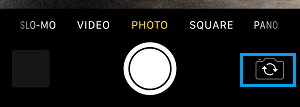
Ketuk ikon pengalih > Tunggu 10 detik , lalu ketuk ikon pengalih sekali lagi untuk kembali ke kamera yang ingin Anda gunakan.
3. Periksa Penyimpanan yang Dapat Diakses
Alasan melambatnya kamera digital di iPhone Anda mungkin disebabkan oleh kurangnya ruang yang tersedia untuk menyimpan di iPhone Anda.
Buka Pengaturan > Umum > Penyimpanan . Pada tampilan berikutnya, Anda dapat melihat jumlah ruang penyimpanan yang tersedia di perangkat Anda.
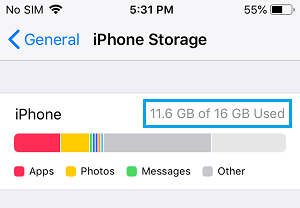
Jika iPhone Anda kekurangan ruang penyimpanan, Anda ingin berupaya mengosongkan ruang penyimpanan di gadget Anda.
4. Mulai ulang iPhone
Umumnya, masalah ini disebabkan oleh Aplikasi yang tertangkap dan proses yang mengganggu berfungsinya Aplikasi kamera digital.
Buka Pengaturan > Umum > Matikan > gunakan penggeser untuk mematikan daya iPhone.
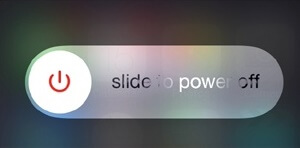
Biarkan iPhone mati sepenuhnya > Tunggu 30 detik > Hidupkan kembali iPhone dan periksa apakah kamera digital sekarang berfungsi dengan benar.
5. Matikan VoiceOver
Fungsi VoiceOver dipahami mengintervensi berfungsinya Aplikasi kamera Digital dengan benar.
Buka Pengaturan > Aksesibilitas > VoiceOver dan pindahkan tombol di samping VoiceOver ke posisi MATI.
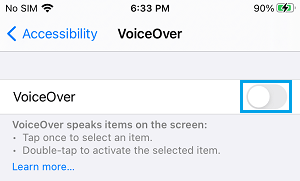
Setelah ini, buka kamera digital di iPhone Anda dan Anda akan menemukannya secara normal.
6. Matikan Gambar Langsung
Fungsi Gambar langsung di iPhone membuat rekaman kamera digital selama 15 detik, sebelum dan setelah Foto sebenarnya diambil. Oleh karena itu, mematikan gambar langsung akan membantu mempercepat kamera di iPhone Anda.
Untuk mengubah pengaturan OFF Live Pictures, buka aplikasi Kamera dan ketuk OFF atau ikon Live Pictures yang terletak di pojok kiri atas atau kanan atas.

Catatan: Kapan saja, Anda dapat mengaktifkan kembali Live Pictures dengan mengetuk ikon Live Pictures.
7. Matikan Mode Energi Rendah
Satu lagi penyebab kamera digital lesu atau lambat di iPhone adalah karena gadget Anda sedang dalam mode hemat energi.
Buka Pengaturan > Baterai dan pindahkan tombol di samping Mode Hemat Energi ke posisi NONAKTIF.
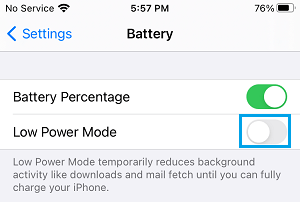
Perhatian: Jika baterai iPhone Anda hampir habis, menonaktifkan Mode Hemat Daya akan mempercepat habisnya daya baterai.
8. Atur Pembaruan
Buka Pengaturan > Umum > ketuk Pembaruan Perangkat Lunak.
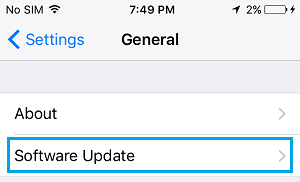
Pada tampilan berikutnya, ketuk Dapatkan dan Instal (jika Pembaruan tersedia) dan ikuti petunjuk untuk menginstal pembaruan.
9. Atur Ulang Semua Pengaturan
Catat kata sandi jaringan WiFi Anda dan ikuti langkah-langkah di bawah ini untuk mengatur ulang semua pengaturan pada perangkat Anda.
Buka Pengaturan > Umum > Ganti atau Atur Ulang iPhone > Atur Ulang dan pilih opsi Atur Ulang Semua Pengaturan .
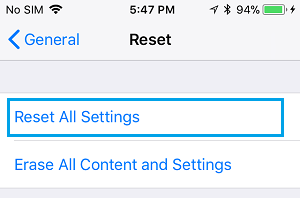
Setelah iPhone dimulai ulang, jadilah bagian dari Komunitas WiFi dengan memasukkan Kata Sandi Komunitas WiFi Anda. Semoga dapat membantu dalam memperbaiki kamera digital di iPhone anda.
- Cara Menghapus Kamera Digital Dari Layar Kunci iPhone
- Cara Melindungi Pengaturan Kamera di iPhone dan iPad iPad
