
Mempelajari cara membuat pantulan di Photoshop adalah cara yang bagus untuk membuat foto produk terlihat realistis. Dengan beberapa langkah sederhana, Anda dapat menempatkan produk Anda di atas permukaan kaca yang sangat reflektif; beberapa langkah lagi, dan Anda dapat menciptakan ilusi bahwa produk Anda berada di dalam genangan air jernih.
Untuk tutorial Photoshop di bawah ini, gunakan foto yang memperlihatkan produk setinggi mata, seperti gambar lensa di bawah ini. Hal ini akan membuat proses pembuatan refleksi menjadi mudah, dibandingkan dengan membuat refleksi objek bersudut, yang jauh lebih membosankan dan rumit. Jika produk diambil dengan latar belakang putih, prosesnya menjadi lebih mudah.
Anda mungkin juga tertarik dengan: Mengedit Teks 3D dengan Photoshop – Tutorial
Cara mencerminkan atau menggambar simetri
Untuk melakukan mirror di Photoshop, Anda perlu membuat simetri.
Bagaimana cara menggambar simetri di Photoshop?
Gunakan fungsi Balik Vertikal pada alat Transformasi . Fungsi ini akan membuat gambar cermin sempurna dari objek yang Anda pilih. Kemudian, gunakan masker lapisan untuk menyesuaikan pantulan hingga terlihat realistis.
Bagaimana cara menambahkan lapisan masker
Bagaimana cara menambahkan layer mask di Photoshop? Anda dapat membuat layer mask dengan cukup mudah dengan memilih layer dan kemudian mengklik ikon Layer Mask di bagian bawah panel Layers. Kita akan melihat cara membuat topeng dan cara menggunakannya untuk memodifikasi refleksi Anda dalam langkah-langkah tutorial di bawah ini.
Cara membuat pantulan kaca di photoshop
Gambar lensa ideal untuk refleksi produk di Photoshop karena produk dilihat dari depan dan dasar lensa terletak di sepanjang garis cakrawala.
Langkah 1: Perbesar kanvas Anda
Ukuran kanvas Anda harus cukup besar untuk menampung pantulan produk Anda. Di menu tarik-turun di bagian atas jendela aplikasi, pilih Gambar > Ukuran Kanvas.
Pada dialog yang muncul, klik panah jangkar yang mengarah langsung ke atas (kotak tengah atas dari susunan jangkar) dan atur tinggi kanvas menjadi dua kali tinggi aslinya.
Langkah 2: Pilih objek Anda
Untuk menampilkan bayangan, gunakan alat Tongkat Ajaib (terletak di bilah alat di sisi kiri jendela aplikasi) dan pilih Pilih Subjek . Photoshop akan membuat seleksi produk Anda.

Langkah 3: Gandakan dan Balikkan Objek Anda
Dengan produk Anda masih terpilih, salin objek Anda dengan menekan CTRL + C (COMMAND + C pada Mac ). Kemudian tempel produk tersebut dengan menekan CTRL + V ( COMMAND + V pada Mac). Produk yang terisolasi akan secara otomatis muncul di lapisan baru. Pilih lapisan baru Anda dan gandakan dengan memilih Layers > Duplicate Layer dari menu tarik-turun di bagian atas jendela aplikasi. Ganti nama lapisan bawah menjadi " Original ".

Ubah nama Layer 1 menjadi " Reflection " dan ubah nama salinan Layer 1 menjadi " Product ". Pastikan layer Reflection berada di bawah layer Product atau di panel Layers Anda.

Langkah 4: Ciptakan simetri sempurna dengan refleksi Anda
Pilih lapisan Refleksi Anda di panel Lapisan dan pilih Edit > Transformasi > Balik Vertikal dari menu tarik-turun di bagian atas jendela aplikasi. Dengan lapisan Refleksi masih terpilih, pindahkan gambar produk yang telah dibalik ke bawah sehingga berada tepat di bawah gambar produk menggunakan alat Pindah di bilah alat di sisi kiri jendela aplikasi.
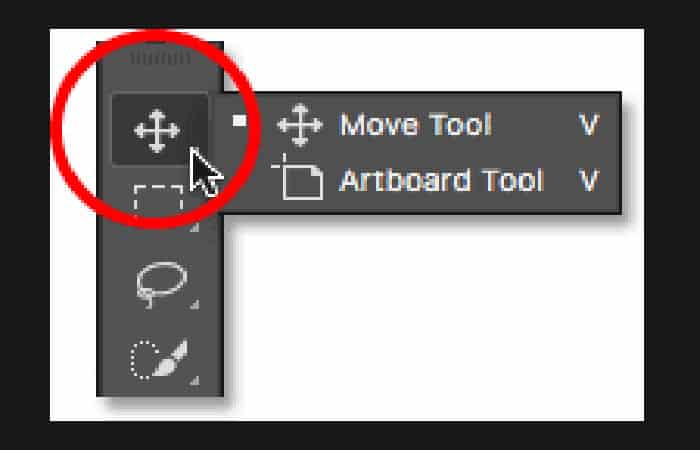
Anda dapat mengambil gambar dengan alat tersebut dan menyeretnya ke bawah sambil menekan tombol Shift untuk menjaga agar gambar tetap sejajar dengan benar. Anda juga dapat menekan tombol panah bawah pada keyboard sambil menekan tombol Shift hingga gambar sejajar dengan garis dasar produk. Garis dasar ini menjadi garis cakrawala Anda.
Langkah 5: Tambahkan Layer Mask
Setelah produk dan pantulannya sejajar dengan benar, buat layer mask untuk memudarkan pantulan secara bertahap. Untuk menambahkan layer mask ke layer Refleksi, klik ikon mask di bagian bawah panel Layers.

Setelah masker Anda dibuat, pastikan Anda telah memilih layer mask Anda (bila dipilih, layer mask Anda akan terlihat seperti memiliki garis putus-putus di sekelilingnya pada panel Layers).
Pada bilah alat, atur warna latar belakang menjadi hitam dan warna latar depan menjadi putih. Pilih alat Gradien dari bilah alat dan pastikan gradien diatur ke hitam dan putih di bagian atas jendela aplikasi.

Pastikan Anda telah memilih layer mask Refleksi. Mulai dari tengah produk Anda, gambar garis lurus melintasi gambar hingga ke bagian bawah refleksi. Hasilnya akan terlihat seperti pantulan. Untuk membuat pantulan terlihat lebih realistis , kurangi opasitas layer Refleksi hingga Anda menyukai tampilannya. Pastikan Anda telah memilih layer, bukan mask-nya.
Langkah 6: Bersihkan bayangan
Jika bayangan dari gambar asli diproyeksikan di belakang objek, gambar tidak akan terlihat bagus. Dalam hal ini, kita perlu mempertimbangkan bagaimana cahaya berinteraksi dengan pantulan kita di Photoshop. Untuk menyelesaikan pantulan kita, kita perlu menghilangkan semua bayangan kecuali bayangan yang sangat kecil tepat di bawah objek. Anda dapat menggunakan kuas lembut dengan warna yang sama dengan latar belakang dan dengan lembut melukis di atas bayangan yang seharusnya tidak ada di lapisan Asli.
Bagaimana cara membuat pantulan air di Photoshop?
Tambahkan efek riak untuk membuat objek tampak mengambang di atas air . Efek ini juga berfungsi dengan baik jika Anda ingin membuat pantulan seseorang di Photoshop: Anda dapat membuat model Anda tampak berdiri di dalam atau di depan badan air.
Langkah 1: Siapkan kanvas Anda
Jika Anda membuat pantulan di air, Anda akan mengatur lapisan Anda serupa dengan cara Anda membuat pantulan di kaca, dengan beberapa perbedaan kecil. Atur warna latar depan Anda ke biru tua seperti air. Klik dua kali lapisan Latar Belakang Anda untuk membukanya jika belum. Beri nama lapisan tersebut Original.
Sesuaikan ukuran kanvas Anda sehingga gambar Anda sekarang dua kali lebih tinggi. Pastikan warna ekstensi kanvas diatur ke Latar Belakang. Ingat untuk menempatkan titik jangkar di kuadran tengah atas. Klik OK.
Gunakan alat Rectangular Marquee di toolbar untuk membuat seleksi di sekitar area gambar yang ingin Anda cerminkan. Pilih Select > Invert dari menu pop-up di bagian atas layar, atau tekan Shift+Ctrl+I (Shift+Command+I di Mac) untuk memilih kebalikan dari seleksi tersebut.

Selanjutnya, pilih Edit > Isi atau tekan SHIFT + F5 ( FN + SHIFT + F5 pada laptop Mac) untuk mengisi pilihan invers dengan warna latar depan biru. Pilih Pilih > Invers lagi dari menu pop-up di bagian atas layar atau tekan SHIFT + CTRL + I ( SHIFT + COMMAND + I pada Mac) untuk memilih invers dari pilihan tersebut.
Langkah 2: Buat refleksi Anda
Salin area yang dipilih dengan menekan CTRL + C (COMMAND + C pada Mac) lalu tempel pilihan tersebut dengan menekan CTRL + V ( COMMAND + V pada Mac). Pilihan yang diduplikasi akan otomatis muncul pada layer baru.
Ubah nama lapisan baru menjadi Refleksi, lalu balik lapisan secara vertikal seperti yang Anda lakukan sebelumnya dengan refleksi di dalam gelas dengan memilih Edit > Transform > Flip Vertical dari menu tarik-turun. Pindahkan lapisan yang dipantulkan ke bawah hingga bagian atasnya sejajar hanya satu atau dua piksel di bawah bagian bawah gambar pada lapisan Asli.
Kemudian, seperti yang Anda lakukan dengan refleksi kaca, tambahkan layer mask ke layer Reflection dan cat gradien putih ke hitam di dalam mask. Klik pada layer Refleksi dan kurangi opacity layer menjadi sekitar 80%.
Langkah 3: Buat tekstur air di Photoshop
Di dokumen Anda, buat lapisan baru dengan memilih Layer > New > Layer atau dengan menekan SHIFT + CTRL + N ( SHIFT + COMMAND + N di Mac). Beri nama lapisan baru Anda Offset dan pindahkan ke bagian atas panel Layers Anda.
Isi lapisan dengan warna putih dengan memilih Edit > Isi dari menu tarik-turun atau dengan menekan Shift + F5 ( FN + Shift + F5 pada laptop Mac) dan memilih Putih di samping Konten dalam kotak dialog. Kemudian, klik OK.
Pilih Filter > Noise > Add Noise dari menu tarik-turun di bagian atas jendela aplikasi. Di jendela Noise, geser penggeser sepenuhnya ke kanan (400%). Pilih Gaussian di bawah Distribution dan pastikan Monochromatic dicentang. Klik OK.
Pilih Filter > Pixelate > Crystallize dari menu tarik-turun di bagian atas jendela aplikasi. Di kotak dialog, geser penggeser hingga "kristal" memiliki ukuran yang sesuai. Kemudian klik OK.
Pilih Filter > Blur > Motion Blur dari menu tarik-turun dan atur sudut ke 0 derajat. Sesuaikan penggeser hingga efek buram mulai menyerupai riak air sungguhan. Kemudian, klik OK.
Langkah 4: Distorsi Lapisan Perpindahan
Kecilkan ukuran dokumen Anda hingga seukuran thumbnail. Klik pada layer Offset dan pilih semua konten layer dengan memilih Select > All dari menu tarik-turun atau dengan menekan CTRL + A ( COMMAND + A pada Mac).
Pilih Edit > Transform > Perspective dari menu tarik-turun. Tarik sudut kiri bawah dokumen Anda ke kanan hingga Anda mendapatkan perspektif yang sesuai. Klik alat apa pun di bilah alat untuk menerapkan perubahan (klik OK jika kotak dialog muncul).
Pilih Edit > Transform > Distort dari menu tarik-turun. Tarik bagian atas lapisan ke bawah hingga sejajar dengan bagian atas lapisan refleksi (dengan kata lain, sejajarkan dengan cakrawala gambar). Klik alat apa pun di bilah alat untuk menerapkan perubahan (klik OK jika kotak dialog muncul).
Langkah 5: Buat peta perpindahan
Sembunyikan semua layer kecuali layer Displacement dengan mengklik ikon mata di samping layer. Pilih Select > All atau tekan CTRL+A ( COMMAND+A di Mac) pada menu tarik-turun untuk memilih seluruh layer.
Pilih Gambar > Pangkas dari menu tarik-turun. Ini akan menghapus "material" tambahan yang ada di luar bingkai artboard (jika tidak, peta perpindahan Anda mungkin tidak sejajar dengan benar saat Anda menerapkannya).

Pilih File > Save As dari menu tarik-turun atau tekan SHIFT + CTRL + S ( SHIFT + COMMAND + S ) untuk membuka kotak dialog Save As . Simpan dokumen Anda sebagai Displacement_Map dengan ekstensi .PSD di lokasi yang mudah Anda temukan kembali. Kemudian klik OK.
Anda mungkin juga ingin mengetahui: Cara Membuat Sampler Warna dengan Photoshop
Langkah 6: Terapkan peta perpindahan
Sembunyikan lapisan Displacement dan buat lapisan Original dan Reflection terlihat . Pilih lapisan Reflection di panel Layers Anda . Pilih Filter > Distort > Displace dari menu tarik-turun. Di kotak dialog, atur Horizontal Scale Anda ke nilai lebih besar dari 10.
Anda mungkin perlu bereksperimen untuk menemukan tampilan terbaik; semakin tinggi nilainya, semakin menonjol "gelombang" Anda. Atur Skala Vertikal ke 0. Pastikan Stretch to Fit dan Repeat Edge Pixels dipilih. Klik OK.
Jendela browser akan muncul di layar Anda. Pilih gambar yang baru saja Anda simpan sebagai peta perpindahan (displacement map) dan klik Buka . Sekarang Anda seharusnya memiliki efek domino yang diterapkan pada pantulan Anda.
Langkah 7: Tambahkan kedalaman pada air Anda
Seret lapisan Displacement yang tersembunyi ke bawah hingga berada tepat di bawah lapisan Reflection , lalu klik ikon mata di sebelah lapisan tersebut untuk membuatnya terlihat kembali. Atur mode blending lapisan Displacement ke Overlay . Anda kemudian dapat menyesuaikan opasitas lapisan hingga Anda puas dengan hasilnya.

Menghilangkan silau dan pantulan dari kacamata
Sering kali, subjek foto Anda memiliki silau dan pantulan cahaya pada kacamatanya. Mungkinkah hal ini menjadi lebih umum karena generasi baby boomer yang menua? Ini adalah masalah lain yang bisa Anda hilangkan dengan Photoshop Elements. Anda sudah mengetahui cara membuat refleksi di Photoshop, sekarang kami akan memberi tahu Anda cara menghilangkannya. Ini adalah langkah-langkah yang harus Anda ikuti:
langkah 1
Buka foto yang terdapat pantulan cahaya. Menghilangkan pantulan cahaya dan bayangan terutama melibatkan penggunaan alat Healing Brush dan Clone Stamp. Perbedaan utama antara kedua alat tersebut adalah Healing Brush memadukan sebagian tekstur dari area asli, sedangkan Clone Stamp sepenuhnya menutupi area tersebut dengan area baru yang diambil sampelnya.

langkah 2
Perbesar mata dengan pantulan cahaya paling sedikit menggunakan alat Zoom (pintasan: Z). Dalam contoh kita, itu adalah mata kanan. Saat Anda memperbesar gambar untuk pekerjaan perbaikan, akan lebih baik jika Anda bisa bekerja dari jarak dekat. Namun, tampilan yang diperbesar dapat sedikit terdistorsi karena piksel yang diperbesar .
Dalam situasi tersebut, kami ingin membuka duplikat gambar dalam tampilan 100% sehingga kami dapat melihat tampilannya saat dilihat dalam ukuran normal dan juga melihat koreksi relatif terhadap gambar lainnya.
Untuk membuka salinan lain, buka menu Tampilan dan pilih opsi paling atas: Jendela Baru Ke. Jika salinan baru tumpang tindih dengan tampilan yang diperbesar, gunakan alat Pindah (pintasan: V) dan seret agar Anda dapat melihat kedua tampilan. Sekarang, saat Anda membuat perubahan pada tampilan yang lebih besar, Anda akan melihat hasilnya tercermin pada tampilan yang lebih kecil.
langkah 3
Di panel Lapisan , klik ikon Buat Lapisan Baru untuk menambahkan lapisan baru di atas Latar Belakang. Dengan cara ini, semua perubahan akan berada di lapisan terpisah dan lapisan asli tidak akan dimodifikasi.

Pilih alat Healing Brush dari kotak peralatan. Di bilah Opsi , klik angka setelah kata Brush untuk memunculkan Pemilih Kuas (lihat gambar di bawah).
Pastikan penggeser Kekerasan (Hardness) berada sepenuhnya di sebelah kiri atau pada 0%. Lanjutkan dari kiri ke kanan di bilah opsi, pilih Normal , Sampled , centang Aligned , dan All Layers . Pastikan Anda sedang mengerjakan lapisan baru yang telah Anda buat sebelumnya.

langkah 4
Tekan terus tombol Alt (Mac: Option ) untuk mengambil sampel area gambar Anda yang bebas dari pantulan cahaya tetapi mirip dengan area tempat Anda ingin mengganti pantulan cahaya dan refleksi. Kursor Anda akan berubah menjadi jendela bundar saat Anda mengambil sampel. Lepaskan tombol Alt (Mac: Option ) dan gerakkan kursor ke atas pantulan tersebut.
Sekarang cukup klik dan seret cahaya untuk menyatu dengan area sampel. Ingatlah bahwa Anda dapat mengubah ukuran kursor dengan menekan tombol braket kiri dan kanan hingga kuas Anda sesuai dengan ukuran yang Anda inginkan.
Kerjakan gambar yang diperbesar tetapi periksa kemajuannya pada gambar ukuran sebenarnya. Jika Anda tidak menyukai hasilnya, cobalah mengambil sampel dari area lain dan mengecat kembali area tersebut dengan sampel baru.

langkah 5
Sekarang mari kita beralih ke mata kiri dan mencoba alat Clone . Klik alat Clone untuk memilihnya, lalu pastikan opsi yang dipilih di bilah Opsi sama dengan yang Anda gunakan untuk Healing Brush.
Hal pertama yang akan kita lakukan adalah menguji mata kanan yang baru saja kita perbaiki. Kita akan menyesuaikan ukuran kuas menggunakan tombol kurung siku untuk mengambil sampel seluruh iris, tetapi tidak lebih dari itu. Tahan tombol Alt (Mac: Option ) dan klik untuk mengambil sampel.

langkah 6
Tempatkan kursor Anda tepat di atas iris mata kiri dan klik satu atau dua kali hingga terlihat bagus. Sekarang tinggal mengambil sampel area yang bagus dan kemudian mengecat silau dan pantulan.
Cicipi area yang berbeda untuk menghindari pola berulang dan sesuaikan ukuran kuas Anda sesuai kebutuhan. Cepat atau lambat Anda akan membuatnya terlihat alami dan Anda akan mampu menghilangkan semua silau dan pantulan. Berikut penampakan sebelum dan sesudahnya:

Lihat ini: Cara Menyensor di Photoshop – Metode untuk Membuat Wajah Menjadi Piksel
Final Pensamientos
Voila, kita telah mencapai akhir tutorial ini tentang cara membuat refleksi di Photoshop dan cara menghapusnya. Jika Anda memiliki pendapat, pertanyaan atau permintaan, silakan ungkapkan melalui bagian komentar. Photoshop memiliki banyak alat yang dapat Anda gunakan untuk melakukan keajaiban dengan gambar; Anda tidak harus menerima pesona itu atau melakukannya tanpanya jika Anda mau, Anda dapat menggunakan elemen yang ditawarkan kepada Anda untuk memodifikasi sesuai keinginan.
