
Ketika kita berbicara tentang makro, kita merujuk pada serangkaian perintah dan instruksi yang digabungkan menjadi satu perintah untuk secara otomatis menyelesaikan tugas tertentu. Ikuti metode dalam panduan kami untuk mempelajari cara membuat makro di Word . Setiap metode telah diuji oleh para ahli dan pengguna yang telah berkontribusi pada situs kami.
Cara membuat Makro di Word
Berikut adalah beberapa metode yang dapat Anda ikuti untuk membuat makro di dokumen Word :
Metode 1: Rekam makro menggunakan opsi Tombol
Microsoft Word memiliki kemampuan untuk merekam dan menjalankan makro untuk meningkatkan efisiensi dokumen.
Catatan: Anda juga dapat menambahkan makro di Microsoft Excel.
Anda mungkin juga tertarik dengan: Cara Menyesuaikan Tabel di Word – Panduan Lengkap
Berikut adalah langkah-langkah untuk merekam makro di Microsoft Word :
Langkah 1: Buka dokumen Word baru atau yang sudah ada.
Langkah 2: Klik opsi Tampilan pada pita dan ketuk ikon tarik-turun yang terkait dengan makro di bagian Makro.
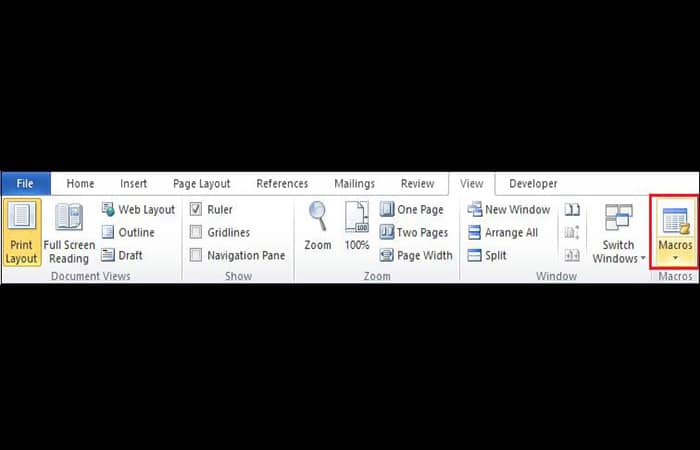
Langkah 3: Klik Rekam Makro di menu tarik-turun.
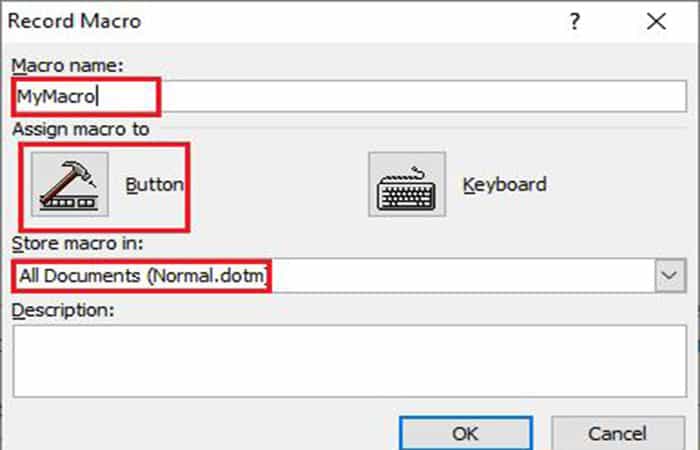
Langkah 4: Sebuah kotak dialog berlabel Rekam Makro akan muncul di layar. Saat muncul, Anda harus melakukan hal berikut:
- Masukkan Nama makro di bidang teks Nama makro.
- Untuk menggunakan makro yang sama pada dokumen lain, tekan opsi Semua dokumen (Normal.dotm) dari menu tarik-turun Simpan makro.
- Klik ikon tombol di bagian tersebut menetapkan makro a untuk menjalankan makro Anda.
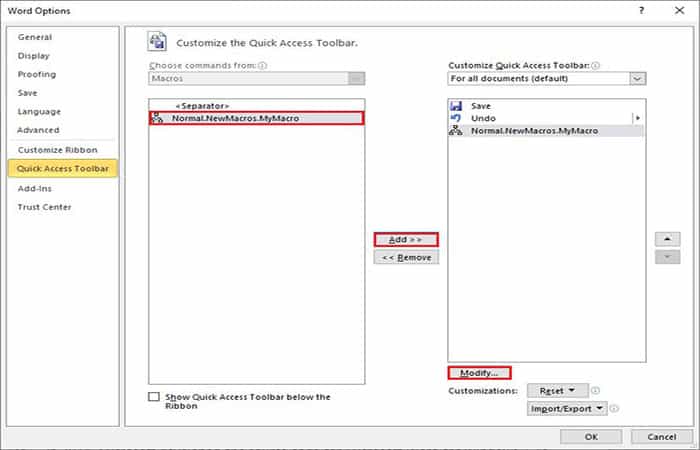
Langkah 5: Jendela berlabel Opsi Word akan muncul di layar, disertai dengan Toolbar Akses Cepat yang disorot di panel sebelah kiri. Berikut yang harus Anda lakukan saat melihatnya:
- Tekan nama makro baru (Makro Baru.Makro Saya), yang terletak di area kiri layar.
- Klik pada opsinya menambahkan untuk menempatkan makro pada toolbar akses cepat, tepatnya di area paling kanan layar.
- tekan tombolnya Mengubah, seperti yang terlihat pada gambar di bawah ini.
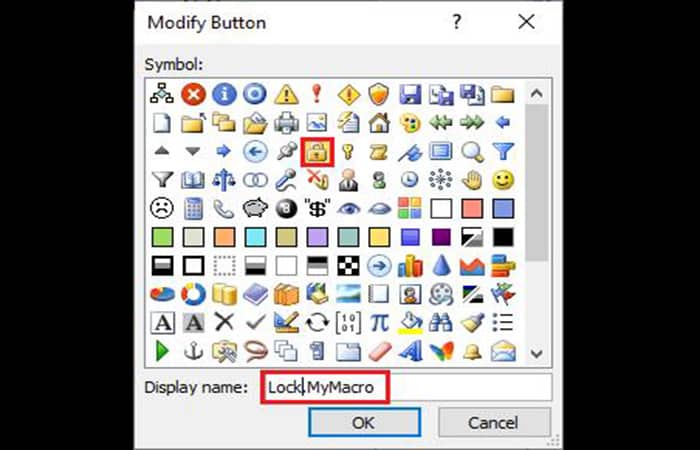
Langkah 6: Pilih makro yang ingin Anda rekam di kotak dialog Ubah . Kemudian masukkan Nama Tampilan dan klik OK.
Langkah 7: Klik opsi OK di jendela opsi Word.
Langkah 8: Sekarang, klik tab Tampilan , lalu klik menu tarik-turun Makro . Selanjutnya, klik Hentikan Perekaman Makro di menu tarik-turun.
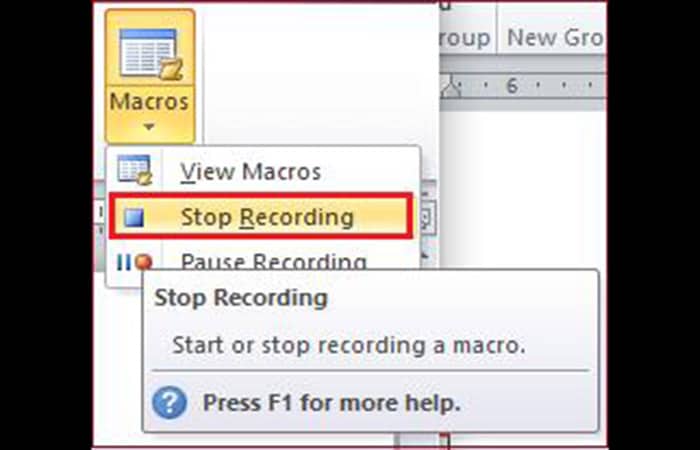
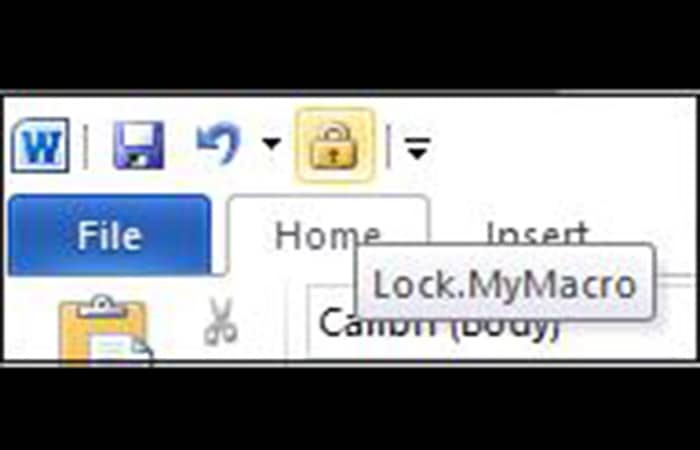
Sekarang, Anda dapat melihat bahwa makro yang direkam akan muncul tepat di toolbar akses cepat.
Anda mungkin juga ingin mengetahui: Cara Membuat Makro di WoW (World of Warcraft)
Metode 2: Rekam makro menggunakan opsi keyboard
Ikuti langkah-langkah di bawah ini untuk membuat makro di Word menggunakan opsi keyboard:
Langkah 1: Buka dokumen Word baru atau yang sudah ada.
Langkah 2: Buka tab Tampilan -> Makro dan pilih Rekam makro dari menu tarik-turun.
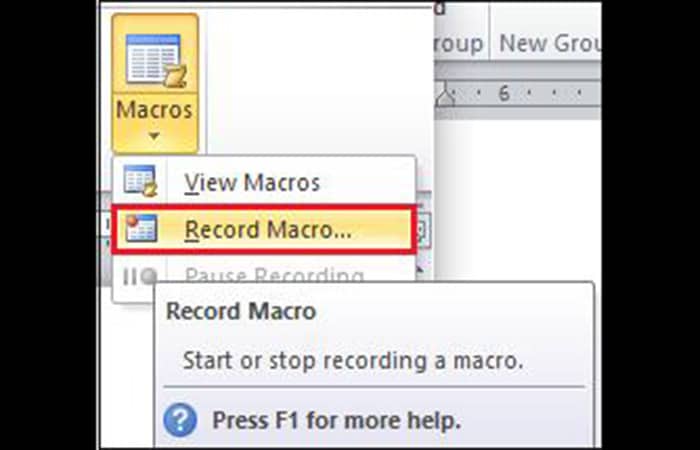
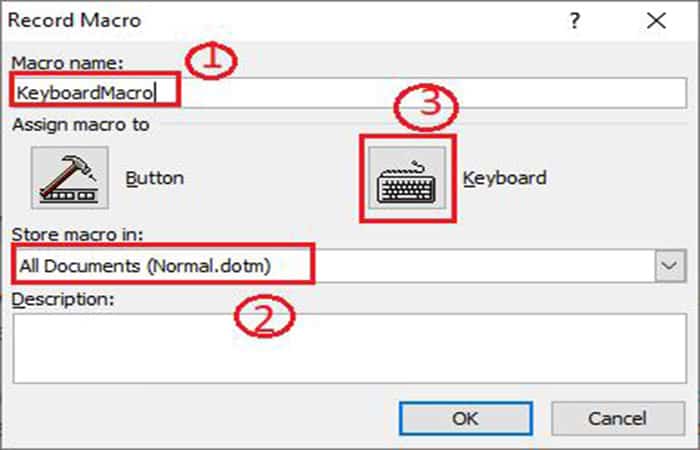
Langkah 3: Sebuah kotak dialog berlabel " Rekam Makro" akan muncul di layar. Saat Anda melihatnya, lakukan hal berikut:
- Masukkan nama makro.
- Untuk menggunakan makro yang sama pada dokumen lain, ketuk Semua dokumen (Normal.dotm) dari menu tarik-turun Simpan makro.
- Tekan ikon keyboard di bagian tersebut menetapkan makro a untuk menjalankan makro Anda.
Langkah 4: Sebuah kotak dialog bernama Sesuaikan Papan Ketik akan muncul di layar. Tekan kombinasi tombol pintasan apa pun di kotak dialog tersebut. Kemudian tekan tombol pintasan itu lagi. Terakhir, klik tombol Tetapkan.
Catatan: Dalam kasus ini, kita akan menggunakan tombol Ctrl+Shift+M.
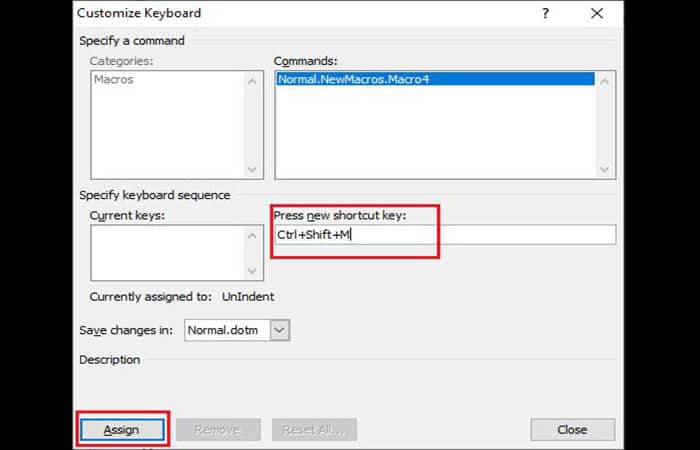
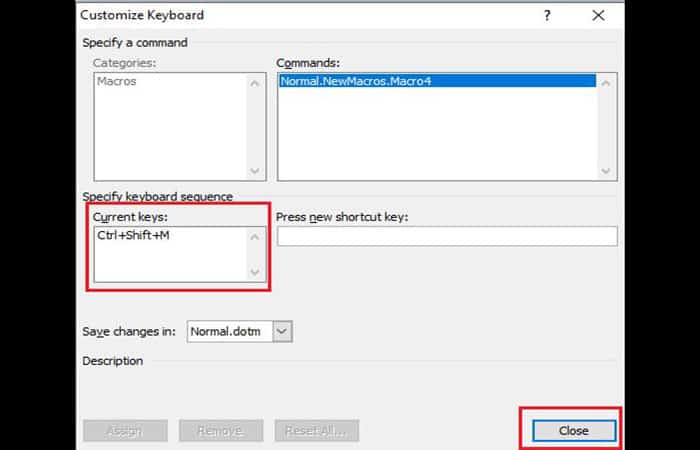
Langkah 5: Setelah Anda mengklik tombol Tetapkan , kombinasi tombol yang ditekan akan muncul di kotak teks tombol saat ini. Klik tombol Tutup , seperti yang ditunjukkan pada tangkapan layar berikut.
Langkah 6: Lakukan tindakan yang ingin Anda rekam.
Langkah 7: Tekan opsi Lihat pada kaset dan pilih Hentikan Perekaman dari menu tarik-turun Makro.
Cara menjalankan makro
Jika setelah membuat makro di Word Anda ingin menjalankannya, berikut langkah-langkahnya:
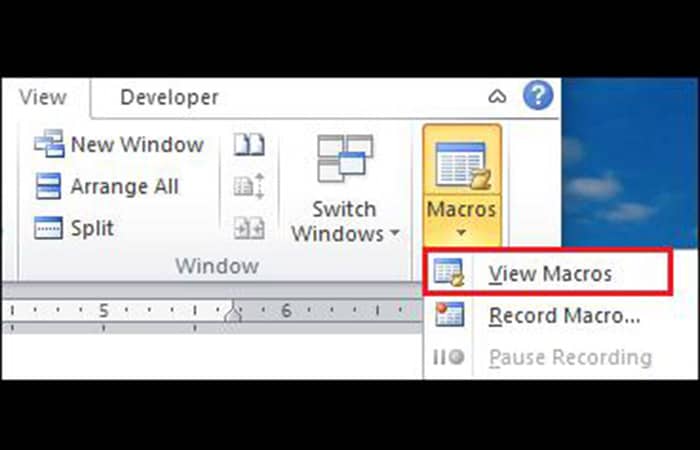
Langkah 1: Buka opsi Tampilan , lalu ke Makro . Pilih Lihat makro dari menu tarik-turun.
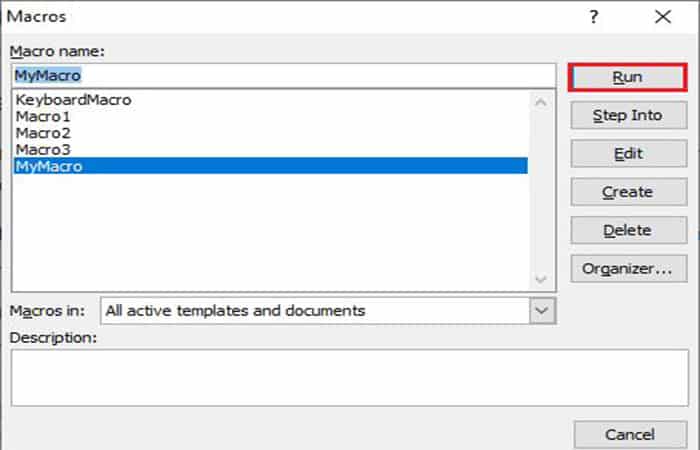
Langkah 2: Kotak dialog Makro akan muncul di layar. Pilih makro dari daftar yang ingin Anda jalankan, menggunakan nama makro tersebut.
Langkah 3: Klik tombol Jalankan , seperti yang ditunjukkan pada tangkapan layar di bawah ini.
Tambahkan tombol makro ke pita
Menambahkan tombol makro ke pita membantu Anda mengakses makro di dokumen Word dengan mudah. Ikuti langkah-langkah di bawah ini untuk menambahkan tombol makro ke pita:
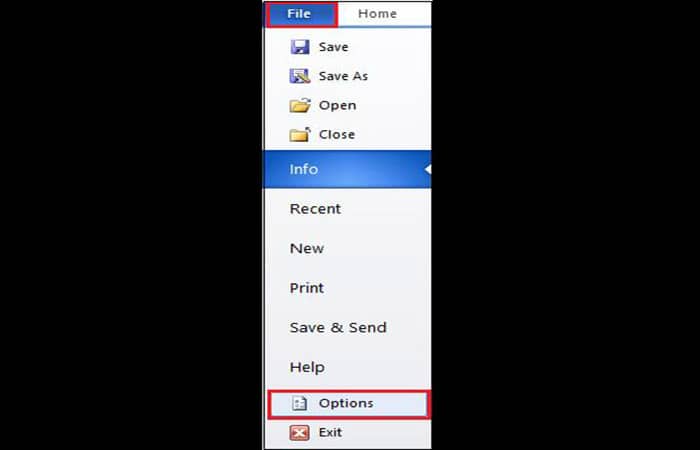
Langkah 1: Klik opsi File . Opsi ini dapat ditemukan di pojok kiri atas layar. Daftar opsi file akan muncul di layar. Klik tab Opsi.
Langkah 2: Sebuah kotak dialog bernama Opsi Word akan muncul di layar. Klik pada Pita Kustom di panel sebelah kiri layar.
Langkah 3: Klik opsi Makro yang terletak di bawah Pilih Perintah di bagian tersebut. Klik tab Baru , lalu klik Tambah . Ikon makro akan muncul di layar.
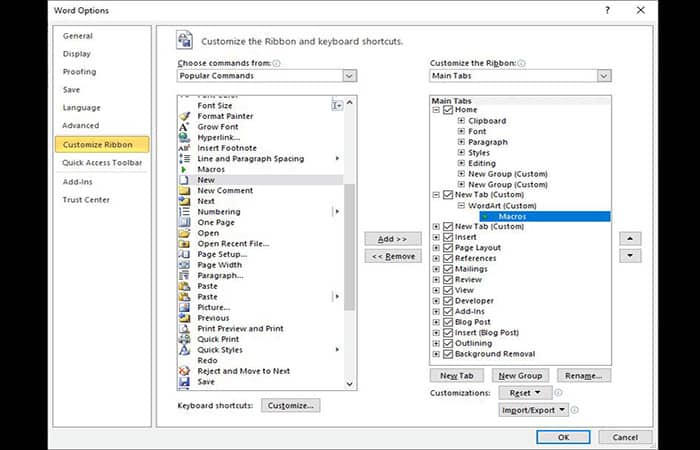
Langkah 4: Klik kanan pada makro dan pilih Ganti Nama dari menu tarik-turun.
Langkah 5: Kotak dialog Ganti Nama akan muncul di layar. Pilih simbol sesuai kebutuhan Anda. Masukkan nama simbol di kotak teks Nama Tampilan dan klik tombol OK.
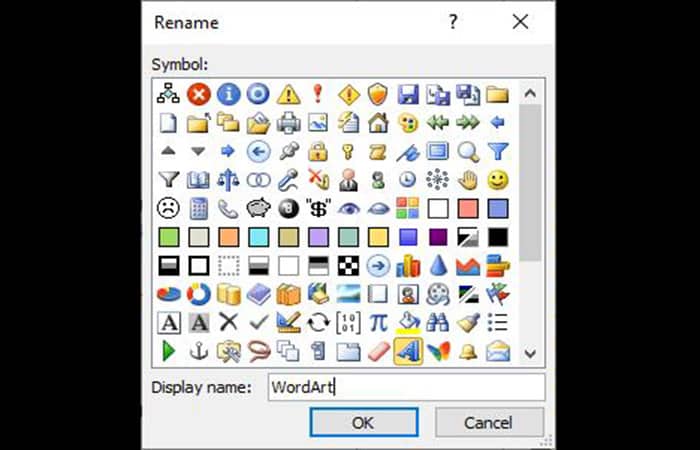
Sekarang, Anda bisa melihat makro ditambahkan ke pita.
Lihat juga: Cara Membuat Kop Surat di Word – Panduan Lengkap
Final Pensamientos
Membuat Makro di Word lebih mudah dari kelihatannya, dan Anda telah membuktikannya dengan mengikuti tutorial ini. Kami harap Anda menyukainya dan Anda dapat membuat dan menjalankan Makro di dokumen Word. Kami juga telah menunjukkan kepada Anda cara menambahkan tombol makro di bagian akhir, jadi ada beberapa detail untuk membantu Anda dengan topik ini. Anda dapat memberi tahu kami pendapat Anda dengan menuju ke bagian komentar; Kami tertarik mendengarkan Anda.

Nama saya Javier Chirinos dan saya sangat tertarik dengan teknologi. Sepanjang ingatan saya, saya menyukai komputer dan video game dan hobi itu berakhir dengan pekerjaan.
Saya telah mempublikasikan tentang teknologi dan gadget di Internet selama lebih dari 15 tahun, khususnya di mundobytes.com
Saya juga ahli dalam komunikasi dan pemasaran online dan memiliki pengetahuan tentang pengembangan WordPress.
Komentar ditutup.