Ingin tahu cara membuat efek buram di Photoshop ? Dengan Photoshop, gambar buram dapat dimodifikasi secara profesional hanya dalam beberapa klik.
Efeknya menambah suasana baru pada foto atau membantu menarik perhatian ke area tertentu. Jadi, foto yang diambil tanpa peralatan mahal pun bisa terlihat sangat profesional. Dalam tutorial ini, Anda akan mempelajari cara menggunakan Gaussian blur untuk memburamkan latar belakang dan membawa gambar ke latar depan.
Paling-paling, pengaturan lensa yang benar telah dipilih selama pemotretan untuk mengarahkan fokus ke area gambar tertentu.
Namun, dalam beberapa kasus hal ini tidak memungkinkan karena kondisi pencahayaan tidak memadai atau karena fotografer tidak memiliki kamera profesional melainkan hanya ponsel pintar atau kamera saku.
Namun, sebagai bagian dari pasca-pemrosesan, Anda memiliki opsi untuk memburamkan foto dengan Photoshop untuk menyempurnakannya secara visual. Untuk melakukan ini, program Adobe menawarkan efek Gaussian blur yang memungkinkan Anda memburamkan foto secara realistis dan tanpa harus melakukan banyak penyesuaian.
gambar
Anda mungkin juga tertarik mempelajari tentang: Cara Mengembalikan Photoshop ke Pengaturan Default
Efek blur di Photoshop langkah demi langkah
Adobe menawarkan beberapa opsi untuk mengaburkan foto di Photoshop ( Filter > Blur ) yang dapat digunakan untuk pengeditan foto lebih lanjut. Filter-filter ini secara optik mensimulasikan gerakan atau memanipulasi sudut cahaya, misalnya.
Mensimulasikan gerakan melalui keburaman dapat berguna untuk subjek dengan kendaraan agar gambar tidak terlalu statis. Pada gambar di bawah, filter blur telah diterapkan.
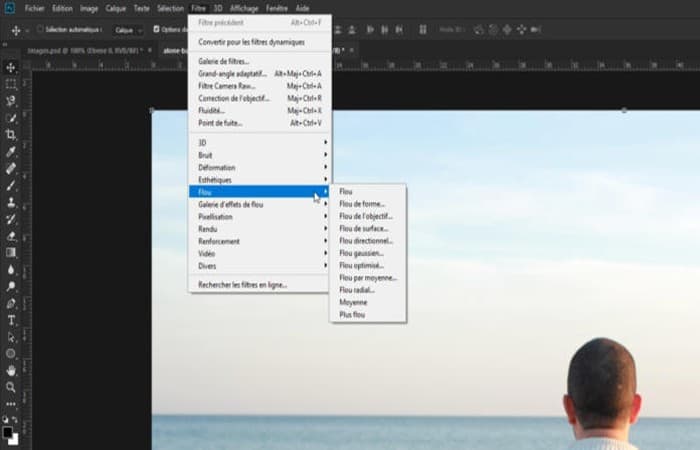
Dengan filter lain, seperti filter pergeseran kemiringan atau keburaman iris, Anda memiliki opsi untuk menyesuaikan panjang fokus gambar ke subarea tertentu.
Namun, filter-filter ini sudah menentukan bentuk dan masker tertentu untuk area yang akan dikaburkan. Oleh karena itu, filter-filter ini biasanya paling cocok untuk bentuk yang seragam. Anda akan menemukan filter di Photoshop di bawah opsi menu Filter di Galeri Efek Blur.
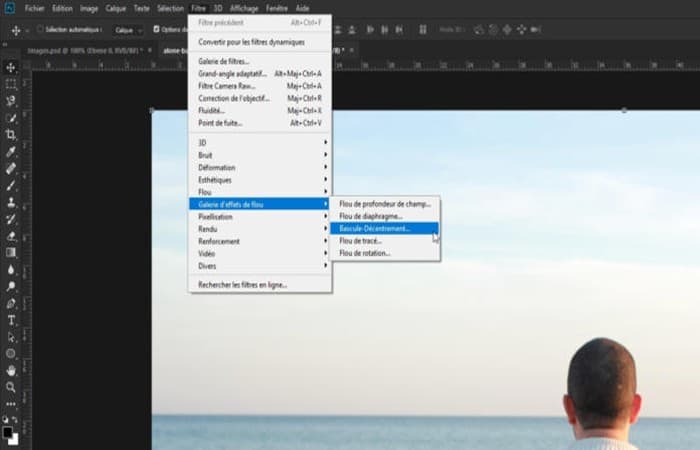
Khusus untuk gambar yang memerlukan efek blur pada bagian melingkar, seperti pada foto berikut, filter aperture bisa digunakan.
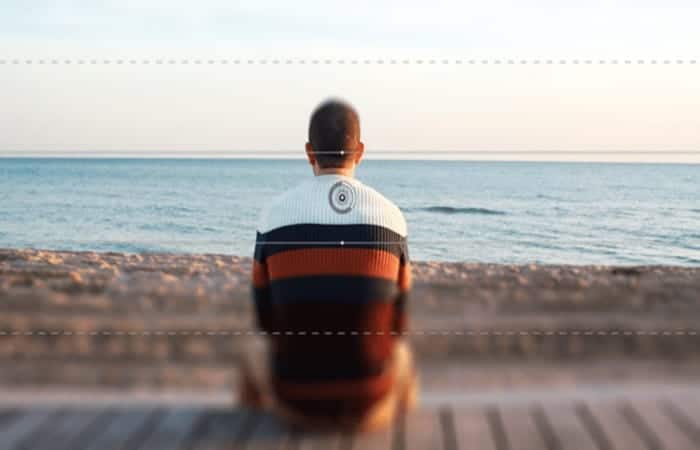
Demikian pula, filter pergeseran kemiringan memungkinkan Anda memilih hanya area tertentu di mana efek buram akan diterapkan, seperti yang ditunjukkan pada gambar dengan keburaman horizontal.
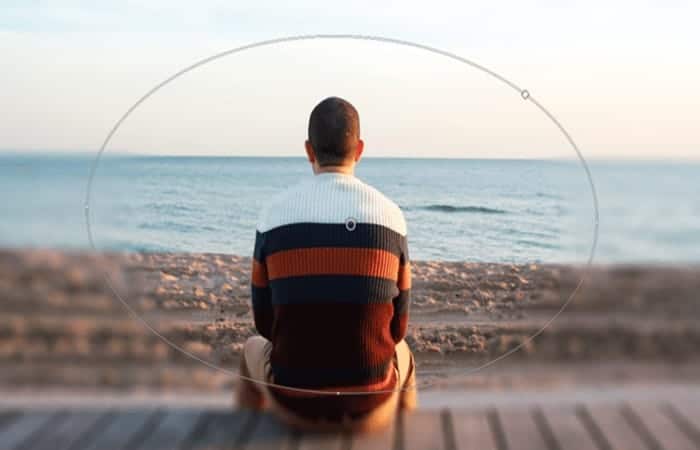
Gaussian Blur menawarkan kemungkinan terbesar untuk penyesuaian dan modifikasi, karena memungkinkan Anda untuk menyesuaikan fokus gambar secara bebas dan memodifikasinya secara detail.
Khususnya untuk bentuk yang lebih kompleks, seperti siluet seseorang, Gaussian blur adalah pilihan yang baik untuk memperhalus latar belakang. Dibandingkan dengan filter lain, filter ini bekerja dengan cara yang relatif sederhana karena hanya menghaluskan seluruh bagian gambar secara merata sehingga memberikan lebih banyak kebebasan kepada pengguna.
Prosedur umum untuk bentuk yang lebih kompleks adalah pertama-tama memisahkan area fokus (biasanya latar depan) dari sisa gambar (biasanya latar belakang). Baru setelah itu pengaburan terkait dilakukan.
Bagian 1: Isolasi dan Pangkas Latar Depan dari Latar Belakang untuk Membuat Efek Buram di Photoshop
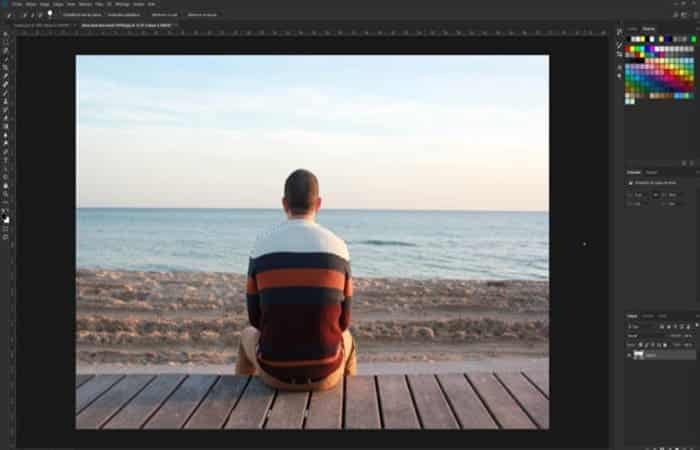
Dalam contoh proyek ini, fokusnya lebih pada orang yang melihat ke laut, untuk itu pantai dan laut harus dilembutkan. Karena orang dan terasnya harus tetap menjadi pusat perhatian
- langkah 1: Langkah pertama adalah mengisolasi orang dan teras dari latar belakang. Dengan Photoshop CC 2018 ada fitur pemilihan subjek otomatis baru.
- langkah 2: Untuk menggunakannya, klik terlebih dahulu Seleksi lalu pilih
- langkah 3: Setelah beberapa detik, Photoshop membuat pemilihan awal yang sesuai di sekitar orang tersebut.
- langkah 4: Untuk memilih beranda tambahan, pilih dari panel alat, alat Seleksi cepat. Secara default, alat tersebut Tongkat sihir dipilih pada toolbar.
- langkah 5: Jika Anda menahan tombol kiri mouse selama sekitar satu detik, menu drop-down kecil akan terbuka dan Anda dapat memilih alat tersebut Seleksi cepat.
CATATAN : Dengan menekan dan menahan tombol kiri mouse, Anda sekarang dapat dengan mudah menggerakkan kursor ke posisi yang perlu ditambahkan ke seleksi yang sudah ada. Photoshop biasanya mengenali kontur individual dengan rasio kontras yang cukup, sehingga membuat seleksi jauh lebih mudah. Jika Photoshop telah memilih area yang tidak diinginkan, Anda dapat menggerakkan kursor ke area yang dipilih dengan menekan dan menahan tombol ALT dan tombol kiri mouse, lalu membatalkan pilihan tersebut.
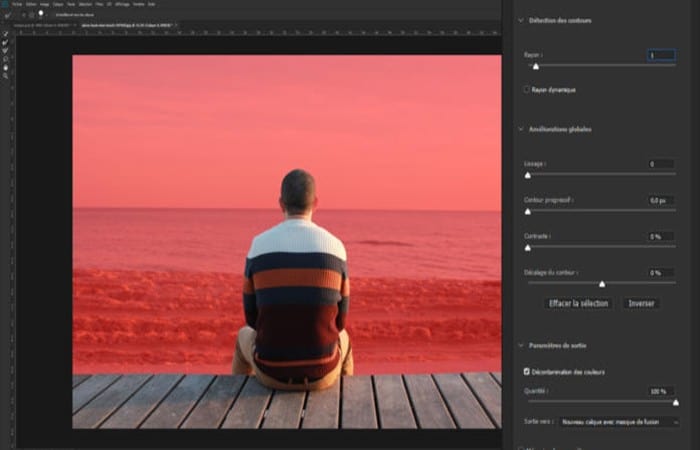
- langkah 6: Setelah Anda memilih semua area yang diinginkan, klik Select and Mask pada menu Selection.
- langkah 7: Kemudian, di kotak dialog yang terbuka di sebelah kanan, buat a sinar langsung piksel dan centang kotak Dekontaminasi warna.
CATATAN : Pengaturan ini membantu Photoshop mendeteksi tepi individual dengan lebih baik. Selain itu, lapisan baru dengan masker lapisan akan dibuat saat kotak centang dipilih, dan lapisan dengan gambar asli akan secara otomatis ditutupi (masked).
- langkah 8: Klik menerima untuk menutup jendela ini dan latar depan sekarang akan diisolasi dari latar belakang.
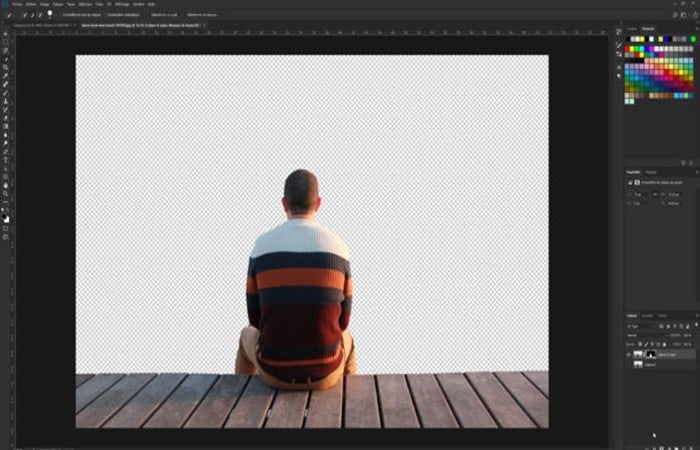
Bagian 2: Hapus latar depan dari gambar asli untuk menciptakan efek blur di Photoshop
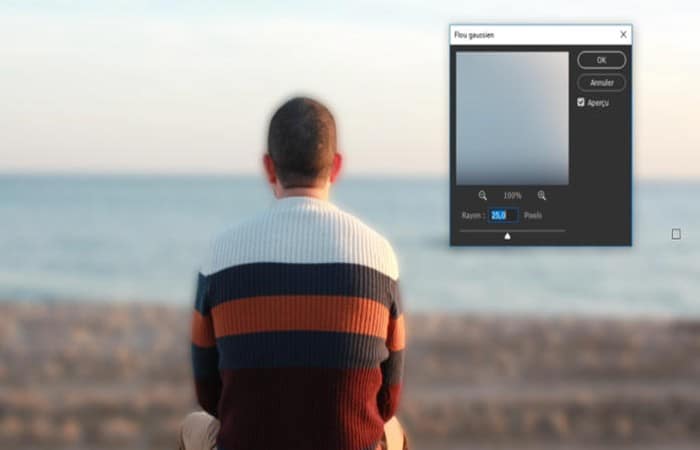
Pada prinsipnya, lapisan yang dibuka kedoknya sekarang dapat disamarkan kembali dan diburamkan secara langsung. Namun, karena gambar asli yang akan diburamkan masih memiliki bentuk orang dan beranda di latar depan, maka gambar tersebut juga akan terlihat tidak fokus. Konturnya kemudian akan tampak tidak alami.
- langkah 1: Oleh karena itu, latar depan harus dihilangkan sebelum latar belakang dapat diburamkan. Untuk ini kami menggunakan alat “Isi diperhitungkan".
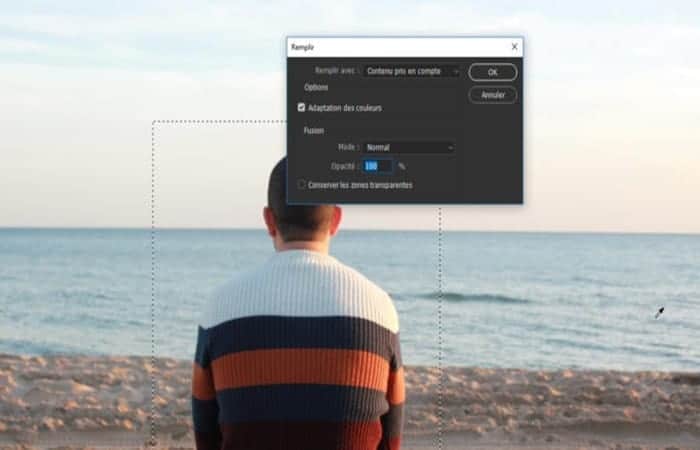
- langkah 2: Klik kanan pada gambar asli untuk membuat salinan dan menutupi layer dengan layer mask untuk gambaran yang lebih baik.
- langkah 3: Lalu pilih alatnya Seleksi persegi panjang di panel alat.
- langkah 4: Kemudian buat seleksi baru di sekitar orang tersebut agar pas sepenuhnya.
- langkah 5: Lalu klik Mengedit dalam menu dan pilih Mengisi untuk menyelesaikan seleksi.
- langkah 6: Di kotak dialog yang terbuka, pastikan saja opsi Konten Dianggap dipilih di item Konten.
CATATAN : Mengklik OK akan menutup kotak dialog ini, dan Photoshop akan secara otomatis menghitung posisi orang dalam gambar. Gambar kemudian akan diisi dengan informasi pantai dan laut.
- langkah 7: Kemudian ulangi langkah ini dengan pembuatan beranda a Seleksi dan kemudian melamar Diisi lagi di kotak dialog untuk menyelesaikan pilihan.
CATATAN : Dalam beberapa kasus, hasilnya mungkin tidak tampak optimal. Namun, itu bukan masalah, karena lapisan ini akan dikaburkan pada langkah berikutnya dan latar depan akan ditutupi lagi. Ini berarti area ini tidak terlihat oleh pemirsa pada gambar akhir.
Bagian 3: Memburamkan Latar Belakang untuk Membuat Efek Buram di Photoshop
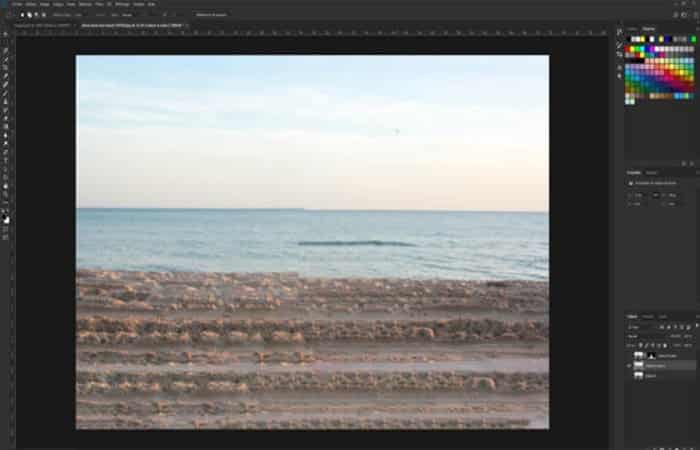
- langkah 1: Pertama-tama sembunyikan area yang dipotong menggunakan layer mask.
- langkah 2: Kemudian klik pada layer asli yang latar depannya telah Anda hapus, lalu dari menu pilih Filter > Buram dan kemudian Gaussian blur.
- langkah 3: Di kotak dialog yang terbuka, Anda dapat mengatur intensitas keburaman dengan penggeser.
- langkah 4: Pastikan nilai yang ditetapkan tidak terlalu tinggi, jika tidak, gambar akan terlihat tidak realistis. Jika Anda belum melakukannya, mungkin akan sangat membantu jika Anda mencentang kotak tersebut Pratinjau sehingga Anda dapat langsung melihat hasil penyesuaian Anda.
CATATAN : Dalam contoh ini, nilai 25 piksel ditetapkan, kemudian kotak dialog ditutup dengan mengklik OK.
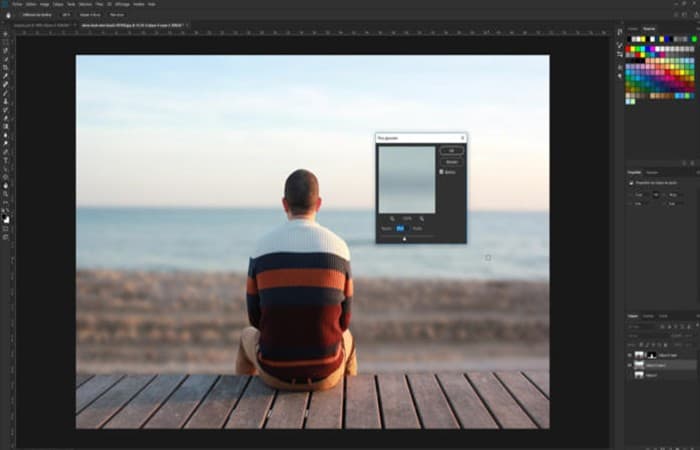
Hasil akhirnya kini terlihat, dan fokusnya jelas tertuju pada orang tersebut. Seperti yang mungkin Anda perhatikan, Gaussian Blur sangat mudah digunakan. Pekerjaan sebenarnya lebihBanyak tentang mempersiapkan dan mengisolasi latar depan dari latar belakang.
Cara lain untuk menerapkan efek blur di Photoshop
Apakah Anda ingin memburamkan sebagian gambar dengan Photoshop tetapi tidak tahu harus mulai dari mana? Di bagian tutorial ini, kami menunjukkan teknik sederhana untuk menerapkan efek blur ke lokasi tertentu. Pertama kita akan melihat cara memburamkan wajah, lalu cara memburamkan elemen persegi panjang dalam perspektif.
Bagian 1: Memburamkan Wajah untuk Membuat Efek Buram di Photoshop
Jika Anda ingin memburamkan satu atau lebih wajah dalam sebuah foto, ini adalah cara termudah (kami akan menggunakan foto ini sebagai contoh):
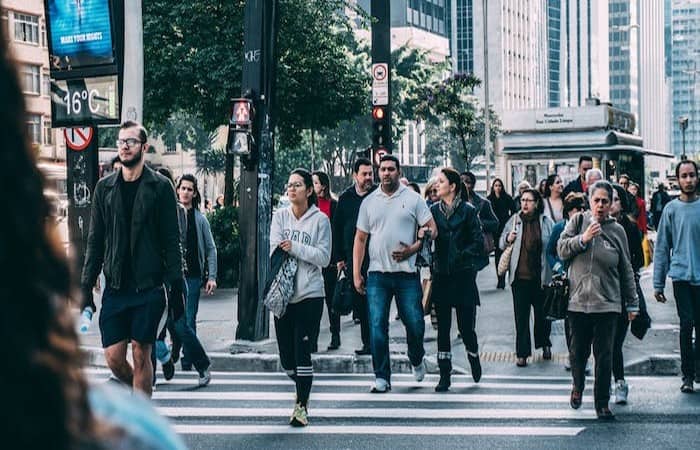
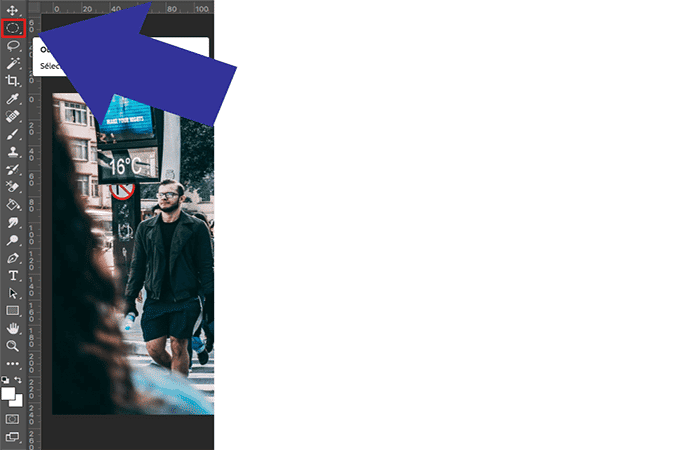
- langkah 1: Buka foto di Photoshop dan pilih alat «Seleksi elips» (pintasan: tombol M).
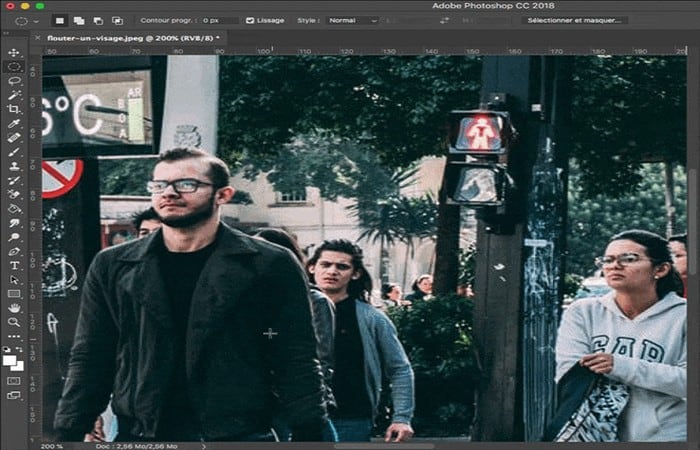
- langkah 2: Kemudian gambarlah sebuah lingkaran atau oval di sekeliling wajah yang ingin Anda buramkan (jika Anda ingin membuat lingkaran sempurna, tahan tombol Shift saat menggambarnya), lalu klik kanan pada pilihan dan pilih "Gaussian blur".
- langkah 3: Jika kamu mau sesuaikan intensitas buram, pilih wajah lalu buka menu Filter> Blur> Gaussian Blur.
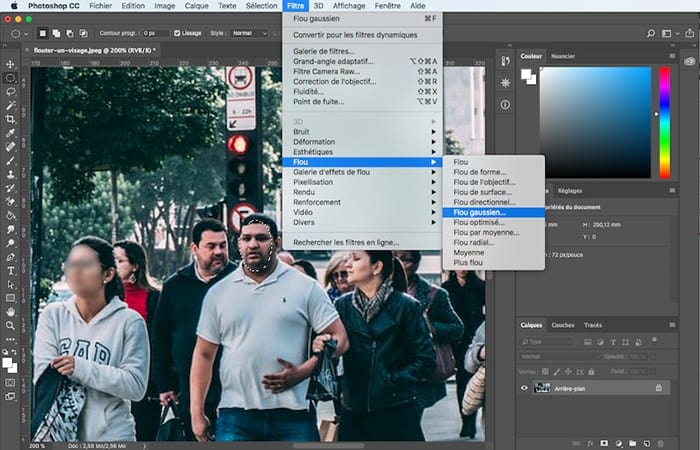
Sebuah jendela akan muncul di mana Anda dapat menyesuaikan radius untuk membuat keburaman menjadi lebih atau kurang buram.
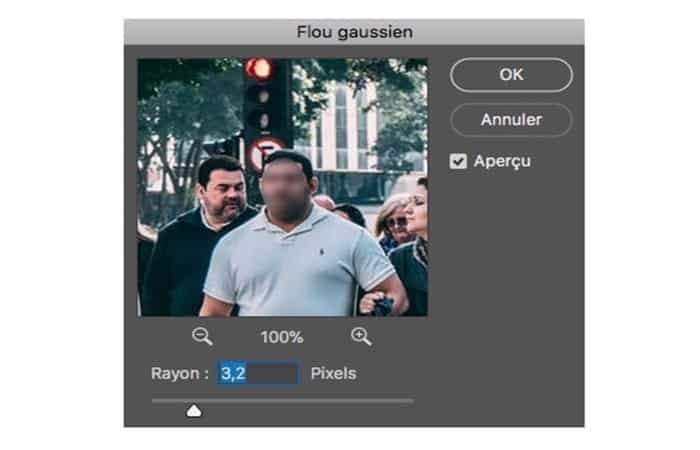
Dengan teknik cepat ini, memburamkan wajah dalam foto sangatlah mudah:
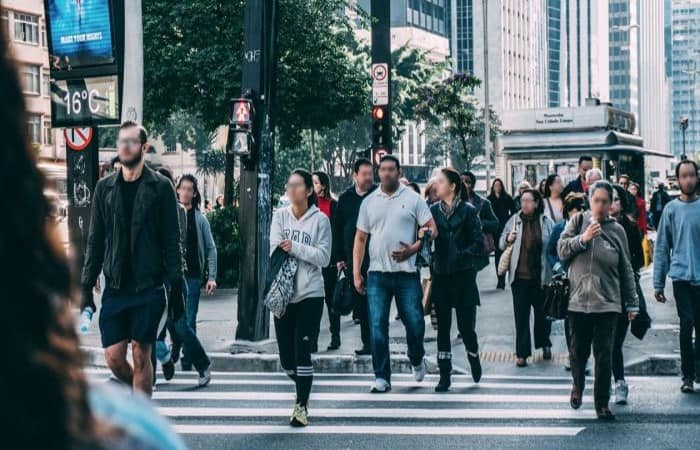
Bagian 2. Memburamkan Bagian Gambar untuk Menerapkan Efek Blur di Photoshop
Sekarang mari kita lihat cara memburamkan bagian gambar selain wajah.
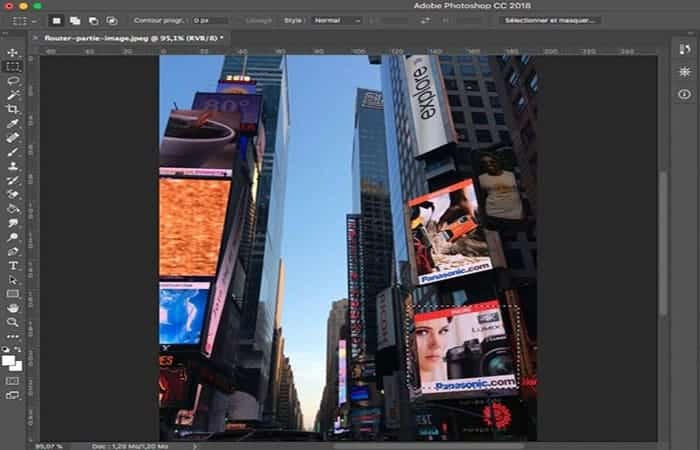
Mari kita ambil foto Times Square ini sebagai contoh, dengan membayangkan bahwa kita ingin menyembunyikan iklan-iklan dalam gambar tersebut:
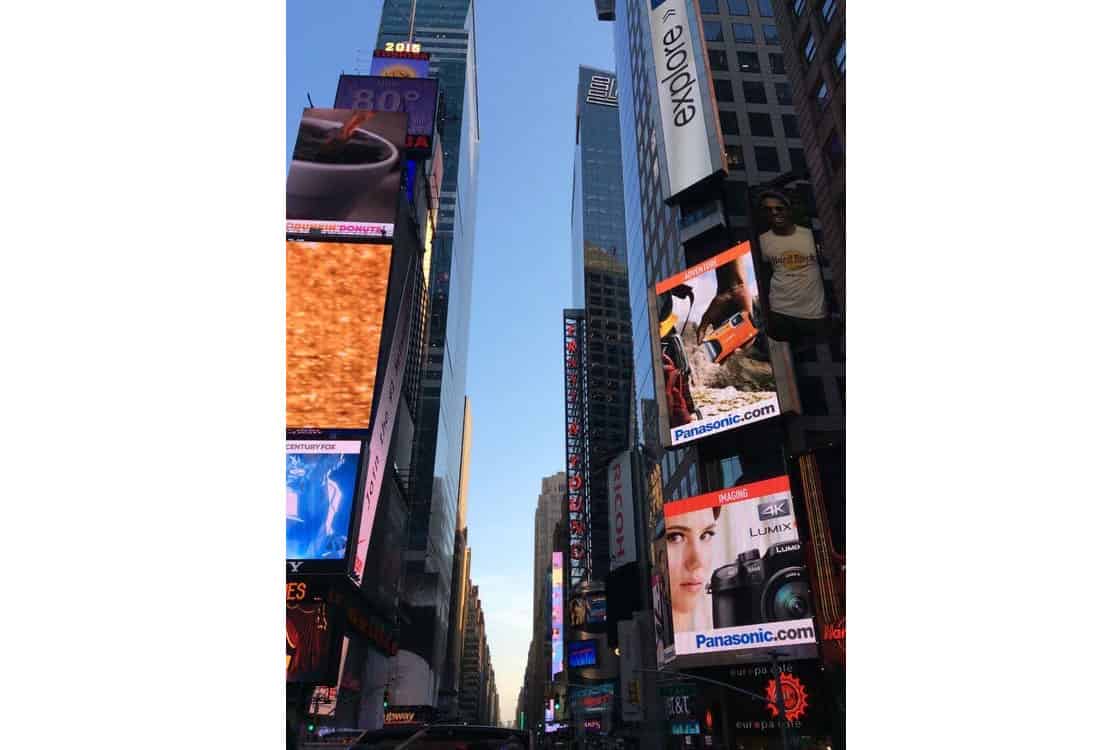
Perlu diingat bahwa, karena perspektif, layar iklan tidak sepenuhnya lurus. Kita bisa mengaburkannya lebih atau kurang menggunakan alat "Rectangular Marquee" (tombol M), seperti ini:
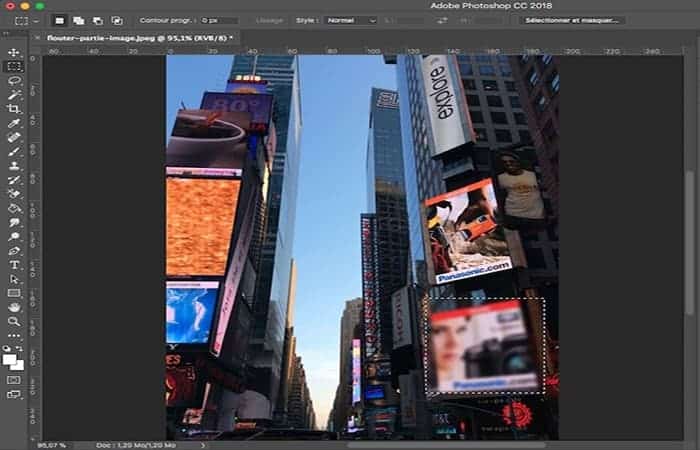
Namun mari kita lihat cara menutupi permukaan layar secara tepat untuk menerapkan area buram yang lebih elegan.
- langkah 1: Mulailah dengan menggambar persegi panjang pilihan dengan ukuran perkiraan elemen yang akan diburamkan:
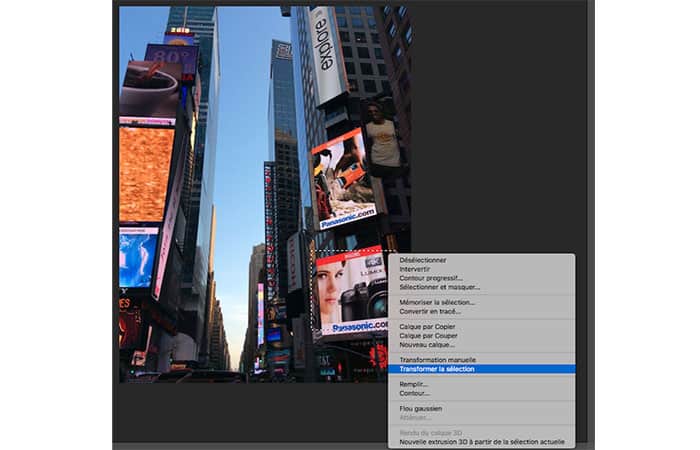
- langkah 2: Klik kanan pada pilihan dan pilih «Transformasikan seleksi":
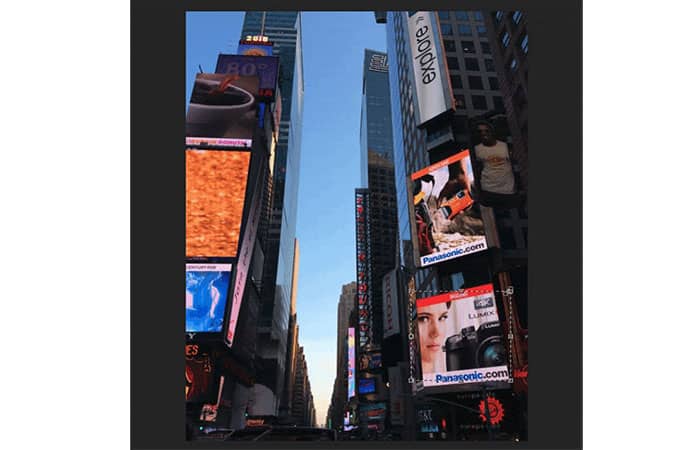
- langkah 3: Sekarang tahan tombol Ctrl (o cmd en Mac) dan seret sudut-sudut pilihan untuk memberikan bentuk objek yang akan diburamkan:
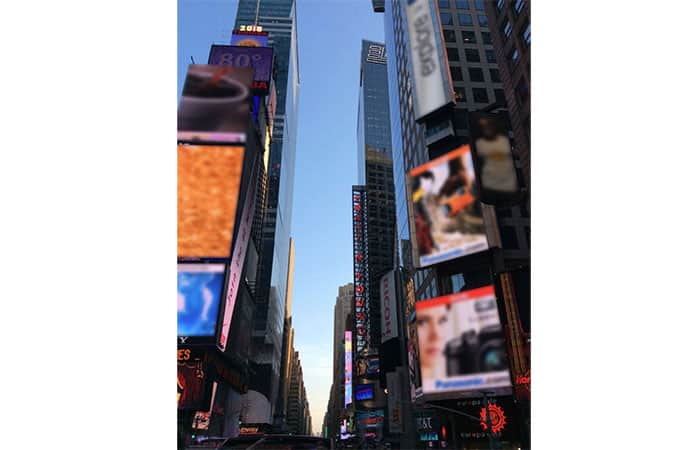
- langkah 4: Tekan Enter untuk memvalidasi pilihan dan kemudian menerapkan blur seperti yang ditunjukkan di atas.
Selesai, sekarang kita dapat dengan mudah memberikan efek blur pada setiap layar iklan:
Di sini Anda dapat mempelajari tentang: Cara Mengembalikan Photoshop ke Pengaturan Default
Kesimpulan
Seperti yang Anda lihat, ini adalah metode atau langkah terbaik yang dapat Anda ikuti untuk menerapkan efek blur di Photoshop . Kami sarankan untuk berlatih dengan gambar Anda sendiri agar hasil pengeditan Anda lebih profesional. Kami harap informasi ini bermanfaat.

Nama saya Javier Chirinos dan saya sangat tertarik dengan teknologi. Sepanjang ingatan saya, saya menyukai komputer dan video game dan hobi itu berakhir dengan pekerjaan.
Saya telah mempublikasikan tentang teknologi dan gadget di Internet selama lebih dari 15 tahun, khususnya di mundobytes.com
Saya juga ahli dalam komunikasi dan pemasaran online dan memiliki pengetahuan tentang pengembangan WordPress.