Web penuh dengan iklan aplikasi yang ingin membersihkan PC Anda dan membuatnya berfungsi seperti baru. Namun sebelum Anda tertipu dengan salah satu aplikasi ini, penting untuk mengetahui bahwa Anda dapat membersihkan komputer Anda secara gratis.
Jika Anda menggunakan Windows di PC Anda, maka Anda memiliki alat pembersihan bawaan yang melakukan hal yang sama, atau bahkan lebih banyak, daripada pembersih PC biasa. Membersihkan komputer Anda tanpa program sangatlah mudah; kami akan menjelaskannya secara detail sebentar lagi.
Banyak orang mengatakan bahwa Windows semakin lambat seiring waktu . Memang benar, tetapi hal itu dapat dicegah dengan perawatan dan pemeliharaan yang tepat. Mari kita lihat bagaimana hal itu dapat dilakukan tanpa bantuan pihak ketiga.
Anda mungkin juga tertarik dengan: 7 Program Terbaik untuk Membersihkan Mac Anda
Cara Membersihkan komputer tanpa program
Jangan percaya semua gembar-gembor seputar aplikasi pembersih PC. Ada cara sederhana, efektif, dan gratis untuk membersihkan komputer Anda dan membuatnya berjalan seperti baru lagi . Mari kita lihat:
- menjalankan alat pembersihan ruang pada disk yang disertakan dengan Windows: Tujuan dari alat ini adalah untuk mengosongkan ruang pada hard drive Anda, hapus file sementara dan sampah lain yang tidak diperlukan. Untuk menemukannya, tekan tombol Windows, ketik Pembersihan disk dan tekan Enter untuk memulai alat. Anda bahkan dapat menjadwalkan pembersihan rutin untuk sistem Anda.
- Hapus riwayat browser Anda: Di sebagian besar peramban, jaraknya hanya beberapa klik saja. Centang kotak yang diperlukan untuk menghapus cache, cookie, riwayat penelusuran, descargas dan menelusuri riwayat sejak awal waktu.
- Jalankan Disk Defragmenter yang disertakan dengan Windows: Jika Anda menggunakan solid-state drive, langkah ini tidak diperlukan.
- Copot pemasangan perangkat lunak yang tidak pernah Anda gunakan, termasuk plugin startup dan browser.
- Jalankan program antivirus di komputer Anda untuk memeriksa virus atau malware.
Cara menghapus entri startup yang tidak diinginkan
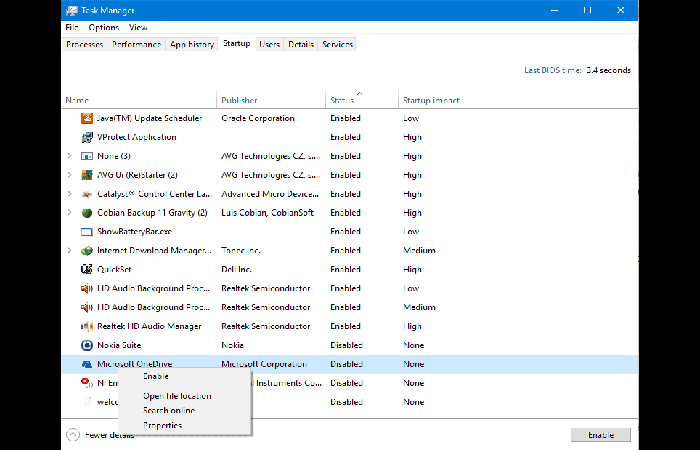
Waktu startup sistem dapat menjadi sangat lambat karena entri startup yang tidak diinginkan. Entri ini didaftarkan setiap kali Anda menginstal perangkat lunak baru. Hal ini dapat dicegah dengan menghapus entri tersebut. Untuk melakukan ini, pengguna Windows 8 atau versi yang lebih baru harus pergi ke Task Manager, ke tab Startup , dan menghapusnya.
Cara menonaktifkan layanan yang tidak diinginkan
Seperti entri startup, layanan yang tidak diinginkan dibuat setiap kali perangkat lunak diinstal. Dalam beberapa kasus, layanan ini sangat penting agar perangkat lunak berfungsi dengan baik, namun terkadang hal ini hanya memusingkan.
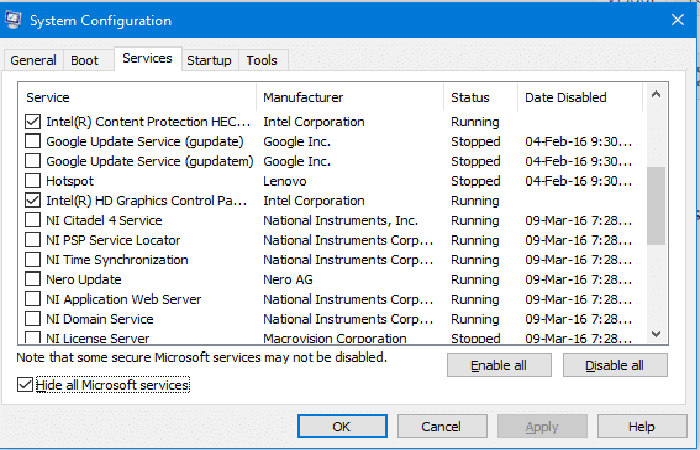
Untuk menonaktifkan layanan, buka Mulai > Jalankan > ketik " msconfig " > klik tab Layanan dan pastikan kotak centang " Sembunyikan semua layanan Microsoft " dipilih.
Percayalah, Anda tidak ingin mengacaukan layanan-layanan tersebut. Sekarang, batalkan pilihan layanan yang tidak diinginkan dan klik Terapkan, lalu OK . Anda akan diminta untuk memulai ulang komputer Anda. Klik Mulai Ulang.
Cara mendefrag drive
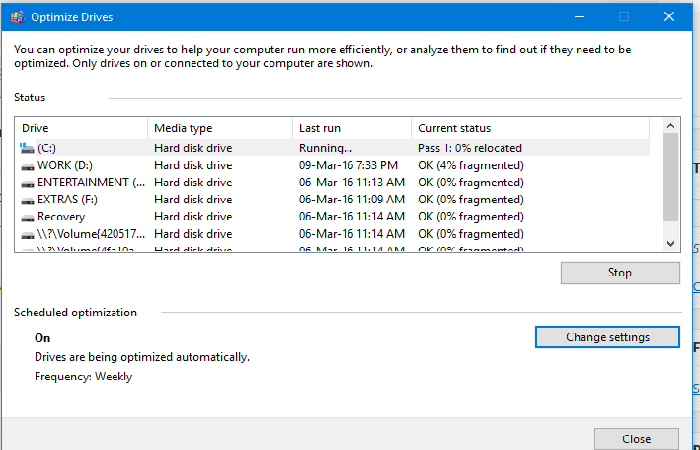
Seiring waktu, hard drive menjadi terfragmentasi, artinya data pada hard drive fisik tidak lagi tersimpan dalam urutan yang benar , melainkan dalam urutan yang sudah usang. Hal ini menyulitkan sistem operasi untuk mengakses data tertentu. Defragmentasi hard drive yang tepat dapat mencegah hal ini.
Buka Start dan cari " Defragmentasi dan optimalkan drive ". Buka hasil pencarian, klik Analisis, lalu klik Optimalkan . Anda juga dapat mengkonfigurasi sistem operasi Anda untuk melakukan tugas ini secara otomatis dengan mengatur penjadwalan otomatis.
Cara membersihkan folder sementara
Untuk membersihkan folder sementara, buka Mulai > Jalankan > ketik " temp ", tekan Enter , dan hapus semua file. Kemudian, buka Jalankan lagi . Kali ini ketik "%temp%", tekan Enter , dan hapus semua file. Yang pertama mengacu pada Windows, sedangkan yang kedua berkaitan dengan data aplikasi.
Anda mungkin juga tertarik untuk mengetahui: 7 Program Terbaik untuk Membersihkan PC Anda.
Final Pensamientos
Ada banyak hal yang harus Anda beli, jadi membersihkan komputer Anda tanpa program bukanlah ide yang buruk. Aplikasi pembersih PC mungkin tampak menggoda, tapi jangan tertipu oleh hype. Dengan mengikuti tips di atas, Anda dapat membersihkan komputer dan mempercepatnya menggunakan alat yang disediakan Windows.

Nama saya Javier Chirinos dan saya sangat tertarik dengan teknologi. Sepanjang ingatan saya, saya menyukai komputer dan video game dan hobi itu berakhir dengan pekerjaan.
Saya telah mempublikasikan tentang teknologi dan gadget di Internet selama lebih dari 15 tahun, khususnya di mundobytes.com
Saya juga ahli dalam komunikasi dan pemasaran online dan memiliki pengetahuan tentang pengembangan WordPress.