
WhatsApp telah menetapkan batas waktu untuk video yang diunggah sebagai status WhatsApp Anda. Kini Anda hanya dapat mengunggah klip berdurasi 30 detik atau video pendek ke status Anda. Video atau gambar yang diunggah ke status Anda akan hilang setelah 24 jam.
Fitur WhatsApp ini memungkinkan Anda berbagi video dan gambar dengan kontak Anda di WhatsApp dengan mudah. Namun, batas waktu 30 detik untuk video ini dapat menjadi penghalang untuk memposting video yang lebih panjang.
Anda mungkin ingin mengunggah video yang lebih panjang, misalnya, satu menit, jadi di sini kami akan menunjukkan cara mengunggah atau memposting video panjang ke status WhatsApp Anda.
Anda mungkin juga tertarik dengan: WhatsApp Tidak Berfungsi. Penyebab, Solusi, Alternatif
Alasan dibalik batas waktu video di status WhatsApp
Sebelumnya, pengguna dapat mengunggah video dengan durasi mulai dari 90 detik hingga 3 menit. Namun, WhatsApp kini telah mengurangi batas ini menjadi 30 detik. Mengecewakan, bukan? Alasan WhatsApp mengurangi durasi tersebut adalah untuk mencegah orang menyebarkan berita palsu dan menciptakan kepanikan di antara pengguna lain . Alasan lain untuk memperpendek batas waktu adalah untuk mengurangi beban pada infrastruktur server.
2 Cara Upload atau Memasang Video Panjang di Status Whatsapp
Kami mencantumkan beberapa cara yang dapat Anda gunakan untuk memposting atau mengunggah video panjang di status WhatsApp.
Metode 1: Gunakan aplikasi pihak ketiga
Ada beberapa aplikasi pihak ketiga yang dapat Anda gunakan untuk memotong video yang ingin Anda posting sebagai status WhatsApp Anda. Kami mencantumkan aplikasi utama yang dapat Anda gunakan untuk memotong video menjadi klip pendek:
1.WhatsCut (Android)
WhatsCut adalah aplikasi hebat yang dapat Anda gunakan jika ingin memposting video berdurasi panjang ke status WhatsApp Anda . Aplikasi ini memungkinkan Anda memangkas video menjadi klip-klip yang lebih pendek sehingga Anda dapat memposting klip-klip pendek tersebut satu per satu dan membagikan video lengkapnya. Ikuti langkah-langkah ini untuk menggunakan WhatsCut dan memangkas video panjang Anda menjadi klip pendek berdurasi 30 detik:
Langkah 1: Buka Google Play Store dan instal aplikasi WhatsCut di perangkat Anda.
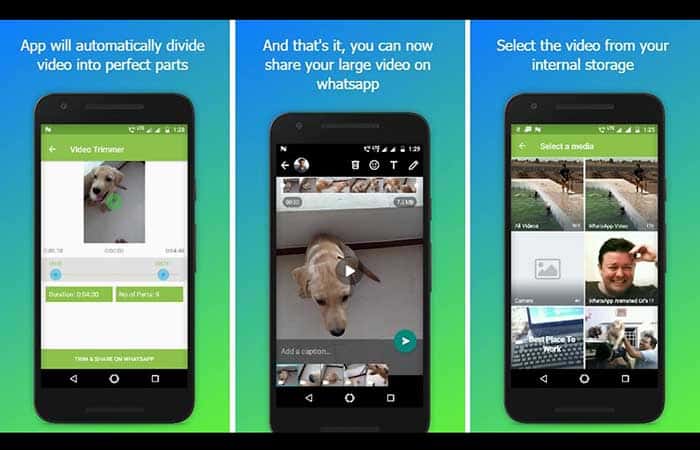
Langkah 2: Setelah instalasi berhasil, luncurkan aplikasi.
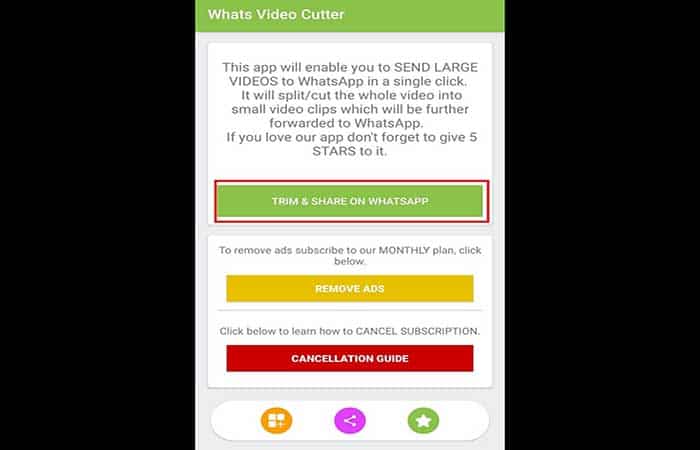
Langkah 3: Ketuk " Pangkas dan bagikan di WhatsApp ".
Langkah 4: File media Anda akan terbuka; pilih video yang ingin Anda potong.
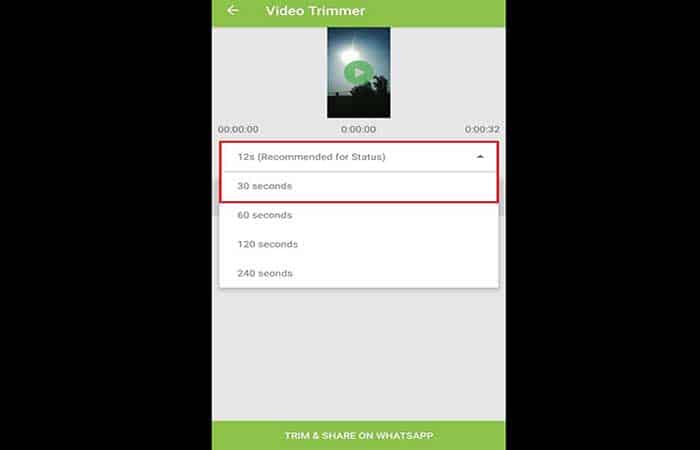
Langkah 5: Setelah memilih video, ketuk durasi di bawah video dan atur batasnya menjadi 30 atau 12 detik untuk setiap klip.
Langkah 6: Terakhir, ketuk " Pangkas dan bagikan di WhatsApp ".
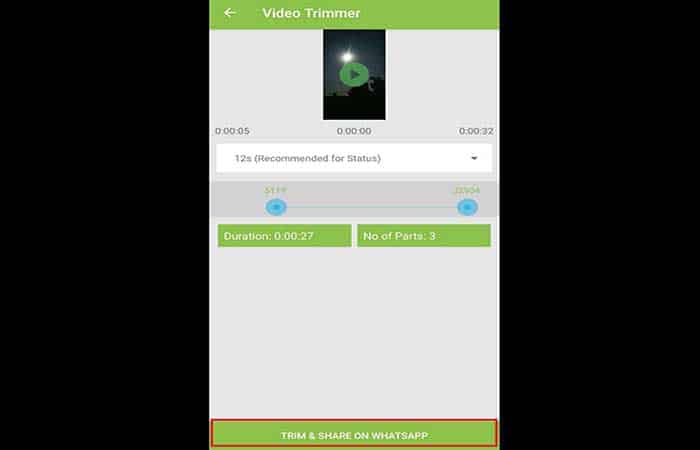
WhatsCut akan secara otomatis memotong video besar menjadi klip pendek berdurasi 30 detik, dan Anda dapat dengan mudah mempostingnya sebagai status WhatsApp Anda.
2. Pemisah Video untuk WhatsApp (Android)
Video Splitter for WhatsApp adalah aplikasi alternatif yang dapat Anda gunakan untuk memposting atau mengunggah video panjang ke status WhatsApp Anda . Aplikasi ini secara otomatis memotong video menjadi klip pendek berdurasi 30 detik. Misalnya, jika Anda ingin memposting video berdurasi 3 menit, aplikasi ini akan memotongnya menjadi enam segmen berdurasi 30 detik. Dengan cara ini, Anda dapat membagikan seluruh video sebagai status WhatsApp Anda.
Langkah 1: Buka Google Play Store dan instal 'Video splitter for WhatsApp' di perangkat Anda.
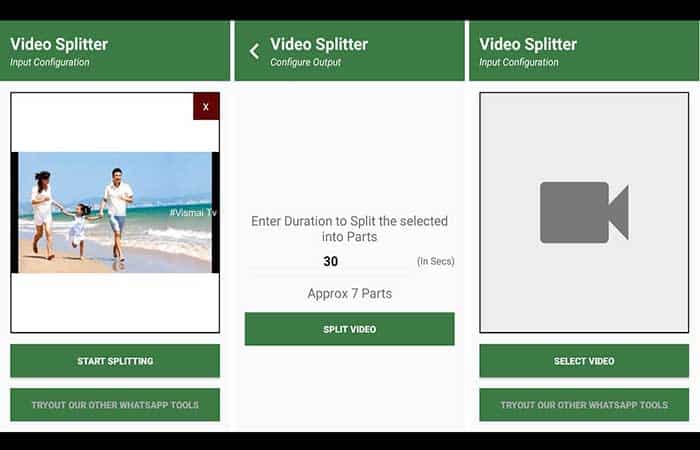
Langkah 2: Setelah instalasi, luncurkan aplikasi di perangkat Anda.
Langkah 3: Berikan izin kepada aplikasi untuk mengakses semua file media Anda.
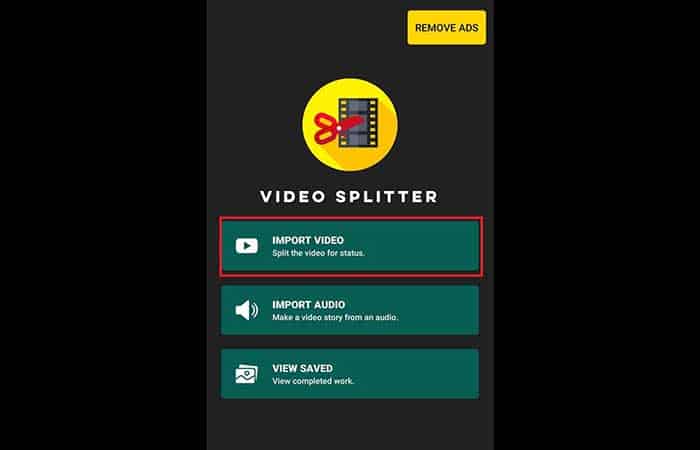
Langkah 4: Ketuk Impor video dan pilih video yang ingin Anda potong untuk status WhatsApp Anda.
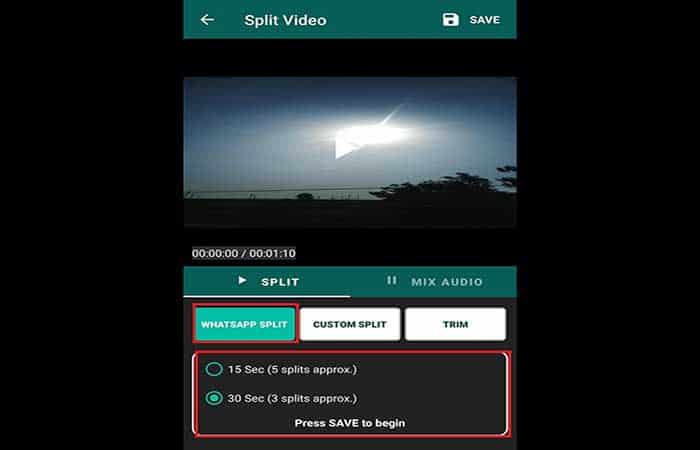
Langkah 5: Sekarang, Anda memiliki opsi untuk membagi video menjadi klip pendek berdurasi 15 detik dan 30 detik. Pilih klip 30 detik untuk membagi video.
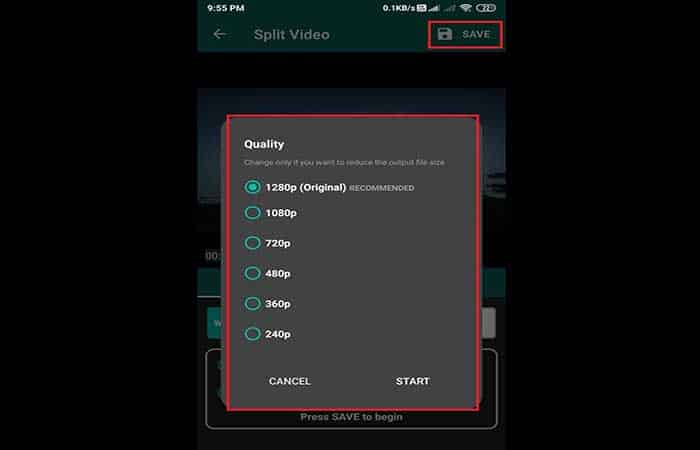
Langkah 6: Klik ' Simpan ' di pojok kanan atas layar dan pilih kualitas video untuk klip tersebut. Tekan ' Mulai ' untuk memulai pemisahan video.
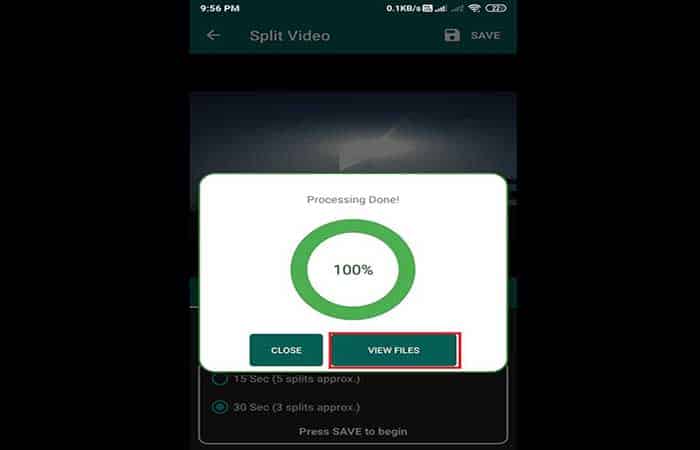
Langkah 7: Sekarang ketuk 'Lihat file' untuk melihat klip pendek yang telah dipisahkan oleh aplikasi untuk Anda.
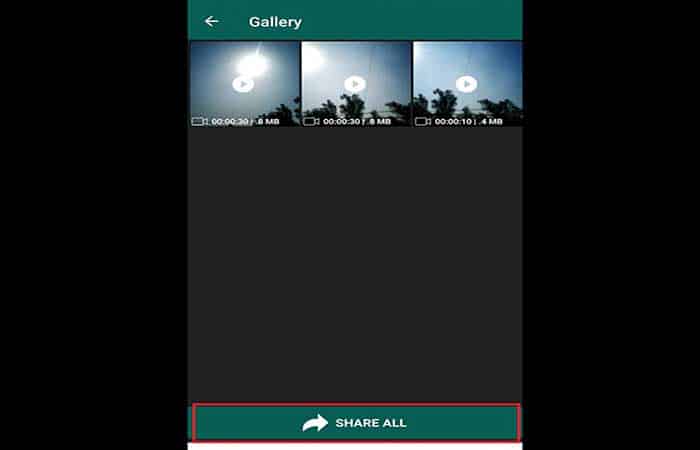
Langkah 8: Terakhir, Anda dapat memilih opsi 'Bagikan semua' dari bagian bawah untuk membagikan klip tersebut di status WhatsApp Anda.
Anda mungkin juga ingin mengetahui: Cara Mengonversi Audio WhatsApp ke MP3
3. Pemisah Video (iOS)
Jika Anda menggunakan iOS versi 8.0 atau lebih tinggi, Anda dapat menggunakan aplikasi 'Video Splitter' untuk memangkas file video berukuran besar menjadi klip pendek yang dapat Anda unggah ke status WhatsApp Anda. Ikuti langkah-langkah ini untuk menggunakan aplikasi Video Splitter guna memangkas video Anda menjadi klip pendek berdurasi 30 detik.
Langkah 1: Buka Apple Store di perangkat Anda dan instal aplikasi 'Video Splitter'.
Langkah 2: Setelah menginstal aplikasi, ketuk 'Pilih video'.
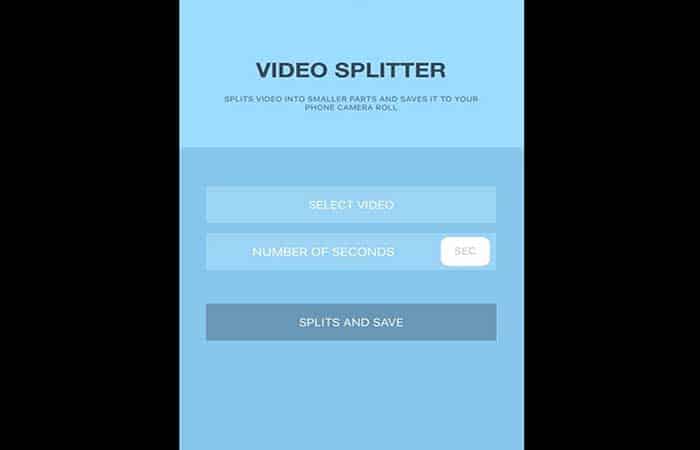
Langkah 3: Sekarang pilih video yang ingin Anda potong menjadi klip pendek.
Langkah 4: Untuk memilih durasi klip, ketuk 'Jumlah detik' dan pilih 30 atau 15 detik.
Langkah 5: Terakhir, ketuk " Pisahkan dan simpan ." Ini akan memisahkan video Anda menjadi klip pendek yang dapat Anda unggah langsung dari galeri ke status WhatsApp Anda secara berurutan.
Metode 2: Pisahkan video di WhatsApp tanpa menggunakan aplikasi pihak ketiga
Jika Anda tidak ingin menggunakan aplikasi pihak ketiga untuk memasang video panjang di status Whatsapp, Anda dapat menggunakan fitur split WhatsApp untuk membagi video. Namun, metode ini hanya ideal untuk video yang berdurasi sekitar 2-3 menit, karena video yang lebih panjang mungkin sulit untuk dipecah.
Untuk video yang berdurasi lebih dari 3 menit, Anda dapat menggunakan metode pertama. Metode ini juga berfungsi pada perangkat iOS dan Android , karena WhatsApp memiliki fitur pemangkasan video untuk membatasi pengunggahan video berdurasi panjang. Berikut langkah-langkah yang harus Anda ikuti:
Langkah 1: Buka WhatsApp di perangkat Anda.
Langkah 2: Buka bagian Status dan ketuk 'Status saya '.
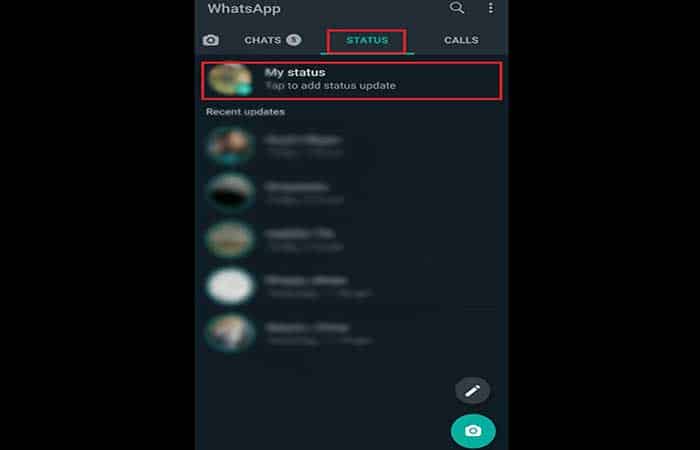
Langkah 3: Geser ke atas dan pilih video yang ingin Anda potong.
Langkah 4: Sekarang, pilih bagian pertama video dengan durasi 0 hingga 29. Tekan ikon Kirim di bagian bawah untuk mengunggah klip video pendek tersebut.
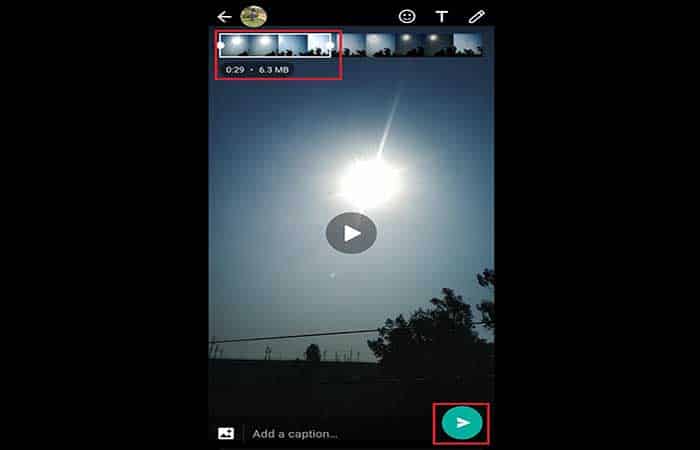
Langkah 5: Kembali ke 'Status Saya' dan pilih video yang sama dari galeri.
Langkah 6: Terakhir, sesuaikan pengaturan video dari 30 menjadi 59 dan ikuti urutan ini untuk seluruh video. Dengan cara ini, Anda dapat memposting video lengkap ke status WhatsApp Anda.
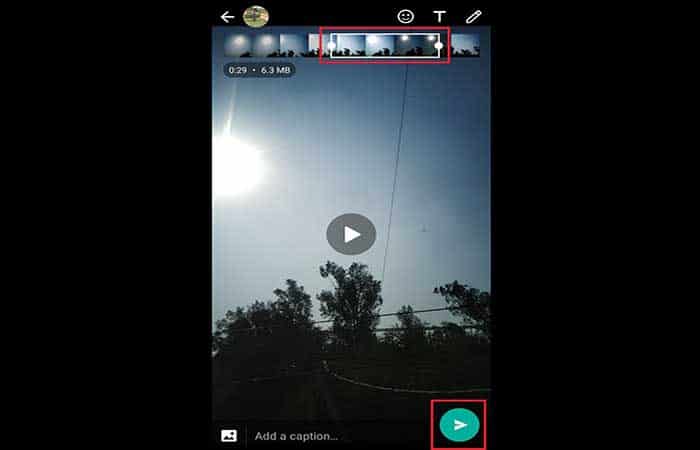
Jadi, ini adalah cara lain untuk memposting video panjang ke status WhatsApp Anda . Namun, Anda sebaiknya memilih metode ini untuk video yang berdurasi kurang dari 2-3 menit, karena bisa sedikit rumit untuk video yang berdurasi lebih dari 3 menit.
Lihat juga: Cara Mengunduh Paket Stiker untuk WhatsApp
Final Pensamientos
Kami memahami bahwa Anda dapat memasukkan video panjang ke status WhatsApp Anda dengan versi WhatsApp sebelumnya. Namun untuk mengurangi lalu lintas server dan mencegah penyebaran berita palsu, batas waktunya dikurangi menjadi 30 detik. Batasan waktu ini menjadi penghalang bagi pengguna untuk memposting video berdurasi lebih panjang.
Namun, dalam panduan ini, Anda dapat dengan mudah menggunakan metode di atas untuk memposting atau mengunggah video berdurasi panjang ke status Anda . Jika Anda merasa artikel ini bermanfaat, beri tahu kami di bagian komentar. Kami berharap aplikasi-aplikasi ini membantu Anda mengirim file video berukuran besar ke status WhatsApp Anda di Android dan iPhone.

Nama saya Javier Chirinos dan saya sangat tertarik dengan teknologi. Sepanjang ingatan saya, saya menyukai komputer dan video game dan hobi itu berakhir dengan pekerjaan.
Saya telah mempublikasikan tentang teknologi dan gadget di Internet selama lebih dari 15 tahun, khususnya di mundobytes.com
Saya juga ahli dalam komunikasi dan pemasaran online dan memiliki pengetahuan tentang pengembangan WordPress.