Ingin tahu cara menambahkan gambar ke Minecraft ? Dalam artikel ini, kami akan memberi tahu Anda cara membuat gambar besar sendiri dari gambar apa pun dan menambahkannya ke Minecraft tanpa mod, serta cara membuat peta sendiri untuk game tersebut. Anda dapat menempatkan gambar apa pun, dengan ukuran apa pun, di dunia Minecraft Anda, menjadikannya cara yang bagus untuk mendekorasinya. Plus, semuanya dilakukan tanpa mod dan cukup sederhana.
Perlu dicatat bahwa program ini membuat file peta (peta dunia Minecraft), sejumlah besar data peta dapat dibuat dan gambar dapat diterapkan ke dalamnya. Anda dapat membuat 5-10-100 kartu ini, menggantung kartu tersebut di dinding dan itu akan menjadi kartu besar, dalam kasus Anda gambar yang Anda inginkan.
4 Metode untuk memasang gambar di Minecraft
Ini adalah metode untuk memasang gambar di Minecraft yang akan membuat peta dan profil Anda dipersonalisasi:
Di sini Anda dapat mempelajari tentang: 7 Program Terbaik untuk Membuat Game
Metode 1: untuk memasang gambar di Minecraft
- langkah 1: Jadi hal pertama yang perlu Anda lakukan adalah mendownload program pemetaan gambar. Unduh peta gambar program.
- langkah 2: Buka program pemetaan gambar, klik terbuka dan cari gambar Anda.
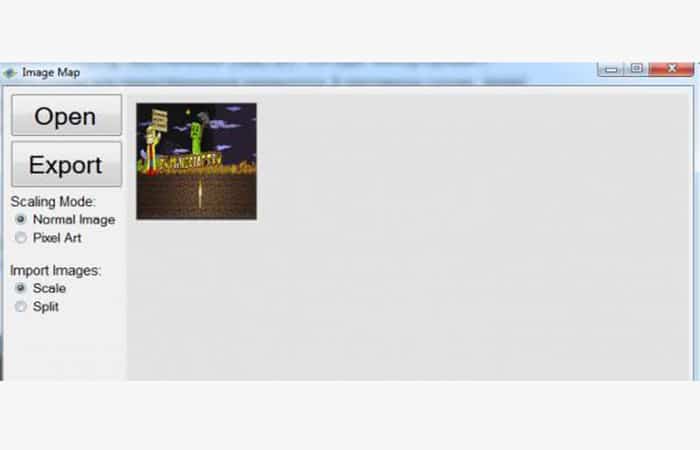
- CATATAN: Berikut ini penyimpangan kecil, program ini memiliki 2 mode operasi:
- Pembagian skala dan skala: program akan memasukkan seluruh gambar ke dalam 1 peta, peta permainan memiliki resolusi masing-masing 128 × 128 piksel, gambar Anda diubah menjadi kotak dan kualitas rendah, ini cocok untuk gambar kecil.
- Terbagi- Mode mosaik, gambar besar Anda akan dipotong menjadi sejumlah kartu tertentu yang akan Anda sambungkan sendiri di dinding seperti puzzle atau seni piksel.
- Langkah 3: Pertama, pilih Modus skala. Tekan tombolnya Ekspor dan simpan file map_0.dat di mana saja, akan lebih mudah untuk mengubah angka 0.
CATATAN : Nilai sembarang. (Angka tersebut mewakili nomor peta di dunia. Jika Anda membuat dan menemukan peta baru, Anda dapat menimpa gambar yang ada, mengaturnya ke 100, dan semuanya akan baik-baik saja.)
- langkah 4: Selanjutnya, pergi ke \ .minecraft \ simpan \ Nama peta Anda - \ data, letakkan file ini di folder itu. Di sana Anda masuk ke permainan dan menulis perintah di obrolan: /berikan ВАШНИК terisi_peta 1 100
CATATAN : Di mana Anda dapat menemukan nama panggilan Anda? Nama Anda telah diubah menjadi nama panggilan Anda di dalam game. (Jika Anda tidak dapat menemukannya, ketik sesuatu di obrolan) Misalnya: 1 – angka, 100 – nomor kartu jika Anda menyimpan file bernama map_100.dat, 101 jika file bernama map_101.dat, dan seterusnya. Lihat contoh gambar ini:
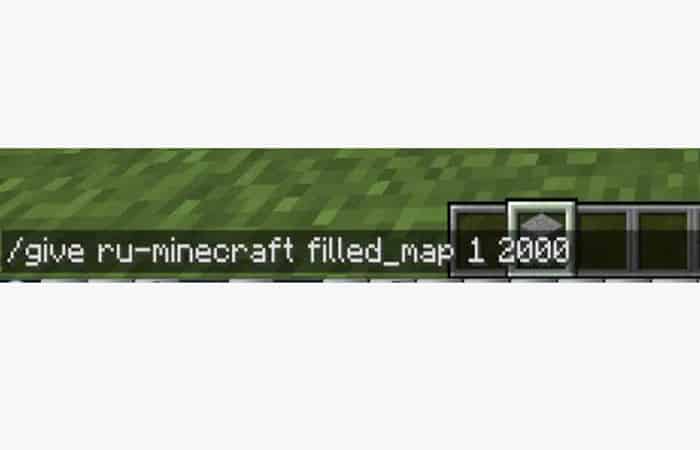
Dimana 2,000 adalah gambar yang disimpan sebagai map_2000.dat
CATATAN : Jika Anda menerima pesan seperti ini: "Anda tidak memiliki izin untuk menggunakan perintah ini," atau "Anda tidak memiliki izin untuk menggunakan perintah ini ," Anda perlu mengaktifkan cheat di dunia Minecraft Anda. Anda akan menerima peta dalam game; Anda dapat membuat bingkai dan menggantung peta tersebut di dinding.
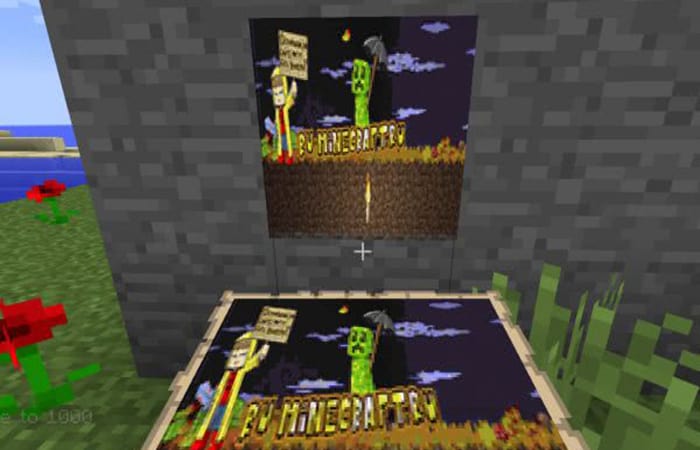
Seperti yang Anda lihat, gambarnya kecil dan berkualitas buruk, dan jelas telah menyusut, dari persegi panjang menjadi persegi. Nah, jika Anda ingin membuat gambar yang LEBIH BESAR, Anda harus memilih mode Pisah.
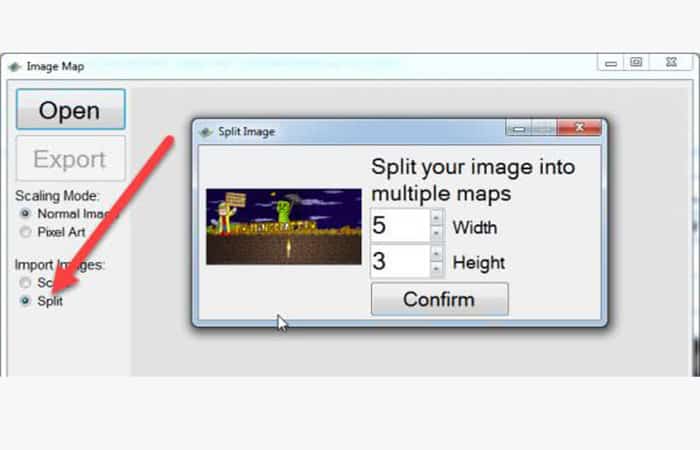
Demikian pula, pilih gambar yang Anda inginkan dan tunjukkan jumlah gambar dengan lebar dan tinggi yang akan digunakan untuk membuat gambar Anda. Pilihan terbaik adalah dengan melihat resolusi gambar asli dan memperkirakan berapa banyak gambar yang Anda butuhkan dalam lebar dan tinggi. Anda dapat memilih 5 lebar dan 3 tinggi dengan total 15 lukisan per gambar.
- langkah 5: Selanjutnya, Anda akan melihat sesuatu seperti ini:
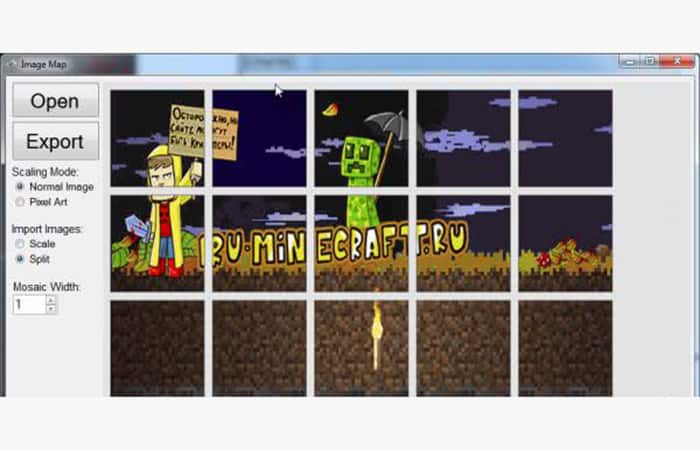
- langkah 6: Klik Ekspor, tentukan juga nomor LAIN untuk peta tersebut, misalnya 2000.
- langkah 7: Program akan membuat 15 file dengan nama yang mirip map_2000.dat, map_2001.dat, map_2003.dat dan seterusnya, Anda akan menyalin semuanya dengan cara yang sama ke folder \ .minecraft \ Menyimpan \ Nama peta Anda – \ data
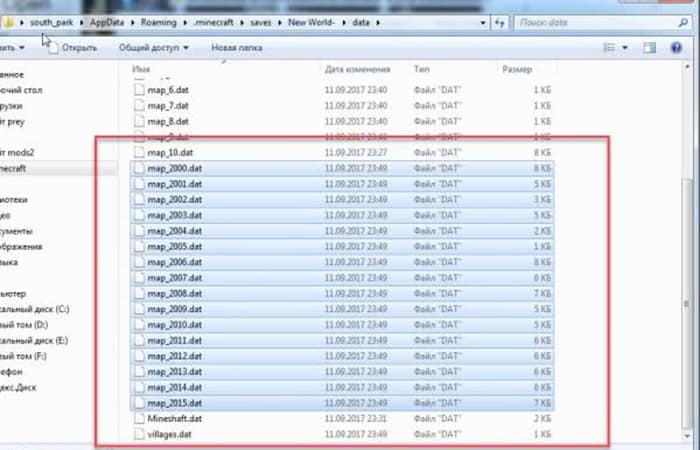
- Langkah 8: Ketikkan juga perintah di dalam game: /berikan ВАШНИК terisi_peta 1 2000
- langkah 9: Anda akan menerima kartu: /berikan ВАШНИК terisi_peta 1 2001
CATATAN : Jika Anda menerima pesan seperti ini: Anda tidak memiliki izin untuk menggunakan perintah ini, atau Anda tidak memiliki izin untuk menggunakan perintah ini, Anda perlu mengaktifkan cheat di dunia Minecraft Anda.
- langkah 10:Kemudian, Anda menggantungnya di dinding dengan urutan:
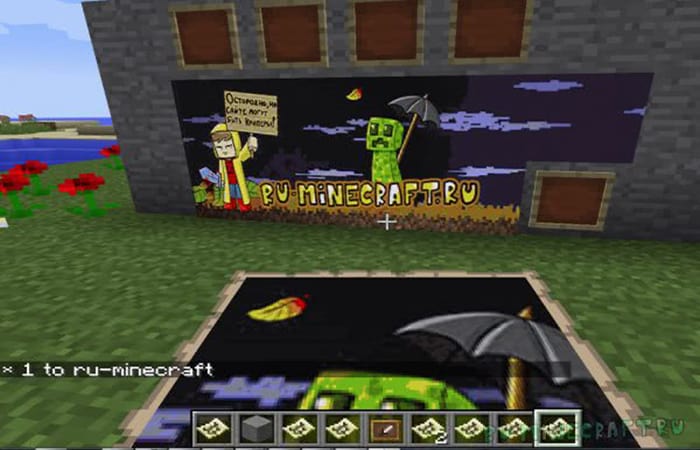
Anda dapat mengunduh program peta gambar untuk Minecraft di sini: image-map.exe [158 Kb]
Metode 2 untuk memasang gambar di Minecraft
Cara kedua untuk memasang gambar di Minecraft adalah melalui RMB. Mari kita lihat cara melakukannya:
- langkah 1- Anda memilih opsi RMB dalam permainan dan Anda akan melihat peta area di mana opsi tersebut diaktifkan.
- langkah 2: Sekarang Anda mendistribusikan gambar ke dalam blok-blok untuk ditampilkan di peta. Dan kemudian kami menempatkan kartu itu dalam bingkai.
Keuntungan dan kerugian menempatkan gambar dengan Minecraft di peta.
Keuntungan :
- Dapat dilakukan tanpa program
- Dimungkinkan untuk membuat modifikasi apa pun yang Anda inginkan.
Kontra :
- Permintaan sumber daya sangat panjang.
Metode 3: Gambar apa pun di peta di Minecraft.
Di bagian ini, kami akan menunjukkan cara memasang gambar di Minecraft dari gambar apa pun yang Anda inginkan dan meletakkannya di gambar mana pun di peta di Minecraft. Cukup ikuti langkah-langkah ini:
- langkah 1: Pertama, Anda harus pergi ke tempat khusus mc-map.djfun.de(tanpanya, tidak ada yang akan berhasil).
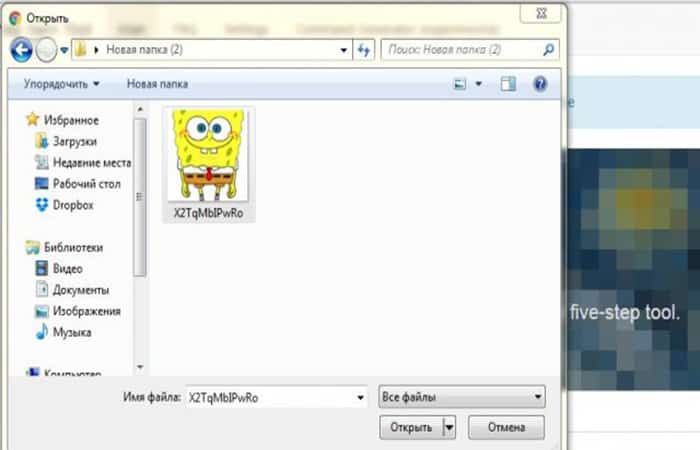
- langkah 2: Anda akan menemukan gambar yang Anda butuhkan (harus persegi, untuk tampilan yang lebih tepat di dalam game). Kunjungi situs yang ditunjukkan di atas. di telepon Langkah 1 – Pilih file gambar, klik tombolnya Pilih file dan pilih gambar yang Anda butuhkan.
Gambar
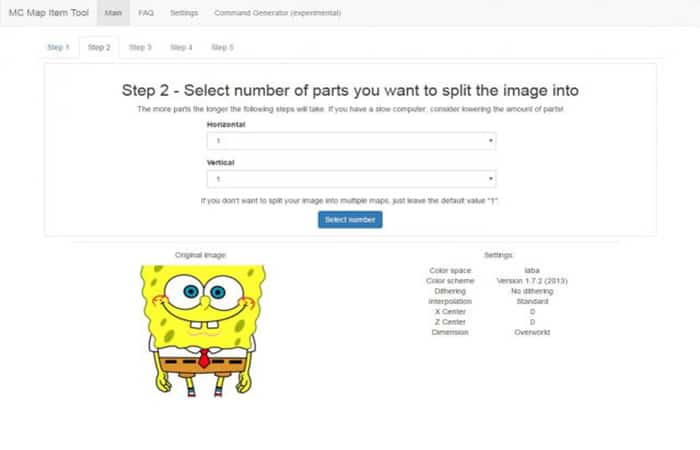
- langkah 3: Di sini kita masuk ke tab nomor 2, di mana Anda ditawari untuk merentangkan gambar pada beberapa kartu atau meninggalkan gambar pada satu kartu (total, Anda dapat merentangkannya pada 4 kartu secara horizontal dan vertikal). Setelah memilih pengaturan, klik tombol Pilih angka
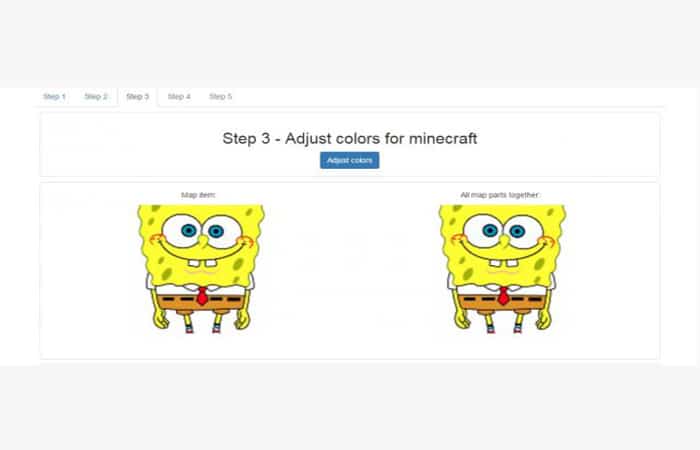
- langkah 4: Sekarang Anda masuk ke tab nomor 3, di mana Anda harus mengklik tombol tersebut Sesuaikan warna, lalu Anda diarahkan ke tab untuk langkah nomor 4, tempat berlangsungnya proses utama penempatan gambar.
- langkah 5: Buka folder dengan peta kita. Untuk membukanya, lakukan hal berikut:
- Tekan tombol WIN + R
- Ketik %data aplikasi% di jalur masuk.
- Pilih menu Folder jelajah
- Selanjutnya, pilih folder Minecraft
- Sekarang, pilih folder simpan dan pilih folder dengan kartu Anda.
- langkah 5: Di folder dengan peta, buka folder tersebut.. Sekarang cari file map_digital.dat (misalnya, Anda akan memiliki file: map_0.data dan map_1.data).
CATATAN : Anda harus mengingat nomor pada file yang terakhir dibuat, yaitu, jika Anda memiliki file map_0.data dan map_1.data , maka Anda harus mengingat nomor 1.
- langkah 6: Buka situsnya dan masukkan angka 1 lebih dari yang Anda ingat di baris input. Artinya, jika Anda memiliki file terbaru data, ingat nomor 1.
- langkah 7: lalu pada baris inputnya anda masukkan angka 2. Jika anda tidak mempunyai file apapun data sama sekali, maka pada baris inputnya biarkan di angka 0.
- langkah 8: Setelah mengatur nomor pada baris input, klik tombol Buat file.
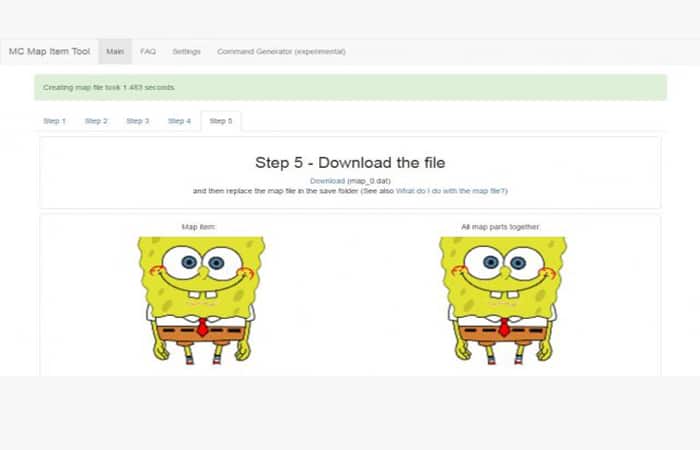
- langkah 9: Sekarang Anda akan melanjutkan ke langkah 5, di mana Anda akan diminta untuk mengunduh file yang dibuat. Unduh dan unggah file ke folder data peta Anda.
- langkah 10- Masuk ke game dan ketik perintah yang memberikan nama panggilan Anda di Minecraft: peta_lengkap nomor 1 dan nomor yang Anda masukkan di situs. Dalam hal ini, tampilannya seperti ini: / berikan minecraft SaNeR: fill_map 1 0. Anda menggantung peta yang dihasilkan pada bingkai dan hanya itu. Tanpa Trik, Anda akan mendapatkan tampilan baru di Minecraft.
Metode 4: Peta Gambar
Sekarang mari kita lihat metode terakhir untuk menambahkan gambar ke Minecraft menggunakan plugin ImageMaps . Add-on ini akan membantu Anda mendekorasi server Minecraft Anda. Anda sekarang dapat memasang gambar langsung ke peta server Anda. Anda perlu mengunggah gambar ke server, mendaftarkan perintah, dan peta baru Anda dengan gambar tersebut akan muncul. Dengan plugin ini, Anda tidak hanya dapat membuat buku tempel keren dengan kartu, tetapi juga membuat spanduk di tempat spawn dengan memasukkan kartu ke dalam bingkai.
- CATATAN: Saat mengambil foto untuk kartu, ingatlah bahwa kartu adalah gambar berukuran 128 x 128 piksel.
- Sebagai contoh:Spanduk dasar masing-masing berukuran 640 kali 256 piksel, di Minecraft dimensinya 5 kali 2 blok.
Ada juga peringatan, Minecraft memiliki palet warna yang terbatas dan oleh karena itu gambar Anda mungkin terlihat berbeda di dalam game. Anda tetap tidak boleh menempatkan terlalu banyak spanduk di satu tempat, karena dapat memuat server Anda. Di layar Anda dapat melihat distorsi warna oranye dan akan terlihat lebih jenuh.
Cara memasang gambar di Minecraft dengan Peta Gambar?
- langkah 1: Pertama, Anda perlu menempatkan semua gambar di sepanjang jalur ini di plugin server Anda: /ImageMap/images (format yang didukung: PNG, JPEG, BMP, GIF)
- langkah 2: Lalu pergi ke server dan ketik perintah: /peta gambar BENAR.
- Langkah 3: Lalu menuju ke dinding dan tekan RMB dan kemudian gambar Anda akan muncul di dinding.
- Langkah 4: Selain itu, jika Anda membutuhkan kartu yang tepat di tangan Anda, klik pada roda mouse, arahkan kursor ke bingkai dengan kartu tersebut dan kartu tersebut akan ada di tangan Anda (berfungsi secara kreatif). Jika Anda bertahan hidup, Anda cukup mematahkan bingkainya dan hanya itu, kartunya akan jatuh dengan sendirinya.
Anda mungkin juga tertarik membaca tentang: World of Warcraft Belum Mampu Memulai Akselerasi 3D. 16 Solusi
Seperti yang akan Anda lihat, ini adalah 4 metode untuk memasang gambar di Minecraft dengan cara yang dipersonalisasi tanpa program pihak ketiga, dengan opsi ini Anda dapat memberikan gambar yang lebih baik ke dunia Anda dan bersenang-senang dengan cara yang berbeda. Kami harap kami telah membantu Anda.

Nama saya Javier Chirinos dan saya sangat tertarik dengan teknologi. Sepanjang ingatan saya, saya menyukai komputer dan video game dan hobi itu berakhir dengan pekerjaan.
Saya telah mempublikasikan tentang teknologi dan gadget di Internet selama lebih dari 15 tahun, khususnya di mundobytes.com
Saya juga ahli dalam komunikasi dan pemasaran online dan memiliki pengetahuan tentang pengembangan WordPress.
Komentar ditutup.