
Cara bermain menggunakan controller di PC, dengan panduan langkah demi langkah ini. Hal pertama yang perlu diingat adalah bahwa petunjuk yang akan Anda temukan dalam tutorial ini berlaku untuk semua jenis controller, bukan hanya controller generik.
Karena di PC Anda dapat menggunakan pengontrol dari berbagai perusahaan resmi seperti Sony atau Microsoft, serta jenis lainnya, ini tidak terlalu relevan.
Dengan mengetahui hal ini, ada berbagai macam trik dan tips untuk membantu Anda dalam segala jenis permainan dengan kontroler, bahkan dengan keyboard dan mouse; dengan kata lain, tidak masalah kontroler apa yang Anda gunakan, Anda akan selalu memiliki kesempatan untuk menjadi ahli.
Kami mengundang Anda untuk membaca: 6 Alternatif untuk Mario Kart Tour: Game Petualangan, Balap, dan Pertempuran Kendaraan
Cara Bermain dengan Kontroler di PC, Panduan Langkah demi Langkah.
Langsung saja ke intinya, untuk dapat menggunakan segala jenis kontrol, Anda memerlukan sebuah program agar kontrol yang Anda gunakan berfungsi dengan baik.
Ada banyak sekali aplikasi semacam itu di internet saat ini, tetapi salah satu yang terbaik, dan yang dapat kami rekomendasikan, adalah Xpadder.
Panduan Langkah demi Langkah untuk bermain dengan pengontrol di PC.
1. Selanjutnya, unduh program yang Anda butuhkan dari awal dan setelah program tersebut siap di PC Anda, instal dengan menjalankannya dan memilih folder ekstraksi untuknya. Sebaiknya beri nama yang mudah dikenali agar Anda tidak bingung nanti.
2. Selanjutnya , coba sambungkan kontroler ke PC untuk memastikan PC mengenalinya. Jika tidak, lanjutkan dengan mencari dan mengunduh driver yang dibutuhkan.
3.- Setelah semua persiapan di atas selesai, buka Xpadder dan tekan ikon berbentuk kontrol yang akan muncul di pojok kiri atas layar.
4. Bagian baru akan muncul, di mana Anda harus memilih jendela bernama Gambar , lalu tekan Buka . Ini akan memungkinkan Anda untuk mencari gambar pengontrol yang terletak di PC. Gambar tersebut tidak selalu tersedia; ini akan bergantung pada pengontrolnya, jadi langkah ini tidak wajib. Folder tempat Anda harus mencari bernama “ Controllerimage ”.
Setelah selesai, Anda dapat memulai pengaturan sebenarnya untuk mulai memainkan game yang Anda inginkan dengan kontroler generik di PC Anda.
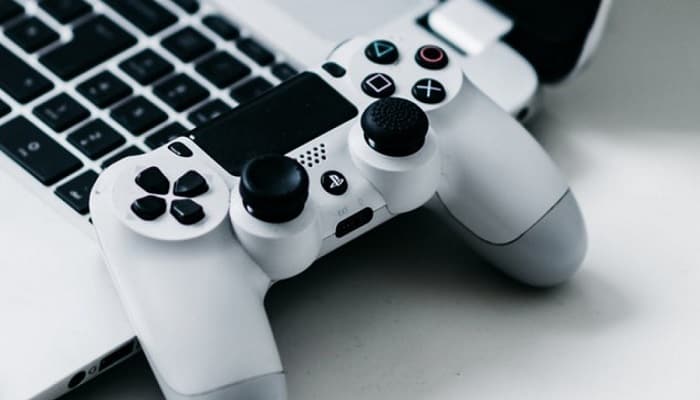
Untuk mengkonfigurasi tombol.
1.-Pertama, agar dapat bermain dengan kontroler generik di PC, Anda harus memilih jendela Stick , ini untuk kontroler dengan stik analog, yang hampir semuanya memilikinya, Anda harus mengaktifkan kotak yang disebut Stick 1 dan Stick 2.
2.-Setelah ini program akan mulai meminta Anda melakukan serangkaian gerakan berbeda untuk mengkonfigurasinya, lakukan semuanya dengan benar tanpa membuat kesalahan.
3. Selanjutnya, buka jendela berikutnya yang bernama Dpad, di sini pilih kereta, dan ikuti semua instruksi yang diberikan program kepada Anda, kemudian Anda harus pergi ke Tombol , di sini Anda harus menekan semua tombol yang tersedia pada kontroler.
4.- Terakhir, buka Trigger , tekan kotak aktifkan, lalu semua pemicu pada kontroler Anda. Setelah menyelesaikan prosedur ini, tekan tombol Selesai lalu Tutup untuk menyimpan perubahan.
5.-Setelah ini, Anda harus melanjutkan untuk mengonfigurasi tombol, pada setiap tombol pemicu dan tuas kontrol, tombol yang sama yang Anda gunakan untuk tindakan dalam game, Anda dapat mengonfigurasinya sesuai keinginan, tetapi yang paling disarankan adalah Anda lakukan semaksimal mungkin seperti konsol.
Bagaimana cara menempatkan tombol pengontrol seperti konsol?
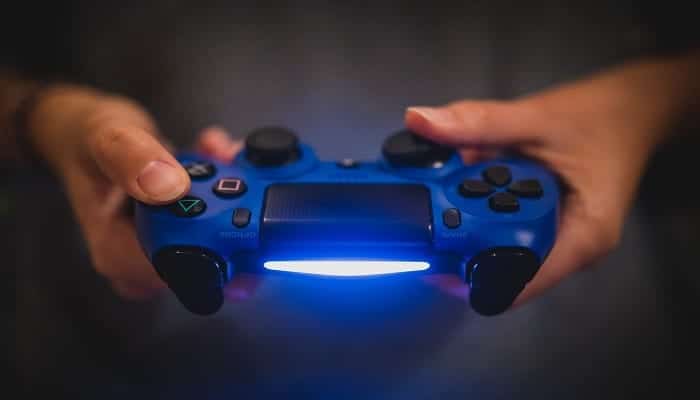
Untuk melakukan ini, gulir ke bawah hingga Anda melihat kata " Pengaturan ". Anda akan melihat bahwa setelah langkah sebelumnya, sebuah kotak akan muncul di atas setiap tombol pengontrol. Cukup klik pada setiap kotak ini. Ini akan memunculkan keyboard virtual tempat Anda dapat memilih tombol yang Anda inginkan.
Program ini sudah dilengkapi dengan sejumlah besar konfigurasi berbeda yang dapat Anda pilih; setelah selesai, Anda juga harus memvalidasi panah mouse agar mouse dikendalikan oleh pengontrol, dan selesai.
Untuk mengakhiri.
Dengan semua hal di atas, Anda dapat mulai bermain dan dengan mudah memenangkan permainan di PC mana pun menggunakan kontroler generik pada PC. Program ini juga memungkinkan penggunaan kontroler seperti Xbox 36, serta kontroler lainnya.
Jadi Anda dapat mencoba pengontrol yang Anda inginkan dan kemudian menghabiskan waktu berjam-jam bermain seperti seorang gamer profesional.
Anda mungkin tertarik membaca: Game Facebook Tidak Berfungsi. Penyebab, Solusi, dan Alternatifnya

Nama saya Javier Chirinos dan saya sangat tertarik dengan teknologi. Sepanjang ingatan saya, saya menyukai komputer dan video game dan hobi itu berakhir dengan pekerjaan.
Saya telah mempublikasikan tentang teknologi dan gadget di Internet selama lebih dari 15 tahun, khususnya di mundobytes.com
Saya juga ahli dalam komunikasi dan pemasaran online dan memiliki pengetahuan tentang pengembangan WordPress.