Jika Anda sedang mencari pendekatan untuk backup WhatsApp untuk pc, Anda akan menemukan di bawah langkah-langkah untuk Mencadangkan WhatsApp ke penyimpanan asli dan mengalihkan File Cadangan WhatsApp Terenkripsi ke komputer Anda.
Cadangkan WhatsApp ke Laptop
Secara default, WhatsApp dirancang untuk Backup ke Google Drive, iCloud dan sejenisnya pada penyimpanan internal ponsel Anda.
Jika ponsel Anda memiliki Kartu MicroSD, WhatsApp menggunakan Kartu SD untuk Mencadangkan Data Catatan, alih-alih memanfaatkan penyimpanan perangkat internal perangkat seluler Anda.
Oleh karena itu, salah satu pendekatan untuk Mencadangkan WhatsApp ke pc adalah dengan mencadangkan WhatsApp secara manual ke penyimpanan asli Ponsel Anda dan mengalihkan File Cadangan ke pc.
1. Cadangkan WhatsApp ke Penyimpanan Asli atau Kartu SD
Langkah pertama adalah membuat cadangan manual WhatsApp ke Kartu SD atau Penyimpanan Internal Anda Android Ponsel.
1. Open WhatsApp di ponsel Anda.
2. Keran aktif menu 3 titik ikon dan pilih Pengaturan pilih dalam menu tarik-turun.
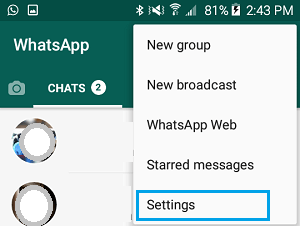
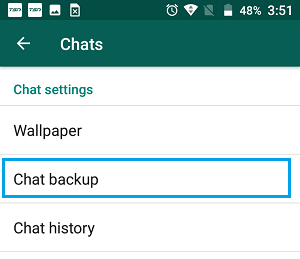
3. Dari layar tampilan Pengaturan, buka Chatting > Pencadangan Obrolan.
4.Di layar tampilan berikutnya, ketuk Naik Lagi tombol untuk memulai metode membuat buku pegangan Cadangan WhatsApp di ponsel Anda.
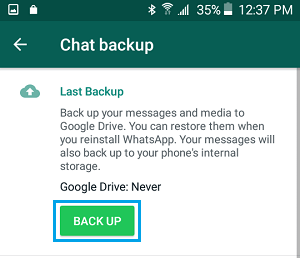
Perhatikan hingga kursus Pencadangan diselesaikan.
2. Salin File Cadangan WhatsApp ke Laptop
Teknik ini mengharuskan Anda untuk terlebih dahulu membuat File Cadangan WhatsApp terlihat di komputer Anda dengan menyalinnya ke luar Folder Database WhatsApp.
Setelah File tersedia di folder Database WhatsApp Luar Ruangan, file tersebut dapat dipilih dan disalin ke komputer Anda.
1. Open Aplikasi File Saya di Ponsel Anda (Aplikasi Data Catatan dalam kasus iPhone).
2. Pada layar tampilan Data Catatan Saya, ketuk SD Card pilihan, terletak di bawah bagian "Penyimpanan Asli".
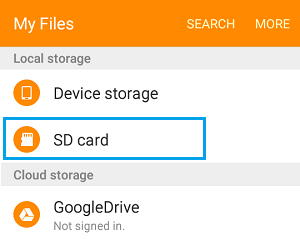
3. Selanjutnya, navigasikan ke WhatsApp > Database Map.
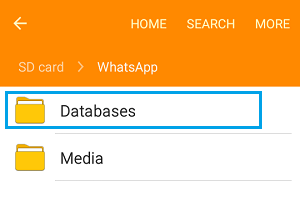
4. Di Folder Database WhatsApp, salin File Cadangan WhatsApp terbaru (msgstore.db.crypt12) yang baru saja Anda buat (File tanpa tanggal kedaluwarsa).
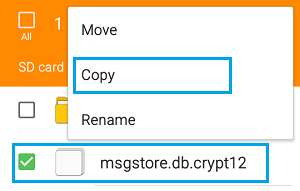
Mengamati: Anda boleh menyalin Data catatan Crypt12 dengan tanggal, jika Anda tertarik untuk menyimpan Cadangan WhatsApp lama ke komputer Anda.
5. Arahkan ke Folder Basis Data WhatsApp bagian luar dan tempel msgstore.db.crypt12 Mengajukan.
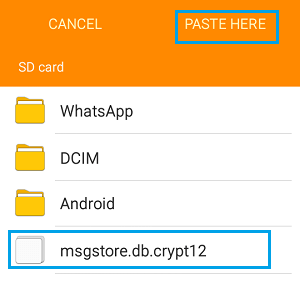
Mengamati: Tempelkan File Cadangan ke Akar Kartu SD atau Penyimpanan Sistem.
6.Selanjutnya, gabungkan Ponsel Anda ke PC.
7. Di komputer Anda, navigasikan ke Telepon selular > Kartu/Sistem dan duplikat msgstore.db.crypt12 file ke Desktop.
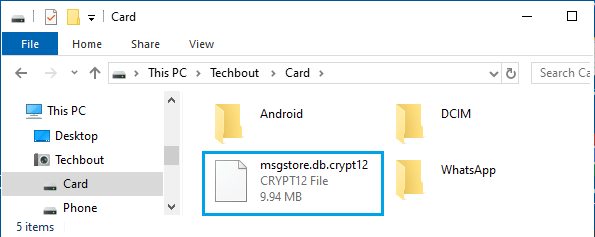
File di atas (msgstore.db.crypt12) terdiri dari Cadangan terbaru Obrolan WhatsApp Anda dalam Format terenkripsi.
Karena File Cadangan dalam format terenkripsi, maka tidak dapat digunakan untuk melihat atau mempelajari Pesan WhatsApp Anda.
Meskipun demikian, File Cadangan dapat digunakan untuk Mengembalikan Obrolan WhatsApp di Ponsel Anda dengan mentransfer File ke Ponsel (Penyimpanan atau Kartu SD) dan menginstal ulang WhatsApp di dalamnya.
- Cara Menggunakan WhatsApp di Android Pill
- Cara Mendapatkan Gambar WhatsApp ke Laptop

Nama saya Javier Chirinos dan saya sangat tertarik dengan teknologi. Sepanjang ingatan saya, saya menyukai komputer dan video game dan hobi itu berakhir dengan pekerjaan.
Saya telah mempublikasikan tentang teknologi dan gadget di Internet selama lebih dari 15 tahun, khususnya di mundobytes.com
Saya juga ahli dalam komunikasi dan pemasaran online dan memiliki pengetahuan tentang pengembangan WordPress.