
Dalam hal berbagi file antar komputer, Windows memiliki beberapa fitur yang dapat digunakan. Salah satu fitur yang paling familiar adalah kemampuan untuk berbagi file melalui jaringan.
Selain itu, Windows 10 dan 11 memiliki fitur baru bernama Nearby Sharing yang, seperti namanya, memungkinkan Anda untuk berbagi file antar komputer terdekat. Hal ini dilakukan melalui Wi-Fi atau Bluetooth.
Namun, jika Anda belum pernah mendengarnya sebelumnya, Anda mungkin tidak sendirian, karena fitur ini dinonaktifkan secara default saat Anda menginstal Windows. Oleh karena itu, kami akan menunjukkan kepada Anda bagaimana Anda dapat menggunakan Berbagi Terdekat untuk berbagi file dengan perangkat yang ada di dekat Anda.
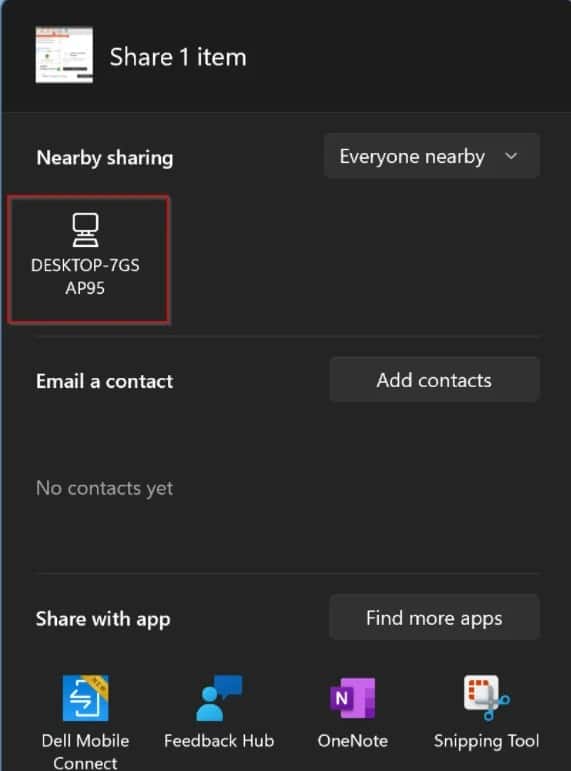
Apa itu fitur Berbagi Terdekat?
Ternyata fitur Nearby Sharing pertama kali diluncurkan pada April 2018. Dengan Windows 11 yang baru kini tersedia, fitur ini disertakan secara default sehingga Anda dapat menggunakannya meskipun Anda telah menginstal Windows 11.
Salah satu hal keren yang dapat Anda lakukan dengan Berbagi Terdekat adalah berbagi tautan situs web dengan perangkat lain melalui konektivitas Bluetooth atau WiFi. Satu-satunya masalah adalah Anda hanya dapat menggunakan fitur ini jika Anda memiliki dua perangkat Windows.
Artinya, Anda tidak dapat menggunakannya untuk berbagi file atau tautan dengan ponsel cerdas Anda, karena tidak didukung. Selain itu, tidak semua perangkat Windows mendukung Berbagi Terdekat dan oleh karena itu ada beberapa hal yang perlu Anda ingat. Mari kita bahas.
Persyaratan Fitur Berbagi Terdekat
Persyaratan berikut harus dipenuhi untuk menggunakan fitur berbagi terdekat:
- Kedua perangkat harus menjalankan Windows, baik Windows 10 dan 11 didukung.
- Kedua PC juga harus memiliki Bluetooth 4.0 atau lebih baru serta dukungan Low Energy (LE).
- Berbagi di sekitar harus diaktifkan di kedua perangkat, serta dapat diakses melalui Bluetooth atau WiFi.
- Kedua perangkat harus berdekatan satu sama lain.
Jika Anda memenuhi persyaratan ini, Anda siap untuk memulai. Namun, ada beberapa hal yang harus diingat saat menggunakan berbagi terdekat. Pertama-tama, pastikan Anda mentransfer file melalui WiFi dan bukan Bluetooth karena dapat memakan waktu, terutama saat mentransfer file berukuran besar.
Untuk mengirim file melalui WiFi, Anda perlu mengatur profil jaringan kedua perangkat menjadi pribadi. Selain itu, pemasangan tidak diperlukan dalam hal Bluetooth untuk dapat menggunakan berbagi terdekat. Setelah semua itu selesai, mari kita mulai dan kami akan menunjukkan kepada Anda cara mengaktifkan berbagi di sekitar.
Aktifkan Berbagi Terdekat
Untuk mengaktifkan berbagi terdekat di mesin Windows 11 Anda, Anda harus mengikuti setiap langkah yang kami tunjukkan sekarang:
- Pertama-tama, lanjutkan dan tekan Tombol Windows + botones I pada keyboard Anda untuk membuka jendela Konfigurasi Windows.
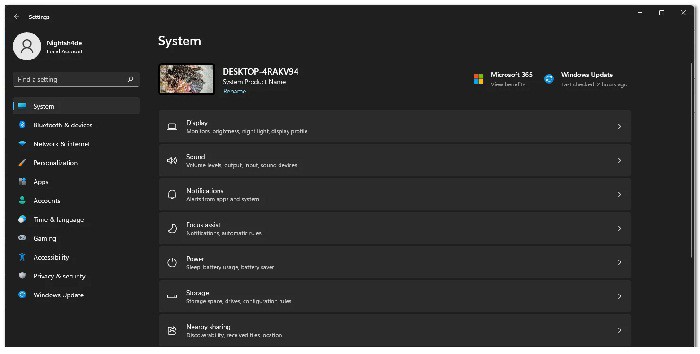
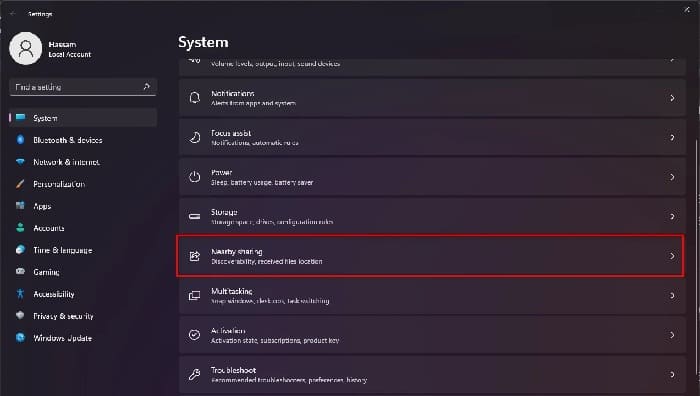
- Di tab sistem dari jendela Pengaturan, gulir ke bawah sedikit, lalu klik Berbagi Terdekat.
- Dari opsi yang disediakan di bawah Berbagi Terdekat, pilih Semua tutup.
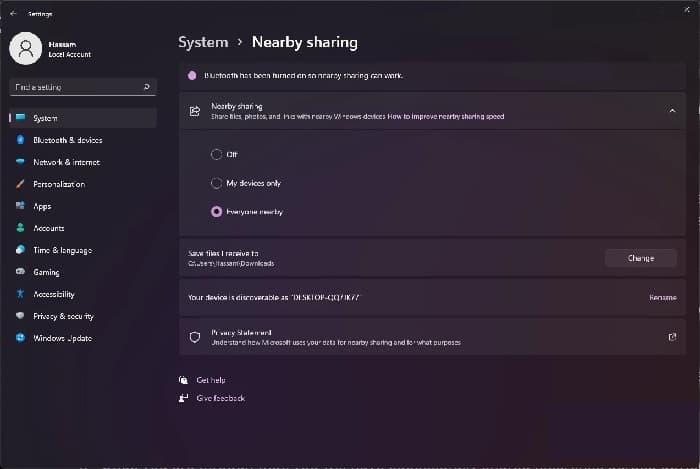
- Setelah ini selesai, Anda telah mengaktifkan berbagi di sekitar.
- Penting untuk dicatat bahwa file yang Anda bagikan dengan Berbagi Terdekat disimpan dalam folder download secara default. Anda dapat mengubahnya dengan mengklik tombol Mengubah disediakan.
Gunakan Berbagi Terdekat untuk berbagi file
Ternyata mengaktifkan Berbagi Terdekat hanyalah satu sisi mata uang dan Anda harus benar-benar mengetahui cara berbagi file antar perangkat yang menggunakan fitur ini. Jangan khawatir karena kami akan menunjukkannya kepada Anda sekarang. Anda hanya perlu mengikuti rekomendasi berikut untuk mencapainya:
- Pertama-tama, buka jendela File Explorer.

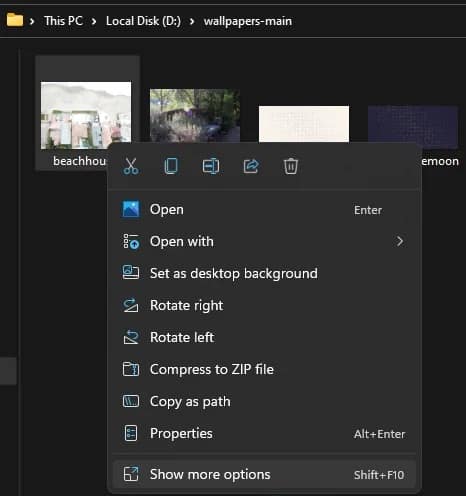
- Kemudian, di jendela File Explorer, navigasikan ke file yang ingin Anda bagikan, lalu klik kanan padanya.
- Dari menu tarik-turun, pilih Tampilkan lebih banyak pilihan.
- Setelah itu, di menu berikutnya, klik opsi saham asalkan.
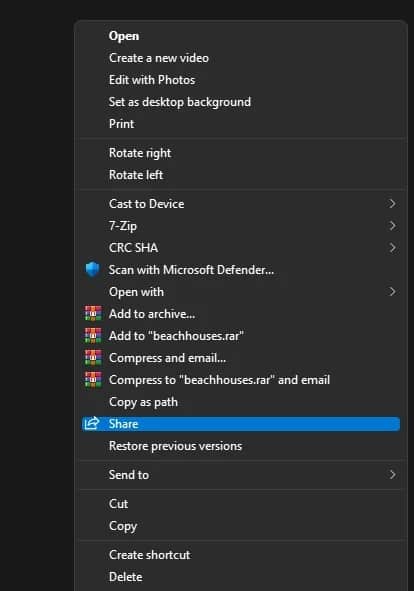
- Pada pop-up yang muncul, jika Anda tidak melihat perangkat Windows Anda yang lain, pastikan Anda juga telah mengaktifkan berbagi di sekitar.
- Untuk beberapa perangkat, pilih nama perangkat yang ingin Anda bagikan file.
- Setelah Anda selesai melakukannya, pemberitahuan akan muncul. Bagikan dengan “NAMA PC” di komputer Anda.
- Sekarang, Anda harus menerima permintaan berbagi di perangkat Anda yang lain sebelum transfer dimulai.
Bagikan tautan situs web dengan perangkat Windows lainnya
Seperti yang telah kami sebutkan sebelumnya, salah satu hal menarik yang memungkinkan Nearby Sharing adalah berbagi tautan situs web dengan perangkat Windows lain , selain berbagi file biasa.
Ini adalah hal yang cukup bagus karena sebelumnya hal ini tidak mungkin dilakukan dengan opsi berbagi lainnya. Meskipun Anda dapat berbagi tautan situs web, Anda hanya dapat melakukannya dari Microsoft Edge , jadi fitur ini tidak tersedia di peramban web lain yang mungkin Anda gunakan.
Namun, browser lain seperti Mozilla Firefox juga memungkinkan Anda berbagi tautan dengan perangkat lain yang telah menginstal Firefox. Untuk berbagi tautan situs web dengan perangkat Microsoft Edge lainnya, Anda harus mengikuti setiap rekomendasi berikut dengan tepat:
- Pertama-tama, buka Microsoft Edge dan buka halaman web yang ingin Anda bagikan.
- Sekarang, di sudut kanan atas, klik menu tiga titik dan di menu tarik-turun yang muncul, klik opsi saham.
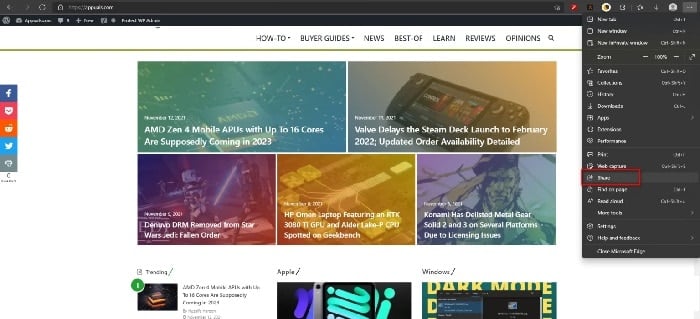
- Popup yang sama akan muncul ketika Anda berbagi file. Pilih perangkat yang ingin Anda bagikan dan Anda juga harus menerimanya di PC penerima.
- Setelah selesai, Anda akan berhasil berbagi file/tautan di semua perangkat menggunakan Berbagi Terdekat.
Dengan cara ini Anda dapat mengaktifkan fungsi ini di komputer Anda dan Anda akan memiliki kemungkinan untuk berbagi file Anda. Jika Anda menyukainya, jangan ragu untuk membagikan panduan ini kepada orang yang Anda cintai. Sampai jumpa lagi.

Nama saya Javier Chirinos dan saya sangat tertarik dengan teknologi. Sepanjang ingatan saya, saya menyukai komputer dan video game dan hobi itu berakhir dengan pekerjaan.
Saya telah mempublikasikan tentang teknologi dan gadget di Internet selama lebih dari 15 tahun, khususnya di mundobytes.com
Saya juga ahli dalam komunikasi dan pemasaran online dan memiliki pengetahuan tentang pengembangan WordPress.