Beberapa pelanggan telah melaporkan tentang pilihan “Bagikan Lokasi Saya” yang berwarna abu-abu iPhone. Anda akan melihat bahwa di bawah ini adalah salah satu strategi untuk memperbaiki masalah Bagikan Lokasi Saya yang Berwarna Abu-abu di iPhone.
Kemungkinan Bagikan Lokasi Saya Berwarna Abu-abu di iPhone
iPhone memanfaatkan pengetahuan Seluler, WiFi, dan GPS untuk mengetahui lokasi pasti Anda dan menjadikan pengetahuan ini tersedia untuk Peta, Temukan iPhone Saya, Bagikan Lokasi Saya, dan layanan lain yang diizinkan. Apps dan perusahaan yang meminta data ini.
Fitur Bagikan Lokasi Saya di iPhone memungkinkan Anda berbagi Lokasi dengan Rumah Tangga & Rekan melalui Aplikasi Pesan dan Aplikasi Temukan Rekan Saya.
Jika pilihan Bagikan Lokasi Saya menjadi tidak responsif atau tampak berwarna abu-abu, kemungkinan besar Anda telah menonaktifkan Penyedia Lokasi di iPhone atau menempatkan Bagikan Lokasi Saya di bawah batasan.
1. Masuk ke iCloud
Sebaiknya Anda masuk secara aktif ke iCloud agar dapat Berbagi Lokasi Anda di iPhone.
Open Pengaturan dan ketuk di milikmu ID apple. Jika Anda belum masuk, ketuk Daftar ke iPhone Anda.
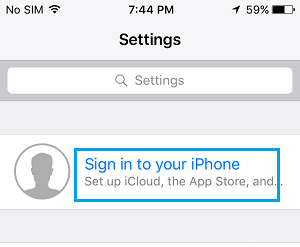
Pada tampilan berikut, masukkan Anda ID apple dan Kata Sandi untuk masuk ke gadget Anda.
2. Izinkan Penyedia Lokasi
iPhone dapat mengamati lokasi Anda, asalkan fitur “Penyedia Lokasi” Apple diaktifkan di gadget Anda.
Pergi ke Pengaturan > Keakraban > Penyedia Lokasi > pada tampilan berikut, memungkinkan untuk pilihan Penyedia Lokasi diputar ON.
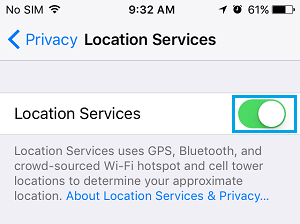
Setelah ini, ketuk Bagikan Lokasiku (sekarang seharusnya sudah tersedia). Pada tampilan berikut, pindahkan sakelar ke sebelah Bagikan Lokasiku untuk ON tempatkan dan baca sekilas Pesan di bawah entri ini.
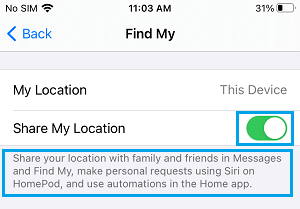
Fitur Bagikan Lokasi Saya berfungsi di gadget Anda, jika pesannya berbunyi “Bagikan Lokasi Anda dengan keluarga dan rekan di Pesan…”.
3. Nonaktifkan Pembatasan
Mungkin saja Anda telah menetapkan batasan pada pilihan Bagikan Lokasi Saya menggunakan Kode Sandi Waktu Layar.
Pergi ke Pengaturan > Tampilan Waktu Layar > ketuk Privasi & Batasan materi konten.
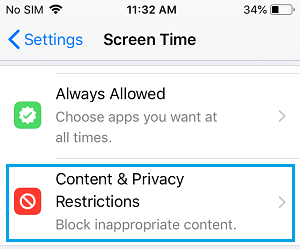
Jika diminta, masukkan 4 digit Waktu Tampilan Layar Anda PIN > pada tampilan berikut, tap on Penyedia Lokasi.
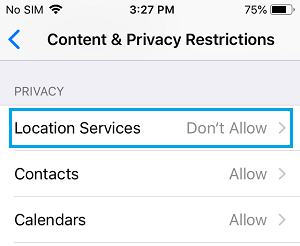
Pada tampilan Lokasi perusahaan, pilih Penyesuaian Izin pilihan > pindahkan tombol ke sebelah Penyedia Lokasi untuk ON letakkan dan ketuk Bagikan Lokasiku pilihan.
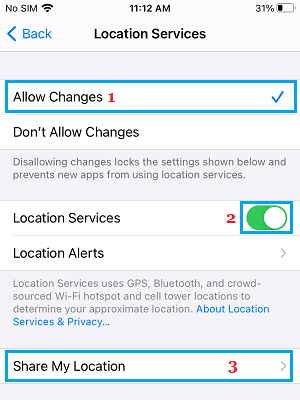
Pada tampilan berikut, pindahkan sakelar ke sebelah Bagikan Lokasiku untuk ON tempat.
Pastikan Pesan di bawah entri “Bagikan Lokasi Saya” berbunyi “Bagikan Lokasi Anda dengan keluarga dan rekan di Pesan dan Temukan Lokasi Saya…”.
- Cara berbagi lokasi Anda di Google Peta
- Cara Menghentikan Aplikasi Memantau Lokasi Anda Di iPhone

Nama saya Javier Chirinos dan saya sangat tertarik dengan teknologi. Sepanjang ingatan saya, saya menyukai komputer dan video game dan hobi itu berakhir dengan pekerjaan.
Saya telah mempublikasikan tentang teknologi dan gadget di Internet selama lebih dari 15 tahun, khususnya di mundobytes.com
Saya juga ahli dalam komunikasi dan pemasaran online dan memiliki pengetahuan tentang pengembangan WordPress.