Jika Anda secara teratur diminta untuk mengirim grup email, Anda akan dapat meningkatkan produktivitas dengan mengelompokkan individu ke dalam Tim Kontak. Anda akan melihat langkah-langkah di bawah ini untuk Membuat Grup Kontak di Gmail.
Buat Tim Kontak Di Gmail
Meskipun mudah untuk menambahkan hanya beberapa orang ke subjek alamat di surat elektronik, segalanya bisa menjadi rumit ketika Anda diharuskan mengirim pesan surat elektronik grup ke banyak orang.
Seperti yang dapat Anda bayangkan, proses memasukkan individu secara manual ke surat elektronik grup memakan waktu lama dan rentan terhadap kesalahan kritis.
Untungnya, aktivitas ini dapat disederhanakan dengan Membuat Tim Kontak di Gmail dan mengirimkan Email Grup ke Tim Kontak, sebagai alternatif untuk memasukkan setiap penerima ke subjek Tackle secara manual.
Saat Anda mempelajari cara membuat dan mengelola Tim Kontak di Gmail, Anda akan menemukan peningkatan luar biasa dalam produktivitas dan efektivitas Gmail Anda.
1. Langkah Membuat Grup Kontak Di Gmail
Ikuti langkah-langkah di bawah ini untuk Membuat Grup Kontak di Gmail. Ini bisa berupa Grup Kontak atau Label kosong, yang mana kami dapat menyertakan individu pada langkah berikutnya.
1. Login ke Akun Gmail di Rumah Windows komputer atau Mac.
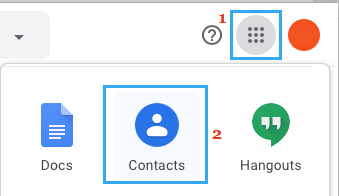
2. Klik pada Google Apps ikon (sudut kanan atas) dan pilih kontak pilih dalam menu Aplikasi.
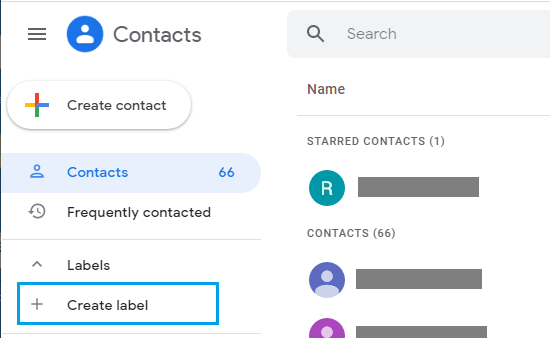
3. Pada layar tampilan Kontak, klik + BuatLabel pilihan dalam menu samping.
4. Pada pop-up, ketik Mengidentifikasi Grup Kontak Anda dan klik Simpan.
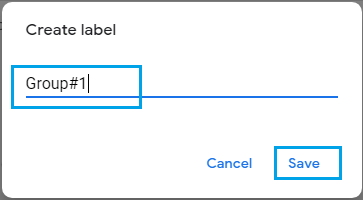
Langkah-langkah di atas akan membuat Grup atau Label Kontak Kosong yang mana Kontak dapat ditambahkan kapan saja.
2. Tambahkan Orang ke Grup Kontak di Gmail
Segera setelah Grup Kontak atau Label Anda dapat diakses, sangat mudah untuk Menambahkan Kontak ke Grup Kontak ini.
1. Login ke Gmail > klik pada Google Apps ikon dan pilih kontak pilih dalam menu Aplikasi.
2. Pada layar tampilan Kontak, pastikan aktif kontak (1) tab dan pilih Kontak (2) yang ingin Anda Tambahkan ke Grup Kontak.
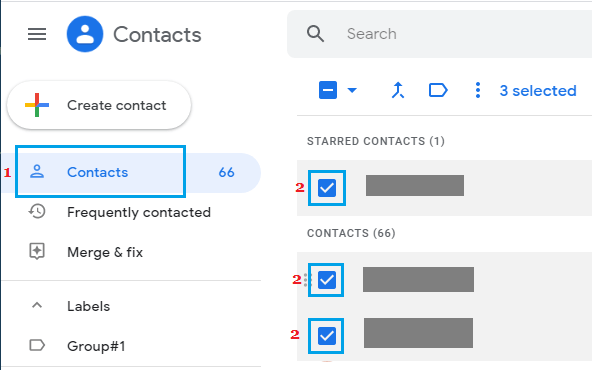
3. Setelah memutuskan Kontak, klik pada Ikon label (3), pilih Anda Kelompok kontak (4) dalam menu kontekstual dan klik Terapkan (5).
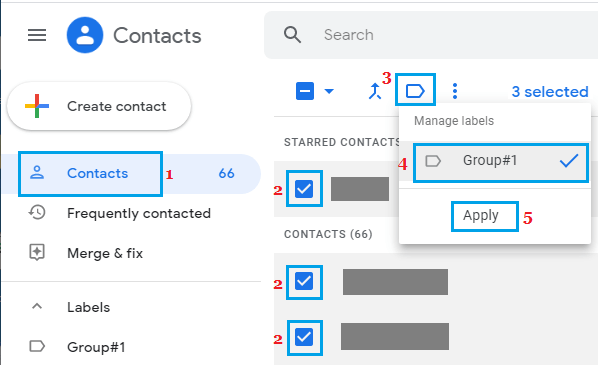
Kontak yang dipilih dapat langsung ditambahkan ke Grup Kontak Anda.
3. Bagaimana cara Mengirim Pesan Email Grup di Gmail
Kini setelah Anda memiliki Grup Kontak dengan anggota di dalamnya, Anda dapat mengikuti langkah-langkah di bawah ini untuk mengirim email Grup ke semua individu di Grup Kontak Anda.
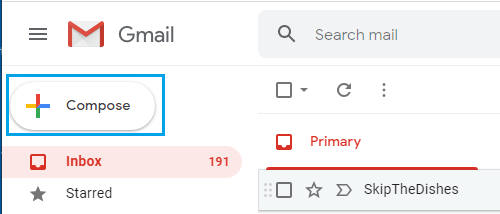
1. Login ke Akun Gmail dan klik menyusun.
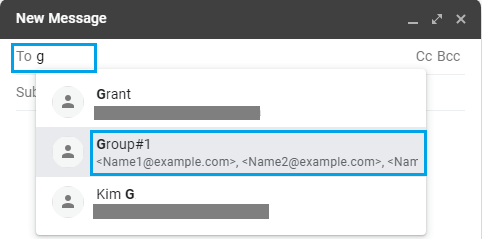
2. Pada jendela Pesan Baru, mulailah mengetik Mengidentifikasi Grup Kontak Anda di Untuk subjek dan Anda akan memilihnya di drop-down.
3. Tulis Pesan Surat Elektronik Grup Anda dan klik Kapal .
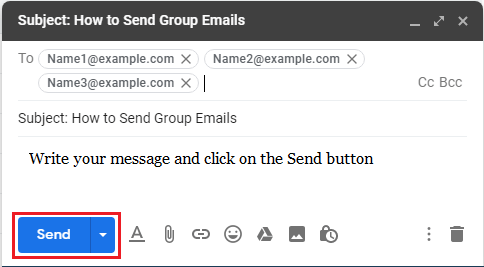
Seperti yang dapat Anda lihat pada gambar di atas, semua Anggota Grup dapat ditambahkan secara robot ke subjek 'T0'.
3. Tambahkan Orang Baru ke Grup Kontak
Jika Kontak yang ingin Anda tambahkan ke Grup Kontak tidak dapat diakses di Akun Gmail Anda, Anda dapat mengikuti langkah-langkah di bawah untuk Menambahkan Kontak Baru ke Grup Kontak Anda di Gmail.
1. Login ke Gmail > klik pada Google Apps ikon dan pilih kontak pilih dalam menu Aplikasi.
2. Pada layar tampilan Kontak, pilih Grup Kontak (1) ke mana Anda ingin menambahkan Kontak Baru dan klik + Buat Kontak (2) pilihan.
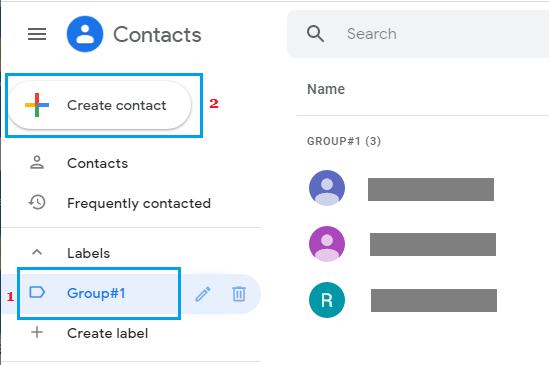
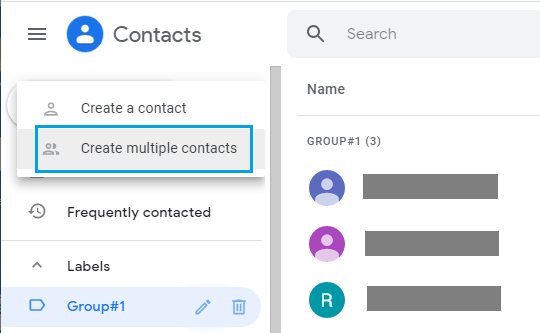
3. Dalam menu kontekstual, klik 'Buat Kontak' atau Buat Sejumlah Kontak pilihan.
4. Pada pop-up, masukkan Identifikasi Kontak, Alamat surat elektronik dan klik membuat.
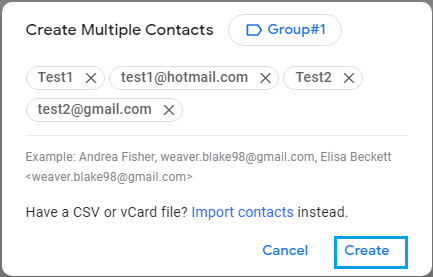
Melihat: Pastikan untuk memasukkan sejumlah Kontak dalam format yang sama seperti aslinya.
Semua Kontak Baru dapat ditambahkan ke Grup Kontak dan sebagai tambahan ke daftar Kontak Gmail Anda. Setelah itu Anda dapat memasukkan Kontak satu per satu dan mengisi rincian berbeda sesuai kebutuhan.
4. Hapus Orang Dari Grup Kontak
Kapan saja, Anda dapat menghapus Kontak dari Grup Kontak Gmail dengan mengikuti langkah-langkah di bawah ini.
1. Login ke Gmail > klik pada Google Apps ikon dan pilih kontak pilih dalam menu Aplikasi.
2. Pada layar tampilan Kontak, pilih Kelompok kontak > pilih kontak yang ingin Anda hapus > klik Ikon menu 3 titik Dan pilihlah Singkirkan pilihan Label dalam menu tarik-turun.
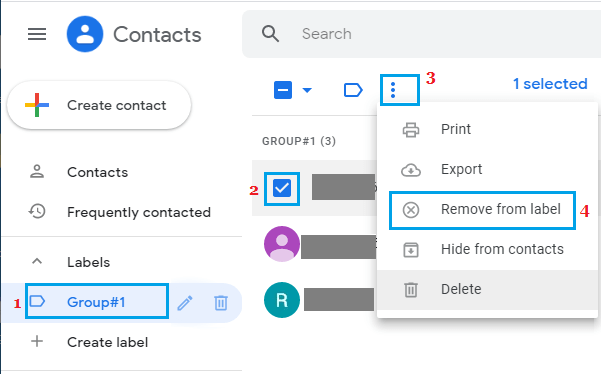
Ini dapat menghapus Kontak dari Grup Kontak, namun Kontak masih dapat diakses di Daftar Kontak Gmail Anda.
Melihat: Mengklik pada Delete pilihan akan sepenuhnya menghapus Kontak yang dipilih dari Akun Gmail Anda.
5. Hapus Grup Kontak di Gmail
Jika Anda tidak menggunakan Grup Kontak, Anda dapat dengan mudah menghapus Grup Kontak, tanpa menghapus Kontak Anda.
1. Login ke Gmail > klik pada Google Apps ikon dan pilih kontak pilihan di menu Aplikasi.
2. Pada layar tampilan Kontak, pilih Kelompok kontak yang ingin Anda hapus dan klik Sampah Bisa icon.
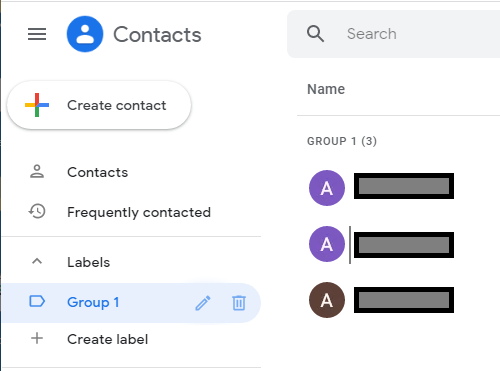
3. Pada pop-up, pilih Tahan semua kontak dan hapus label ini pilihan dan klik Delete.
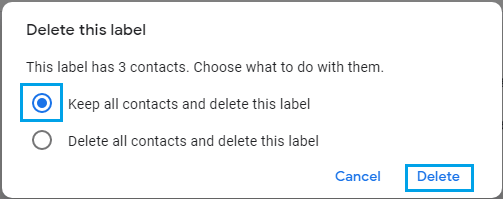
Ini dapat menghapus Grup Kontak atau Label dari Gmail, namun semua Kontak Anda masih dapat diakses di Akun Gmail Anda.
6. Ganti nama Grup Kontak Gmail
Jika diperlukan, Anda dapat dengan mudah Mengganti Nama Grup Kontak Anda dengan mengikuti langkah-langkah di bawah ini.
1. Login ke Gmail > klik pada Google Apps ikon dan pilih kontak pilihan di menu Aplikasi.
2. Pada halaman Web Kontak, pilih Kelompok kontak yang ingin Anda ganti namanya dan klik pensil icon.
3. Pada pop-up, ketik Identifikasi Baru di Grup Kontak Anda dan klik Simpan.
- Bagaimana cara menghilangkan kontak duplikat di Gmail
- Bagaimana cara mengatur dan menggunakan Gmail dengan Outlook

Nama saya Javier Chirinos dan saya sangat tertarik dengan teknologi. Sepanjang ingatan saya, saya menyukai komputer dan video game dan hobi itu berakhir dengan pekerjaan.
Saya telah mempublikasikan tentang teknologi dan gadget di Internet selama lebih dari 15 tahun, khususnya di mundobytes.com
Saya juga ahli dalam komunikasi dan pemasaran online dan memiliki pengetahuan tentang pengembangan WordPress.