- Spotify menawarkan banyak hal pintasan keyboard en Windows untuk mengontrol pemutaran, daftar putar, navigasi, dan volume tanpa menggunakan mouse.
- Pintasan keyboard berbeda antara Windows dan Mac, dan bahkan antara aplikasi desktop dan versi web, tetapi logika penggunaannya sangat mirip.
- Tidak ada pintasan global resmi yang dapat didefinisikan ulang di Windows, jadi Anda harus mengandalkan keyboard multimedia. mainan listrik atau ekstensi browser.
- Los perintah Perintah suara dengan asisten seperti Google Assistant, Siri, Alexa, atau Bixby memperluas opsi kontrol Spotify saat Anda jauh dari keyboard.
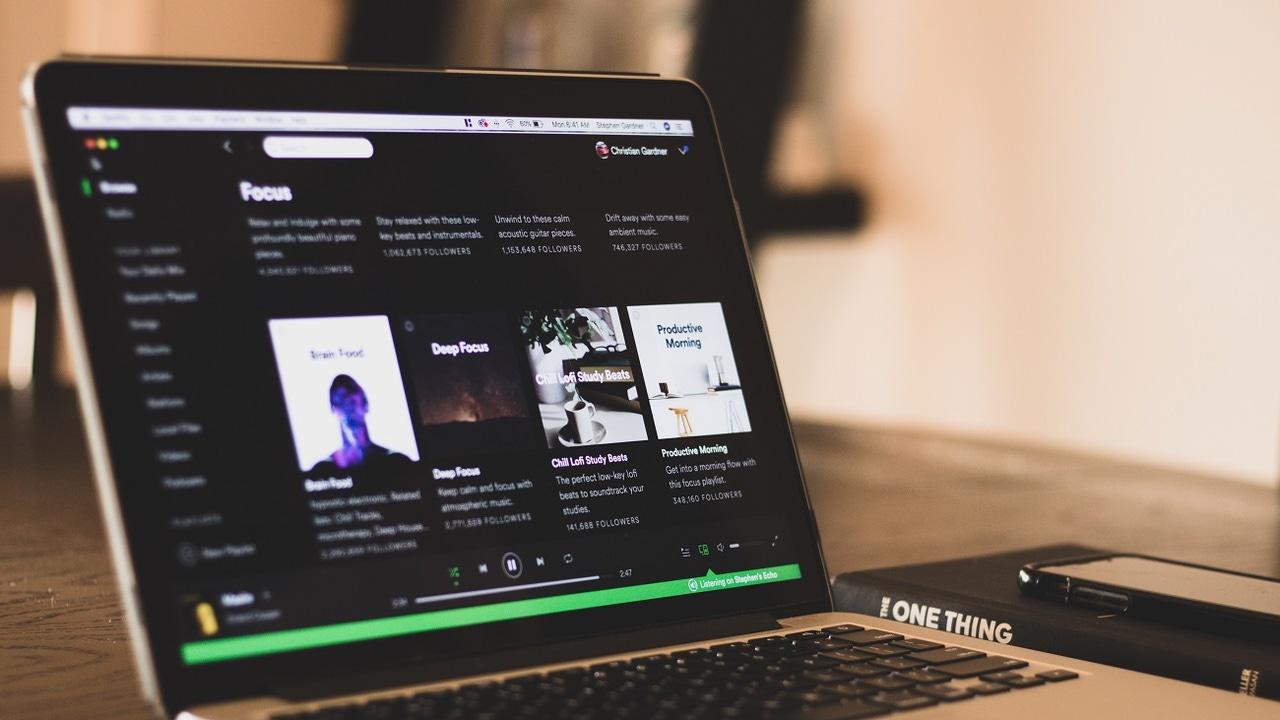
Jika Anda senang bermain musik di rumah dan menjadi DJ dadakan di berbagai acara, Menguasai pintasan DJ rumahan di Spotify untuk Windows dapat sepenuhnya mengubah cara Anda melakukan DJing.Anda berhenti bergantung pada mouse, Anda berpindah antar daftar dan trek dengan kecepatan penuh, dan semuanya terdengar jauh lebih halus, hampir seolah-olah Anda memiliki pengontrol di depan Anda.
Kabar baiknya adalah itu Spotify di Windows (dan juga di Mac dan browser) memiliki sejumlah pintasan keyboard yang dirancang khusus untuk itu.Lewati lagu, naikkan atau turunkan volume, acak, ulangi, telusuri perpustakaan, atau gunakan pencarian langsung. Dan jika Anda menambahkan itu semua Trik Dengan alat seperti PowerToys atau ekstensi peramban, atau bahkan perintah suara dengan asisten, Anda dapat membuat bilik buatan sendiri yang sangat praktis.
Mengapa pintasan Spotify sangat penting untuk menjadi DJ rumahan
Saat Anda memutar musik untuk teman-teman, pesta, atau saat Anda sedang bekerja, Hal terakhir yang Anda inginkan adalah membuang waktu mencari tombol dengan mouse Anda di antarmuka Spotify.Setiap detik yang Anda habiskan untuk menjeda lagu atau melewati lagu berikutnya akan terasa, dan suasananya bisa menjadi sedikit suram.
Dengan kombinasi tombol yang tepat, Anda dapat mengontrol hampir semua hal di Spotify tanpa perlu melepaskan tangan dari keyboard.Putar, jeda, ganti trek, atur volume, buka daftar putar tertentu, atau berpindah antar bagian aplikasi. Ini semua yang Anda butuhkan untuk merasa seperti DJ rumahan, tanpa perlu peralatan profesional.
Selain itu, Jalan pintas bukan hanya untuk mendapatkan tip di pesta.Jika Anda bekerja, bermain game, atau menjelajah internet sementara Spotify diputar di latar belakang, kemampuan untuk menghentikan musik atau mengganti lagu hanya dengan satu sentuhan sangatlah praktis.
Namun, penting untuk memahami satu poin penting: Spotify di Windows tidak memiliki pintasan global resmi yang dapat diubah di dalam aplikasi itu sendiri.Dengan kata lain, banyak kombinasi hanya berfungsi saat jendela Spotify aktif, dan saat ini Anda tidak dapat mengubah pintasan tersebut dari opsi internal aplikasi.
Pintasan keyboard dasar Spotify untuk Windows: kendali penuh tanpa mouse
Jika Anda menggunakan Spotify di Windows (baik aplikasi desktop maupun versi web), Anda memiliki beragam pintasan yang dirancang untuk mengelola musik, daftar putar, dan navigasi.Sangat cocok untuk bergerak cepat saat nge-DJ di rumah tanpa mempersulit keadaan.
Untuk memulainya, ingatlah itu Spotify secara internal menampilkan daftar pintasan sendiri jika Anda menekan Shift + ?. di banyak versi aplikasi. Namun di bawah ini Anda akan menemukan kumpulan kombinasi yang paling berguna dan sering digunakan di Windows dan Linux.
Pengelolaan daftar, teks, dan item yang cepat.
Dalam mode DJ rumahan, Anda mungkin ingin membuat daftar putar baru atau mengatur ulang trek secara langsung. Untuk itu, Kombinasi pengeditan klasik sangat cocok untuk Anda. di dalam Spotify:
- Buat daftar putar baru: Ctrl + N
- Potong elemen yang dipilih (misalnya, topik dalam daftar): Ctrl + X
- KopiCtrl + C
- Salin tautan alternatif (Tautan khusus ke lagu atau daftar putar): Ctrl + Alt + C
- MenangkapCtrl + V
- menghapus petunjuk atau elemen: Hapus tombol
- Pilih semua (misalnya, semua lagu dalam sebuah daftar): Ctrl + A
Dengan perintah-perintah ini, Membuat atau mengatur ulang daftar putar untuk sesi di rumah jauh lebih efisien.Anda dapat memilih banyak lagu sekaligus, menyalinnya ke daftar putar lain, atau membersihkan tanpa harus menyeret dengan mouse.
Kontrol pemutaran untuk memainkan musik seperti seorang DJ rumahan.
Hal terpenting dalam memeriahkan pesta menggunakan Spotify adalah kontrol pemutarannya. Ini adalah tombol-tombol yang akan Anda gunakan sepanjang waktu saat Anda tampil sebagai DJ rumahan.:
- Putar atau jeda Lagu saat ini: spasi
- Ulangi lagu atau aktifkan mode pengulangan.Ctrl + R
- Aktifkan/nonaktifkan mode acakCtrl + S
- Pista berikutCtrl + Panah Kanan
- Lagu sebelumnya: Ctrl + Panah Kiri
- Putar baris yang dipilih (topik yang disorot): Pendahuluan (Enter)
Tombol spasi sangat penting karena Fitur ini memungkinkan Anda untuk menjeda dan melanjutkan musik secara instan.Ideal saat Anda ingin membuat potongan dramatis, berbicara dengan orang lain, atau mengubah lingkungan tanpa harus mencari tombol pada antarmuka.
Sementara itu, kombinasi Ctrl + R dan Ctrl + S, Fitur ini sangat cocok untuk berganti-ganti antara sesi yang lebih terkontrol (repeat) dan campuran yang lebih tidak terduga (shuffle).Tergantung pada jenis suasana yang ingin Anda ciptakan, Anda akan menggunakannya lebih banyak atau lebih sedikit.
Menaikkan, menurunkan, dan mematikan volume dari keyboard.
Bagian penting lainnya untuk seorang DJ rumahan adalah... pengatur suara. Spotify di Windows juga menawarkan pintasan khusus untuk menyesuaikan level suara tanpa harus melalui ikon speaker.:
- Volume naikCtrl + Panah Atas
- Volume turunCtrl + Panah Bawah
- Matikan audioCtrl + Shift + Panah Bawah
- Volumen al máximoCtrl + Shift + Panah Atas
Dengan kunci-kunci ini, Anda dapat dengan cepat menurunkan intensitas jika ada panggilan masuk, jika seseorang ingin berbicara, atau jika Anda hanya ingin mengubah intensitas.Dan, jika Anda menginginkan dorongan di momen penting, menaikkan volume dengan kombinasi maksimal hanya membutuhkan waktu beberapa milidetik.
Navigasi aplikasi sambil musik diputar.
Sebagai seorang DJ rumahan, Anda mungkin juga tertarik dengan hal ini. Jelajahi aplikasi Spotify dengan cepat untuk mencari lagu, menjelajahi daftar putar, atau kembali ke bagian sebelumnya.Untuk itu, Anda memiliki kombinasi berikut:
- Buka kotak filternya (dalam daftar dan lagu): Ctrl + F
- Langsung menuju kolom pencarianCtrl + L
- Kembali ke layar sebelumnya: Alt + Panah Kiri
- Lanjutkan ke layar berikutnya: Alt + Panah Kanan
- Buka preferensi dari Spotify: Ctrl + P
- Buka bantuan: F1
- Keluar dari akun pengguna aktif:Ctrl+Shift+W
- Tutup aplikasinya: Alt+F4
Kombinasi Ctrl + L sangat berguna dalam mode DJ penuh, karena Fitur ini langsung mengarahkan Anda ke mesin pencari untuk menemukan lagu, artis, atau daftar putar dengan cepat.Ini jauh lebih cepat daripada menggunakan mouse, terutama jika Anda sudah tahu apa yang ingin Anda ketik.
Pintasan Spotify tingkat lanjut lainnya untuk PC yang akan membantu Anda bernavigasi seperti seorang profesional.
Selain kombinasi pengeditan dan pemutaran klasik, Spotify di desktop menyertakan pintasan lain yang kurang dikenal tetapi sangat ampuh.Baik di Windows maupun Mac, fitur ini memungkinkan Anda untuk berpindah antar bagian seperti Perpustakaan, Beranda, atau daftar favorit tanpa menyentuh mouse.
Pintasan navigasi cepat berdasarkan bagian
Ada sejumlah kombinasi berdasarkan Alt + Shift + tombol yang Tombol-tombol itu akan membawa Anda langsung ke berbagai bagian aplikasi.Fitur ini sangat berguna saat Anda mengelola banyak daftar putar atau ingin mengubah konteks dalam sekejap:
- Pergi ke Perpustakaan AndaAlt + Shift + 0
- Buka Daftar PutarAlt + Shift + 1
- Buka PodcastAlt + Shift + 2
- Kunjungi ArtisAlt + Shift + 3
- Buka AlbumAlt + Shift + 4
- Buka Buku AudioAlt + Shift + 5
- Kembali ke Halaman Utama: Alt + Shift + H
Terdapat juga pintasan ke bagian-bagian yang sangat spesifik dari akun Anda dan rekomendasi, yang sangat bagus untuk menemukan topik baru saat Anda mengklik:
- Pergi ke bagian Bermain (Apa yang sedang diputar): Alt + Shift + J
- Buka lagu yang kamu suka: Alt + Shift + S
- Kunjungi Khusus untukmu: Alt + Shift + M
- Buka Berita: Alt + Shift + N
- Buka GrafikAlt + Shift + C
- Buka Antrian BermainAlt + Shift + Q
Dengan jalan pintas semacam ini, Anda dapat menelusuri sesi, penemuan, dan pilihan teratas Anda hampir secara instan.Sangat cocok jika Anda ingin berimprovisasi dengan lagu-lagu baru atau mencampur lagu-lagu populer dengan lagu favorit Anda.
Pintasan untuk antarmuka dan bilah sisi
Selain musik, ada juga kombinasi yang berorientasi pada antarmuka. Tombol-tombol tersebut memungkinkan Anda untuk membuka menu, mengubah tampilan, dan menampilkan atau menyembunyikan panel. tanpa mengangkat tangan dari keyboard:
- Buka menu konteks dari elemen yang dipilih: Alt + J
- Beralih antara tampilan Sounding dan bilah samping.Alt + Shift + R
- Tampilkan atau sembunyikan bilah sisi Perpustakaan Anda: Alt + Shift + L
Detail-detail ini menjadi terlihat jelas saat Anda mempersiapkan sesi pemotretan. Beralih dengan cepat dari tampilan pemutaran ke antrean, atau ke pustaka, membantu Anda bereaksi dengan cepat. tergantung pada tuntutan lingkungan.
Pintasan kursor untuk kontrol yang presisi.
Beberapa lingkungan Spotify memungkinkan Anda menggunakan tombol panah keyboard untuk tindakan cepat pada musik. Tergantung pada konteksnya, tombol panah dapat digunakan untuk berpindah-pindah atau untuk membuat perubahan pada pustaka/antrian.:
- sebelumnya: Panah atas
- berikut: Panah bawah
- Tambahkan ke perpustakaanPanah kiri
- Tambahkan ke antrianPanah kanan
Jalan pintas ini sangat berguna ketika Anda sedang menjelajahi daftar putar dan ingin memindahkan lagu ke antrean pemutaran tanpa perlu mengklik.Hanya dalam hitungan detik, Anda dapat menyiapkan setengah sesi.
Pintasan Spotify di Mac: serupa, tetapi mengubah tombol Command.
Jika, selain menggunakan PC Windows, Anda juga menggunakan Mac, atau berbagi daftar dengan seseorang yang menggunakan macOS, Ada baiknya mengetahui hal ini. yang setara dengan jalan pintas ini di dunia AppleStrukturnya sangat mirip, kecuali bahwa tombol Command digunakan sebagai pengganti Ctrl dalam sebagian besar kasus.
Di Mac, tindakan pengeditan dasar mengikuti logika yang serupa: Tombol Command + N, X, C, V, atau A tetap berfungsi untuk membuat, memotong, menyalin, menempel, dan memilih semua.Kombinasi dengan Alt (Option) dan Control juga digunakan untuk fungsi-fungsi lanjutan.
Pintasan pengeditan dan manajemen di Mac
- Buat daftar putarPerintah + N
- PotongPerintah + X
- KopiPerintah + C
- Salin tautan alternatifCommand + Alt + C
- MenangkapCommand + V
- menghapus: Hapus atau Backspace
- Pilih semuaCommand + A
Mekanismenya praktis sama dengan yang sudah Anda gunakan di sistem, hanya saja... Diterapkan pada daftar putar, lagu, dan elemen Spotify lainnya..
Pemutaran dan volume di Mac
Sama seperti di Windows, Di Mac, Anda memiliki pintasan yang sangat mudah untuk mengelola musik.:
- Mainkan / Jeda: spasi
- Ulangi laguCommand + R
- AcakPerintah + S
- Lagu berikutnyaControl + Command + Panah Kanan
- Lagu sebelumnyaControl + Command + Panah Kiri
- Volume naikPerintah + Panah Atas
- Volume turunCommand + Panah Bawah
- DiamCommand + Shift + Panah Bawah
- Volume maksimum: Command + Shift + Panah Atas
Dengan kombinasi ini, Perilaku untuk mengklik dari Mac hampir identik dengan Windows.hanya beberapa tombol pengubah yang berubah.
Navigasi, bantuan, dan jendela di Mac
- Buka bantuanCommand + Shift + ?
- Saring lagu dan daftar putarCommand + F
- Pilih kolom pencarian: Command + Alt + F atau Command + L
- Kembali ke layar sebelumnyaCommand + Alt + Panah Kiri atau Command +
- Putar elemen yang dipilih: Enter
- preferensi: Perintah + ,
- Tutup sesiCommand + Shift + W
- Keluar dari SpotifyPerintah + Q
Terkait Windows, Spotify di Mac menghormati Kombinasi macOS umum untuk mengelola antarmuka.:
- Sembunyikan jendela saat iniCommand + H
- Sembunyikan sisanya appsCommand + Alt + H
- Tutup jendelaCommand + W
- MinimalkanPerintah + M
- Pulihkan jendela yang diminimalkanCommand + Alt + 1
Semua ini membuat Menggunakan Spotify saat bekerja, bermain game, atau menjelajah internet di Mac seharusnya sama lancarnya seperti di Windows.meskipun cara mengakses setiap kombinasi sedikit berbeda.
Cara membuat tombol multimedia sendiri dengan PowerToys di Windows
Salah satu masalah terbesar bagi seorang DJ rumahan di Windows adalah bahwa Tidak semua keyboard memiliki tombol multimedia khusus. (putar, jeda, berikutnya, volume, dll.). Dan, yang lebih buruk lagi, Spotify masih belum menawarkan pintasan global yang dapat didefinisikan ulang yang berfungsi bahkan saat aplikasi berjalan di latar belakang.
Untuk mengatasi hal ini, banyak pengguna menggunakan trik yang sangat praktis: Gunakan PowerToys untuk memetakan ulang tombol pada keypad numerik atau tombol lainnya ke fungsi multimedia.Beginilah cara mengubah keyboard biasa menjadi pengontrol virtual untuk Spotify.
Apa yang perlu Anda instal
Prosesnya sederhana. Yang perlu Anda lakukan hanyalah menginstal mainan microsoft power di Windows 10 atau 11 Andalalu gunakan Pengelola Keyboard Anda untuk memetakan ulang tombol:
- Instal PowerToys untuk Windows.
- Buka PowerToys dan masuk ke bagian tersebut. Manajer keyboard.
- Dari sana, Anda dapat mengubah fungsi tombol apa pun yang Anda inginkan ke fungsi multimedia. (Putar/Jeda, Berikutnya, Sebelumnya, Naikkan Volume, Turunkan Volume...).
De esta Manera, Sekalipun keyboard Anda tidak memiliki tombol multimedia fisik, Anda dapat "membuatnya" sendiri menggunakan tombol yang biasanya tidak Anda sentuh., seperti beberapa tombol pada papan tombol numerik.
Contoh konfigurasi umum untuk Spotify
Susunan yang sangat praktis untuk DJing di rumah dengan keypad numerik mungkin terlihat seperti ini:
- Mainkan / Jeda = Tombol jeda
- Lagu berikutnya = tombol * pada papan tombol angka
- Lagu sebelumnya = tombol / pada papan tombol numerik
- Volume naik = tombol + pada papan tombol angka
- Volume turun = tombol – pada papan tombol angka
Dengan hal seperti ini, Saat bekerja atau menjelajah internet, Anda dapat mengontrol Spotify dengan satu tangan menggunakan keypad numerik.tanpa perlu beralih jendela atau menggunakan kombinasi yang lebih rumit.
Namun, satu keterbatasan penting harus diakui: Spotify di Windows masih belum menawarkan pintasan global yang dapat dikonfigurasi dari dalam aplikasi itu sendiri.Trik-trik dengan PowerToys atau tombol multimedia ini bergantung pada sistem dan perangkat kerasbukan dari aplikasi tersebut.
Ekstensi browser untuk Spotify Web: pintasan keyboard yang dapat disesuaikan
Jika Anda lebih sering menggunakan browser daripada aplikasi desktop, Anda akan tertarik dengan solusi khusus untuk Spotify Web. Terdapat ekstensi yang menambahkan pintasan keyboard khusus ke versi web pemutar musik tersebut., sangat berguna jika Anda menggunakannya saat membuka banyak tab sekaligus.
Dua yang paling terkenal adalah:
- Tombol pintas Spotify Web Player ayat Google Chrome.
- Tombol pintas Spotify untuk Mozilla Firefox.
Keduanya dapat diunduh. Tersedia gratis di Chrome Web Store dan halaman add-on resmi Firefox.Setelah terpasang, aplikasi ini menambahkan kombinasi tombol untuk menjeda, memutar, melewati trek, atau mengatur volume tanpa harus menyentuh tab Spotify.
Cara mengkonfigurasi tombol pintas Anda di browser.
Untuk menentukan kombinasi Anda sendiri, proses umumnya di Chrome dan Firefox serupa: Buka bagian ekstensi dan masuk ke bagian pintasan atau kombinasi tombol..
- Buka halaman ekstensi atau plugin browser.
- Temukan bagiannya Pintasan keyboard o Kombinasi kunci.
- Temukan ekstensi Spotify yang telah Anda instal.
- Untuk setiap tindakan yang tersedia (putar, jeda, berikutnya, sebelumnya, naik/turun volume), Tekan kombinasi yang ingin Anda kaitkan..
Dari sana, Anda dapat mengontrol pemutar web Spotify dari tab mana pun.Meskipun Anda tidak melihat pemutar musiknya, ini adalah cara yang sangat praktis untuk menjadi DJ rumahan dari browser Anda sambil bekerja atau belajar.
Mengapa beberapa pintasan Spotify tidak berfungsi seperti yang diharapkan?
Sangat umum bagi sebagian pengguna untuk merasa frustrasi karena Beberapa pintasan Spotify berfungsi, dan beberapa lainnya tidak.atau karena kombinasi yang seharusnya bersifat global hanya merespons saat jendela aktif.
Penjelasan utamanya adalah bahwa Di Windows, tidak ada pintasan Spotify yang benar-benar bersifat global dan dapat dikonfigurasi di dalam aplikasi.Satu-satunya kontrol yang biasanya berfungsi adalah tombol multimedia pada keyboard itu sendiri (kadang-kadang dikombinasikan dengan tombol Fn).
Jika Anda sering menggunakannya Fn + itu tombol fungsi atau multimedia untuk memutar, menjeda, atau melompati ke lagu berikutnya.Itu mungkin semuanya berfungsi dengan baik untuk Anda, karena itu adalah perintah sistem. Tetapi kombinasi internal Spotify lainnya... Hal itu bergantung pada apakah jendela aplikasi sedang aktif..
Di Mac, situasinya agak berbeda: Tombol pemutaran cenderung secara default dikaitkan dengan iTunes/Musik.Jika Anda ingin agar kontrol tersebut merespons Spotify, Anda seringkali perlu menonaktifkan proses iTunes Helper atau menghapusnya dari aplikasi yang berjalan saat sistem dimulai, agar proses tersebut tidak mengambil alih kontrol sebelum Spotify.
Singkatnya, Jika pintasan sistem atau peramban sudah menggunakan kombinasi tertentu, Spotify tidak akan dapat menggunakannya secara bebas.Itulah mengapa ekstensi, PowerToys, atau konfigurasi kecil di macOS sangat berguna untuk menyempurnakan perilaku.
Mengontrol Spotify dengan suara Anda: "jalan pintas" sempurna lainnya untuk DJ rumahan
Saat Anda menjauh dari keyboard, misalnya karena Anda sedang di dapur, melayani orang lain, atau sekadar berbaring di sofa, Pintasan keyboard sudah tidak praktis lagi.Dalam kasus tersebut, "jalan pintas" terbaik untuk DJ rumahan Anda adalah perintah suara.
Hari ini, Spotify terintegrasi dengan cukup baik dengan asisten virtual utama.Google Assistant, Siri, Bixby, dan Alexa. Dengan salah satu dari mereka, Anda dapat meminta lagu, melewati trek, menjeda, menyesuaikan volume, atau memilih daftar putar tanpa menyentuh apa pun.
Perintah suara dengan Google Assistant
Google Assistant berfungsi dengan Perangkat AndroidSpeaker Google Home/Nest dan perangkat lain yang kompatibel.Namun, dengan speaker pintar, Anda perlu menautkan akun Spotify Anda dengan benar dari aplikasi Google Home.
Setelah dikonfigurasi, cukup ucapkan "OK, Google" dan berikan perintah seperti ini:
- Minta lagu, artis, atau album tertentu.: "meletakkan".
- Putar musik berdasarkan genre, suasana hati, atau aktivitas.: “Putarlah musik”.
- Mainkan secara acak Album, genre, atau daftar putar: “putar acak”.
- Jeda pemutaran: “jeda musik”.
- Lanjutkan pemutaran: “lanjutkan musik” atau “melanjutkan pemutaran”.
- Berhenti sepenuhnya: “untuk musiknya”.
- Mengetahui apa yang sedang diputar: “Apa yang sedang diputar?” atau “Lagu apa yang sedang diputar?”
- Sesuaikan volume: “atur volume ke 5” atau “naikkan volume hingga 60%”.
- Kirim musik ke perangkat tertentu: “putar musik Spotify di ”.
Dengan ini, Anda tetap bisa menjadi DJ pesta meskipun dari sisi ruangan yang lain., tanpa perlu mendekati komputer.
Menggunakan Siri untuk mengelola Spotify
Jika Anda menggunakan ekosistem Apple, Siri juga berfungsi dengan Spotify. Anda membutuhkan iPhone, iPad atau iPod Touch dengan iOS iOS 13 atau versi lebih baru, atau Apple Watch dengan watchOS 6 atau versi lebih baru.Jangan lupa bahwa banyak pesanan harus diakhiri dengan "di Spotify" agar tidak mencoba menggunakan Apple Music.
Misalnya, Anda dapat mengatakan:
- “Hai Siri, putar Spotify”.
- “Hai Siri, naikkan volume Spotify”.
- “Hai Siri, putar daftar putar harian saya di Spotify”.
- “Hai Siri, aku sedang mendengarkan apa di Spotify?”.
Dengan Siri, Anda dapat Kendalikan musik dan podcast, daftar putar, album tertentu, atau daftar putar khusus.Dan selama pemutaran, Anda bahkan dapat memintanya untuk menyukai sebuah lagu atau memberi tahu Anda siapa artisnya.
Bixby dan ponsel Samsung
Pada ponsel dan perangkat Samsung, Bixby juga dapat digunakan untuk mengontrol Spotify melalui suara.Pada beberapa model terdapat tombol fisik khusus untuk Bixby; pada model lain, Anda dapat menetapkan tombol kunci samping dari Pengaturan > Fitur lanjutan > Tombol samping > Tekan dan tahan > Aktifkan Bixby.
Setelah diaktifkan, cukup tekan dan tahan tombolnya lalu ucapkan sesuatu seperti:
- “Putar musik”.
- “Putar Pilihan Mingguan Saya”.
Jika Spotify belum memiliki izin yang diperlukan, Aplikasi akan meminta informasi tersebut saat pertama kali Anda mencoba menggunakan perintah-perintah ini.Setelah itu, semuanya berjalan jauh lebih lancar.
Alexa dan speaker pintar yang kompatibel
Terakhir, jika Anda memiliki Amazon Echo, Echo Dot, Fire Stick, atau bahkan speaker Sonos dengan Alexa di ruang tamu Anda, Anda dapat mengubahnya menjadi pusat kendali Anda untuk Spotify..
Persyaratan utama adalah Hubungkan akun Spotify Anda ke Alexa. dari aplikasi resmi. Jika Anda juga mengatur Spotify sebagai pemutar default (Pengaturan > Musik > Pilih layanan musik default > Spotify), Anda bahkan tidak perlu menambahkan "di Spotify" di akhir setiap kalimat.
Dari situ Anda bisa memesan:
- Artis dan album tertentu: “Alexa, putar musik dari ”.
- Daftar putar dan daftar teratas: “Alexa, putar daftar putar saya” atau “putar daftar lagu hits dari ”.
- Volume naik/turun: “Alexa, naikkan volume” atau “atur volume ke 3”.
- Kontrol dasar: “Alexa, jeda”, “Alexa, lagu berikutnya”, dll.
Dengan ini, DJ rumahan Anda dapat memperluas "konsol mixing" mereka di luar keyboard dan mouse.juga menggunakan suara sebagai alat utama.
Dengan menggabungkan semua sumber daya ini—pintasan keyboard di Windows dan Mac, pemetaan ulang dengan PowerToys, ekstensi peramban, dan kontrol suara dengan asisten— Anda dapat mengubah Spotify menjadi bilik DJ rumahan sungguhan tanpa menghabiskan banyak uang atau terbebani dengan perangkat keras profesional.Anda hanya perlu mempelajari kombinasi yang paling sering Anda gunakan, menyesuaikan peralatan Anda sesuai keinginan, dan biarkan daftar putar dan rekomendasi Spotify melakukan sisanya sementara Anda menciptakan suasana yang tepat.

Penulis yang bersemangat tentang dunia byte dan teknologi secara umum. Saya suka berbagi ilmu melalui tulisan, dan itulah yang akan saya lakukan di blog ini, menunjukkan kepada Anda semua hal paling menarik tentang gadget, perangkat lunak, perangkat keras, tren teknologi, dan banyak lagi. Tujuan saya adalah membantu Anda menavigasi dunia digital dengan cara yang sederhana dan menghibur.