- Kingsoft Office dapat secara otomatis mengubah aplikasi default untuk membuka file setelah pembaruan.
- Windows memungkinkan Anda mengubah aplikasi default dari menu “Buka dengan” atau Panel Kontrol.
- Meninjau pengaturan internal WPS Office dapat mencegahnya menetapkan kembali file secara otomatis.
- Pada perangkat seluler, dimungkinkan untuk menentukan aplikasi default dari pengaturan sistem.

Saat kita menginstal WPS Office di komputer, program ini mungkin secara otomatis diatur sebagai aplikasi default untuk membuka file teks, spreadsheet, dan format lainnya. Namun, terkadang kita lebih suka menggunakan program lain, seperti Microsoft Word atau LibreOffice , dan kita mendapati bahwa kita harus mengubah pengaturan ini secara manual.
Jika WPS Office telah mengambil alih kendali pembukaan file Anda dan Anda ingin mencegahnya melakukan hal itu lagi, berikut adalah panduan langkah demi langkah tentang cara mengubah aplikasi default di Windows dan memastikan bahwa file Anda terbuka dengan program pilihan Anda.
Mengapa WPS Office mengubah pengaturan default?
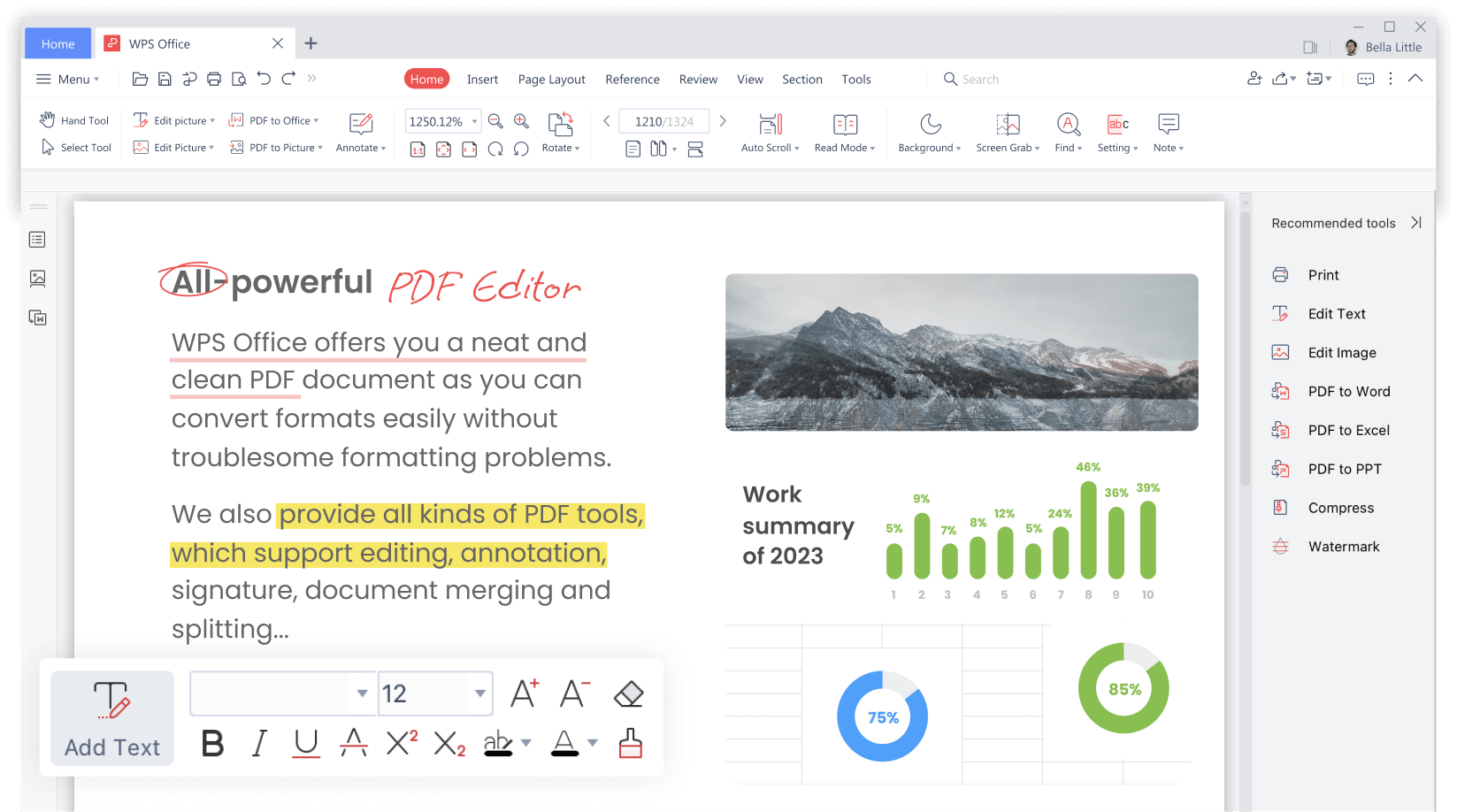
Banyak pengguna melaporkan bahwa meskipun telah memilih aplikasi lain untuk membuka file teks atau dokumen, WPS Office kembali menjadi program default setelah beberapa saat. Hal ini dapat terjadi karena pembaruan perangkat lunak otomatis atau pengaturan default yang belum dinonaktifkan dengan benar.
Masalah yang paling umum adalah WPS Office, selama instalasi atau pembaruan, menetapkan ulang program-programnya sebagai default tanpa peringatan. Jika Anda ingin tetap menggunakan WPS Office di komputer Anda tetapi mencegahnya mengambil alih kendali file Anda, Anda dapat mengubah pengaturannya secara manual.
Cara mengubah program default untuk membuka file
Windows memungkinkan Anda menentukan aplikasi mana yang akan digunakan untuk setiap jenis file. Untuk mengubah program default, ikuti langkah-langkah berikut:
- Buat klik kanan pada file dengan format yang dimaksud (misalnya, dokumen .docx).
- Pilih opsi "Untuk membuka dengan" lalu klik "Pilih aplikasi lain".
- Sebuah daftar akan muncul dengan semua aplikasi yang kompatibel. Temukan yang ingin Anda gunakan, misalnya Microsoft Word atau LibreOffice.
- Periksa opsinya “Selalu gunakan aplikasi ini untuk membuka file jenis ini” sebelum mengklik OK.
Ini akan memastikan bahwa sistem mengingat aplikasi yang dipilih dan menggunakannya secara default untuk membuka file dari jenis tersebut.
Ubah pengaturan dari Panel Kontrol
Jika Anda ingin mengubah aplikasi default untuk beberapa format file sekaligus, Anda dapat melakukannya dari Panel Kontrol :
- Buka Panel kendali dan pergi ke “Program Default”.
- Pilih opsi “Pilih aplikasi default berdasarkan jenis file”.
- Sebuah daftar akan muncul dengan semua ekstensi file dan program yang ditugaskan saat ini.
- Temukan ekstensi file yang ingin Anda ubah (misalnya, .doc atau .rtf).
- Klik program yang muncul dan pilih aplikasi yang ingin Anda gunakan mulai sekarang.
Metode ini memungkinkan Anda untuk menyesuaikan beberapa format file tanpa harus mengubah pengaturan satu per satu.
Cara mencegah WPS Office mengubah pengaturan lagi
Jika setelah mengikuti langkah-langkah ini Anda masih mendapati bahwa WPS Office secara otomatis kembali menjadi aplikasi default, sebaiknya periksa pengaturan internalnya . Beberapa program memiliki opsi yang memungkinkan mereka untuk secara otomatis mengaitkan format file tertentu setiap kali diperbarui.
Untuk menghindari hal ini, periksa opsi dalam WPS Office:
- Buka Kingsoft Office.
- Pergi ke opsi konfigurasi di menu utama.
- Temukan bagian yang terkait dengan file standar atau asosiasi jenis berkas.
- Hapus centang pada opsi yang menunjukkan bahwa WPS Office secara otomatis ditetapkan sebagai aplikasi default.
Dengan mengikuti langkah-langkah ini, Anda akan mencegah WPS Office mengambil alih kendali lagi tanpa persetujuan Anda.
Mengubah aplikasi default pada perangkat seluler
Jika Anda menggunakan WPS Office di ponsel atau tablet, Anda juga dapat mengubah pengaturan aplikasi default.
Pada perangkat Android:
- Buka pengaturan di perangkat Anda.
- Temukan bagiannya "Aplikasi" o “Aplikasi bawaan”.
- Pilih jenis berkas atau tindakan yang ingin Anda ubah.
- Memilih aplikasi yang ingin Anda gunakan dan konfirmasikan.
Di perangkat iOS:
iOS tidak memungkinkan Anda mengubah aplikasi default seperti halnya Android atau Windows. Namun, Anda dapat membuka file secara manual dari aplikasi pilihan Anda, alih-alih membiarkan sistem memilih secara otomatis.
Dengan pengaturan ini, Anda dapat memastikan untuk selalu menggunakan program yang Anda sukai untuk membuka dokumen Anda, apa pun perangkat yang Anda gunakan.
Mengubah aplikasi default mungkin tampak merepotkan pada awalnya, tetapi setelah dikonfigurasi dengan benar, hal itu akan menghemat masalah Anda dalam jangka panjang. Pastikan untuk meninjau pengaturan secara berkala untuk mencegah program seperti WPS Office secara otomatis menetapkan ulang format file ke perangkat lunaknya tanpa peringatan.

Penulis yang bersemangat tentang dunia byte dan teknologi secara umum. Saya suka berbagi ilmu melalui tulisan, dan itulah yang akan saya lakukan di blog ini, menunjukkan kepada Anda semua hal paling menarik tentang gadget, perangkat lunak, perangkat keras, tren teknologi, dan banyak lagi. Tujuan saya adalah membantu Anda menavigasi dunia digital dengan cara yang sederhana dan menghibur.