- GIMP Secara default, fitur ini tidak menyertakan preset global, tetapi Anda dapat mengotomatiskan tugas menggunakan plugin pemrosesan batch seperti BIMP dan David's Batch Processor.
- DBP memungkinkan Anda untuk dengan mudah mengubah ukuran, memformat ulang, dan mengganti nama kumpulan gambar dalam jumlah besar baik dalam format digital maupun eksternal. Windows seperti dalam Linux.
- BIMP menawarkan sistem rangkaian tindakan yang lebih canggih, dengan pengubahan ukuran, penambahan watermark, koreksi warna, penggantian nama pola, dan set yang dapat digunakan kembali.
- Kombinasi GIMP, plugin batch, dan alat eksternal seperti skrip atau Darktable memungkinkan alur kerja yang sangat otomatis untuk mengedit sejumlah besar gambar.
Jika Anda sering bekerja dengan foto atau gambar digital, cepat atau lambat Anda akan menghadapi masalah yang sama: Anda memiliki puluhan atau ratusan file yang membutuhkan pengaturan yang persis sama.Mengubah ukuran, memutar, mengoreksi warna, menambahkan watermark, mengubah format… melakukannya satu per satu di GIMP benar-benar merepotkan, terutama jika Anda terbiasa dengan program seperti Photoshop dan merindukan fitur satu klik atau preset-nya.
Kabar baiknya adalah, meskipun GIMP tidak dilengkapi dengan sistem gaya global "preset fotografi" bawaan, Ya, ini memungkinkan Anda untuk membuat alur kerja otomatis dan pemrosesan batch yang sangat canggih. berkat plugin seperti BIMP y Pengolah Batch David (DBP)Selain skrip dan plugin lainnya, mari kita lihat, secara sederhana dan menggunakan bahasa Inggris yang mudah dipahami, bagaimana cara menggunakan alat-alat ini untuk membebaskan tangan Anda sementara GIMP melakukan pekerjaan yang rumit.
Apakah GIMP memiliki preset dan gaya sekali klik seperti editor lainnya?
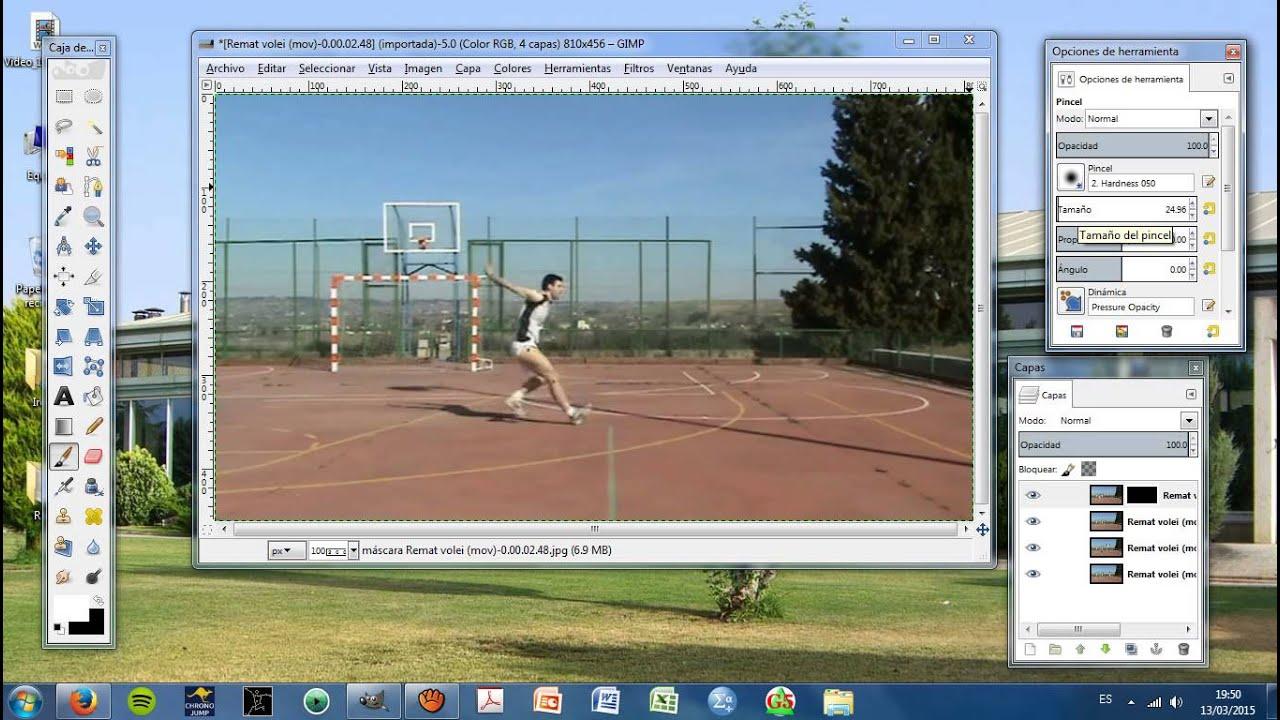
Di GIMP, terdapat banyak filter dan alat warna (level, kecerahan-kontras, kurva, saturasi, dll.) Mereka menyertakan pengaturan bawaan mereka sendiri.Dengan kata lain, Anda dapat menyimpan serangkaian nilai untuk alat tertentu tersebut dan menggunakannya kembali nanti pada gambar apa pun.
Yang tidak ada secara bawaan adalah sistem tipe "preset global" di mana, Dengan sekali klik, perubahan pada kecerahan, kontras, saturasi, fokus, dan parameter lainnya diterapkan secara bersamaan. seolah-olah itu adalah gaya fotografi yang lengkap. Itu lebih mirip gaya Lightroom atau beberapa plugin komersial, dan GIMP tidak mengintegrasikannya ke dalam inti sistemnya.
Meskipun demikian, komunitas telah mengisi kesenjangan tersebut. Melalui plugin pemrosesan batch dan sistem skrip, Dimungkinkan untuk menggabungkan beberapa operasi dan menyimpannya sebagai serangkaian tindakan yang dapat digunakan kembali.Dengan cara ini, Anda bisa mendekati pengalaman "satu pengaturan awal - banyak perubahan" tanpa harus meninggalkan perangkat lunak gratis.
Jika yang Anda butuhkan adalah programnya Menghitung secara otomatis pencahayaan atau koreksi terbaik untuk setiap gambar. Berdasarkan kriteria seperti persentil luminansi atau distribusi histogram, GIMP sendiri tidak menawarkan modul "pengembangan otomatis batch-per-batch" tingkat lanjut. Namun, dengan menggabungkan fungsi otomatis (level otomatis, keseimbangan otomatis) dengan pemrosesan batch atau menggunakan alat khusus seperti DarktableAnda bisa mendekati alur kerja yang sepenuhnya otomatis tersebut.
Pemrosesan batch di GIMP: opsi dan filosofi kerja
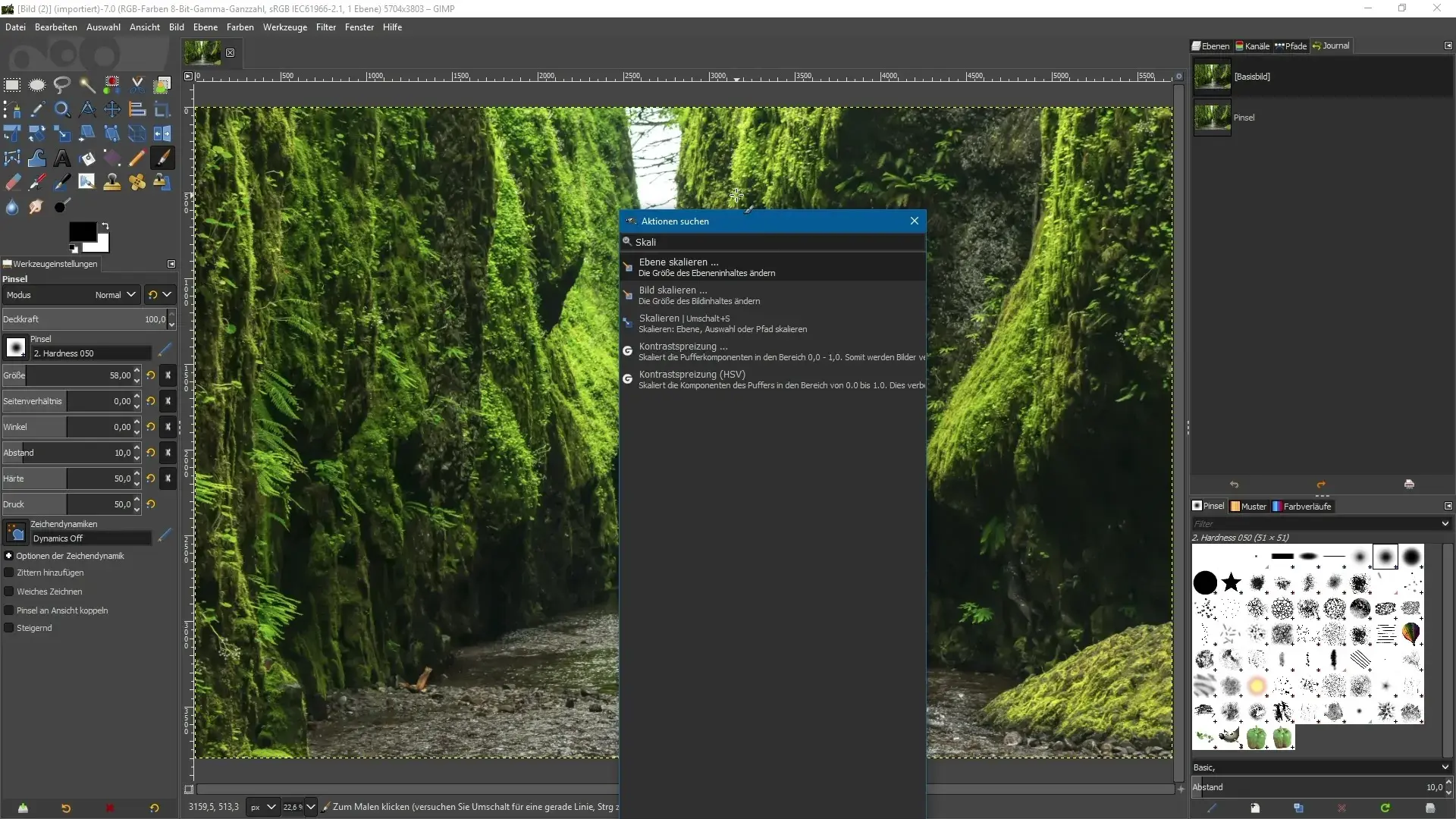
Secara default, GIMP tidak memiliki menu yang mudah digunakan untuk pengeditan massal, tetapi Ya, ini memungkinkan pemrosesan gambar secara massal berkat plugin eksternal.Dalam praktiknya, Anda memiliki tiga pendekatan utama untuk mengotomatiskan tugas:
Di satu sisi, Anda dapat menggunakan plugin grafis yang ditujukan untuk pengguna non-teknisSebagai BIMP y Pengolah Batch David (DBP)yang menambahkan kotak dialog praktis tempat Anda memilih file, menentukan tindakan, dan menjalankan batch tanpa perlu menyentuh kode.
Di sisi lain, jika Anda ingin menggali lebih dalam, GIMP mendukung skrip dalam berbagai bahasa (Script-Fu, Python-Fu…)Dengan itu, Anda dapat membuat "preset global" sendiri yang memanggil beberapa operasi GIMP dengan parameter tertentu dan menerapkannya secara berurutan ke seluruh folder.
Dan jika kita berbicara tentang otomatisasi pencahayaan tingkat lanjut atau koreksi berdasarkan parameter statistik, Terdapat program khusus seperti Darktable atau alat daring. perintah Jenis ImageMagickAlat-alat ini merupakan pelengkap sempurna ketika GIMP kurang mampu melakukan penyesuaian otomatis yang cerdas.
Ide utamanya jelas: GIMP bukan hanya editor manual.Dengan ekstensi yang tepat, perangkat ini menjadi alat serbaguna untuk memproses gambar kelas, laporan perjalanan, file hasil pindaian, atau foto blog secara massal, sehingga menghemat banyak waktu.
Plugin DBP: Prosesor Batch David untuk GIMP
Salah satu aksesori populer pertama untuk ini adalah Pengolah Batch David (DBP)Ini adalah plugin sederhana namun sangat praktis, dirancang untuk mereka yang menginginkan kotak dialog langsung dengan operasi yang paling sering digunakan tanpa harus terjebak dalam skrip.
DBP sangat berguna dalam lingkungan pendidikan atau bagi pengguna yang menangani koleksi besar foto dari kamera digitalBayangkan sebuah perjalanan sekolah atau proyek kelas di mana Anda akhirnya memiliki ratusan foto dengan resolusi dan ukuran yang sangat besar: memprosesnya satu per satu bukanlah hal yang memungkinkan.
Dengan DBP Anda dapat mengunggah sekumpulan file, Tentukan perubahan ukuran, pilih format output, tetapkan nama baru, dan mulai pemrosesan. saat Anda sedang melakukan hal lain. Meskipun tidak semewah beberapa plugin modern lainnya secara visual, ini tetap merupakan alat yang sangat berguna.
Selain itu, meskipun DBP awalnya merupakan plugin untuk GIMP, beberapa variannya dapat digunakan sebagai aplikasi eksternal untuk pengeditan gambar massalHal ini memperluas kemungkinan jika Anda ingin mengintegrasikannya ke dalam alur kerja atau skrip sistem yang lebih kompleks.
Cara Menginstal DBP di GIMP untuk Windows
DBP tidak termasuk dalam instalasi standar GIMP, jadi langkah pertama adalah Unduh file yang sesuai dan salin ke folder plugin program.Prosesnya, di Windows, biasanya sebagai berikut:
Pertama descargas paket terkompresi, tipikal dbp-1.1.8.zip (atau versi terbaru yang tersedia di situs web resmi penulis). Setelah mengekstraknya ke folder sementara, Anda akan mendapatkan file yang dapat dieksekusi. dbp.exe, yang merupakan plugin itu sendiri, siap digunakan.
Selanjutnya, di GIMP, disarankan untuk mencari jalur pasti tempat plugin diinstalDari menu, Anda akan pergi ke Edit> PreferensiAnda mencari bagian dari Folder > Plugin / Add-ons Dan di panel sebelah kanan Anda akan melihat rute sebenarnya, kurang lebih seperti ini. C:\Program Files\GIMP-2.0\lib\gimp\2.0\plug-ins.
Setelah jalur tersebut teridentifikasi, Anda menyalin file tersebut. dbp.exe ke folder plugin tersebut dan Restart GIMP agar mendeteksi plugin tersebut.Saat program dimulai ulang, entri pemrosesan batch baru yang terkait dengan DBP akan muncul di menu Filter atau Ekstensi.
Dalam banyak versi "portabel" GIMP yang dirancang untuk kursus atau pusat pendidikan, DBP sudah terpasang dari pabrik.Jadi, Anda menghemat waktu proses instalasi. Tetapi jika Anda menggunakan versi yang berbeda, mengulangi langkah-langkah ini biasanya sudah cukup untuk membuatnya berfungsi.
Cara menginstal dan mengkompilasi DBP di Ubuntu dan distribusi Linux lainnya.
Sebuah paket biasanya diunduh. dbpSrc-1-1-9.tgz Dari halaman penulis, simpan ke folder pribadi Anda dan ekstrak menggunakan opsi biasa. "Ekstrak di sini"Hasilnya adalah sebuah folder yang berisi kode sumber, misalnya. dbp-1.1.9, yang berisi semua yang dibutuhkan untuk mengkompilasi plugin.
Sebelum menjalankan proses build, Anda perlu memiliki kompiler C++ (g++) dan pustaka pengembangan GIMPPada distribusi berbasis Debian/Ubuntu, Anda dapat menggunakan Synaptic Package Manager atau konsol untuk menginstal paket tersebut. g ++ dan metapaket libgimp2.0-dev.
Setelah Anda memiliki semuanya, Anda membuka terminal dan Anda pindah ke folder kode dengan sebuah cd dbp-1.1.9Dari situ Anda mengeksekusi membuat untuk mengkompilasi dan, jika semuanya berjalan lancar, make install Untuk memasang plugin secara permanen di path GIMP, tutup terminal dan mulai ulang GIMP; Anda sekarang akan melihat menu pemrosesan batch yang baru.
Prosedurnya mungkin sedikit berubah tergantung pada distribusinya, tetapi ide umumnya tetap sama: Unduh kode sumber, instal kompiler dan pustaka, kompilasi, dan daftarkan plugin di GIMP.Ini sedikit lebih teknis, tetapi memungkinkan Anda untuk memanfaatkan DBP di lingkungan Linux tanpa masalah besar.
Konversi gambar batch dengan DBP langkah demi langkah
Setelah DBP terinstal, di menu GIMP Anda akan melihat entri yang mirip dengan Filter > Proses Batch o Ekstensi > Pemrosesan BatchMemilihnya akan membuka kotak dialog utama dari Pengolah Batch David dengan beberapa tab.
Penggunaan tipikal melibatkan kasus yang sangat umum: Anda memiliki folder yang berisi foto-foto dari area tertentu (misalnya, Asturias).semuanya memiliki dimensi yang sama, dan Anda ingin membuat versi yang lebih kecil dan ringan untuk web atau untuk dibagikan kepada siswa.
Langkah pertama adalah mempersiapkan materi: Anda mengekstrak isi dari file terkompresi bertipe galeri.zip dalam folder bernama galeridi mana semua foto asli disimpan, mungkin dengan resolusi 800×533 piksel atau bahkan resolusi yang jauh lebih tinggi jika berasal dari kamera.
Selanjutnya, buka GIMP dan masuk ke menu DBP. Kotak dialog tersebut terbagi menjadi beberapa tab, yang pertama adalah... MasukanDari situ, dengan tombolnya Tambahkan FileAnda memilih semua gambar dari folder galeri (Anda dapat menggunakan Shift + klik (mencetak gol dari yang pertama hingga yang terakhir sekaligus).
Saat Anda mengkonfirmasi dengan terbukaAnda akan melihat daftar file yang diunggah di tab Input. Jika Anda membuat kesalahan atau foto yang tidak diinginkan lolos, Anda dapat Hapus item tertentu dengan "Hapus file" atau hapus semuanya dengan "Bersihkan Daftar"..
Langkah selanjutnya biasanya adalah mengkonfigurasi Mengubah ukuran gambar di tab Ubah UkuranDi sini Anda mengaktifkan kotak tersebut. Aktifkan dan Anda dapat memilih antara dua mode: Relatif o Mutlaktergantung pada apakah Anda menginginkan penskalaan proporsional atau ukuran tetap.
Mode Relatif Ini sangat berguna ketika Anda ingin mengecilkan semua foto, misalnya, hingga 50% dari ukuran aslinya. Mengaktifkan Pertahankan Rasio Aspek (Pertahankan rasio aspek) Anda memastikan bahwa rasio lebar terhadap tinggi tidak terdistorsi, dan Anda dapat menentukan skala pada sumbu X dan Y dengan nilai-nilai seperti 0,50.
Jika Anda membutuhkan ukuran tertentu, mode Mutlak Fitur ini memungkinkan Anda menentukan lebar dan tinggi dalam piksel. DBP kemudian mengubah ukuran semua gambar ke dimensi tersebut, dengan memperhatikan rasio aspek atau tidak, tergantung pada pengaturannya.
Tab Ganti nama Anda yang menentukan nama file baru tersebut. Secara default, DBP biasanya menyimpan hasilnya di folder yang sama dengan sumbernya (“sama seperti sumbernya”), yang memaksa Ubah nama atau tambahkan awalan/akhiran untuk menghindari penimpaan. gambar aslinya.
Sebagai contoh, di lapangan Tambahkan Awalan Anda bisa menulis sesuatu seperti ini: tmb_ sehingga miniatur-miniatur itu disebut tmb_originalname.jpgAnda juga dapat memilih folder tujuan yang berbeda dengan Pilih Dir (Pilih folder) dan membiarkannya tetap menggunakan nama asli demi kemudahan.
Tab Keluaran Fungsi ini menangani pemformatan akhir. Dari menu tarik-turun. dibentuk Anda memilih, misalnya, JPG Jika Anda ingin mengoptimalkan untuk web atau penggunaan umum, dan dengan slider Kualitas Anda menyesuaikan kompromi antara bobot dan ketelitian visual (a kualitas sekitar 80% Ini biasanya sudah cukup untuk foto kamera tanpa kompresi yang terlalu terlihat).
Sebelum memulai seluruh proses, Anda memiliki opsi untuk mengklik Tes Untuk melihat efeknya pada satu gambar dan memastikan pengaturannya sesuai dengan yang Anda harapkan. Setelah puas, cukup tekan Awal dan biarkan DBP melakukan keajaibannya.
Dalam hitungan detik atau menit, tergantung pada jumlah gambar, File-file baru, dengan ukuran, format, dan nama yang telah ditentukan, akan muncul di folder tujuan.Dan Anda akan menghemat banyak waktu karena tidak perlu lagi mengulangi operasi yang sama secara manual.
BIMP: Plugin Manipulasi Gambar Massal, solusi "all-in-one" modern.
Dengan versi GIMP terbaru (dari cabang 2.8.x dan seterusnya), banyak pengguna mulai menggunakan alat lain yang, bagi banyak orang, telah menggantikan DBP: yaitu Plugin BIMP (Plugin Manipulasi Gambar Batch)Pada beberapa instalasi, fitur ini sudah terintegrasi atau sangat mudah untuk ditambahkan.
BIMP menawarkan antarmuka yang sangat ramah pengguna dan daftar tindakan yang telah ditentukan sebelumnya yang jauh lebih luas dan lebih fleksibel Dibandingkan DBP. Fitur ini tidak hanya memungkinkan Anda untuk mengubah ukuran, tetapi juga memotong, membalik, menyesuaikan warna, menambahkan watermark, mengkonversi format, mengganti nama dengan pola lanjutan, dan menerapkan hampir semua prosedur GIMP secara massal.
Bagian terbaiknya adalah semua tindakan ini Semua itu digabungkan menjadi semacam "daftar tugas" yang dapat Anda simpan sebagai satu set.Beginilah cara Anda membuat pseudo-preset sendiri: serangkaian langkah yang terus Anda ulangi (misalnya, menyiapkan gambar untuk blog) dan yang dapat Anda muat dan terapkan ke setiap kumpulan foto baru tanpa harus mengulangi prosesnya setiap kali.
Dalam konteks sekolah, lembaga, atau proyek yang menghasilkan banyak gambar, BIMP sangat cocok. Anda tidak perlu menjadi ahli dalam pembuatan skrip.Cukup tambahkan operasi menggunakan tombol Tambah, konfigurasikan parameter, dan simpan "set" tersebut untuk digunakan kembali.
Cara menginstal BIMP dan mengaktifkannya di GIMP
Untuk menggunakan BIMP, Anda perlu memiliki GIMP sebelumnya sudah terpasangPada Windows, penting untuk memilih opsi yang mendukung plugin yang dibuat untuk sistem 32-bit selama instalasi GIMP, karena beberapa paket BIMP masih didistribusikan dalam format tersebut.
Setelah GIMP berjalan, unduh penginstal GIMP dari situs web resminya atau dari repositori yang mendistribusikannya untuk sistem Anda. Biasanya berupa penginstal yang Mendeteksi jalur GIMP dan menempatkan file plugin di folder yang benar.Oleh karena itu, prosesnya cukup transparan.
Setelah menyelesaikan instalasi BIMP, jalankan atau mulai ulang GIMP, dan Anda akan melihat bahwa Opsi baru muncul di menu File., biasanya dengan nama Manipulasi Gambar Massal atau yang serupa. Dari situ Anda dapat mengakses seluruh antarmuka pemrosesan batch.
Di Linux, tergantung pada distribusinya, Anda dapat menemukan BIMP yang dikemas dalam repositori atau mengunduh versi yang sudah dikompilasi. Dalam beberapa kasus, Anda perlu menyalin file plugin secara manual ke folder plugin GIMP, sama seperti dengan DBP, tetapi Filosofinya sama: instal, mulai ulang, dan selesai..
Pemrosesan gambar secara batch dengan BIMP: alur kerja dasar
Alur kerja BIMP berfokus pada tiga blok utama: pemilihan gambar, definisi tindakan, dan pemilihan output.Setelah terbiasa, menyiapkan dalam jumlah banyak hanya membutuhkan beberapa menit.
Setelah membuka GIMP, Anda mengakses opsi tersebut. Manipulasi Gambar Massal di menu. Di jendela BIMP, hal pertama yang akan Anda lakukan adalah Tambahkan gambar yang ingin Anda proses. dengan menggunakan tombol yang disediakan.
Pilihan yang tersedia sangat fleksibel: Anda dapat Tambahkan file individual, seluruh folder, atau bahkan semua gambar yang sudah Anda buka di GIMP.Ini sangat berguna ketika Anda telah meninjau beberapa item secara manual dan kemudian ingin menerapkan tindakan umum pada subset tersebut.
Setelah Anda memilih font, Anda juga menunjukkan folder keluaran tempat hasil akan disimpanSebaiknya gunakan direktori yang berbeda dari direktori aslinya jika Anda tidak ingin menimpa file sumber, meskipun BIMP juga memiliki opsi penggantian nama untuk menghindari masalah penimpaan.
Di bagian atas jendela, Anda akan melihat area tempat mereka akan pergi. mencantumkan tindakan yang Anda tambahkanUntuk memulai, tekan tombol Add (ikon dengan simbol “+”) dan menu dengan operasi yang tersedia akan ditampilkan.
Tindakan umum di BIMP: mengubah ukuran, memotong, memutar, dan banyak lagi.
Salah satu tugas yang paling sering digunakan adalah mengubah ukuranSaat Anda memilih opsi mengubah ukuran, sebuah kotak dialog akan terbuka tempat Anda dapat memilih pengurangan berdasarkan persentase atau dimensi absolut, sangat mirip dengan alat penskalaan GIMP lainnya.
Misalnya, jika Anda ingin semua foto dikurangi menjadi 90% dari lebarnya saat iniAnda menyesuaikan nilai tersebut dan mengaktifkan kotak centang untuk mempertahankan proporsi tingginya. Saat Anda mengkonfirmasi dengan OK, tindakan tersebut muncul di area daftar sebagai blok yang telah dikonfigurasi.
Selain penskalaan, BIMP memungkinkan memotong, membalik, memutar/membalik, dan melakukan koreksi warna seperti kecerahan, kontras, saturasi, atau bahkan sedikit penajaman dan pengaburan. Kombinasi ini sangat berguna, misalnya, untuk meluruskan foto buku hasil pindaian dan menyesuaikan ukurannya untuk file digital.
Fungsi lain yang sangat diminta adalah tambahkan tanda air, baik dalam bentuk teks maupun gambar. Anda dapat menulis teks tanda tangan, memilih font, ukuran, opasitas, dan posisi, atau memilih gambar (logo "lalat" yang umum) untuk secara otomatis menyisipkannya di sudut semua foto Anda.
Tidak ada kekurangan pilihan juga untuk mengubah format dan kompresiAnda dapat mengonversi dari PNG ke JPG, menyesuaikan kualitas untuk mengurangi ukuran file dan dengan demikian mengoptimalkan pemuatan web, atau mengonversi sekumpulan gambar berukuran besar menjadi versi yang lebih ringan tanpa kehilangan terlalu banyak detail visual.
Dan jika tindakan yang telah ditentukan sebelumnya tidak mencukupi, BIMP menyertakan bagian untuk “Prosedur GIMP lainnya” yang memberi Anda akses ke sejumlah besar prosedur internal GIMP. Dalam praktiknya, ini berarti Anda dapat gunakan hampir semua filter atau pengaturan GIMP di dalam batch.Hal ini menjadikan BIMP sebagai alat yang sangat ampuh.
Mengganti nama file dan pola tingkat lanjut di BIMP
Selain memodifikasi konten gambar, BIMP menonjol karena kemampuannya dalam hal ini. sistem penggantian nama cerdas, sangat berguna terutama ketika Anda akan membuat banyak variasi dari kumpulan foto yang sama.
Saat Anda menambahkan tindakan penggantian nama dengan pola, jendela akan terbuka tempat Anda dapat Tentukan nama keluaran menggunakan kombinasi teks tetap dan "karakter khusus" yang akan digantikan secara otomatis oleh BIMP.
Misalnya, token $$ mewakili nama lengkap file asli, sama seperti pada disk, yang memudahkan untuk melacak gambar mana yang berasal dari mana tanpa harus menuliskannya ulang secara manual.
Simbol ## digantikan oleh angka bertambah yang dimulai dari 1 dan meningkat dengan setiap gambar yang diproses. Dengan cara ini Anda dapat menghasilkan serangkaian tipe photo-processed-1.jpg, photo-processed-2.jpg, … tanpa perlu khawatir tentang duplikasi.
Ada juga token @@, yang sesuai dengan tanggal dan waktu pada saat pemrosesanIni sangat praktis jika Anda ingin nama file mencerminkan kapan versi final dibuat, baik untuk melacaknya atau untuk mengikuti skema pengarsipan yang ketat.
Dengan menggabungkan teks deskriptif dengan karakter khusus ini, Anda dapat menyusunnya. nama yang konsisten dan sangat informatif tanpa perlu mengubah namanya secara manual setelahnya. Dan, tentu saja, dimungkinkan untuk menggabungkan perubahan nama ini dengan perubahan format dan kompresi dalam satu batch yang sama.
Membuat, menyimpan, dan menggunakan kembali set tindakan di BIMP
Salah satu keunggulan terbesar BIMP dibandingkan solusi lain adalah kemampuannya untuk simpan seluruh rangkaian tugas sebagai “set” yang dapat digunakan kembaliDalam praktiknya, ini sangat mirip dengan konsep tindakan yang telah ditentukan sebelumnya atau tindakan berantai.
Bayangkan resep standar untuk gambar blog Anda: skalakan menjadi 40%, Tambahkan tanda air dengan logo AndaKurangi ukuran file hingga tingkat yang wajar dan konversikan ke format JPG dengan kualitas yang layak. Alih-alih mengkonfigurasi semua ini setiap kali, Anda cukup menyusunnya sekali di BIMP.
Setelah Anda menambahkan semua tugas ke jendela (Mengubah ukuran, Menambahkan watermark, Mengubah format, Mengganti nama, dll.), Anda menggunakan opsi tersebut. “Simpan set ini…” untuk menyimpan konfigurasi dengan nama yang mudah dikenali. Dari situ, Anda dapat memuatnya di masa mendatang dengan “Muat set…” dan menerapkannya ke kelompok gambar baru mana pun dalam hitungan detik.
Sistem yang telah ditetapkan ini tidak hanya menghemat waktu Anda, tetapi juga menjamin konsistensi dalam pengolahan gambarSemua foto di bagian yang sama pada situs web, kursus, atau koleksi dokumenter Anda akan diproses dengan parameter yang sama, yang akan membuat perbedaan besar pada hasil akhir.
Jika sewaktu-waktu kriteria Anda berubah (misalnya, Anda memutuskan untuk menggunakan watermark yang berbeda atau mengubah resolusi output), Anda hanya perlu Sesuaikan pengaturan dan simpan lagi.Mulai saat itu, semua batch baru Anda akan dengan mudah beradaptasi dengan standar baru tersebut.
Bentuk pengeditan massal lainnya: skrip, Bash, dan alat eksternal.
Meskipun BIMP dan DBP mencakup sebagian besar kebutuhan, beberapa pengguna lebih menyukai Otomatiskan proses lebih lanjut menggunakan skrip tingkat sistem.Hal ini berlaku bagi mereka yang akhirnya membuat skrip Bash untuk menambahkan watermark atau mengkonversi format tanpa perlu membuka GIMP.
Pendekatan ini biasanya menggabungkan GIMP, ImageMagick, dan utilitas baris perintah lainnyaSebagai contoh, Anda bisa memiliki naskah yaitu melakukan iterasi melalui sebuah folder, menerapkan gambar sebagai watermark di sudut, mengoptimalkan kompresi, dan menyimpan salinannya di folder lain, semuanya dari terminal.
Di sisi lain, untuk penyesuaian pencahayaan dan warna yang lebih cerdas, terdapat aplikasi khusus seperti... Darktableyang menawarkan modul “Lighttable” yang dirancang khusus untuk Memproses banyak foto secara massal dengan parameter otomatis. berdasarkan analisis histogram, persentil luminansi, dan kriteria canggih lainnya.
Jika prioritas Anda adalah agar setiap foto menerima penyesuaian pencahayaan yang dihitung secara otomatis (misalnya, mencocokkan kecerahan rata-rata atau membawa rentang piksel tertentu ke tingkat tertentu), ini mungkin bermanfaat bagi Anda. Pertama, tampilkan gambar keseluruhan di Darktable, lalu tambahkan detail akhir di GIMP. atau BIMP untuk hal-hal seperti watermark dan mengubah ukuran.
Bagaimanapun, yang terpenting adalah memahami bahwa GIMP tidak terisolasiAlat ini terintegrasi dengan baik ke dalam alur kerja dengan alat gratis lainnya, dan Anda dapat menggabungkannya dengan skrip Anda sendiri untuk mencapai otomatisasi yang hampir total jika Anda mau.
Dengan semua komponen yang ada, cukup mudah untuk merakit sebuah sistem di mana, setiap kali Anda memiliki folder yang penuh dengan foto, Anda hanya perlu menjalankan sebuah aplikasi. Pengaturan BIMP atau sebuah skrip, dan biarkan komputer menangani semuanya sementara Anda fokus pada hal-hal yang benar-benar kreatif.

Penulis yang bersemangat tentang dunia byte dan teknologi secara umum. Saya suka berbagi ilmu melalui tulisan, dan itulah yang akan saya lakukan di blog ini, menunjukkan kepada Anda semua hal paling menarik tentang gadget, perangkat lunak, perangkat keras, tren teknologi, dan banyak lagi. Tujuan saya adalah membantu Anda menavigasi dunia digital dengan cara yang sederhana dan menghibur.