- Shadow Copy memungkinkan Anda membuat snapshot volume yang konsisten untuk memulihkan file dan folder ke keadaan sebelumnya tanpa menghentikan sistem.
- Konfigurasi yang tepat dalam hal ruang dan frekuensi sangat penting untuk menyeimbangkan jumlah versi yang tersedia dan kinerja komputer atau server.
- Perangkat lunak ini terintegrasi dengan fitur-fitur dari versi sebelumnya dan perangkat lunak pencadangan, menawarkan pemulihan yang cepat dan konsisten baik pada komputer klien maupun server.
- Ini tidak menggantikan cadangan eksternal, melainkan melengkapi strategi perlindungan data secara keseluruhan yang dirancang dengan baik.
Saat mengerjakan dokumen penting di Windows, kehilangan file karena kesalahan, kegagalan sistem, atau serangan malware Ini bisa menjadi mimpi buruk yang nyata. Banyak orang tidak tahu bahwa sistem operasi itu sendiri menyertakan teknologi yang dirancang khusus untuk ini: salinan bayangan atau Shadow CopyMemahami cara kerjanya dan cara memanfaatkannya dapat menghemat waktu kerja Anda berjam-jam dan mengurangi banyak masalah.
Meskipun pada pandangan pertama mungkin terdengar agak teknis, Shadow Copy adalah alat yang sangat praktis. Fitur ini memungkinkan Anda mengakses versi file dan folder sebelumnya, hampir seperti mesin waktu yang terintegrasi di Windows. Dalam tutorial ini, kita akan melihat lebih dekat apa itu, bagaimana cara kerjanya secara internal, bagaimana cara mengkonfigurasinya dalam berbagai skenario, dan bagaimana cara memaksimalkannya baik di komputer rumahan maupun di lingkungan profesional.
Apa itu Shadow Copy dan untuk apa kegunaannya?
Panggilan Layanan Salinan Bayangan Volume (Volume Shadow Copy Service/VSS) atau singkatnya Salinan Bayangan (Shadow Copy). Ini adalah teknologi Microsoft yang disertakan dalam Windows yang memungkinkan Anda membuat snapshot volume (partisi atau disk) pada titik waktu tertentu. Snapshot ini adalah salinan yang konsisten dengan sistem file yang dapat digunakan untuk Pulihkan file, folder, atau bahkan seluruh aplikasi. ke kondisi sebelumnya.
Tidak seperti sekadar "salin dan tempel", Salinan bayangan dibuat secara langsung.Artinya, tanpa perlu mematikan sistem atau menutup aplikasi. Ini sangat penting untuk basis data, server file, atau mesin dengan aktivitas konstan, karena memungkinkan citra yang konsisten tanpa gangguan layanan.
Tujuan utama Shadow Copy adalah untuk menyediakan Pengelolaan versi dan pemulihan data cepatAlih-alih hanya mengandalkan pencadangan harian atau mingguan penuh, VSS memungkinkan Anda memiliki beberapa titik waktu untuk dipulihkan, sehingga memudahkan untuk memulihkan file yang terhapus secara tidak sengaja, versi dokumen sebelumnya, atau keadaan sistem sebelum peningkatan yang bermasalah.
Pada sistem klien (Windows 7, 8, 10, 11) Anda akan melihatnya terutama terkait dengan Versi sebelumnya dari file dan folder, sedangkan di Windows Server, hal ini digunakan secara sangat intensif untuk pencadangan, pemulihan basis data, snapshot pada server file dan alat pencadangan pihak ketiga yang terintegrasi dengan VSS.
Bagaimana Volume Shadow Copy Bekerja Secara Internal
Untuk memahami mengapa Shadow Copy begitu ampuh, ada baiknya kita melihat sekilas. Bagaimana Windows menangani snapshot ini?Layanan VSS bertindak sebagai semacam koordinator antara sistem file, aplikasi yang menangani data penting (misalnya, SQL Server, Exchange, layanan direktori), dan penyedia penyimpanan.
Ketika pembuatan salinan bayangan dimulai, VSS membekukan sementara operasi penulisan. Terkait volume, sistem ini meminta aplikasi untuk membawa data mereka ke keadaan yang konsisten (mengosongkan cache, menghentikan transaksi, dll.) dan, setelah semuanya stabil, sistem akan mengambil snapshot dari keadaan volume pada saat itu. Proses ini biasanya memakan waktu sangat singkat dan tidak terlihat oleh pengguna.
Untuk menghindari penggunaan disk yang berlebihan, Shadow Copy biasanya menggunakan teknik yang dikenal sebagai... salin-saat-tulisAlih-alih menduplikasi seluruh volume, ia hanya menyimpan blok yang berubah setelah snapshot. Dengan cara ini, salinan bayangan "melihat" versi lama dari blok tersebut, sementara sistem file utama terus bekerja dengan versi yang baru. Hal ini memungkinkan riwayat perubahan untuk dipertahankan tanpa memerlukan ruang penyimpanan yang sangat besar.
Salinan-salinan ini disimpan di area khusus dalam volume tersebut, yang disebut area penyimpanan salinan bayanganArea ini dapat memiliki ukuran maksimum yang dapat dikonfigurasi; ketika batas tersebut tercapai, salinan terlama akan dihapus untuk memberi ruang bagi yang baru, sehingga penting untuk menyesuaikan konfigurasi sesuai dengan penggunaan komputer atau server.
Aspek penting lainnya adalah itu Aplikasi dapat diintegrasikan dengan VSS sebagai "penulis".Artinya, mereka memberi tahu layanan tersebut bagaimana cara menyimpan data mereka dalam keadaan konsisten sebelum snapshot dan bagaimana cara memulihkannya setelahnya jika diperlukan. Berkat integrasi ini, shadow copy bukan hanya salinan file mentah, tetapi dapat mewakili keadaan konsisten dari aplikasi yang kompleks.
Persyaratan dan versi Windows yang kompatibel
Sebelum Anda mempelajari penggunaan Shadow Copy secara mendalam, ada baiknya Anda mengetahui hal berikut. edisi Windows mana dan konfigurasi disk mana Mereka mendukung teknologi ini. Meskipun sebagian besar versi modern menyertakan VSS, cara penggunaannya dan opsi yang tersedia sangat bervariasi antara sistem klien dan server.
Pada sistem desktop seperti Windows 7, 8, 10 dan 11Layanan Volume Shadow Copy tersedia dan digunakan secara internal untuk fitur-fitur seperti Pemulihan Sistem atau Riwayat Berkas, tetapi pengguna tidak selalu memiliki antarmuka yang selengkap di Windows Server untuk menjadwalkan snapshot seluruh volume.
Di lingkungan server, khususnya di Windows Server 2008, 2012, 2016, 2019 dan versi yang lebih baruFitur Salinan Bayangan Folder Bersama memungkinkan Anda untuk mengaktifkan salinan bayangan langsung dari properti volume dan menyediakan versi sebelumnya dari file yang dibagikan kepada pengguna akhir melalui penjelajah file.
Persyaratan penting lainnya berkaitan dengan tipe sistem file dan konfigurasi driveAgar berfungsi dengan baik, volume harus diformat dalam NTFS. Selain itu, dalam skenario yang melibatkan disk dinamis, RAID perangkat lunak, atau solusi penyimpanan canggih, penyedia VSS khusus pabrikan mungkin diperlukan untuk memastikan kompatibilitas penuh.
Sedangkan untuk perangkat keras, meskipun Shadow Copy tidak memerlukan sesuatu yang terlalu khusus, Disarankan untuk memiliki ruang disk kosong yang cukup.Hal ini sangat penting terutama untuk volume data yang sering berubah. Semakin banyak perubahan data antar snapshot, semakin besar area penyimpanan shadow copy, sehingga sangat penting untuk menentukan ukuran disk dengan cermat pada server yang banyak digunakan.
Konfigurasi dasar Shadow Copy di Windows Server
Pada server file, aktivasi Shadow Copy biasanya dilakukan pada tingkat volume. Proses umum di Windows Server Caranya adalah dengan membuka Server Manager atau Explorer, membuka properti drive tempat data yang dibagikan berada, dan mencari tab yang terkait dengan salinan bayangan (shadow copies).
Dari tab tersebut Anda dapat mengaktifkan layanan untuk volume yang dipilihTentukan lokasi area penyimpanan (biasanya pada volume yang sama, meskipun dapat dipindahkan ke disk lain untuk meningkatkan kinerja) dan sesuaikan batas ruang maksimum yang akan digunakan untuk snapshot. Nilai yang terlalu kecil akan menyebabkan salinan dihapus dengan cepat; nilai yang terlalu besar dapat menghabiskan ruang yang dibutuhkan untuk data produksi.
Setelah salinan bayangan diaktifkan, hal ideal yang harus dilakukan adalah buat jadwal yang sesuaiBiasanya, beberapa snapshot dibuat setiap hari selama jam kerja, misalnya, setiap empat jam. Ini menawarkan keseimbangan yang baik antara titik pemulihan yang tersedia dan penggunaan ruang penyimpanan. Administrator dapat menambah, memodifikasi, atau menghapus jadwal ini sesuai kebutuhan bisnis.
Itu juga mungkin membuat salinan bayangan secara manual Pada momen-momen penting, seperti sebelum menerapkan pembaruan besar, memigrasikan data, atau melakukan perubahan sensitif pada aplikasi penting. Dengan cara ini, jika terjadi kesalahan, ada titik awal yang dapat langsung digunakan untuk kembali ke kondisi sebelumnya.
Penting untuk diingat bahwa, meskipun Shadow Copy sangat berguna, Hal ini tidak menggantikan strategi pencadangan komprehensif seperti yang ditawarkan oleh alat wbadminSalinan bayangan (shadow copies) berada di penyimpanan fisik yang sama dengan data asli, sehingga kegagalan disk, ransomware yang mengenkripsi volume, atau bencana fisik dapat membuat salinan bayangan tersebut sama-sama tidak dapat diakses.
Penggunaan versi sebelumnya pada komputer klien
Pada komputer pengguna akhir, cara paling umum untuk memanfaatkan Shadow Copy adalah melalui fungsi Versi sebelumnya dari file dan folderFungsi ini memungkinkan Anda untuk memulihkan dokumen atau direktori persis seperti keadaan pada saat tertentu, tanpa harus memulihkan seluruh sistem.
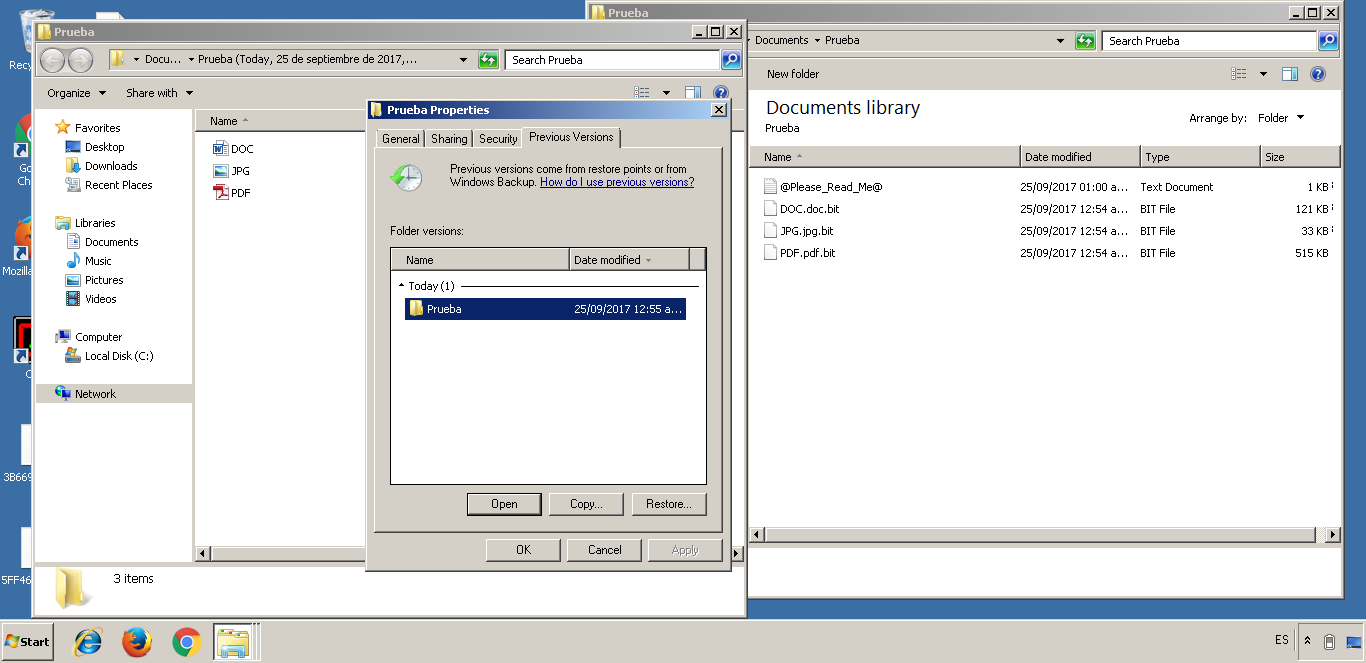
Untuk mengakses versi-versi ini, pengguna biasanya mengklik kanan pada file atau folder, lalu masuk ke Properti lalu buka tab Versi Sebelumnya. Di sana Anda akan melihat daftar titik waktu di mana snapshot tersedia. Setiap entri sesuai dengan salinan bayangan dari volume tersebut yang mencakup objek yang dipilih.
Di jendela itu Anda bisa Buka versi sebelumnya untuk meninjaunya.Anda dapat menyalinnya ke lokasi lain atau memulihkannya dengan menimpa yang ada saat ini. Ini sangat berguna, misalnya, ketika dokumen rusak, tertimpa secara tidak sengaja, atau terhapus secara tidak sengaja.
Dalam jaringan perusahaan, jika server file mengaktifkan shadow copies, Pengguna dapat menggunakan fungsi yang sama pada drive jaringan. Dipetakan. Dengan cara ini, setiap orang dapat mengambil versi sebelumnya dari dokumen yang dibagikan sendiri, mengurangi panggilan ke departemen dukungan dan meningkatkan otonomi pengguna.
Sebaiknya dijelaskan kepada pengguna bahwa versi yang tersedia bergantung pada... frekuensi snapshot dan ruang yang dialokasikanJika snapshot hanya diambil beberapa kali sehari atau area penyimpanan kecil, jumlah versi yang tersedia akan terbatas dan versi terlama akan secara bertahap menghilang.
Salinan Bayangan (Shadow Copy) dalam pencadangan dan pemulihan
Salah satu kekuatan terbesar VSS adalah bahwa Ini menjadi dasar bagi banyak solusi pencadangan.Ini mencakup alat bawaan Windows dan perangkat lunak pencadangan pihak ketiga. Berkat snapshot yang konsisten, program pencadangan dapat membaca data dari volume yang "dibekukan" sementara sistem terus berfungsi normal.
Saat pekerjaan pencadangan diluncurkan, perangkat lunak biasanya meminta VSS untuk Buat salinan bayangan dari volume atau volume yang relevan.Selanjutnya, data disalin dari snapshot tersebut ke tujuan pencadangan (disk lain, pita, penyimpanan jaringan, atau cloud), memastikan bahwa keadaan sistem yang konsisten sedang dibaca, tanpa file atau basis data yang sebagian terbuka di tengah transaksi.
Dalam proses restorasi, peran Shadow Copy agak berbeda. Dalam beberapa skenario, snapshot lengkap dipulihkan secara langsung. Pada satu volume, pemulihan dilakukan dengan mengembalikannya ke kondisi sebelumnya secara persis. Pada kasus lain, hanya file-file tertentu yang dipulihkan berdasarkan informasi yang terekam dalam salinan bayangan dan disimpan oleh perangkat lunak pencadangan.
Selain itu, banyak aplikasi bisnis yang terintegrasi dengan VSS, seperti sistem email atau basis data, memiliki mekanisme restorasi granular spesifikIni memungkinkan Anda untuk memulihkan kotak surat, tabel, atau catatan individual dari salinan yang dibuat pada snapshot, tanpa perlu mengembalikan seluruh basis data ke keadaan sebelumnya.
Salah satu aspek yang harus dipantau oleh administrator adalah Dampak salinan bayangan terhadap kinerjaMeskipun pembuatan snapshot dioptimalkan, pada sistem dengan beban I/O tinggi dan banyak snapshot simultan, mekanisme copy-on-write dapat menimbulkan beberapa overhead. Oleh karena itu, penting untuk menyesuaikan frekuensi penyalinan dan ukuran area penyimpanan dengan kebutuhan spesifik setiap lingkungan.
Manajemen tingkat lanjut dengan alat baris perintah.
Selain antarmuka grafis, Windows menawarkan Utilitas baris perintah untuk mengelola Shadow CopyAlat-alat ini sangat berguna untuk mengotomatisasi tugas, skrip, atau dalam skenario di mana akses grafis tidak tersedia. Di antara alat yang paling umum digunakan adalah "vssadmin," yang memungkinkan Anda untuk mendaftarkan, membuat, dan menghapus salinan bayangan, serta mengkonfigurasi penyimpanan.
Dengan alat-alat ini Anda dapat, misalnya, konsultasikan snapshot yang ada di dalam volumeAnda dapat melihat berapa banyak ruang yang mereka tempati, mengubah batas maksimum yang dialokasikan untuk mereka, atau memindahkan area penyimpanan ke disk lain. Ini sangat praktis pada server di mana Anda ingin memisahkan secara fisik data "aktif" dari struktur kontrol cadangan.
Dalam lingkungan yang lebih kompleks, beberapa administrator menggunakan skrip otomatis yang mengoordinasikan pembuatan snapshot dengan proses lain, seperti ekspor basis data, pembuatan laporan, atau jendela pemeliharaan. Dengan cara ini, snapshot menjadi bagian dari alur kerja yang lebih luas, bukan hanya fungsi yang terisolasi.
Perlu juga dicatat bahwa perintah-perintah tertentu memungkinkan hapus snapshot lama atau yang tidak perlu secara besar-besaran, yang dapat berguna saat menyesuaikan kebijakan retensi baru atau membebaskan ruang pada sistem yang telah mengumpulkan banyak salinan dari waktu ke waktu.
Di sisi lain, kehati-hatian disarankan saat memanipulasi Shadow Copy dari konsol, karena Penghapusan yang tidak tepat dapat mengakibatkan hilangnya titik pemulihan yang berharga.Selalu disarankan untuk mendokumentasikan perubahan, menguji skrip di lingkungan pengujian, dan memastikan bahwa tugas otomatis melakukan persis seperti yang diharapkan.
Keterbatasan umum dan masalah yang sering terjadi
Meskipun Shadow Copy adalah alat yang ampuh, Ini bukanlah solusi ajaib atau sempurna.Ada beberapa keterbatasan yang perlu diketahui untuk menghindari harapan palsu dan masalah saat memulihkan data.
Salah satu yang paling jelas adalah bahwa Salinan bayangan hanya bertahan selama volume aslinya tetap utuh.Jika hard disk mengalami kerusakan fisik, kerusakan parah, atau terkena enkripsi ransomware besar-besaran, kemungkinan besar snapshot juga akan terpengaruh. Itulah mengapa selalu ditekankan bahwa VSS melengkapi, tetapi tidak menggantikan, backup eksternal.
Keterbatasan praktis lainnya terkait dengan ruang yang tersedia dan rotasi snapshotSaat volume berubah, area penyimpanan salinan bayangan (shadow copy) akan bertambah. Ketika area ini mencapai batas yang dikonfigurasi, sistem mulai menghapus snapshot terlama. Ini berarti bahwa riwayat yang sangat panjang tidak dapat dijamin kecuali sejumlah besar ruang dialokasikan.
Pada beberapa sistem yang sangat padat, ada kemungkinan untuk menemui Terjadi kesalahan saat mencoba membuat salinan baru.Masalah-masalah ini dapat disebabkan oleh ruang penyimpanan yang tidak mencukupi, konflik dengan penyedia VSS pihak ketiga, driver penyimpanan yang tidak kompatibel, atau aplikasi yang tidak merespons dengan benar terhadap permintaan "pembekuan" data. Mendiagnosis jenis kegagalan ini biasanya melibatkan peninjauan log peristiwa dan konfigurasi komponen VSS yang terpasang.
Anda juga harus berhati-hati dengan proses pemeliharaan sistem tertentu, seperti defragmentasi agresif atau perubahan struktur disk besar-besaran, karena hal tersebut dapat secara drastis meningkatkan volume data yang harus dipertahankan untuk menjaga konsistensi snapshot, sehingga sangat meningkatkan konsumsi ruang di area Shadow Copy.
Terakhir, dalam lingkungan multi-pengguna, penting untuk mengelolanya dengan baik. izin dan visibilitas versi sebelumnyaMeskipun fungsi ini sangat praktis, perlu dipastikan bahwa pengguna hanya dapat memulihkan file yang sudah pernah mereka akses, dengan tetap memperhatikan kontrol keamanan yang ditetapkan pada server file atau sistem itu sendiri.
Praktik terbaik untuk memaksimalkan penggunaan Shadow Copy.
Untuk benar-benar memanfaatkan Shadow Copy dan menghindari masalah, sebaiknya ikuti langkah-langkah berikut. serangkaian rekomendasi yang telah dikonsolidasikan dalam lingkungan dunia nyataTidak cukup hanya mengaktifkannya lalu melupakannya; hal itu membutuhkan perencanaan.
Pertama-tama, ini penting Tetapkan strategi frekuensi pengambilan gambar yang jelas.Pada server file penting, biasanya masuk akal untuk melakukan beberapa pencadangan harian, menyesuaikan jadwal dengan waktu aktivitas puncak. Pada komputer pribadi, pencadangan yang lebih jarang mungkin sudah cukup, atau Anda dapat menggunakan fitur lain seperti Riwayat File.
Praktik lain yang direkomendasikan adalah Pantau penggunaan area penyimpanan secara berkala.Memeriksa berapa banyak ruang yang digunakan, berapa banyak snapshot yang disimpan, dan apakah rotasi terjadi terlalu cepat membantu menyesuaikan ukuran maksimum sebelum masalah muncul karena kurangnya titik pemulihan.
Ini juga berguna Mendokumentasikan dan mengkomunikasikan kepada pengguna cara mengakses versi sebelumnya.Sesi panduan atau pelatihan singkat dapat sangat mengurangi permintaan pemulihan ke departemen TI dan meningkatkan kecepatan pemulihan dokumen yang terhapus atau diubah secara tidak sengaja.
Terakhir, disarankan mengintegrasikan Shadow Copy ke dalam kebijakan pencadangan globalIni termasuk pencadangan penuh secara berkala ke penyimpanan eksternal, pemeriksaan pemulihan, dan, jika memungkinkan, replikasi di luar lokasi. VSS memberikan fleksibilitas dan kecepatan dalam pemulihan jangka pendek, tetapi tidak boleh menjadi satu-satunya pilar perlindungan data.
Jika dikonfigurasi dengan bijak, ditinjau secara berkala, dan dikombinasikan dengan teknik pencadangan lainnya, Shadow Copy bisa menjadi sekutu yang hebat. Baik untuk pengguna individu maupun administrator sistem, teknologi ini menawarkan jaring pengaman yang sangat berguna terhadap kesalahan manusia, kegagalan aplikasi sesekali, dan bencana kecil sehari-hari yang, tanpa teknologi ini, akan jauh lebih menyakitkan.


Penulis yang bersemangat tentang dunia byte dan teknologi secara umum. Saya suka berbagi ilmu melalui tulisan, dan itulah yang akan saya lakukan di blog ini, menunjukkan kepada Anda semua hal paling menarik tentang gadget, perangkat lunak, perangkat keras, tren teknologi, dan banyak lagi. Tujuan saya adalah membantu Anda menavigasi dunia digital dengan cara yang sederhana dan menghibur.