- Features on Demand memungkinkan Anda untuk menghapus dan menambahkan fitur dan biner dari Windows dari repositori lokal, ISO atau Windows UpdateMengurangi ruang dan meningkatkan keamanan.
- Alat seperti PowerShellDISM dan Group Policy memungkinkan Anda untuk mengontrol sumber, instalasi, dan penghapusan fitur, termasuk .NET Framework 3.5 dan peran server.
- Di Windows 10, 11, dan Server, FOD dikelola sebagai kemampuan, dengan repositori dan tipe yang terstruktur dengan baik, dengan atau tanpa paket satelit untuk mengoptimalkan penggunaan ruang disk.
- Di Windows Server Core 2019, paket kompatibilitas aplikasi FoD mendekatkan pengalaman ke pengeditan GUI tanpa kehilangan keunggulan sistem yang ringan.
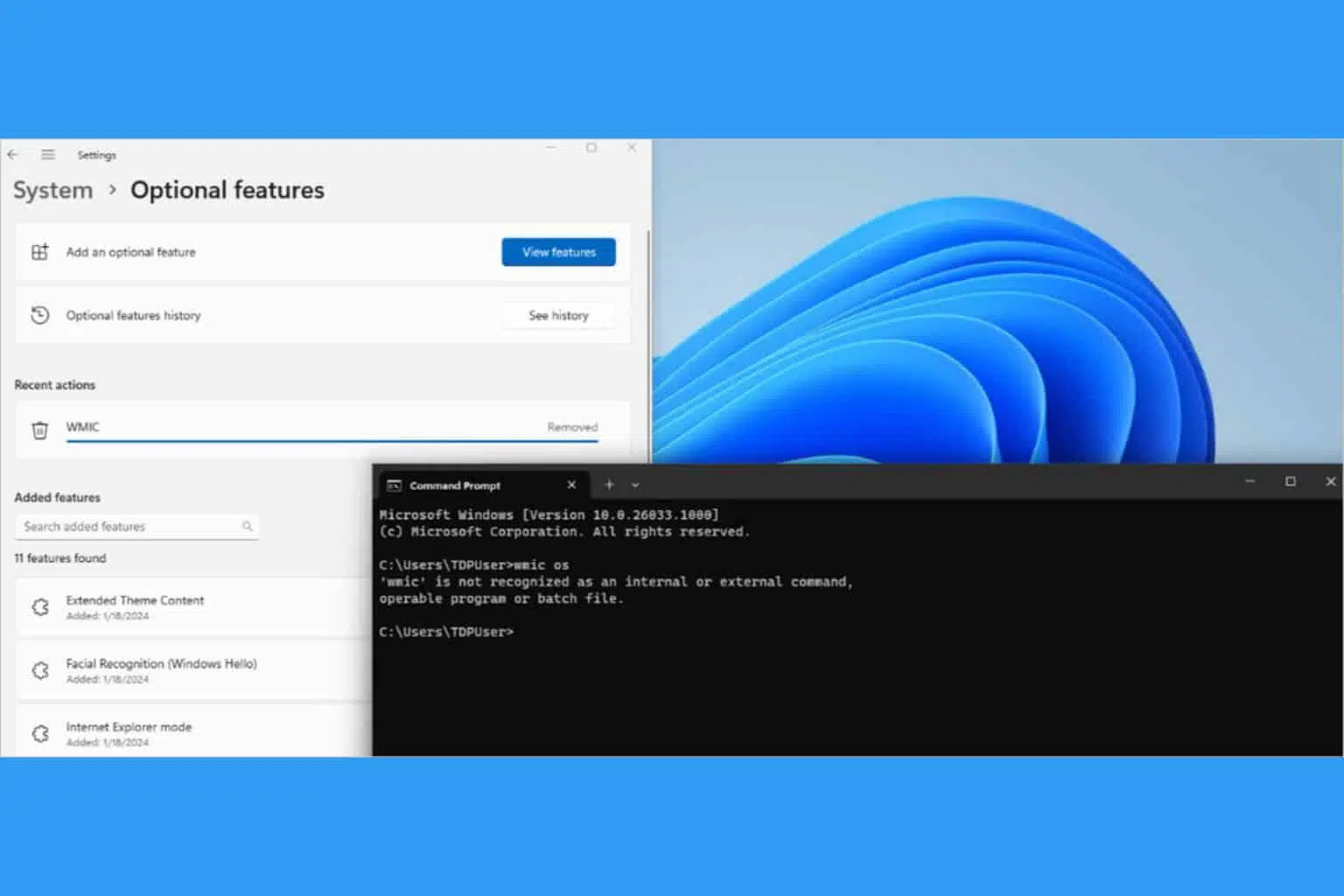
Windows Features on Demand adalah salah satu perubahan diam-diam yang diperkenalkan Microsoft beberapa versi lalu, dan yang, tanpa banyak gembar-gembar, telah sepenuhnya mengubah cara Anda menginstal dan memelihara peran, fitur, dan komponen opsional di Windows 10, Windows 11 , dan Windows Server. Jika Anda mengelola server atau citra perusahaan, memahami cara kerjanya bukan lagi pilihan.
Alih-alih memuat seluruh sistem Anda dengan file biner yang mungkin tidak pernah Anda gunakan, Windows memungkinkan Anda untuk "menambah dan menghapus" fitur dari repositori lokal, ISO tertentu, atau langsung dari Windows Update. Ini menghemat ruang disk, meningkatkan keamanan, dan memberi Anda fleksibilitas yang jauh lebih besar saat menerapkan atau memperbaiki komputer dan server, baik secara online maupun tanpa pengawasan.
Apa sebenarnya yang dimaksud dengan Fitur Sesuai Permintaan di Windows?
Features on Demand (FOD) adalah nama yang diberikan Microsoft untuk paket fitur opsional yang dapat ditambahkan atau dihapus dari sistem Windows kapan saja. Ini mencakup segala hal mulai dari sumber daya bahasa (pengenalan tulisan tangan, teks ke ucapan) hingga komponen seperti .NET Framework 3.5 (NetFx3) , alat manajemen, konsol grafis, dan banyak fitur desktop klasik di Server Core.
Ide dasarnya sederhana: file yang dibutuhkan untuk fungsi-fungsi ini dapat dihapus dari sistem (" payload " dihapus ) untuk menghemat ruang, dan ketika aplikasi atau administrator membutuhkannya, Windows dapat:
- Unduh paketnya dari sini. Windows Update, jika komputer tersebut memiliki akses internet.
- Percayalah pada sumber daya jaringan bersama atau repositori internal.
- Bacalah dari sebuah Fitur Sesuai Permintaan, media instalasi atau ISO.
Di lingkungan perusahaan, ini sangat penting: Anda dapat membuat citra referensi yang ringan, menentukan di mana biner dicari menggunakan Kebijakan Grup, dan memiliki kendali penuh atas fitur mana yang ada di mesin dan dari mana fitur tersebut diinstal . Tidak ada lagi Windows yang meminta DVD di tengah proses penyebaran.
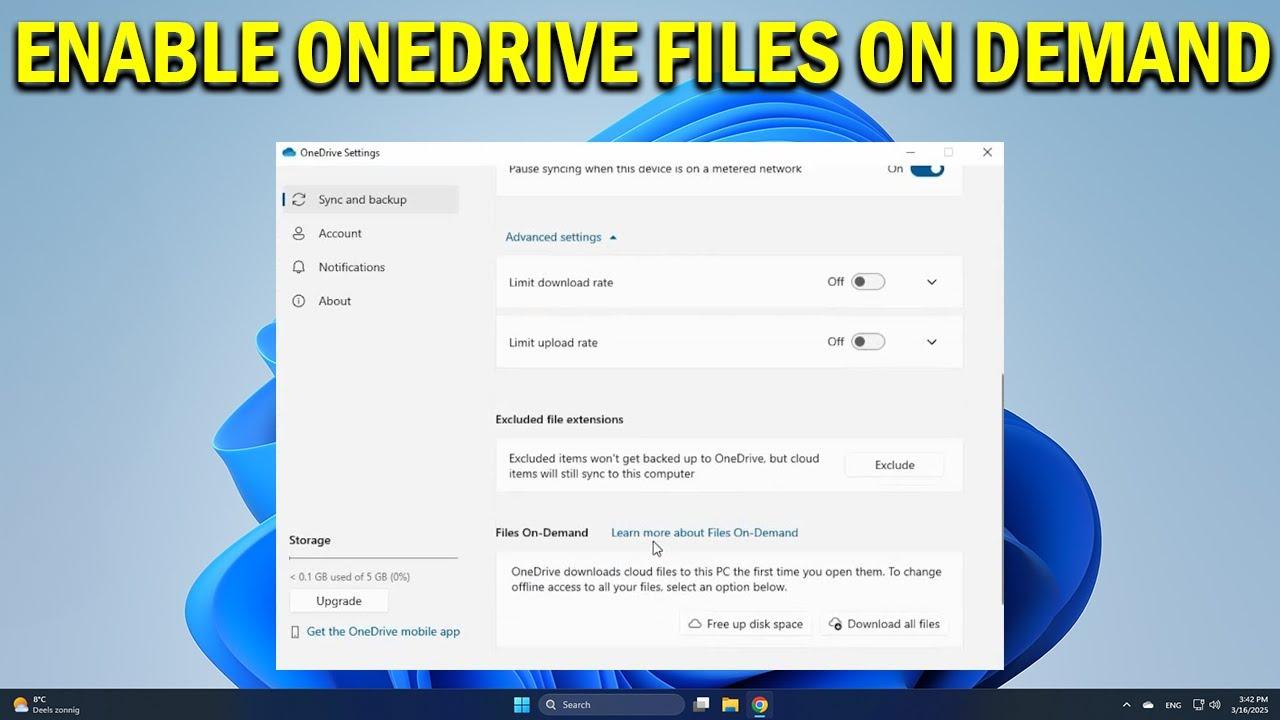
Cara kerja penyimpanan fitur (Penyimpanan berdampingan dan WinSxS)
Saat membahas Fitur Sesuai Permintaan (Features on Demand), tidak mungkin untuk tidak menyebutkan repositori berdampingan (side-by-side repository) dan folder WinSxS . Pada sistem Microsoft modern, WinSxS adalah repositori internal tempat beberapa versi pustaka, komponen sistem, peran, dan fitur disimpan.
Secara historis, pendekatan ini muncul untuk mengatasi masalah "DLL hell" yang terkenal : sebelumnya, sebuah aplikasi mungkin bergantung pada versi DLL tertentu, dan jika aplikasi lain menginstal versi yang berbeda, semuanya akan rusak. Penyimpanan berdampingan memungkinkan beberapa versi komponen yang sama untuk hidup berdampingan , dengan setiap aplikasi menggunakan versi yang benar tanpa menimpa file program lain.
Dengan Windows Server modern dan Windows 10/11, penyimpanan berdampingan ini juga menyertakan biner peran dan fitur . Saat Anda menginstal fitur dari Server Manager, PowerShell, atau DISM, file disalin dari WinSxS (atau repositori eksternal) ke sistem. Jika Anda menggunakan Fitur Sesuai Permintaan untuk memindahkan file, Anda menghapus file fitur yang tidak diinstal dari komputer Anda , yang mengurangi ukuran WinSxS dan sistem secara keseluruhan.
Detail menariknya adalah ketika sebuah file ada baik di sistem maupun di penyimpanan berdampingan, hanya satu salinan yang secara fisik disimpan ke disk , meskipun secara logis muncul di lokasi yang berbeda. Hal ini membantu membatasi pertumbuhan ukuran sistem, tetapi meskipun demikian, pada server dengan banyak peran, banyak "beban" yang tidak perlu dapat menumpuk jika Fitur Sesuai Permintaan (Features on Demand) tidak dikelola dengan benar.
Fitur Sesuai Permintaan di Windows Server 2012, 2016, 2019 dan versi yang lebih baru
Fitur Sesuai Permintaan (Features on Demand) diperkenalkan di Windows 8 dan Windows Server 2012. Sejak saat itu, prosesnya tetap serupa: Anda dapat menghapus muatan fitur dan kemudian menginstalnya dari lokasi jarak jauh, Windows Update, atau media instalasi itu sendiri. Ini berlaku untuk server fisik dan virtual, serta citra WIM atau disk VHD yang tidak terhubung.
Di lingkungan server, mekanisme umum untuk mengelola fitur-fitur ini adalah PowerShell dengan cmdlet Install-WindowsFeature dan Uninstall-WindowsFeature , bersama dengan alat DISM. Di Windows Server 2012/2012 R2, ketika biner untuk suatu fitur tidak tersedia secara lokal, sistem mencoba menemukannya dalam urutan berikut:
- Rute sumber yang ditentukan oleh administrator itu sendiri (di wizard Peran dan Fitur atau di perintah DISM/PowerShell).
- Konfigurasi file Kebijakan grup “Tentukan konfigurasi instalasi komponen opsional dan perbaikan komponen”.
- mencari Windows Update Kebijakan dan konektivitas memungkinkan hal itu.
Perilaku default ini dapat diubah dengan menentukan jalur sumber alternatif, menyesuaikan kebijakan, atau membatasi akses ke Windows Update. Hal ini memungkinkan organisasi untuk memusatkan semua file yang dibutuhkan untuk menginstal peran dan fitur pada folder bersama internal.
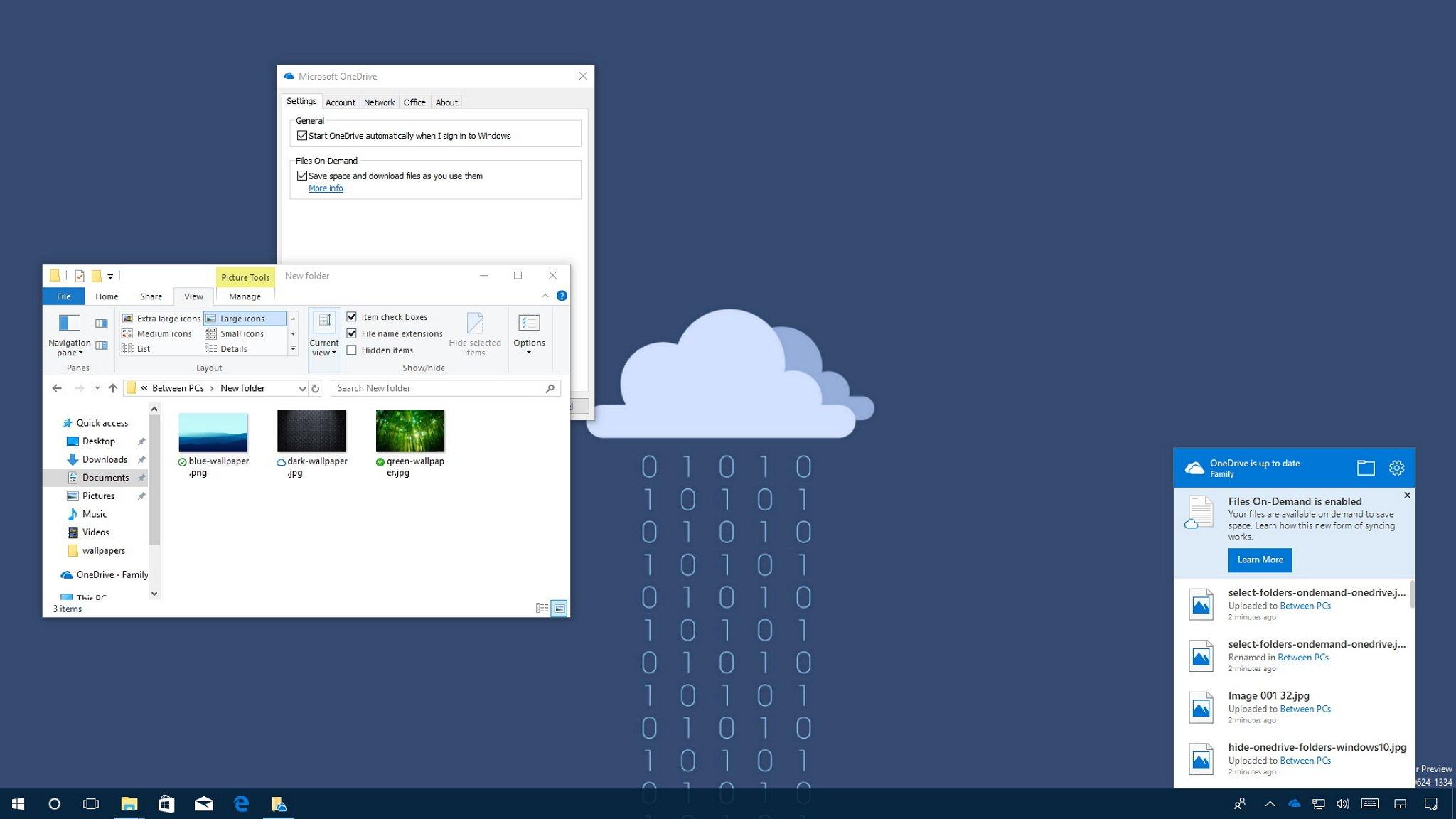
Buat toko fitur berdampingan yang dibagikan.
Salah satu pendekatan paling umum yang digunakan oleh perusahaan adalah dengan membuat repositori fitur bersama di jaringan, dari mana server mana pun dapat memperoleh biner untuk menginstal peran dan fungsi. Repositori ini, yang sering disebut sebagai penyimpanan berdampingan (side-by-side store ), hanyalah folder bersama dengan file yang sesuai dan izin yang dikonfigurasi dengan benar.
Proses penyiapan umumnya sangat sederhana: pertama, Anda membuat folder, misalnya \\server\share\sxs , dan membagikannya di jaringan. Kemudian, Anda menyalin seluruh folder Sources\SxS dari media instalasi Windows Server ke lokasi yang dibagikan tersebut. File-file ini akan menjadi muatan (payload) yang akan digunakan server saat menginstal fitur sesuai permintaan.
Kuncinya terletak pada izin: tidak cukup hanya pengguna yang dapat membaca folder; akun komputer di server yang akan menggunakan penyimpanan tersebut juga memerlukan izin baca. Ini berarti Anda harus memberikan akses ke DOMAIN\SERVER_NAME$ (atau ke grup yang mencakup akun-akun tersebut). Memberikan akses ke grup Everyone mungkin menarik, tetapi itu bukan pendekatan terbaik dari sudut pandang keamanan.
Setelah dibuat, Anda dapat menentukan repositori ini sebagai jalur sumber saat menginstal fitur dari wizard Peran dan Fitur, PowerShell, atau DISM. Dengan cara ini, ketika sistem tidak dapat menemukan biner secara lokal, sistem akan terlebih dahulu mencari di repositori bersama ini alih-alih mencari di internet.
Instalasi .NET Framework 3.5 dan fitur on-demand lainnya.
Contoh yang sangat umum dengan Fitur Sesuai Permintaan adalah instalasi .NET Framework 3.5 (yang mencakup versi 2.0 dan 3.0). Sejak Windows Server 2012 dan Windows 8, biner NetFx3 tidak lagi disertakan dalam sistem secara default ; biner tersebut dihapus sebagai bagian dari strategi untuk mengurangi beban awal.
Saat Anda mencoba mengaktifkan .NET 3.5 tanpa memiliki file yang diperlukan, Windows Server 2012 dan versi yang lebih baru akan mencoba terhubung ke Windows Update untuk menemukannya, asalkan kebijakan mengizinkannya. Jika server tidak memiliki akses internet, server akan dipaksa untuk memperolehnya dari repositori internal atau media instalasi , dan di situlah DISM, PowerShell, dan Kebijakan Grup berperan.
Secara umum, Anda dapat menginstal .NET Framework 3.5 dengan tiga cara: menggunakan cmdlet Install-WindowsFeature , Panduan Tambah Peran dan Fitur di Server Manager, atau alat DISM . Dalam semua kasus, logikanya sama: tentukan fitur (NetFx3), dan jika perlu, berikan jalur sumber ke folder SxS atau file WIM yang berisi file tersebut.
Instal .NET Framework 3.5 dengan PowerShell (Install-WindowsFeature)
Bagi banyak administrator, PowerShell adalah cara paling mudah untuk mengelola peran dan fungsi. Dengan sesi yang dijalankan sebagai administrator, cmdlet Install-WindowsFeature memungkinkan Anda untuk mengaktifkan .NET Framework 3.5 dengan menentukan jalur sumber jika biner tersebut tidak ada di komputer.
Alur kerja umumnya adalah membuka konsol PowerShell "Jalankan sebagai administrator," baik dari desktop atau dari Server Core dengan mengetik PowerShell di command prompt . Kemudian, Anda menjalankan perintah yang mirip dengan:
Install-WindowsFeature NET-Framework-Core -Source D:\Sources\SxS
Dalam contoh ini, drive D: berisi media instalasi Windows Server, dan jalur Sources\SxS berisi payload yang dibutuhkan untuk NetFx3. Jika Anda sudah memiliki jalur sumber default yang ditentukan oleh Kebijakan Grup atau jika itu cukup untuk menggunakan Windows Update, menentukan parameter -Source tidak wajib kecuali Anda ingin memaksakan repositori tertentu.
Jika kebijakan organisasi Anda melarang akses internet, atau jika Anda ingin memastikan bahwa server selalu menggunakan sumber daya lokal, gabungkan pendekatan ini dengan penyimpanan SxS jaringan dan Kebijakan Grup yang dikonfigurasi untuk mencegah pengunduhan dari Windows Update.
Instal .NET Framework 3.5 menggunakan Panduan Peran dan Fitur.
Di lingkungan dengan antarmuka grafis, banyak administrator masih lebih menyukai Wizard Tambah Peran dan Fitur Server Manager klasik . Untuk menginstal .NET Framework 3.5 dari sana, Anda memilih server target (misalnya, server yang menjalankan Windows Server 2016) dan, pada halaman pemilihan fitur, centang kotak untuk .NET Framework 3.5.
Jika Kebijakan Grup mengizinkan penggunaan Pembaruan Windows dan server memiliki konektivitas internet, wizard akan mencoba menemukan dan mengunduh file yang hilang dari internet saat Anda mengklik "Instal". Anda tidak perlu menentukan apa pun lagi. Namun, jika Kebijakan Grup memblokir opsi ini atau Anda lebih memilih sumber lain, Anda dapat menggunakan tautan "Tentukan jalur sumber alternatif" pada layar konfirmasi.
Di kolom tersebut, Anda memasukkan, misalnya, D:\Sources\SxS\ untuk drive lokal, atau jalur seperti WIM:\\server\share\install.wim:3 jika Anda ingin menggunakan file WIM bersama, dengan angka terakhir menunjukkan indeks gambar yang berisi file-file tersebut. Setelah mengklik OK dan kemudian Instal, wizard akan menggunakan lokasi tersebut untuk mengambil payload .NET 3.5.
Skema yang sama juga digunakan untuk menginstal fitur lain yang bergantung pada Fitur Sesuai Permintaan, terutama saat bekerja dengan instalasi ringan atau server pada jaringan tertutup.
Instal .NET Framework 3.5 dengan DISM
Alat Deployment Image Servicing and Management (DISM) adalah alat serbaguna untuk mengelola citra Windows, baik secara online maupun offline. Alat ini memungkinkan Anda untuk mengaktifkan atau menonaktifkan fitur, menambahkan paket, dan mengelola kemampuan di FOD.
Untuk .NET Framework 3.5, jika komputer memiliki akses ke Windows Update atau jalur sumber sudah ditentukan di Kebijakan Grup, cukup jalankan:
DISM /online /Enable-Feature /Featurename:NetFx3 /All
Perintah ini mengaktifkan NetFx3 pada sistem yang sedang berjalan. Namun, jika server mengambil file dari media instalasi dan Anda tidak ingin server mencoba menghubungi Windows Update atau WSUS, Anda dapat menggunakan:
DISM /online /Enable-Feature /Featurename:NetFx3 /All /LimitAccess /Source:D:\sources\sxs
Parameter /LimitAccess memberi tahu DISM untuk tidak mencari di Windows Update atau server WSUS, hanya menggunakan jalur sumber yang ditentukan. Ini sangat berguna di jaringan terisolasi, pusat data dengan batasan ketat, atau saat menyiapkan citra offline yang dipasang dari WIM di dalam folder.
Konfigurasikan sumber alternatif menggunakan Kebijakan Grup.
Untuk menghindari keharusan menentukan jalur sumber secara manual setiap kali Anda menginstal fitur, Windows menawarkan kebijakan khusus yang mengontrol di mana mencari file fitur yang hilang dan bagaimana menangani Windows Update dan WSUS.
Pengaturan tersebut bernama “Tentukan pengaturan instalasi komponen opsional dan perbaikan komponen” dan terletak di:
Konfigurasi komputer → Templat administratif → Sistem → Tentukan pengaturan instalasi komponen opsional dan perbaikan komponen
Dengan mengaktifkan fitur ini, Anda dapat memasukkan jalur lengkap ke folder bersama atau file WIM di kotak "Jalur file sumber alternatif". Misalnya:
- Folder bersama: \\server\share\folder
- Berkas WIM: WIM:\\server\share\install.wim:3 (di mana 3 adalah indeks gambar yang berisi file)
Selain itu, kebijakan tersebut mencakup dua opsi utama: satu untuk menunjukkan bahwa muatan (payload) tidak boleh diunduh dari Windows Update , dan yang lainnya untuk memastikan bahwa, meskipun Anda biasanya menggunakan WSUS, perbaikan komponen diunduh langsung dari Windows Update.
Dengan konfigurasi yang tepat, setiap kali server perlu menginstal fungsi yang tidak dimilikinya secara lokal, server tersebut akan terlebih dahulu mengakses repositori perusahaan Anda , tanpa bergantung pada administrator untuk mengingat memasukkan jalur yang benar atau pada koneksi internet.
Hapus file fitur dengan Uninstall-WindowsFeature dan DISM.
Ini bukan hanya tentang instalasi; bagian penting dari Fitur Sesuai Permintaan adalah menghapus fitur yang tidak digunakan untuk menghemat ruang dan mengurangi potensi kerentanan keamanan. Di Windows Server 2012/2012 R2 dan versi yang lebih baru, Anda memiliki dua alat hebat untuk ini: cmdlet Uninstall-WindowsFeature dan perintah DISM .
Cmdlet Uninstall-WindowsFeature memungkinkan Anda untuk menghapus instalasi fitur dan juga menghapus file fiturnya. Menambahkan parameter -remove akan menghapus muatan dari server atau VHD offline, sehingga membebaskan ruang di penyimpanan berdampingan.
Sebagai contoh, untuk menghapus file dari peran Layanan Desktop Jarak Jauh ketika hanya layanan lisensi yang tetap terpasang, Anda dapat menjalankan perintah seperti ini:
Uninstall-WindowsFeature -Name RDS-Licensing -ComputerName contoso_1 -Remove
Dalam hal ini, layanan lisensi dihapus instalasinya, dan kemudian file biner yang terkait dengan seluruh peran Remote Desktop Services dihapus dari server contoso_1 . Kemungkinan lain adalah bekerja dengan VHD offline , menghapus instalasi peran dan menghapus file-file-nya langsung dari image.
Uninstall-WindowsFeature -Name AD-Domain-Services,GPMC -VHD C:\WS2012VHDs\Contoso.vhd -ComputerName ContosoDC1
Sebaliknya, DISM memungkinkan Anda membuat citra WIM kustom yang tidak lagi menyertakan file untuk fitur-fitur tertentu. Ini ideal untuk menghasilkan media instalasi yang disesuaikan dengan kebutuhan Anda, dengan ukuran lebih kecil dan hanya komponen yang benar-benar akan Anda gunakan dalam penyebaran Anda.
Hapus semua fitur yang tidak digunakan sekaligus.
Dalam beberapa skenario, ada baiknya untuk melangkah lebih jauh dan menghapus semua payload fungsi yang belum diinstal dari server . Hal ini dapat diotomatiskan dengan PowerShell dengan menggabungkan beberapa perintah menggunakan piping.
Pertama, daftar semua fitur server diperoleh menggunakan Get-WindowsFeature . Kemudian, fitur-fitur dengan status Installed bernilai false difilter menggunakan Where-Object dengan skrip kecil yang mengevaluasi setiap item dalam daftar. Terakhir, kumpulan yang telah difilter ini diteruskan ke Uninstall-WindowsFeature -Remove untuk menghapus semua biner yang tidak perlu.
Ide dasarnya kurang lebih seperti ini: ambil output dari Get-WindowsFeature, saring di mana $.Installed -eq $FALSE adalah , dan gabungkan dengan Uninstall-WindowsFeature -Remove. Dengan cara ini, sistem hanya akan dibebani oleh beban kerja yang terkait dengan fitur-fitur yang benar-benar aktif, sehingga membebaskan ruang penyimpanan yang signifikan.
Pengujian menunjukkan bahwa, pada instalasi lengkap, menghapus penyimpanan berdampingan (side-by-side store) untuk fitur yang tidak digunakan dapat menghemat sekitar 10% ruang , dan jika Anda juga beralih ke Server Core dan membersihkan WinSxS, pengurangan tersebut dapat mencapai 30% dalam beberapa kasus.
Fitur Sesuai Permintaan, kemampuan, dan repositori di Windows 10 dan Windows 11
Di Windows 10 dan Windows 11, Microsoft lebih menyempurnakan model Fitur Sesuai Permintaan; sekarang model ini sangat berfokus pada "kemampuan ," yang terutama dikelola dengan DISM menggunakan opsi /add-capability . Selain itu, dalam skenario tertentu, terdapat metode untuk membuka fitur tersembunyi atau memaksakan perilaku melalui registri.
Untuk Windows 10, terdapat ISO Features on Demand untuk setiap versi utama (misalnya, 1809, 1903, 2004, dll.). Untuk Windows 11, Microsoft menyatukan bahasa dan fitur opsional ke dalam ISO "Languages and Optional Features" . Penting agar ISO FOD atau L&OF sesuai dengan build image Anda, karena mencampur versi dapat menyebabkan masalah kompatibilitas.
Dalam konteks ini, Windows membedakan antara dua jenis FOD :
- FOD tanpa paket satelitPaket monolitik: Ini adalah paket di mana semua sumber daya (termasuk bahasa) terdapat dalam satu file .cab. Paket ini dapat ditambahkan dengan... DISM /tambahkan-kemampuan seperti DISM /add-package.
- FOD dengan paket satelitBagian utamanya bersifat netral terhadap bahasa, dan kemudian ada paket tambahan untuk berbagai bahasa dan arsitektur. Saat menginstalnya, Hanya satelit yang relevan dengan gambar Anda yang ditambahkan.mengurangi penggunaan ruang disk. Ini hanya boleh ditambahkan jika DISM /tambahkan-kemampuan, dengan menentukan satu /CapabilityName; DISM akan menangani pengambilan semua dependensi.
Untuk mengelola kemampuan ini, Anda dapat menggunakan perintah seperti /Get-Capabilities (menampilkan daftar kemampuan yang tersedia dalam image), /Get-CapabilityInfo (detail kemampuan tertentu), dan /Remove-Capability (untuk menghapusnya). Perlu diingat bahwa Anda tidak dapat menghapus kemampuan yang bergantung pada kemampuan lain; Windows akan mencegah hal ini untuk menghindari inkonsistensi sistem.
Repositori FOD dan penggunaan DISM /add-capability dan /add-package
Saat menggunakan DISM /add-capability untuk menginstal fitur terlebih dahulu pada citra offline, Anda biasanya memerlukan repositori Fitur Sesuai Permintaan (Features on Demand/FOD) yang terstruktur dengan baik . Anda dapat langsung menggunakan ISO yang dipasang dari FOD atau bahasa dan fitur opsional, atau mengekspor hanya apa yang Anda butuhkan ke repositori khusus dengan DISM /export-source.
Contoh alur kerjanya adalah: pasang image Windows (install.wim) di satu folder, pasang ISO FOD di drive lain, dan jalankan perintah seperti:
dism /image:C:\mount\windows /export-source /source:D: /target:C:\repository /capabilityname:App.StepsRecorder~~~~0.0.1.0
Dengan asumsi D: adalah drive tempat Anda memasang ISO FOD, perintah ini mengekstrak paket kemampuan Steps Recorder, beserta informasi tambahan yang dibutuhkan DISM, ke folder C:\repository. Folder tersebut menjadi repositori yang diminimalkan yang dapat Anda gunakan sebagai /Source saat menambahkan kemampuan ke citra lain.
Penting untuk tidak sekadar menyalin file .cab secara manual ke folder mana pun: DISM membutuhkan metadata tambahan di repositori agar berfungsi dengan benar, dan itulah yang dipastikan oleh perintah /export-source. Jika tidak, Anda berisiko perintah /add-capability gagal atau tidak menemukan dependensi.
Untuk FOD tanpa satelit, ada juga opsi menggunakan `DISM /add-package` , di mana Anda menentukan jalur ke file .cab tertentu dan menambahkannya seolah-olah itu adalah paket biasa. Namun, praktik yang disarankan adalah menyatukan prosedur dengan `/add-capability` untuk semua FOD , sehingga dikelola secara konsisten dan dependensi diselesaikan dengan benar, terutama pada Windows 10 dan 11.
Fitur Sesuai Permintaan dan kompatibilitas aplikasi di Windows Server Core 2019
Windows Server Core semakin populer berkat ukurannya yang lebih kecil, keamanan yang lebih baik, dan permukaan serangan yang lebih rendah . Masalah klasik yang dihadapi adalah kompatibilitas dengan aplikasi dan alat yang mengharapkan komponen dari pengalaman desktop. Untuk mengatasi hal ini, Microsoft memperkenalkan Server Core Application Compatibility Pack sebagai Fitur Sesuai Permintaan (Feature on Demand ).
Paket FoD ini menambahkan serangkaian biner dan konsol grafis ke Server Core yang biasanya hanya tersedia di edisi Desktop Experience, tetapi tanpa menginstal antarmuka lengkap. Ini semacam jalan tengah: Anda masih memiliki Server Core, tetapi Anda memiliki lebih banyak alat lokal untuk administrasi dan diagnostik.
Di antara komponen yang dapat Anda tambahkan sebagai Fitur Sesuai Permintaan di Server Core 2019 adalah sumber daya bahasa, .NET Framework, alat aksesibilitas, Alat Grafis untuk pengembangan Direct3D, alat jaringan (RAS, RIP Listener, SNMP), server OpenSSH, dan kumpulan Alat Administrasi Server Jarak Jauh (RSAT) yang baik seperti Alat ADDS/LDS, DHCP, DNS, Failover Clustering, manajemen GPO, IPAM, dll.
Paket Application Compatibility FoD dapat diperoleh dengan beberapa cara: dari Windows Update (jika server memiliki akses internet), melalui ISO Server FOD yang diunduh dari Volume Licensing Portal, Microsoft Evaluation Center, atau Visual Studio, dan bahkan melalui build Insider Preview untuk menguji fitur-fitur baru sebelum mencapai versi final.
Instal paket kompatibilitas (FoD) pada Windows Server 2019 Core.
Di Server 2019 Core, cara paling langsung untuk menginstal paket kompatibilitas aplikasi adalah menggunakan cmdlet Add-WindowsCapability . Jika server memiliki akses internet dan kebijakan mengizinkannya, Anda dapat mengambil seluruh paket dari Windows Update dengan satu perintah.
Sebagai contoh, untuk menginstal paket kompatibilitas aplikasi utama ServerCore.AppCompatibility, cukup jalankan:
Add-WindowsCapability -Online -Name ServerCore.AppCompatibility~~~~0.0.1.0
Setelah mengunduh dan menginstal, sistem akan meminta Anda untuk memulai ulang. Setelah dimulai ulang, Anda akan memiliki akses ke utilitas yang sebelumnya tidak tersedia di Core, seperti Resource Monitor (resmon) atau Event Viewer (eventvwr.exe) , sehingga manajemen dan pemecahan masalah Server Core menjadi jauh lebih familiar bagi administrator yang terbiasa dengan lingkungan grafis.
Jika Anda lebih memilih untuk tidak bergantung pada Windows Update, Anda dapat memasang ISO Server FOD (misalnya, dengan memasangnya ke mesin virtual dari hypervisor Anda) dan menggunakan Add-WindowsCapability dengan parameter -Source yang mengarah ke drive DVD virtual, menggabungkannya dengan -LimitAccess untuk mencegahnya mencoba menghubungi Internet.
Pada infrastruktur virtualisasi seperti VMware vSphere, alur kerja tipikal biasanya adalah: unduh ISO FoD, salin ke datastore, pasang di VM Server Core, dan kemudian temukan drive yang berisi media menggunakan Get-PSDrive . Alternatifnya, Anda dapat menyalin file ISO secara lokal ke server dan memasangnya dengan Mount-DiskImage -ImagePath , lalu menginstal kapasitas yang sesuai dari sana.
Kombinasi Server Core + Feature on Demand untuk kompatibilitas ini menghasilkan server yang sangat ringan, aman, dan efisien , namun dengan alat-alat klasik yang tersedia saat dibutuhkan, yang telah mendorong adopsi Server Core pada versi 2019 dan seterusnya.
Seluruh ekosistem Fitur Sesuai Permintaan, repositori, kemampuan, dan kebijakan ini memungkinkan perencanaan penyebaran yang jauh lebih bersih , dengan lebih sedikit pemborosan dan kontrol yang lebih baik atas apa yang diinstal, kapan, dan dari mana, tanpa kehilangan alat yang Anda butuhkan untuk mengelola dan memelihara sistem Anda dengan mudah.


Penulis yang bersemangat tentang dunia byte dan teknologi secara umum. Saya suka berbagi ilmu melalui tulisan, dan itulah yang akan saya lakukan di blog ini, menunjukkan kepada Anda semua hal paling menarik tentang gadget, perangkat lunak, perangkat keras, tren teknologi, dan banyak lagi. Tujuan saya adalah membantu Anda menavigasi dunia digital dengan cara yang sederhana dan menghibur.