- VLC mengintegrasikan konversi, perekaman dan Streaming tidak ada plugin atau pembayaran.
- Memungkinkan Anda menonton/mengunduh video daring, mengelola podcast dan stasiun radio.
- Efek, pengaturan waktu, dan tanda air menyempurnakan audio dan video dengan cepat.
- Pintasan, penanda halaman, dan kontrol web menyederhanakan seluruh alur kerja.
VLC Media Player adalah salah satu program yang selalu ada di PC, Mac , atau bahkan Smart TV . Popularitasnya bukanlah kebetulan: program ini dapat memutar hampir semua format tanpa instalasi tambahan dan, terlebih lagi, gratis dan open source . Namun, di luar sekadar menekan tombol putar, VLC menyembunyikan sejumlah fitur dan trik canggih yang menjadikannya alat multifungsi multimedia yang banyak orang tidak manfaatkan.
Dalam panduan ini, kami telah mengumpulkan dan menjelaskan trik-trik terbaik VLC secara terorganisir : mulai dari mengunduh video YouTube atau menontonnya langsung di pemutar, hingga merekam layar, mengkonversi format, berlangganan podcast, merekam radio atau webcam Anda, menyalin cakram optik, mengontrol VLC dari browser Anda, mengatur video sebagai latar belakang desktop Anda, membuat bookmark, menerapkan efek audio dan video, menggunakan mode ASCII, dan bahkan "Inception" yang unik dengan Screen://. Semuanya dengan langkah-langkah yang jelas, pintasan, dan rekomendasi untuk Windows dan macOS jika berlaku.
Unduh video YouTube dengan VLC
VLC dapat membantu Anda mendapatkan file sumber video yang dihosting di YouTube . Prosesnya sederhana jika Anda mengikuti menu yang sesuai, dan juga berfungsi dengan situs web lain yang menyediakan streaming video langsung.
- Buka VLC dan buka Media > Buka Lokasi Jaringan (di macOS: File > Buka Jaringan).
- Tempelkan URL videonya Anda ingin menonton dan tekan Putar (di Mac, Buka).
- Saat diputar, buka Alat > Info Codec (pada macOS: Jendela > Info Media).
- Pada tab Umum, temukan bidang Tempat/Lokasi, salin alamat lengkapnya.
- Tempel alamat itu ke browser Anda, biarkan video dimuat dan gunakan “Simpan Video Sebagai” dengan klik kanan.
Metode ini tidak mengunduh langsung dari YouTube di dalam VLC , tetapi memberi Anda URL aliran video asli untuk disimpan dari browser Anda. Ini adalah cara efektif untuk menyimpan salinan untuk penggunaan pribadi jika situs tersebut mengizinkannya.
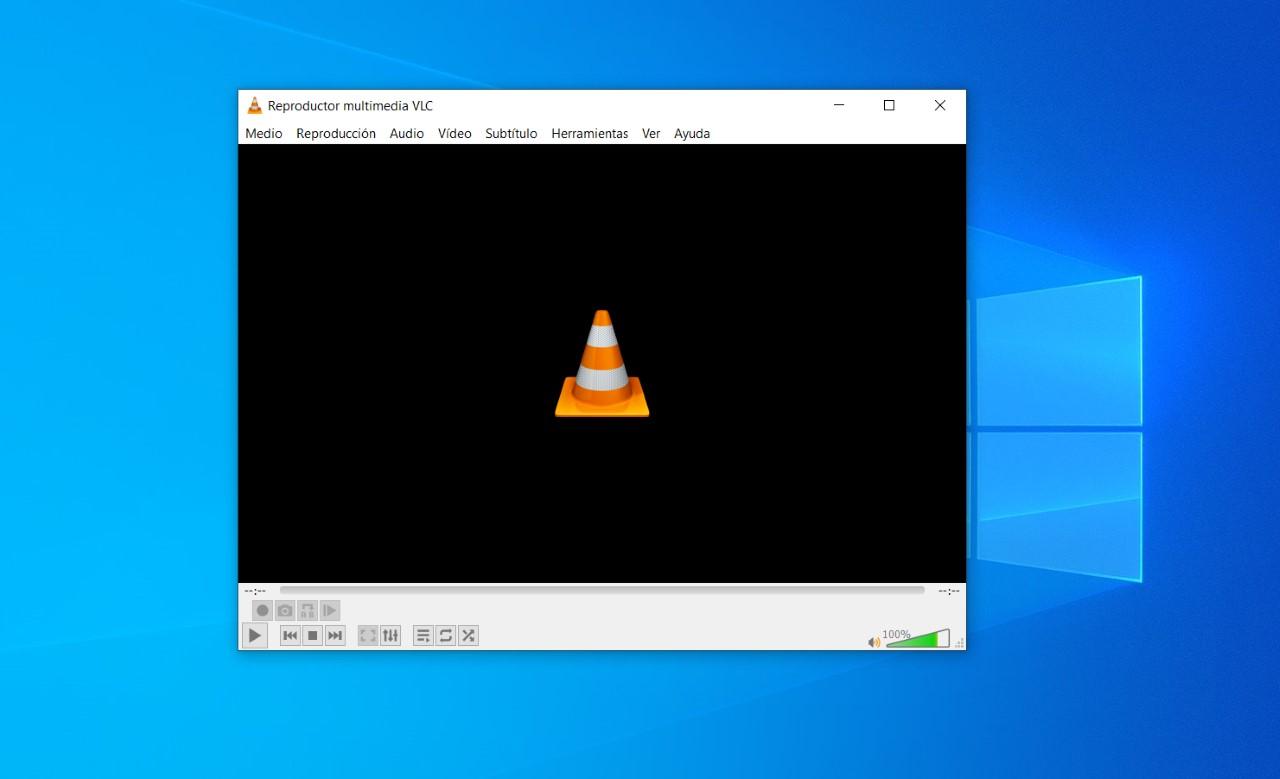
Putar video dan daftar putar online langsung di VLC
Jika Anda lebih suka menonton video internet dengan stabilitas dan fitur VLC ( subtitle , kontrol yang presisi, efek, dll.), Anda dapat melakukannya tanpa perlu mengunduhnya terlebih dahulu.
- Buka Media > Buka Lokasi Jaringan (macOS: File > Buka Jaringan).
- Tempel URL video atau daftar putar dan tekan Putar/Buka.
- VLC akan memuat aliran dan memungkinkan Anda untuk mempercepat, memundurkan, dan menerapkan efek biasanya.
Anda juga dapat menempelkan URL daftar putar sehingga VLC menambahkannya ke antrean dan memutarnya tanpa perlu membuka situs web aslinya. Ideal untuk fokus pada konten tanpa gangguan atau rekomendasi yang mengganggu.
Rekam desktop Anda dengan VLC
VLC menyertakan perekam layar dasar namun sangat berguna untuk merekam tutorial, prosedur singkat, atau demonstrasi dengan kualitas yang cukup baik.
- Buka Media > Buka Perangkat Perekaman.
- Dalam Mode Pengambilan, pilih Meja tulis.
- Mendefinisikan kecepatan bingkai: 15 FPS biasanya cukup untuk desktop; 30 FPS untuk pergerakan yang lebih cepat.
- Daripada Putar, buka panah dan pilih Mengkonversi.
- Pilih profil (misalnya, MP4/H.264) dan berkas tujuan, lalu tekan Mulai.
Selama perekaman aktif, VLC akan merekam desktop Anda . Hentikan perekaman setelah selesai. Ini bukan pengganti perangkat lunak perekaman layar profesional , tetapi sangat memadai untuk perekaman singkat.
Konversi file video dan audio
VLC dapat mengonversi video antar format dan mengekstrak audio tanpa plugin tambahan . Sangat cocok untuk mengoptimalkan file berukuran besar atau membuat versi yang ramah untuk perangkat seluler.
- Buka Media > Konversi (Ctrl + R).
- Klik Tambahkan dan pilih berkas.
- Klik Konversi/Simpan dan pilih Profil keluaran (MP4, MP3, Dll).
- Masukkan nama dan tujuan, lalu tekan Mulai.
Anda juga dapat menyesuaikan parameter lanjutan (resolusi, bitrate, codec) dari tombol pengaturan profil. Ini adalah alat yang praktis untuk mengubah kontainer atau mengurangi ukuran file sebelum dibagikan.
Tetapkan video sebagai latar belakang desktop Anda
Ingin tampilan desktop animasi tanpa repot? VLC memungkinkan Anda mengatur video sebagai latar belakang di Windows dengan output yang sesuai.
- Buka Alat > Preferensi > Video.
- Di Keluar, pilih DirectX (DirectDraw).
- Simpan dan mulai ulang VLC.
- Putar video dan di menu Video, pilih Tetapkan sebagai latar belakang desktop.
Ini tidak akan merevolusi alur kerja Anda , tetapi ini adalah sentuhan yang bagus untuk presentasi atau demo. Ingatlah untuk mematikannya setelahnya jika Anda melihat penggunaan sumber daya tambahan.
Berlangganan dan kelola podcast
VLC dapat berfungsi sebagai pengelola podcast dasar jika Anda suka mendengarkannya sesekali tanpa aplikasi khusus.
- Buka Daftar putar dengan Ctrl + L (Lihat > Daftar Putar).
- Di bagian Internet, buka Podcast dan tekan ikon +.
- Tempel URL RSS dari podcast dan mengonfirmasi.
- Anda akan melihat episode-episode yang tersedia tercantum untuk pemutaran langsung.
Dengan pengaturan dasar ini, Anda dapat mengikuti program favorit Anda tanpa perlu berganti program atau tersesat di antara berbagai platform.
Kelola stasiun radio online dan rekam
Selain podcast, VLC juga memutar radio online dan memungkinkan Anda menyimpannya ke perpustakaan Anda . Anda bahkan dapat merekam apa yang sedang Anda dengarkan.
- Di Media > Buka Lokasi Jaringan, masukkan URL dari stasiun favorit Anda dan putar.
- Buka Tampilan > Daftar Putar untuk seret ke perpustakaan media dan selalu memilikinya.
- Aktifkan Tampilan > Kontrol lanjutan untuk menampilkan tombol rekam merah.
Di bagian Internet pada daftar putar, Anda juga akan menemukan direktori seperti Jamendo dan Icecast dengan stasiun radio dan musik untuk dijelajahi. Pilihan bagus untuk memiliki radio digital sendiri tanpa meninggalkan VLC.
Rekam video dari webcam Anda
Jika webcam Anda dilengkapi dengan perangkat lunak yang berat atau Anda tidak yakin dengan perangkat lunak tersebut , VLC menawarkan alternatif sederhana untuk merekam video dan audio langsung dari kamera.
- Buka Media > Buka Perangkat Perekaman.
- Dalam Mode Pengambilan, pilih Directshow (jendela).
- Pilih Anda perangkat video (webcam) dan mikrofon.
- Pada Opsi Lanjutan, sesuaikan parameter dan bitrate.
- Tekan Putar untuk melihat pratinjau dan menggunakan tombol Rekam (kontrol lanjutan) atau pilih Konversi untuk menyimpan secara langsung.
Ini bukan editor, tetapi berfungsi untuk perekaman cepat tanpa perlu menginstal apa pun tambahan. Jika webcam Anda memiliki panel kontrol sendiri, Anda dapat mengakses propertinya dari opsi lanjutan.
Menyalin Blu-ray, DVD atau CD
VLC dapat membuat salinan digital dari cakram Anda untuk dilihat pada perangkat tanpa drive cakram atau untuk menyimpannya dengan aman.
- Buka Media > Konversi dan buka tab Disko.
- Pilih jenisnya: Blu-ray, DVD atau CD.
- Konfigurasikan trek video/audio dan subtitle tergantung apa yang ingin Anda salin.
- Klik Konversi/Simpan, pilih format keluaran dan tujuan, lalu Mulai.
Setiap format menawarkan opsi tersendiri , jadi ada baiknya memeriksa trek mana yang ingin Anda sertakan. Sempurna untuk menikmati konten saat bepergian.
Efek video dan audio, dan sinkronisasi
Jika audio tidak sinkron atau video memiliki warna yang kusam , Anda dapat memperbaikinya secara langsung tanpa perlu mengkode ulang file tersebut.
- Buka Alat > Efek dan filter (Ctrl + E).
- En Efek Audio: Gunakan equalizer dan peningkatan lainnya.
- En Efek Video: Menyesuaikan kecerahan, kontras, saturasi, memotong atau memutar gambar.
- En Sinkronisasi: Memajukan atau menunda audio dan subtitle secara tepat.
Perubahan ini diterapkan secara langsung saat konten sedang diputar, tepat seperti yang Anda butuhkan untuk mengatasi rekaman yang bermasalah atau alur kerja yang kompleks.

Tambahkan tanda air: logo atau teks
VLC memungkinkan Anda untuk menambahkan logo atau teks pada video selama pemutaran atau perekaman, ideal untuk demo, presentasi, atau branding konten Anda.
- Buka Alat > Efek & Filter > Efek Video > Tumpang tindih.
- Activa Tambahkan logo untuk memilih gambar, atau Tambahkan teks untuk menulis label.
- Sesuaikan posisi dan transparansi sesuai dengan keinginan anda.
Jika Anda ingin mempertahankan merek secara permanen , lakukan konversi/penyimpanan alur saat overlay aktif.
Kontrol VLC dari peramban web Anda
Apakah Anda menggunakan VLC di pusat media atau terhubung ke TV Anda? Anda dapat mengontrolnya dari jarak jauh melalui browser di ponsel atau laptop Anda dalam jaringan yang sama.
- Buka Alat > Preferensi.
- Di bawah Pengaturan Pertunjukan (kiri bawah), pilih Semua.
- Buka Antarmuka > Antarmuka utama dan aktif jaringan.
- Di bawah Antarmuka Utama > Lua, mendefinisikan sebuah kata sandi di Lua HTTP.
- Mulai ulang VLC dan izinkan akses di Firewall jika diminta.
- Masuk http://localhost:8080/ dari mesin itu dan gunakan kata sandi.
Pada jaringan yang sama, Anda dapat mengaksesnya dari perangkat seluler Anda dengan memasukkan alamat IP perangkat, bukan localhost. Ini sangat praktis untuk mengontrol VLC dari jarak jauh dan memanfaatkan sepenuhnya fitur-fiturnya.
Buat bookmark di video Anda
Bookmark memungkinkan Anda untuk langsung menuju adegan-adegan penting untuk menghidupkan kembali suatu momen, berbagi bagian tertentu, atau mengikuti tutorial video tanpa melewatkan detail apa pun.
- Buka Pemutaran > Favorit Kustom.
- pers Menciptakan untuk menambahkan titik saat ini sebagai penanda.
- Ubah nama dan sesuaikan el tiempo jika Anda menginginkan presisi yang lebih tinggi.
Anda dapat menyimpan beberapa titik dan berpindah di antara titik-titik tersebut dengan cepat dan mudah, tanpa perlu mencari setiap adegan secara manual.
Tonton video dalam ASCII
Trik unik yang mengejutkan : VLC dapat menampilkan video sebagai seni ASCII berwarna berkat output video khusus.
- Buka Alat > Preferensi > Video.
- Di Keluar, pilih Keluaran video berwarna seni ASCII.
- Simpan perubahan dan mulai ulang VLC. Kemudian putar video Anda untuk melihat hasilnya.
Ini tidak praktis untuk penggunaan sehari-hari, tetapi ini adalah "kejutan tersembunyi" yang menyenangkan untuk memberi kesan atau sentuhan retro dalam presentasi.
“Inception” dengan Screen:// di dalam VLC
Keunikan klasik lainnya : memutar tangkapan layar di dalam VLC dan, selanjutnya, memutar ulang tayangan tersebut secara berulang.
- Buka Ctrl + N atau Tengah > Buka Lokasi Jaringan.
- Di URL tulis Layar://.
- Tekan Putar dan Anda akan melihat efek “cermin tak terhingga”.
Ini adalah efek visual yang dapat digunakan untuk lelucon atau efek yang menarik perhatian.
Putar video tanpa dekompresi
Jika sebuah video dikompresi (atau terdiri dari beberapa bagian) , VLC seringkali dapat memutarnya langsung tanpa perlu mendekompresinya terlebih dahulu.
- Buka berkas terkompresi dengan VLC atau seret ke pemutar.
- Jika terbagi, tempatkan semua bagian dalam folder yang sama sebelum dibuka.
Metode ini memungkinkan Anda untuk melihat konten dengan cepat dan tanpa menunggu proses dekompresi.
Menambahkan subtitle: tiga cara cepat
VLC menawarkan beberapa opsi untuk memuat subtitle dengan mudah dalam berbagai format.
- Menu Subjudul > Tambahkan file subtitle.
- Seret file subtitle di jendela VLC.
- Tempatkan file SRT dengan nama yang sama dengan video dalam folder yang sama sehingga dimuat secara otomatis.
Untuk memperbaiki masalah pengaturan waktu, Anda dapat menyesuaikan sinkronisasi dari tab yang sesuai di Efek dan Filter atau dengan menggunakan pintasan.
Ambil tangkapan layar dari video tersebut
Untuk menangkap bingkai yang tepat, VLC memiliki pintasan cepat.
- Windows/Linux: Shift + S.
- macOS: CMD + ALT + S.
Gambar-gambar tersebut tersimpan di folder gambar atau video yang telah dikonfigurasi di VLC , siap untuk digunakan atau dibagikan.
Ulangi fragmen (AB)
Untuk mengulang segmen video tertentu , Anda dapat mengatur perulangan antara dua titik dan membiarkannya dalam mode pengulangan tanpa batas.
- Aktifkan Tampilan > Kontrol lanjutan.
- Pindahkan kursor ke awal segmen dan tekan tombol AB.
- Maju ke akhir fragmen dan tekan AB lagi.
- Untuk menonaktifkan, tekan AB lagi.
Metode ini berguna untuk belajar, menganalisis detail, atau mendengarkan fragmen secara berulang-ulang.
Streaming media melalui jaringan atau Internet
VLC juga dapat berfungsi sebagai server streaming untuk membagikan konten di jaringan lokal Anda atau bahkan di internet.
- Buka Medium > Sungai kecil.
- Tambahkan berkas yang ingin Anda streaming dan ikuti petunjuk panduannya.
- Pilih metode dan pengaturan keluaran dan mulai streaming.
Dengan cara ini, Anda dapat dengan mudah berbagi video atau siaran langsung di jaringan Anda.
Sesuaikan antarmuka
Jika Anda menginginkan kontrol yang lebih nyaman dan personal , sesuaikan bilah alat dan tombol menggunakan opsi kustomisasi.
- Di Alat > Sesuaikan antarmuka.
- Seret dan atur kontrol, tombol, dan spasi sesuai keinginan Anda.
Antarmuka yang tertata dengan baik mengoptimalkan alur kerja dan mempermudah akses ke fungsi-fungsi yang sering digunakan.
Menormalkan volume
Jika lonjakan volume atau perubahan mendadak mengganggu Anda , penormal internal membantu menjaga volume tetap konstan dan merata.
- Buka Alat > Preferensi > Audio.
- Marca Normalisasikan volume dan sesuaikan nilai yang diinginkan.
- Mulai ulang VLC untuk menerapkan perubahan.
Dengan cara ini, Anda dapat mendengarkan dengan lancar di berbagai konten atau sumber.
Merekam fragmen dari apa yang sedang diputar
Untuk mengekstrak bagian tertentu dari file video atau audio langsung di VLC , gunakan kontrol perekaman tingkat lanjut.
- Aktifkan Tampilan > Kontrol lanjutan.
- Klik tombol rekam merah untuk memulai dan menghentikan perekaman fragmen yang dipilih.
Klip tersebut akan otomatis tersimpan ke folder video atau musik Anda.
Mainkan teka-teki (telur paskah)
VLC memiliki "permainan teka-teki" yang membagi video menjadi potongan-potongan yang dapat digeser untuk hiburan dan sebagai contoh kemampuan pemutar video tersebut.
- Alat > Efek dan Filter > Efek Video > Geometri.
- Activa Permainan teka-teki dan pilih jumlah potongan.
Sebuah hal menarik untuk dieksplorasi terkait opsi mesin video.
Pintasan keyboard yang berguna
VLC memiliki banyak pintasan yang menyederhanakan penggunaannya . Berikut beberapa yang paling berguna:
- Fullscreen: F (Esc untuk keluar).
- Pausa/Reanudar: Bilah spasi.
- Bingkai berikutnya: E
- Mengaktifkan/menonaktifkan subtitle: V pada Windows, S pada Mac.
- tangkap: Shift + S (Windows/Linux), CMD + ALT + S (Mac).
- Subtitel maju/mundur: H untuk maju, G untuk mundur.
- Ubah trek audio: b
- volume: Ctrl + Panah Atas/Bawah.
- Rasio gambar: UNTUK.
- preferensi: Ctrl + P.
- Buka disk: Ctrl + D.
- Buka folder: Ctrl + F.
- Setengah terbuka: Ctrl + R.
- Buka file: Ctrl + O.
- Diam: Tn.
- Waktu pertunjukan:T.
- Pergi tepat waktu: Ctrl+T
- Berikutnya/Sebelumnya: Tidak ada.
- Berhenti: S
- Mempercepat: + lebih cepat, – lebih lambat, = normal.
- Tampilkan/Sembunyikan daftar: Ctrl + L (Ctrl + Y untuk menyimpan daftar).
- Tampilkan/Sembunyikan Kontrol: Ctrl + H.
- Efek dan filter: Ctrl + E.
- Kelola bookmark: Ctrl + B.
- Tonton video online (tempel URL): Ctrl + V.
- dekat: Ctrl + Q / Ctrl + W.
- Lompatan cepat: Shift + Panah (±3 d), Alt + Panah (±10 d), Ctrl + Panah (±1 mnt).
- Penundaan audio: J/K untuk menyesuaikan penundaan.
- zoom: Z
Mempelajari beberapa pintasan penting sangat menyederhanakan pengalaman dan menghemat waktu . Dengan trik-trik ini, VLC menjadi pusat media yang ampuh, komprehensif, dan gratis, ideal untuk tugas audiovisual apa pun yang Anda pikirkan.

Penulis yang bersemangat tentang dunia byte dan teknologi secara umum. Saya suka berbagi ilmu melalui tulisan, dan itulah yang akan saya lakukan di blog ini, menunjukkan kepada Anda semua hal paling menarik tentang gadget, perangkat lunak, perangkat keras, tren teknologi, dan banyak lagi. Tujuan saya adalah membantu Anda menavigasi dunia digital dengan cara yang sederhana dan menghibur.
Komentar ditutup.