- Kuasai area cetak, margin, orientasi, dan ukuran kertas untuk menghindari terpotong.
- Gunakan skala yang benar (1x1, kolom atau baris) dan selalu validasi dalam pratinjau.
- Perbedaan utama dalam Excel web dan Google Lembar: pemilihan halaman, batasan, dan penomoran.
- Opsi untuk mencetak beberapa lembar/buku, tabel tertentu, dan menghasilkan PDF dibersihkan.
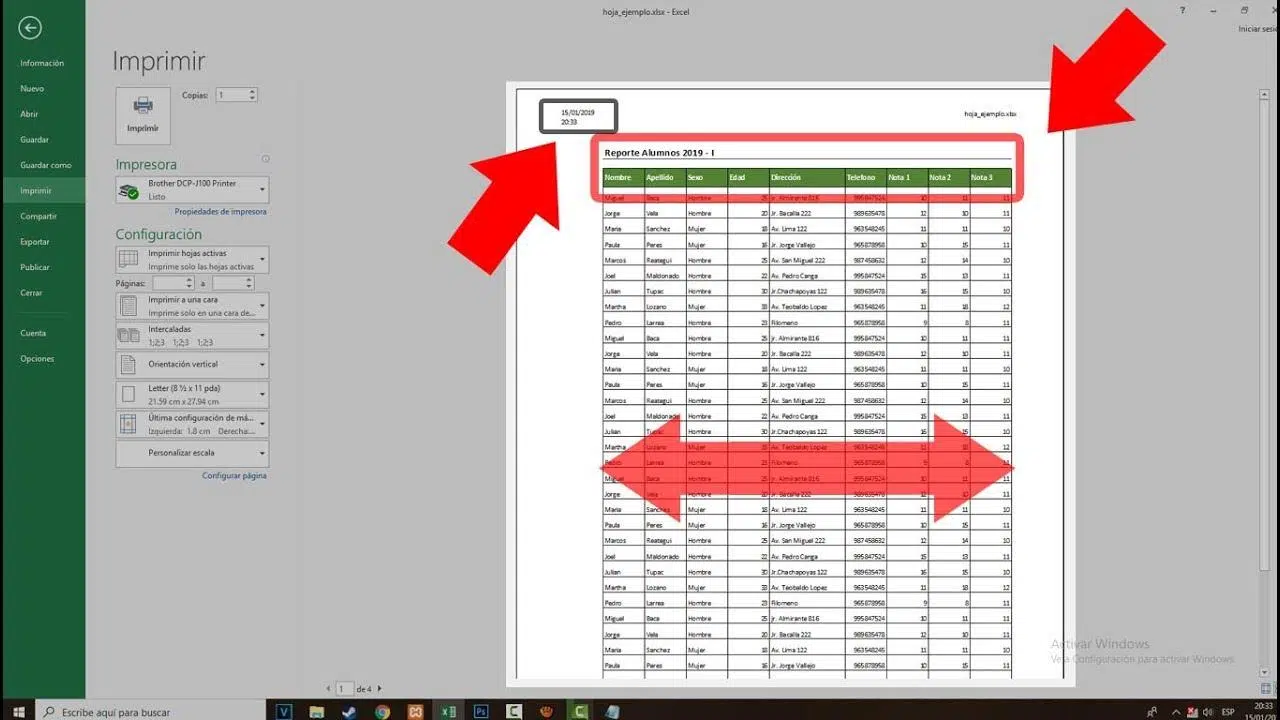
Menguasai pencetakan di Excel bukan hanya tentang menekan tombol dan berharap yang terbaik; ketika spreadsheet Anda penuh dengan data, margin yang salah tempat, orientasi yang tidak tepat, atau penskalaan dapat merusak hasilnya. Jika Anda pernah mengalami tabel yang terpotong, halaman yang tidak muat, atau pemisah halaman yang aneh, berikut adalah panduan langkah demi langkah untuk menghindarinya.
Panduan komprehensif dan praktis ini mencakup hal-hal penting untuk mencetak dari Excel (desktop dan web) dan Google Sheets. Anda akan mempelajari cara mempersiapkan spreadsheet Anda, menentukan area cetak, menyesuaikan margin dan orientasi , menskalakan agar sesuai dengan halaman, mencetak hanya sebagian atau tabel tertentu, mencetak beberapa lembar atau buku kerja sekaligus, dan bahkan apa yang berbeda di Excel untuk web. Kami juga menyertakan rekomendasi untuk kualitas cetak, penghematan tinta, dan cara menghasilkan PDF yang bersih.
Pengaturan dasar sebelum mencetak di Excel
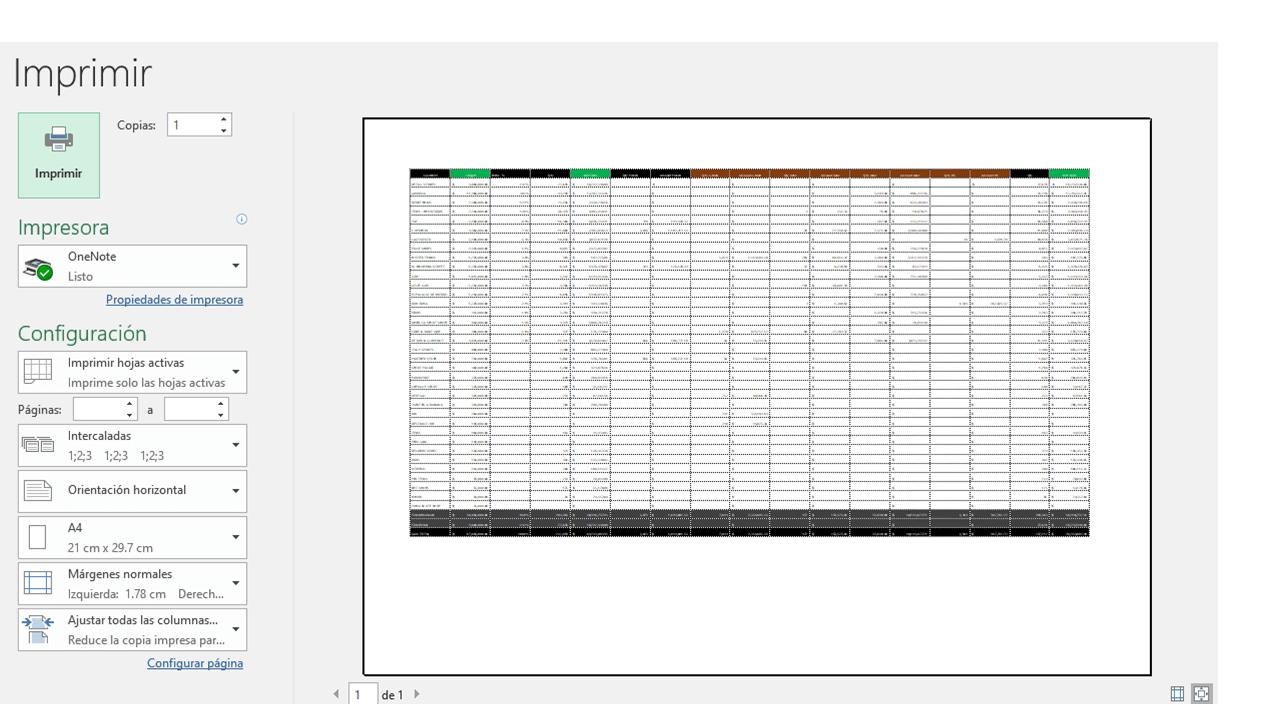
Sebelum mencetak, ada baiknya meluangkan waktu sejenak untuk mempersiapkan diri. Di Excel untuk desktop, cara tercepat untuk mengakses pratinjau cetak dan opsi adalah File > Cetak (atau Ctrl+P) , yang akan membuka antarmuka dengan pratinjau di sebelah kanan dan pengaturan di sebelah kiri. Di sana Anda dapat memilih printer, jumlah salinan, dan memeriksa tampilan halaman.
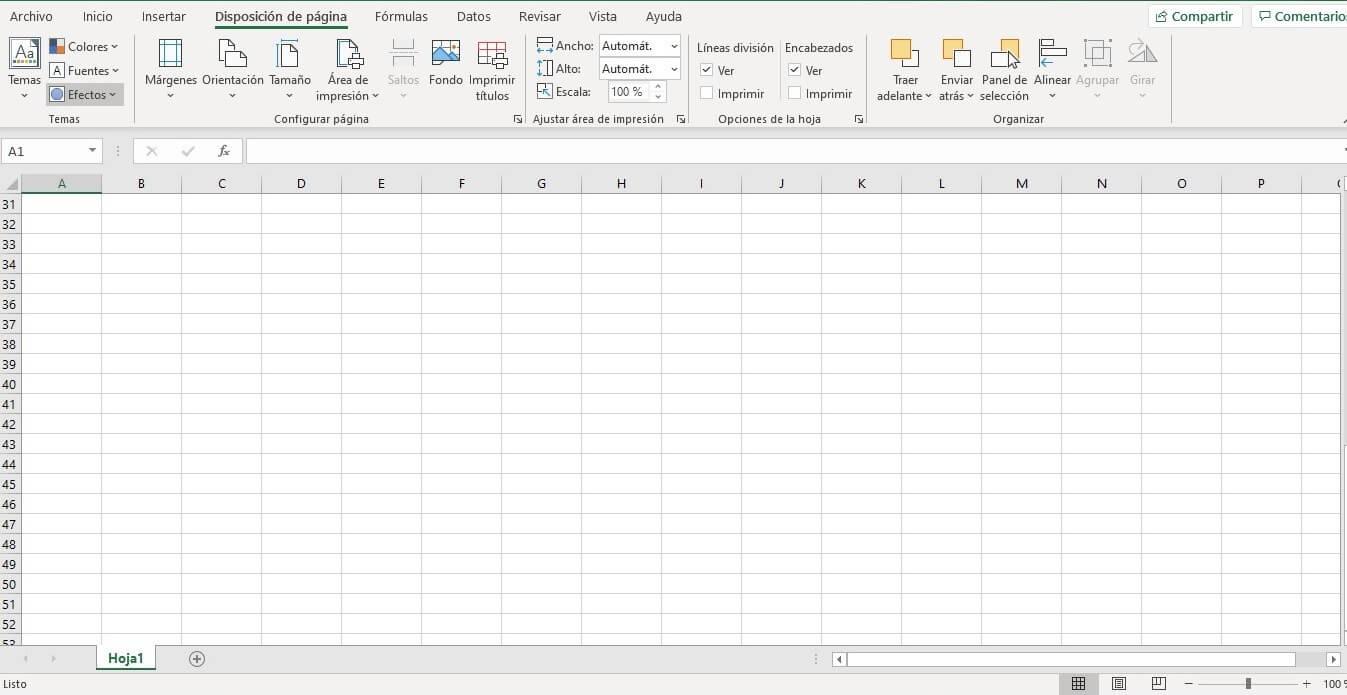
Untuk menyempurnakan tata letak, buka Tata Letak Halaman atau Properti Cetak: orientasi (potret/lanskap), ukuran kertas, dan margin . Margin "Normal" atau "Sempit" berfungsi dengan baik tergantung pada konten; jika Anda memerlukan penyesuaian yang tepat, gunakan Margin Kustom untuk mengukur setiap sisi dalam milimeter.
Orientasi sangat penting: jika tabel Anda lebar, orientasi lanskap akan mencegah pemisah; jika lebih tinggi daripada lebarnya, orientasi potret akan lebih mudah dibaca. Ubah opsi di Tata Letak Halaman > Orientasi dan periksa di pratinjau apakah tidak ada kolom yang menjorok keluar dari tepi.
Jika Anda ingin semuanya muat dalam satu halaman, periksa pengaturan skala. Di Excel, Anda dapat memilih " Sesuaikan lembar ke satu halaman ", "Sesuaikan semua kolom ke satu halaman", atau "Sesuaikan semua baris ke satu halaman ". Setiap opsi memampatkan secara berbeda; atur ukuran teks agar tidak terlihat terlalu kecil.
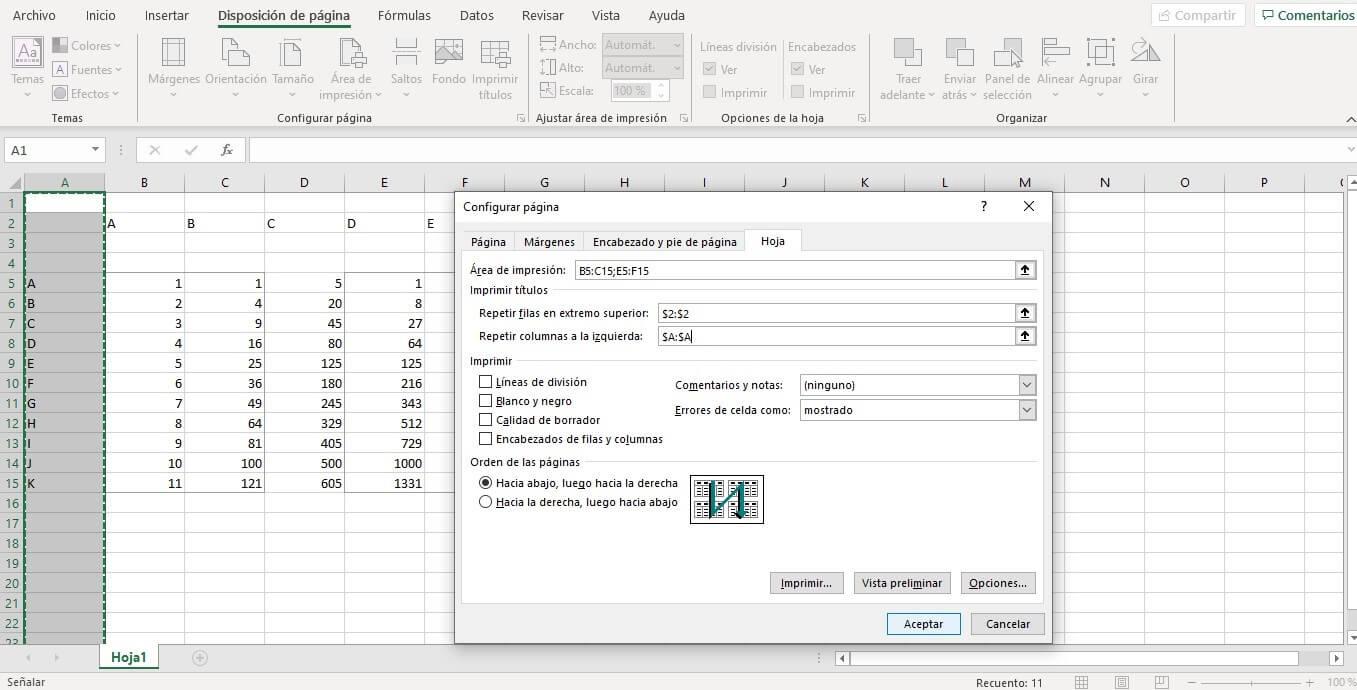
Kebiasaan yang baik adalah menentukan area cetak yang tepat ketika Anda tidak ingin mencetak seluruh halaman. Pilih rentang tersebut dan buka Tata Letak Halaman > Area Cetak > Atur Area Cetak . Ini mencegah margin yang aneh atau ruang kosong yang tidak perlu.
Cetak beberapa lembar dan buku sekaligus
Jika Anda perlu mencetak beberapa lembar dari file yang sama, Anda tidak perlu melakukannya satu per satu. Di buku kerja Excel, pilih semua lembar yang ingin Anda cetak (Ctrl+klik pada tab) dan buka File > Cetak. Dengan cara ini, lembar yang aktif akan dikirim ke printer secara bersamaan dalam satu batch.
Bagaimana jika Anda perlu mencetak beberapa buku kerja secara bersamaan? Hal itu dimungkinkan jika Anda menempatkan semua file dalam folder yang sama . Dari Excel, buka File > Buka, tahan Ctrl, dan pilih setiap buku kerja yang ingin Anda cetak; lalu pilih Cetak. Ini adalah pintasan yang sempurna untuk laporan bulanan atau serangkaian laporan.
Saat mencetak beberapa lembar sekaligus, periksa pratinjau untuk melihat apakah ada yang memiliki skala atau orientasi berbeda . Dalam kasus tersebut, standarisasi parameter dasar (orientasi, ukuran kertas, dan skala) sebelum mengirimkan kumpulan lembar ke printer.
Jika Anda ingin menyimpan semuanya ke dalam file alih-alih mencetaknya langsung, Anda dapat membuat file keluaran. Di antrean cetak, pilih Printer > Cetak ke File , klik Cetak, dan masukkan nama file saat diminta. Ini berguna untuk proses peninjauan atau pengarsipan internal.
Cetak seluruh lembar, hanya sebagian saja, atau tabel tertentu
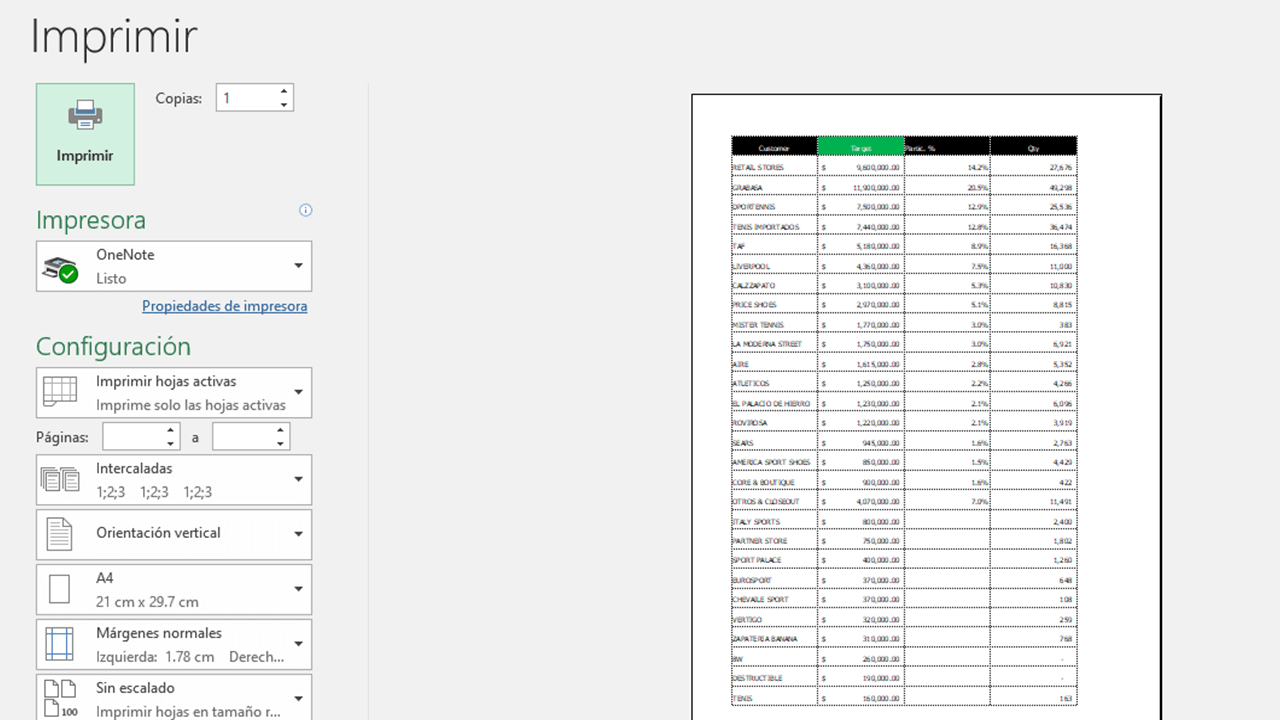
Saat Anda tidak memerlukan seluruh buku kerja, Excel memungkinkan Anda menentukan dengan tepat apa yang akan dicetak. Di kotak dialog Cetak, Anda dapat memilih antara Pilihan, Lembar Aktif, Seluruh Buku Kerja, atau Tabel . Sesuaikan opsi ini sesuai kebutuhan Anda untuk menghindari pemborosan kertas.
Untuk mencetak hanya rentang tertentu, pertama-tama pilih sel-sel tersebut dan, di bawah File > Cetak, pilih Cetak Pilihan . Periksa pratinjau: jika pilihan tidak sesuai keinginan, tutup pratinjau, sesuaikan rentang, dan ulangi. Ini adalah cara paling rapi untuk mencetak hanya yang penting.
Apakah Anda bekerja dengan spreadsheet Excel (Sisipkan > Tabel)? Jika Anda memilih sel mana pun di dalam tabel, saat Anda mencetak, Anda dapat mencentang "Cetak tabel yang dipilih" di Pengaturan. Dengan cara ini, Anda hanya mencetak tabel tersebut, diformat dengan benar dan tanpa elemen tambahan.
Di Excel versi web, Anda juga dapat mencetak pilihan atau seluruh lembar kerja dari File > Cetak > Cetak . Jika Anda memilih sel dan kemudian berubah pikiran, alihkan ke "Seluruh buku kerja" di opsi sebelum mengklik tombol Cetak; pratinjau akan langsung menunjukkan kepada Anda bagaimana tampilan hasil cetakannya.
Saat tabel atau rentang data Anda sangat besar, ingatlah keterbatasannya: di Excel untuk web, mencetak tabel disarankan jika jumlah selnya kurang dari 10.000 . Untuk daftar yang lebih besar, sebaiknya buka file di aplikasi desktop dan kelola dari sana.
Pratinjau, area cetak, dan skala ke halaman
Pratinjau cetak adalah sahabat terbaik Anda: buka File > Cetak atau gunakan Ctrl+P untuk melihat dokumen persis seperti yang akan muncul di printer. Saat Anda mengubah orientasi, margin, atau skala, gambar mini akan diperbarui sehingga Anda tidak mencetak tanpa melihat tampilannya.
Jika Anda telah menetapkan area cetak dan kemudian ingin mengubahnya, cukup pilih kembali sel-sel tersebut dan ulangi Tata Letak Halaman > Area Cetak > Tetapkan Area Cetak . Setiap pilihan baru akan menimpa pilihan sebelumnya, dan pratinjau akan mengkonfirmasi pembingkaiannya.
Saat ada baris atau kolom tersembunyi, ingatlah hal ini: di Excel untuk web, informasi tersembunyi tidak akan tercetak . Jika Anda ingin menyertakannya, tampilkan kembali baris/kolom tersebut sebelum mencetak. Anda akan menyadari hal ini dengan hilangnya header atau baris ganda pada label; pilih header yang berdekatan, klik kanan, dan pilih Tampilkan Kembali.
Jika buku kerja Anda memiliki lembar tersembunyi, lembar tersebut tidak akan muncul dalam hasil cetakan sampai Anda menampilkannya. Klik kanan pada tab mana pun, dan jika Anda melihat opsi "Tampilkan" , itu berarti ada tab tersembunyi; tampilkan tab tersebut, pilih tab yang Anda butuhkan, dan cetak lagi.
Untuk memuat semuanya dalam satu halaman, ada beberapa taktik: “Sesuaikan ke Halaman” mengecilkan semua konten; “ Sesuaikan semua kolom ke satu halaman ” memampatkan lebar dan menyebar baris ke beberapa halaman vertikal; “Sesuaikan semua baris ke satu halaman” melakukan hal sebaliknya. Jika tidak satu pun dari opsi ini membuat teks tetap terbaca, sesuaikan penskalaan dengan persentase manual.
Dua pengaturan lain yang berpengaruh adalah ukuran kertas yang tepat (misalnya, A4) dan margin. Margin yang sempit memberi Anda lebih banyak ruang data, tetapi berhati-hatilah agar tidak menempatkan header atau footer terlalu dekat dengan tepi; jika Anda membutuhkan presisi, gunakan Margin Kustom.
Di pengaturan cetak, Anda juga dapat memilih untuk mencetak satu sisi atau dua sisi. Opsi sisi panjang menyiapkan dokumen untuk dibaca seperti buku (halaman dibalik ke samping), sedangkan opsi sisi pendek bergaya kalender (halaman dibalik dari atas). Pilih opsi yang paling sesuai dengan jenis dokumen Anda.
Jika Anda akan mencetak beberapa salinan dokumen multi-halaman, atur opsi kolasi . Dengan kolasi, printer akan mencetak set lengkap 1-2-3, 1-2-3; tanpa kolasi, printer akan mencetak 1-1-1, 2-2-2, 3-3-3, yang akan mempersulit penyortiran selanjutnya.
Detail penting tentang Excel untuk web: Anda tidak dapat menyisipkan, melihat, atau mencetak nomor halaman dari browser. Jika Anda memerlukan header atau footer bernomor, buka file di aplikasi desktop, tambahkan nomor di Tata Letak Halaman, dan cetak dari sana.
Excel untuk Web dan Google Sheets: Perbedaan dan Cara Mencetak dengan Baik
Di Excel untuk web, disarankan untuk menggunakan perintah Cetak Excel , bukan fungsi Cetak browser. Akses perintah tersebut dengan membuka File > Cetak > Cetak dan memilih antara Pilihan Saat Ini atau Seluruh Buku Kerja. Setiap perubahan pada pilihan memerlukan penutupan pratinjau cetak, penyesuaian pilihan, dan pencetakan ulang.
Untuk memastikan semuanya sesuai, pilih skala yang tepat dan konfirmasikan pada thumbnail pratinjau. Meskipun konten sudah sesuai, jika Anda merasa ukuran teks terlalu kecil , Anda mungkin ingin membagi laporan ke beberapa halaman dan menggunakan judul berulang di bagian atas untuk meningkatkan keterbacaan.
Di Google Sheets, jalurnya serupa: File > Cetak atau ikon printer. Dari sana, Anda memilih ukuran kertas, orientasi, margin, dan penskalaan. Jika Anda hanya ingin mencetak area tertentu, pilih "Cetak area yang dipilih" ; jika Anda ingin semuanya muat dalam satu halaman, gunakan opsi "Sesuaikan dengan halaman".
Sheets memungkinkan Anda memilih lembar mana yang akan dicetak, menyesuaikan format dan perataan, serta melihat pratinjau hasilnya secara langsung. Sama seperti di Excel, untuk tabel yang sangat lebar, sebaiknya beralih ke orientasi lanskap dan kompres kolom secukupnya untuk menjaga keterbacaan.
Untuk menyelesaikan proses dengan hasil profesional, biasakan menggunakan pratinjau cetak dan standarisasi pengaturan Anda: ukuran kertas yang sama, margin yang konsisten, dan skala yang tidak mengurangi ukuran font. Konsistensi antar halaman sangat meningkatkan keterbacaan saat mencetak buku dengan banyak tab.
Pintasan dan opsi yang berguna: pratinjau, pilihan cepat, dan properti
Pintasan keyboard Ctrl+P membuka Pratinjau Cetak secara langsung, dengan gambar mini di sebelah kanan . Ini adalah cara tercepat untuk memeriksa pemisah halaman, pemisah baris, dan header tanpa meninggalkan halaman. Jika ada sesuatu yang tampak tidak benar, kembali satu langkah, perbaiki, dan periksa lagi.
Di panel printer, Anda dapat mengubah perangkat aktif dari menu tarik-turun "Printer". Jika Anda mengelola beberapa printer (misalnya, warna dan monokrom), pemilih ini menghemat banyak perjalanan Anda . Selain itu, tombol Properti membuka opsi khusus driver printer (kualitas, baki, jenis kertas).
Untuk tabel, sebaiknya pilih seluruh struktur sebelum mencetak. Klik pada sel pertama, tahan tombol Shift, dan pilih sel terakhir untuk mencakup semua kolom dan baris tabel tanpa perlu menggulir terlalu jauh. Ini memastikan Anda tidak sengaja memotong kolom.
Saat spreadsheet memiliki beberapa tampilan atau filter, perhatikan apa yang ditampilkan di layar. Excel akan mencetak apa yang terlihat berdasarkan pilihan dan area yang ditetapkan, jadi jika ada kolom yang difilter atau disembunyikan , periksa apakah Anda benar-benar ingin mengecualikannya dari hasil cetak atau apakah Anda lebih suka menampilkannya sebelum mencetak.
Kualitas, penghematan, dan PDF: trik terakhir yang membuat perbedaan
Jika dokumen tersebut untuk pengajuan atau pengarsipan, pertimbangkan untuk membuat PDF. Di Excel desktop, Anda dapat menggunakan File > Save As atau Export to PDF setelah mengkonfigurasi pengaturan cetak (orientasi, margin, skala, dan area). Dengan cara ini, Anda mendapatkan file berkualitas tinggi yang mudah dibagikan dan tidak akan rusak saat dibuka.
Di Google Sheets, caranya bahkan lebih mudah: File > Unduh > PDF. Panel pengaturannya sangat mirip dengan pengaturan pencetakan, jadi Anda dapat menggunakan kembali pengaturan yang sama untuk mendapatkan PDF yang bersih pada percobaan pertama.
Jika Anda memerlukan hasil cetak sementara alih-alih kertas, pilih opsi "Cetak ke File" di daftar printer, klik "Cetak," dan beri nama saat diminta. Dengan cara ini, Anda dapat menyimpan persis apa yang akan Anda kirim ke printer.
Untuk meningkatkan kualitas tanpa meningkatkan biaya, atur mode cetak ke "Draf" ketika Anda hanya membutuhkan draf cepat dan simpan kualitas tinggi untuk versi final. Memilih kertas yang tepat untuk dokumen Anda (misalnya, kertas standar untuk tabel dan kertas yang lebih tebal untuk presentasi) sangat meningkatkan kesan dan keterbacaan.
Jika Anda sering mencetak, pertimbangkan untuk menggunakan bahan habis pakai yang andal dan kompatibel, dan hanya kendalikan warna jika memang memberikan nilai tambah. Untuk laporan yang murni berupa angka, monokrom dengan kontras yang baik biasanya sudah cukup dan lebih ekonomis.
Tersedia layanan pencetakan online yang memungkinkan Anda mengunggah file PDF, memilih jenis kertas, pencetakan berwarna atau hitam putih, dan hasil akhir. Layanan ini praktis ketika Anda tidak memiliki printer atau membutuhkan cetakan dalam jumlah sedang dengan kualitas yang konsisten; mempersiapkan file dengan benar (margin, skala, orientasi) akan memastikan hasil yang sempurna.
Dengan semua hal di atas, Anda sekarang memiliki semua yang dibutuhkan untuk pencetakan tanpa masalah: siapkan lembar, tentukan area, sesuaikan margin dan orientasi, putuskan apakah akan menskalakan ke satu halaman atau menyebar ke beberapa halaman, gunakan pratinjau untuk memvalidasi, dan ketika saatnya tiba, konversikan ke PDF atau file untuk menyimpan salinan asli yang sempurna untuk dibagikan atau dikirim ke percetakan.
Mencetak spreadsheet tidak lagi menjadi pekerjaan yang merepotkan setelah Anda memahami rutinitasnya: pratinjau, pengaturan parameter yang jelas, dan konsistensi di seluruh lembar kerja. Dengan menyesuaikan pilihan, skala, dan margin, Anda akan mendapatkan hasil cetak yang bersih, mudah dibaca, dan profesional baik di Excel (desktop dan web) maupun Google Sheets, tanpa kejutan atau halaman yang terpotong.


Penulis yang bersemangat tentang dunia byte dan teknologi secara umum. Saya suka berbagi ilmu melalui tulisan, dan itulah yang akan saya lakukan di blog ini, menunjukkan kepada Anda semua hal paling menarik tentang gadget, perangkat lunak, perangkat keras, tren teknologi, dan banyak lagi. Tujuan saya adalah membantu Anda menavigasi dunia digital dengan cara yang sederhana dan menghibur.
Indeks
- 1 Pengaturan dasar sebelum mencetak di Excel
- 2 Cetak beberapa lembar dan buku sekaligus
- 3 Cetak seluruh lembar, hanya sebagian saja, atau tabel tertentu
- 4 Pratinjau, area cetak, dan skala ke halaman
- 5 Excel untuk Web dan Google Sheets: Perbedaan dan Cara Mencetak dengan Baik
- 6 Pintasan dan opsi yang berguna: pratinjau, pilihan cepat, dan properti
- 7 Kualitas, penghematan, dan PDF: trik terakhir yang membuat perbedaan