Jika Anda penggemar YouTube, Anda mungkin ingin mengizinkan pemberitahuan YouTube di iPhone o iPad untuk terus mengikuti perkembangan film-film terbaru dan paling bermanfaat yang diunggah ke YouTube.
Aktifkan notifikasi YouTube di iPhone dan iPad Anda
Anda akan menerima notifikasi YouTube terkini di iPhone dan iPad, meskipun Anda tidak masuk ke aplikasi YouTube atau tidak memiliki akun YouTube.
Mengaktifkan notifikasi YouTube saat ini memungkinkan Anda untuk Google merekomendasikan saluran dan film YouTube populer terutama berdasarkan aktivitas YouTube Anda.
Dengan membuat akun YouTube atau cukup masuk ke aplikasi YouTube dengan akun Gmail dan kata sandi, Anda dapat berlangganan saluran YouTube, menyukai, dan memutar video YouTube apa pun.
Jika Anda juga ingin menerima notifikasi dari saluran YouTube langganan Anda, Anda harus masuk ke aplikasi YouTube.
1. Izinkan notifikasi YouTube tanpa masuk ke YouTube
Cara termudah untuk mengaktifkan notifikasi YouTube di iPhone atau iPad Anda adalah dengan membuka layar Pengaturan di perangkat Anda. Ini dapat dilakukan meskipun Anda tidak terhubung ke YouTube.
Mengunjungi pengaturan > Notifikasi > Di layar berikutnya, geser ke bawah dan ketuk Youtube.
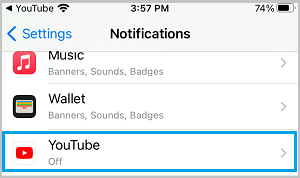
Di layar berikutnya, pindahkan tombol setelahnya Aktifkan notifikasi à EN Lokasi
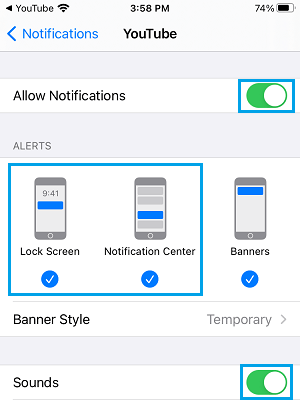
Di layar yang sama, Anda dapat memilih apakah Anda ingin notifikasi YouTube muncul di layar atau tidak Kunci layar atau hanya di dalam Pemberitahuan Jantung.
Anda juga dapat Menonaktifkan atau Mengaktifkan suara Peringatan saat notifikasi YouTube diputar di perangkat Anda.
2. Aktifkan notifikasi YouTube dengan login ke YouTube
Jika Anda masuk ke YouTube untuk pertama kali atau setelah sekian lama, Anda mungkin akan menemukan bahwa YouTube meminta Anda untuk mengizinkan notifikasi.
Akses ke Akun YouTube menggunakan nama pengguna dan kata sandi Gmail Anda. Setelah Anda masuk, Anda akan melihat pop-up YouTube yang meminta Anda untuk mengaktifkan notifikasi.
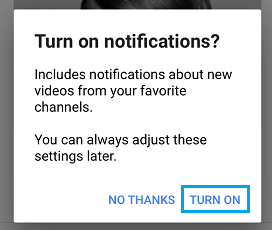
pers TAUTAN untuk menerima notifikasi dari YouTube.
3. Terima notifikasi dari saluran YouTube di iPhone
Seperti disebutkan di atas, Anda harus terhubung ke YouTube untuk menerima notifikasi dari saluran YouTube favorit Anda.
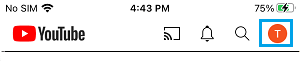
Akses ke Youtube menggunakan nama pengguna dan kata sandi Gmail Anda. Setelah masuk, klik milik Anda ikon profilterletak di pojok kanan atas.
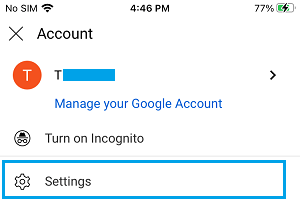
Di layar berikutnya, geser ke bawah dan ketuk pengaturan.
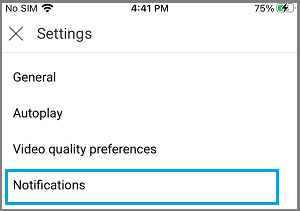
Pada layar pengaturan, klik Notifikasi.
Di layar berikutnya, pindahkan tombol setelahnya Pendaftaran à EN tempat
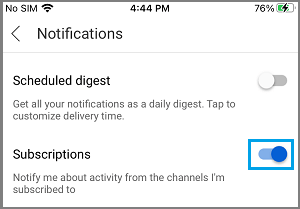
Anda kemudian akan mulai menerima pemberitahuan kapan saja ketika ada latihan di salah satu saluran YouTube langganan Anda.
- Tips untuk memperkuat YouTube di TV dari iPhone dan telepon Android
- Tips Mencegah Film YouTube Buffering dan Lagging

Nama saya Javier Chirinos dan saya sangat tertarik dengan teknologi. Sepanjang ingatan saya, saya menyukai komputer dan video game dan hobi itu berakhir dengan pekerjaan.
Saya telah mempublikasikan tentang teknologi dan gadget di Internet selama lebih dari 15 tahun, khususnya di mundobytes.com
Saya juga ahli dalam komunikasi dan pemasaran online dan memiliki pengetahuan tentang pengembangan WordPress.