Jika Anda menggunakan jaringan Wi-Fi publik, umumnya disarankan untuk menggunakan layanan VPN untuk melindungi privasi Anda. Berikut adalah langkah-langkah untuk mengatur dan menggunakan VPN di ponsel atau tablet Android.
Gunakan VPN di ponsel atau tablet Android
Strategi terbaik untuk mengatur dan menggunakan VPN di ponsel atau tablet Android adalah dengan mendapatkan aplikasi VPN gratis atau berbayar yang tersedia di Google Play Store.
Untuk mengatur VPN di perangkat Android Anda menggunakan aplikasi ini, cukup dapatkan aplikasinya dan ikuti petunjuk di layar.
Namun, jika layanan VPN Anda tidak dilengkapi aplikasi dan Anda menginginkan kontrol tambahan atas komunitas VPN, Anda perlu menggunakan konfigurasi buku panduan VPN.
Di bawah ini Anda akan menemukan langkah-langkah untuk mengatur VPN secara manual di ponsel Android, serta langkah-langkah untuk mengatur VPN menggunakan aplikasi VPN.
1. Siapkan VPN dengan aplikasi Turbo VPN
Salah satu aplikasi VPN gratis terbaik yang dapat Anda temukan di Google Play Retailer adalah Turbo VPN, yang menawarkan layanan VPN gratis dan tidak terbatas.
Meskipun aplikasi Turbo VPN hanya mencakup sejumlah negara tertentu, aplikasi ini mencakup negara-negara terpopuler yang menarik minat hampir semua pelanggan.
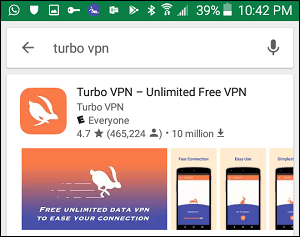
1. Buka Google Play Store di ponsel Android Anda dan masukkan aplikasi Turbo VPN.
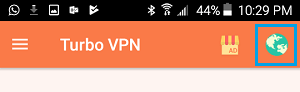
2. Setelah aplikasi diunduh, buka aplikasi tersebut dan klik tombol ikon Dunia yang terletak di pojok kanan atas.
3. Pada layar berikutnya, pilih Negara tempat Anda ingin menggunakan Turbo VPN.
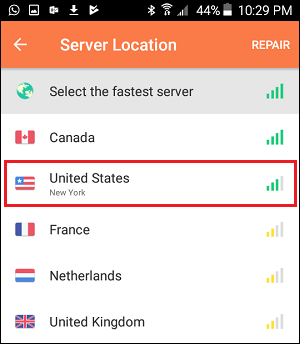
4. Tunggu hingga aplikasi terhubung ke komunitas VPN negara yang Anda pilih. Jika Anda menerima pesan kesalahan, pilih negara Anda lagi.
Setelah Anda terhubung ke komunitas VPN, Anda siap menggunakan layanan VPN di ponsel Android Anda.
2. Siapkan VPN di ponsel Android dengan aplikasi TunnelBear
TunnelBear VPN adalah aplikasi VPN bagus lainnya di Google Play Store.
TunnelBear menawarkan lebih banyak negara dan memungkinkan Anda mencoba aplikasinya secara gratis sebelum Anda memutuskan untuk membelinya.
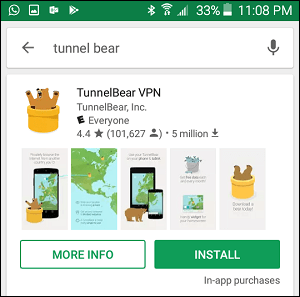
1. Buka Google Play Store dan unduh aplikasi TunnelBear VPN di ponsel Android Anda.
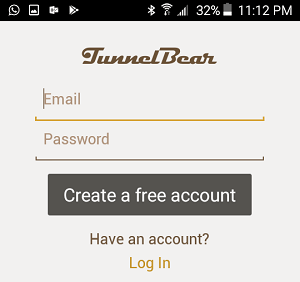
2. Setelah aplikasi diunduh, buka aplikasi > Good Tone Email Attack , Password , lalu klik tombol Buat akun gratis.
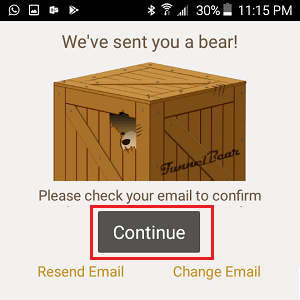
3. Langkah selanjutnya adalah mengkonfirmasi alamat email Anda dengan masuk ke Akun Email Anda dan mengenali Alamat Email yang diperoleh dari TunnelBear.
4. Setelah memverifikasi alamat email Anda, buka TunnelBear dan klik tombol Lanjutkan.
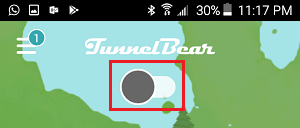
5. Pada layar berikutnya, berikan izin kepada TunnelBear untuk membuat koneksi VPN di ponsel Anda dengan mengaktifkan sakelar tersebut.
6. Pada jendela pop-up konfirmasi, klik OK.
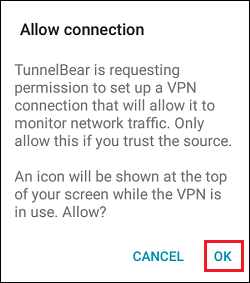
7. Saat Anda mengetuk OK, aplikasi TunnelBear akan terhubung ke komunitas VPN AS Anda. Anda dapat mengubah lokasi dengan mengetuk Panah Atas dan memilih negara yang Anda inginkan dari daftar.
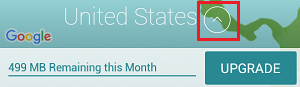
Versi gratis TunnelBear VPN menawarkan 500 MB, setelah itu Anda dapat memperpanjang uji coba gratis sebesar 1 GB lagi jika Anda men-tweet tentang TunnelBear, mengundang teman ke TunnelBear, atau menginstal TunnelBear di komputer Anda.
Jika Anda menyukai layanan ini, Anda dapat memilih paket pembayaran, mulai dari $5 selama 30 hari.
3. Siapkan VPN secara manual di ponsel Android
Jika Anda tidak ingin memasang aplikasi VPN, Anda dapat mengikuti langkah-langkah di bawah ini untuk menyiapkan VPN secara manual di ponsel atau tablet Android Anda.
1. Buka Pengaturan di ponsel Android Anda > ketuk Pengaturan koneksi tambahan.
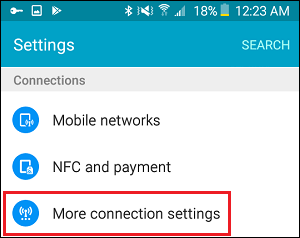
2. Pada layar pengaturan koneksi, klik VPN.
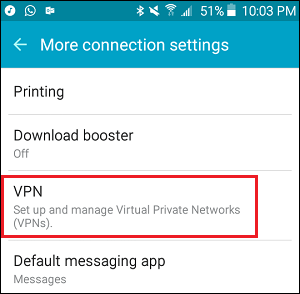
3. Pada layar berikutnya, klik tombol + (atau Tambah VPN ).
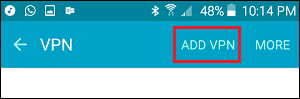
4. Di jendela pop-up, di bawah Judul apa pun di Komunitas VPN Anda, pilih Jenis VPN dan cara menangani IP VPN Anda di area "Manajemen Server" lalu klik Simpan.
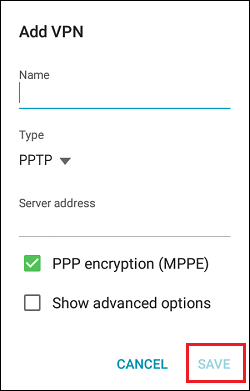
Setelah itu, dimungkinkan untuk menjelajahi web menggunakan koneksi VPN. Anda mungkin harus memberikan nama pengguna dan kata sandi Anda untuk terhubung ke komunitas VPN Anda.

Nama saya Javier Chirinos dan saya sangat tertarik dengan teknologi. Sepanjang ingatan saya, saya menyukai komputer dan video game dan hobi itu berakhir dengan pekerjaan.
Saya telah mempublikasikan tentang teknologi dan gadget di Internet selama lebih dari 15 tahun, khususnya di mundobytes.com
Saya juga ahli dalam komunikasi dan pemasaran online dan memiliki pengetahuan tentang pengembangan WordPress.