- Suara yang terputus-putus di Windows 11 Hal ini biasanya disebabkan oleh driver, penyesuaian format dan konflik perangkat lunak.
- Mencoba berbagai laju pengambilan sampel, menonaktifkan peningkatan kualitas suara, dan kontrol perangkat eksklusif dapat menstabilkan audio.
- Prosedur boot bersih, mode aman, dan pengujian dengan perangkat lain membantu membedakan antara kegagalan perangkat lunak dan perangkat keras.
- Jika pemutusan koneksi tetap terjadi setelah instalasi bersih dan driver yang tepat, kemungkinan besar itu adalah masalah fisik yang memerlukan dukungan teknis.
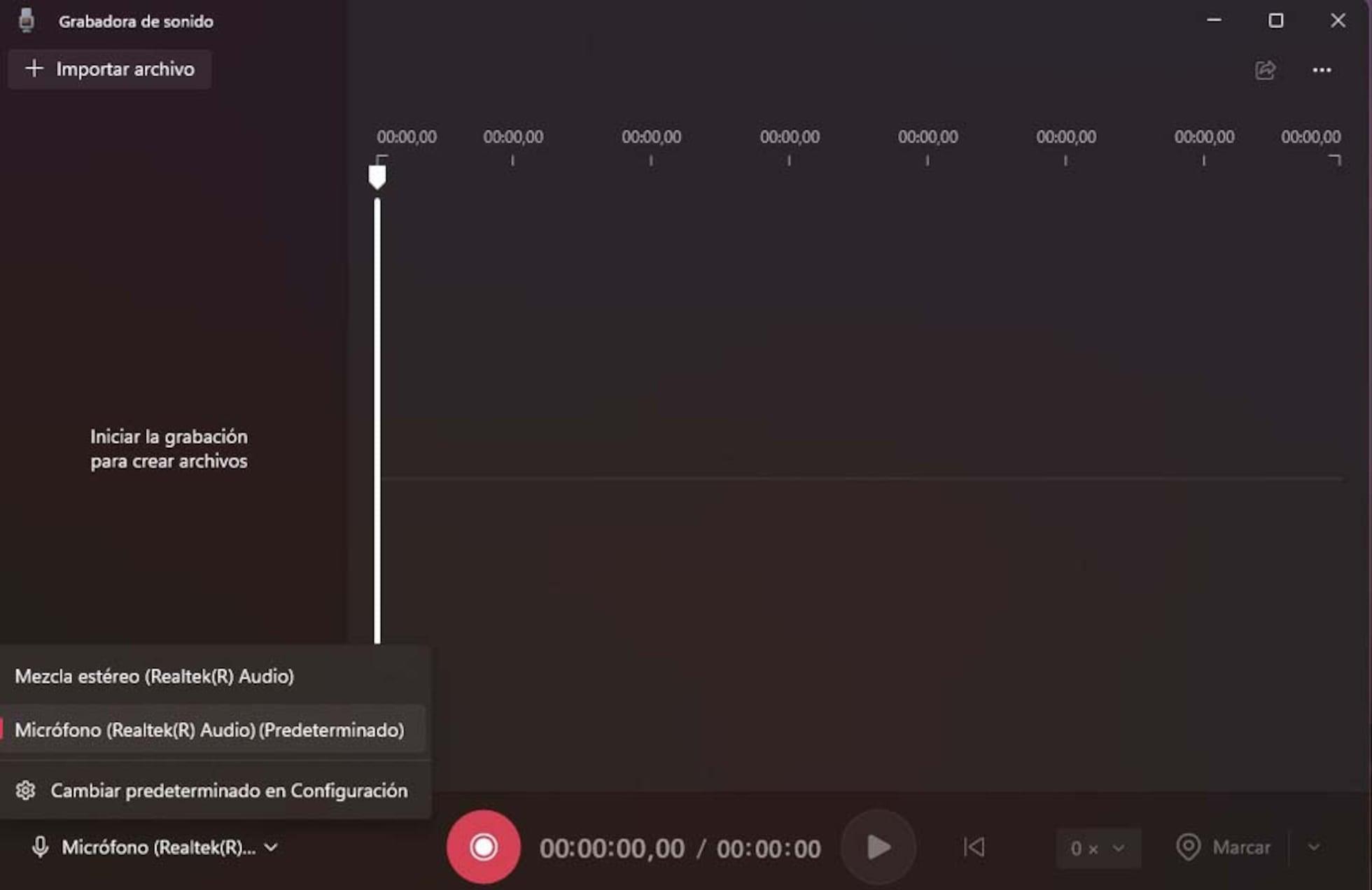
Mengalami suara terputus-putus atau berisik di Windows 11 saat merekam, bermain game, atau menonton video adalah salah satu hal yang dapat membuat Anda frustrasi dalam hitungan detik. Tidak masalah apakah Anda memiliki PC baru dengan prosesor Intel i7 canggih atau laptop lama: jika suara terputus, berderak, atau tersendat, seluruh pengalaman akan rusak.
Jika Anda sampai di sini karena mencari "suara tersendat-sendat saat merekam di Windows 11 ," Anda berada di jalur yang benar: dalam artikel ini, Anda akan menemukan kumpulan lengkap penyebab dan solusi nyata yang telah berhasil pada semua jenis komputer (dari PC gaming dengan DAC eksternal hingga laptop dasar ). Anda akan melihat pengaturan Windows dan trik cerdas yang biasanya tidak ditemukan dalam manual.
Penyebab paling umum suara tersendat-sendat di Windows 11
Sebelum Anda mulai mengutak-atik pengaturan secara sembarangan , ada baiknya memahami mengapa suara terputus di Windows 11. Biasanya tidak ada satu alasan tunggal yang ajaib, melainkan kombinasi dari driver , pengaturan audio, potensi konflik perangkat lunak, dan bahkan kerusakan perangkat keras.
Laju pengambilan sampel dan kedalaman bit yang dikonfigurasi di Windows juga memiliki dampak yang signifikan. Jika sistem, perangkat keluaran (speaker, DAC, HDMI, dll.), dan aplikasi (atau driver ASIO ) tidak menggunakan parameter yang kompatibel, konversi ulang audio secara real-time akan terjadi , yang dapat menghasilkan putus-putus dan kebisingan, terutama ketika prosesor atau bus data sedang dalam beban kerja tinggi.
Konflik perangkat lunak latar belakang adalah masalah klasik lainnya . Aplikasi suara seperti "peningkat audio," paket game, alat streaming , program perekaman, atau bahkan bloatware dari produsen dapat terpasang pada perangkat suara dan menyebabkan kesalahan saat berbagi dengan aplikasi lain , dan bahkan karena kesalahan DLL seperti cridspapo.dll.
Terakhir, jangan lupakan perangkat keras : kartu suara yang rusak, DAC yang dayanya kurang memadai, kabel HDMI atau optik berkualitas rendah, speaker yang rusak, atau port USB yang bermasalah dapat menyebabkan audio sampai ke sistem dalam keadaan rusak atau terputus-putus.
Contoh nyata: PC baru dengan DAC optik dan audio yang tersendat-sendat.
Contoh yang sangat menggambarkan hal ini adalah pengguna dengan PC yang baru dirakit dengan perangkat keras kelas atas: prosesor Intel i7-13700K, motherboard Asus ROG Maximus Z790 Hero, kartu grafis Nvidia 4090, dan DAC SMSL Q5 Pro yang terhubung melalui output optik ke motherboard. Di atas kertas, mesin ini lebih dari mampu untuk memutar dan merekam audio tanpa kesulitan.
Namun, sejak pertama kali dinyalakan , sistem tersebut mengalami gangguan audio yang konstan saat memutar suara melalui koneksi optik. Pengguna mengalami gangguan terus-menerus, seolah-olah sinyal terputus dan kembali setiap detik, sehingga tidak mungkin untuk menonton video atau mendengarkan musik secara normal.
Dia mencoba hampir semua hal umum tanpa hasil : mencopot dan memasang kembali driver audio, menyatukan laju pengambilan sampel pada semua perangkat menjadi 24 bit dan 48.000 Hz, menonaktifkan tampilan terintegrasi di BIOS , menonaktifkan TPM , menghapus semua bloatware Sonic Studio, menghapus perangkat audio yang berlebihan di Device Manager , memperbarui BIOS motherboard dan Windows, menonaktifkan peningkatan audio, dan menghapus centang opsi "kontrol eksklusif" untuk perangkat di properti suara.
Yang mengejutkan, solusinya adalah meningkatkan kualitas perangkat pemutaran : dengan mengatur speaker (output ke DAC) ke 24 bit dan 192.000 Hz, gangguan audio langsung berhenti. Patut dicatat bahwa bekerja pada frekuensi yang lebih tinggi memperbaiki masalah, padahal biasanya disarankan untuk menurunkan kualitas guna menghindari kelebihan beban. Namun dalam kasus ini, kombinasi spesifik tersebut tampaknya bekerja paling baik dengan DAC SMSL dan pengontrol motherboard.
Ini menunjukkan bahwa terkadang masalahnya terletak pada ketidakcocokan halus antara laju pengambilan sampel yang dikonfigurasi di Windows dan yang diharapkan oleh perangkat keras . Jika Anda menggunakan DAC eksternal, peralatan Hi-Fi, atau koneksi optik, ada baiknya mencoba berbagai nilai frekuensi (44.1 kHz, 48 kHz, 96 kHz, 192 kHz) dan kedalaman bit yang berbeda hingga Anda menemukan pengaturan yang stabil.
Suara tersendat-sendat saat menggunakan HDMI dengan GPU pada TV.
Skenario umum lainnya adalah seseorang yang menghubungkan PC mereka ke TV melalui HDMI , menggunakan output audio yang terintegrasi ke dalam GPU. Seorang pengguna dengan sistem berbasis Intel i7-12700K, motherboard MSI B760M, RAM 16 GB, dan Radeon RX 580 sementara, yang terhubung ke TV Hisense melalui HDMI, menemukan bahwa audio tersendat-sendat saat memutar video YouTube, meskipun CPU dan GPU hampir tidak digunakan.
Pengguna ini memastikan bahwa semua komponen terhubung dengan benar , bahwa kartu grafis terpasang dengan benar di slot PCIe, menginstal BIOS terbaru dari situs web MSI, memperbarui driver chipset Intel dan pembaruan Windows, serta telah menginstal driver AMD Radeon Adrenalin terbaru untuk RX 580.
Meskipun sudah mencoba kabel HDMI dan menginstal pembaruan, masalah audio tetap ada . Dia bahkan menghapus driver audio Realtek dari motherboard, karena mengira mungkin akan berbenturan dengan audio HDMI, tetapi akhirnya harus menginstalnya kembali karena suara bising masih ada dan komputer kehilangan beberapa output audio internal.
Dalam kasus seperti ini, penyebabnya biasanya adalah kombinasi dari TV, GPU, dan driver . Beberapa TV menangani pemrosesan audio sendiri, dan ini, bersama dengan driver grafis, dapat menghasilkan penundaan, putus suara, atau perubahan laju sampling secara tiba-tiba. Terkadang, ada baiknya untuk memaksakan format output tertentu pada perangkat HDMI di Windows (misalnya, 16-bit, 48 kHz, stereo) daripada membiarkannya pada pengaturan otomatis, dan menonaktifkan mode audio TV tingkat lanjut seperti pemrosesan suara surround virtual.
Masalah manajemen daya pada GPU juga tidak boleh diabaikan, terutama pada kartu grafis AMD di mana beberapa versi driver dapat menimbulkan bug. Menonaktifkan opsi penghematan daya tertentu di panel kontrol GPU, memaksakan profil performa, atau mencoba versi driver yang lebih lama terkadang dapat menyelesaikan gangguan audio HDMI yang hanya muncul saat streaming video.
Suara tersendat-sendat di game lama dan program tertentu.
Tidak semua masalah audio tersendat di Windows 11 terjadi pada Spotify atau YouTube ; ada juga kasus yang sangat terlihat pada game klasik atau aplikasi lama yang berfungsi dengan baik di Windows 10 dan, setelah beralih ke Windows 11, mulai terdengar buruk.
Salah satu contohnya adalah seorang pemain Sid Meier's Alpha Centauri (SMAC) dengan mod PRAXC dan patch tambahan yang dikenal sebagai Scient. Di laptop Windows 10, ia telah menikmati permainan tersebut selama bertahun-tahun tanpa masalah, tetapi setelah menginstalnya di mesin Windows 11, meskipun permainan dan patch tampaknya berfungsi dengan baik, efek suaranya sangat tersendat-sendat, sehingga praktis tidak dapat dimainkan.
Dalam situasi seperti ini, kompatibilitas sistem audio lama (berdasarkan DirectSound atau API lama) dengan tumpukan suara Windows 11 yang baru menjadi penting. Beberapa judul game mengharapkan latensi yang sangat spesifik, format audio tertentu, atau bahkan akses hampir eksklusif ke perangkat, dan ketika mereka bertemu dengan lapisan Windows modern, gangguan, suara bising, atau keheningan acak mulai terjadi.
Solusi umum meliputi menjalankan game dalam mode kompatibilitas (misalnya, dengan opsi Windows 7 atau Windows XP ), memaksa output ke format audio dasar di properti perangkat, menonaktifkan peningkatan suara, dan dalam beberapa kasus, bahkan menggunakan wrapper atau alat pihak ketiga yang menerjemahkan API audio lama ke API yang terbaru.
Ada baiknya juga memeriksa apakah ada program lain yang berjalan di latar belakang selama permainan berlangsung , seperti alat overlay, perangkat lunak perekaman, atau program obrolan suara. Banyak dari program ini menangkap audio game untuk dicampur dengan mikrofon, dan jika ada yang tidak berfungsi dengan benar, hasilnya akan berupa suara yang terputus-putus di dalam game tetapi tidak di bagian sistem lainnya.
Periksa driver dan pembaruan sistem.
Salah satu hal pertama yang harus Anda lakukan ketika suara terputus di Windows 11 adalah memeriksa driver suara Anda dan, jika perlu, mencadangkannya . Baik tanggapan dukungan resmi Microsoft maupun pengalaman banyak pengguna menunjukkan dengan jelas bahwa driver yang rusak atau usang adalah sumber dari sebagian besar masalah ini.
Dari Device Manager, Anda dapat memeriksa apakah perangkat audio Anda menampilkan peringatan apa pun (ikon peringatan atau kesalahan) dan menjalankan pembaruan perangkat lunak driver. Namun, biasanya lebih andal untuk mengunjungi situs web produsen motherboard, laptop, atau kartu suara Anda dan mengunduh driver khusus untuk model Anda.
Jika Anda sudah memiliki driver terbaru dan masalah muncul tepat setelah menginstalnya , ada baiknya mencoba pendekatan sebaliknya: mengunduh versi yang lebih lama dari produsen yang sama. Ada situasi di mana driver terbaru menimbulkan bug atau tidak berfungsi dengan baik dengan perangkat keras tertentu (misalnya, beberapa DAC eksternal atau chip audio lama).
Selain memperbarui driver suara Anda, disarankan untuk selalu memperbarui Windows 11. Pembaruan kumulatif sering kali mencakup perbaikan tumpukan audio, peningkatan kompatibilitas, dan patch kinerja yang secara tidak langsung mengurangi jeda atau ketidaksesuaian antara aplikasi perekaman dan perangkat keras.
Sesuaikan pengaturan suara di Windows 11
Pengaturan audio Windows 11 lebih kompleks daripada yang terlihat, dan perubahan format sederhana dapat membuat perbedaan antara audio yang sempurna dan audio yang terus terputus-putus. Tujuannya adalah agar sistem, perangkat, dan aplikasi dapat bekerja sama dengan lancar.
Di dalam properti perangkat pemutaran dan perekaman (Panel Kontrol > Suara atau dari Pengaturan > Sistem > Suara), penting untuk memeriksa bagian format default. Di sana Anda dapat memilih laju pengambilan sampel dan kedalaman bit (misalnya, 16-bit 44100 Hz, 24-bit 48000 Hz, 24-bit 192000 Hz, dll.).
Beberapa sistem merekomendasikan untuk menyatukan semua perangkat ke 24-bit/48kHz , tetapi seperti yang kita lihat pada DAC optik, terkadang kebalikannya juga berfungsi: hingga 24-bit/192kHz. Kuncinya adalah bereksperimen dengan berbagai format, terutama jika Anda menggunakan perangkat keras khusus seperti DAC, penerima AV, atau TV yang menuntut kualitas audio HDMI yang tinggi.
Opsi lain yang tidak boleh diabaikan adalah "Izinkan aplikasi untuk mengambil kendali eksklusif atas perangkat ini ." Jika aplikasi perekam, game, atau program streaming mendapatkan kendali eksklusif atas perangkat, aplikasi tersebut dapat memodifikasi format dan latensi sendiri, menyebabkan buffering saat aplikasi lain mencoba menggunakannya. Mencoba menonaktifkan pengaturan ini terkadang secara signifikan menstabilkan sistem.
Peningkatan audio Windows juga merupakan penyebab umum . Efek seperti equalizer virtual, penguat bass, suara surround simulasi, atau normalisasi dapat menyebabkan masalah, terutama jika dikombinasikan dengan perangkat lunak pabrikan (seperti Sonic Studio atau perangkat lunak pra-instal lainnya). Menonaktifkan semua peningkatan dari properti lanjutan perangkat biasanya merupakan cara yang baik untuk mengesampingkan masalah.
Konflik perangkat lunak: boot bersih dan program latar belakang
Ketika suara terputus-putus tanpa alasan yang jelas , kemungkinan besar aplikasi latar belakang mengganggu perangkat suara. Alat dukungan Microsoft merekomendasikan untuk melakukan boot bersih Windows 11 untuk memeriksa hal ini.
Boot bersih melibatkan memulai Windows dengan layanan dan program sesedikit mungkin , menonaktifkan sementara perangkat lunak pihak ketiga yang dimuat saat startup. Ini memungkinkan Anda untuk melihat apakah ada layanan tambahan, driver, atau utilitas latar belakang yang menyebabkan gangguan suara.
Untuk melakukan ini, entri startup biasanya dinonaktifkan dari Task Manager . Di tab Aplikasi startup, semua aplikasi yang dikonfigurasi untuk diluncurkan bersama sistem akan muncul. Sebaiknya jangan mengubah item yang penting, tetapi ada baiknya untuk secara bertahap menonaktifkan program yang terkait dengan audio, game, obrolan suara, perekaman, paket perangkat lunak pabrikan, atau alat non-esensial lainnya.
Jika suara berhenti terputus setelah melakukan boot bersih ini , Anda memiliki petunjuk yang jelas: salah satu aplikasi tersebut mengganggu perangkat audio. Dari situ, Anda perlu mengaktifkannya kembali satu per satu hingga menemukan penyebabnya, dan mempertimbangkan alternatif atau pembaruan.
Mode Aman Windows 11 juga dapat membantu mendiagnosis masalah . Saat Anda memulai dalam mode ini, sistem hanya memuat driver penting. Jika audio berfungsi dengan baik dalam Mode Aman, masalahnya kemungkinan besar disebabkan oleh perangkat lunak tambahan atau driver yang tidak penting, bukan perangkat keras itu sendiri.
Periksa kemungkinan kerusakan perangkat keras.
Jika Anda sudah mencoba berbagai driver, konfigurasi, dan prosedur boot bersih , dan suara masih tersendat-sendat di semua aplikasi, saatnya untuk memeriksa perangkat keras lebih teliti. Dukungan resmi Microsoft biasanya menegaskan bahwa, setelah memformat dan menginstal ulang Windows beberapa kali tanpa perubahan apa pun, wajar untuk mencurigai adanya kerusakan fisik.
Hal pertama yang perlu dicoba adalah perangkat audio yang berbeda . Sambungkan speaker lain, headphone dengan jack, headphone USB, atau bahkan headphone Bluetooth. Jika beberapa berfungsi dengan sempurna dan yang lain tidak, kemungkinan masalahnya terletak pada perangkat tertentu (atau port yang Anda gunakan untuk menyambungkannya).
Sebaiknya coba juga port fisik yang berbeda : gunakan jack audio yang berbeda, ganti port USB depan ke belakang, coba port HDMI yang berbeda, atau output optik yang berbeda jika tersedia. Terkadang, port yang sedikit rusak atau disolder dengan buruk dapat menimbulkan suara bising dan gangguan mikro yang konstan.
Untuk komputer desktop, memeriksa komponen internal selalu merupakan ide yang bagus . Memastikan bahwa kartu suara (jika berupa kartu suara khusus) terpasang dengan benar, tidak ada kabel yang longgar di dalam casing, dan motherboard tidak menunjukkan tanda-tanda kerusakan di area audio terintegrasi dapat mencegah masalah di masa mendatang.
Jika suara tetap tidak berfungsi meskipun sudah menyesuaikan perangkat, driver, atau pengaturan apa pun , tindakan paling bijaksana adalah menghubungi produsen komputer atau motherboard untuk meminta pemeriksaan perangkat keras. Banyak layanan teknis melakukan pengujian audio khusus untuk mendeteksi kerusakan pada chip atau sirkuit terkait.


Penulis yang bersemangat tentang dunia byte dan teknologi secara umum. Saya suka berbagi ilmu melalui tulisan, dan itulah yang akan saya lakukan di blog ini, menunjukkan kepada Anda semua hal paling menarik tentang gadget, perangkat lunak, perangkat keras, tren teknologi, dan banyak lagi. Tujuan saya adalah membantu Anda menavigasi dunia digital dengan cara yang sederhana dan menghibur.