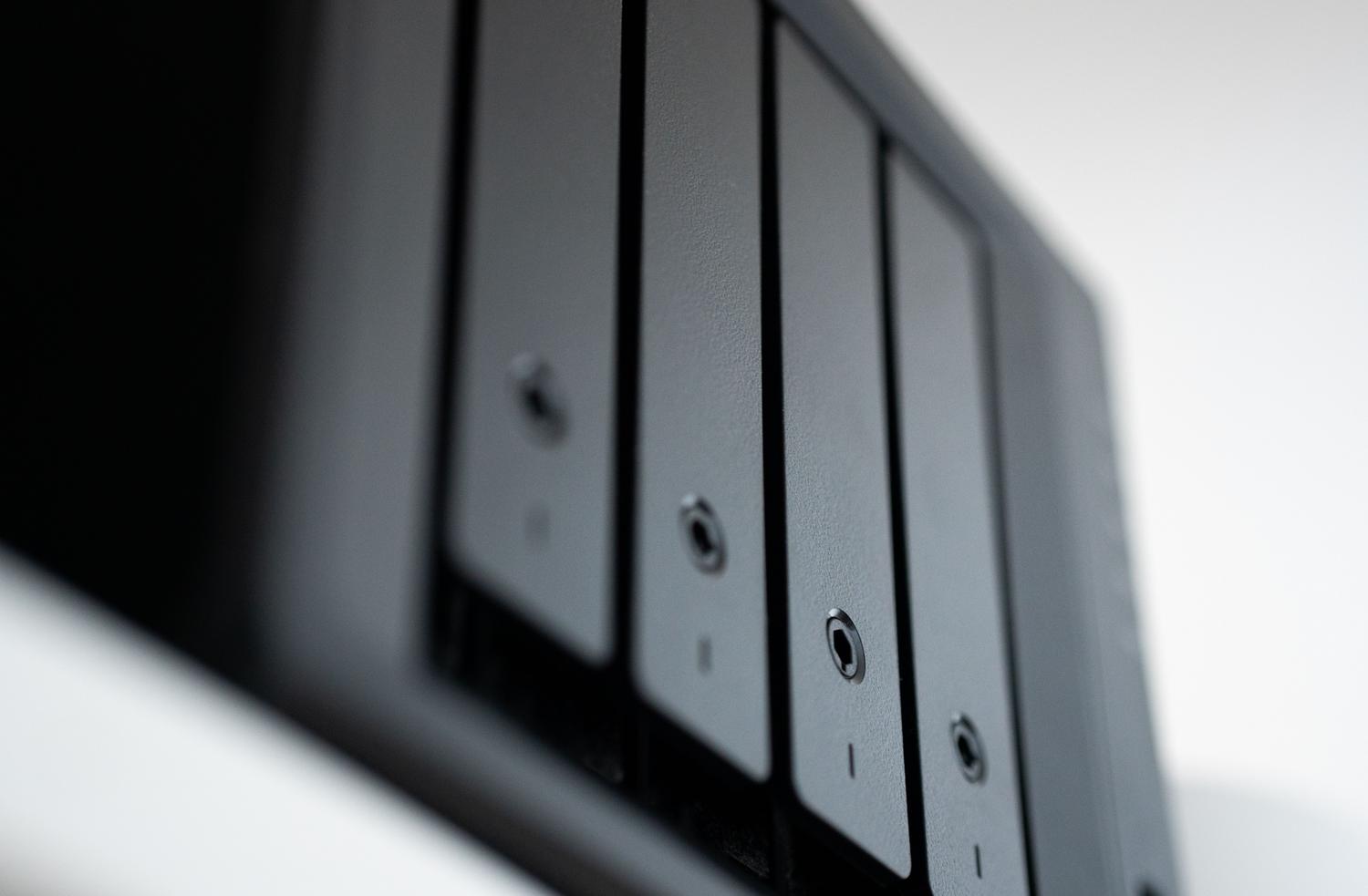
Memiliki server NAS di rumah atau di kantor sangat bagus untuk mengelola file, tetapi ketika kesalahan izin dan akses mulai muncul , segalanya bisa menjadi masalah besar. Tidak ada yang lebih membuat frustrasi daripada mencoba memindahkan file dan diberi tahu oleh sistem bahwa Anda tidak berwenang, terutama ketika Anda tahu bahwa Anda adalah pemilik perangkat tersebut.
Dalam artikel ini, kita akan membahas secara mendalam cara memperbaiki masalah izin pada server , mulai dari masalah kepemilikan root yang umum di Docker hingga konfigurasi jaringan dan keamanan, sehingga Anda dapat memperoleh kembali kendali atas data Anda tanpa khawatir akan penghapusan data secara tidak sengaja.

Manajemen izin di lingkungan virtualisasi dan CasaOS

Saat memasang aplikasi seperti Deluge, qBittorrent, atau Sonarr pada sistem seperti CasaOS, sangat umum untuk mengalami masalah izin. Seringkali, folder yang dipasang dari Synology NAS tampaknya ditugaskan ke pengguna root , sehingga mencegah aplikasi menulis data dengan benar.
Untuk mengatasi hal ini, sangat penting untuk memeriksa PUID dan PGID (ID Pengguna dan ID Grup). Beberapa aplikasi agak rewel; misalnya, sementara beberapa aplikasi berfungsi dengan ID 0, aplikasi lain membutuhkan ID 1000 hanya untuk membuka antarmuka web. Jika mengubah pemilik folder tidak berhasil, alternatif yang efektif adalah menggunakan kontainer non-root untuk mengelola izin melalui skrip mount (.sh) yang berjalan saat sistem dimulai untuk menerapkan izin yang benar pada folder bersama.
Poin penting lainnya adalah kecepatan transfer. Jika Anda menyadari bahwa memindahkan file berukuran 36 GB membutuhkan waktu hampir satu jam, mungkin bukan masalah pada hard disk, melainkan hambatan jaringan atau konfigurasi yang tidak efisien antara penyimpanan internal dan NAS.

Konektivitas SSH dan akses administrator

Jika Anda mencoba memulihkan data atau mengelola sistem melalui terminal dan koneksi gagal, hal pertama yang perlu diperiksa adalah apakah layanan SSH berjalan . Pada perangkat Synology, ini dikelola dari Panel Kontrol, di bagian Terminal dan SNMP. Tanpa layanan ini diaktifkan, tidak mungkin untuk masuk melalui konsol.
Selain itu, sekadar terhubung saja tidak cukup; Anda perlu hak akses rootJika akun Anda tidak memiliki hak akses administrator, Anda akan terkunci. Di lingkungan Linux murni, ini dapat diperbaiki dengan mengedit file tersebut. / etc / sudoers untuk mengizinkan grup 'wheel' untuk menjalankan perintah administratif dan kemudian menetapkan pengguna ke grup tersebut menggunakan perintah usermod.
Jika kesalahan tetap terjadi, jangan abaikan hal-hal mendasar: periksa apakah alamat IP sudah benar dan apakah port SSH belum diubah. Terkadang, menghapus dan memasukkan kembali konfigurasi port dapat menyelesaikan kesalahan pembacaan protokol.

Optimalisasi kinerja dan kesehatan NAS.
NAS yang lambat tidak selalu disebabkan oleh masalah izin; terkadang hal itu disebabkan oleh perangkat keras yang tidak memadai . Jika CPU atau memori terus-menerus berada di bawah beban, sistem akan merespons dengan lambat. Disarankan untuk memantau penggunaan sumber daya dan, jika memungkinkan, meningkatkan RAM atau beralih ke konfigurasi penyimpanan hibrida , menggabungkan HDD untuk kapasitas dan SSD untuk kecepatan.
Stabilitas data bergantung langsung pada sistem RAID . Menggunakan RAID 5 atau 6 adalah cara terbaik untuk menghindari kehilangan data jika terjadi kerusakan pada disk. Sangat penting untuk melakukan pengujian kesehatan disk secara berkala dan mengganti drive yang menunjukkan sektor yang rusak sebelum volume data mengalami kerusakan.
Keamanan, akses jarak jauh, dan sinkronisasi

Membuka NAS Anda ke dunia luar memang berguna tetapi berbahaya. Untuk mencegah ransomware mencuri foto-foto Anda, Anda harus mengaktifkan otentikasi dua faktor (2FA) dan membatasi akses hanya ke alamat IP yang dikenal. Menggunakan VPN atau DDNS (seperti myQNAPcloud) jauh lebih aman daripada membuka port secara acak di router Anda.
Terkait sinkronisasi, jika file tidak diperbarui antara cloud dan server Anda, verifikasi bahwa aplikasi bawaan (seperti Qsync) memiliki izin tulis yang diperlukan pada dataset. Selain itu, pastikan jenis izin (Unix, Windows, atau Mac) kompatibel dengan sistem operasi klien yang Anda gunakan untuk menghindari konflik baca.
Memperbarui firmware secara berkala adalah perlindungan utama terhadap kerentanan. Namun, selalu perbarui dari sumber resmi untuk menghindari kerusakan sistem. Jika ruang penyimpanan terlalu penuh, NAS dapat menjadi tidak stabil, jadi menetapkan kuota penyimpanan per pengguna adalah strategi cerdas untuk menjaga ketertiban.
Agar sistem berjalan lancar, pendekatan ideal adalah menggabungkan manajemen ID pengguna yang ketat, menjaga konfigurasi SSH dengan benar untuk keadaan darurat, dan tidak mengabaikan kesehatan fisik disk, selalu memastikan firewall aman sehingga data Anda terlindungi dan dapat diakses dari mana saja.


Penulis yang bersemangat tentang dunia byte dan teknologi secara umum. Saya suka berbagi ilmu melalui tulisan, dan itulah yang akan saya lakukan di blog ini, menunjukkan kepada Anda semua hal paling menarik tentang gadget, perangkat lunak, perangkat keras, tren teknologi, dan banyak lagi. Tujuan saya adalah membantu Anda menavigasi dunia digital dengan cara yang sederhana dan menghibur.