- STATUS_ACCESS_VIOLATION 0xC0000005 menunjukkan akses tidak sah ke memori oleh aplikasi atau pustaka.
- Kasus yang paling umum terjadi pada gim, peramban, dan alat sistem, seringkali disebabkan oleh driver atau perangkat lunak pihak ketiga.
- Memperbarui driver, memeriksa penampil peristiwa (event viewer), memperbaiki file sistem, dan membersihkan browser dapat menyelesaikan sebagian besar masalah.
- Sebagai upaya terakhir, titik pemulihan, pengaturan ulang Windows, atau instalasi bersih dapat menghilangkan kesalahan yang terus berulang.
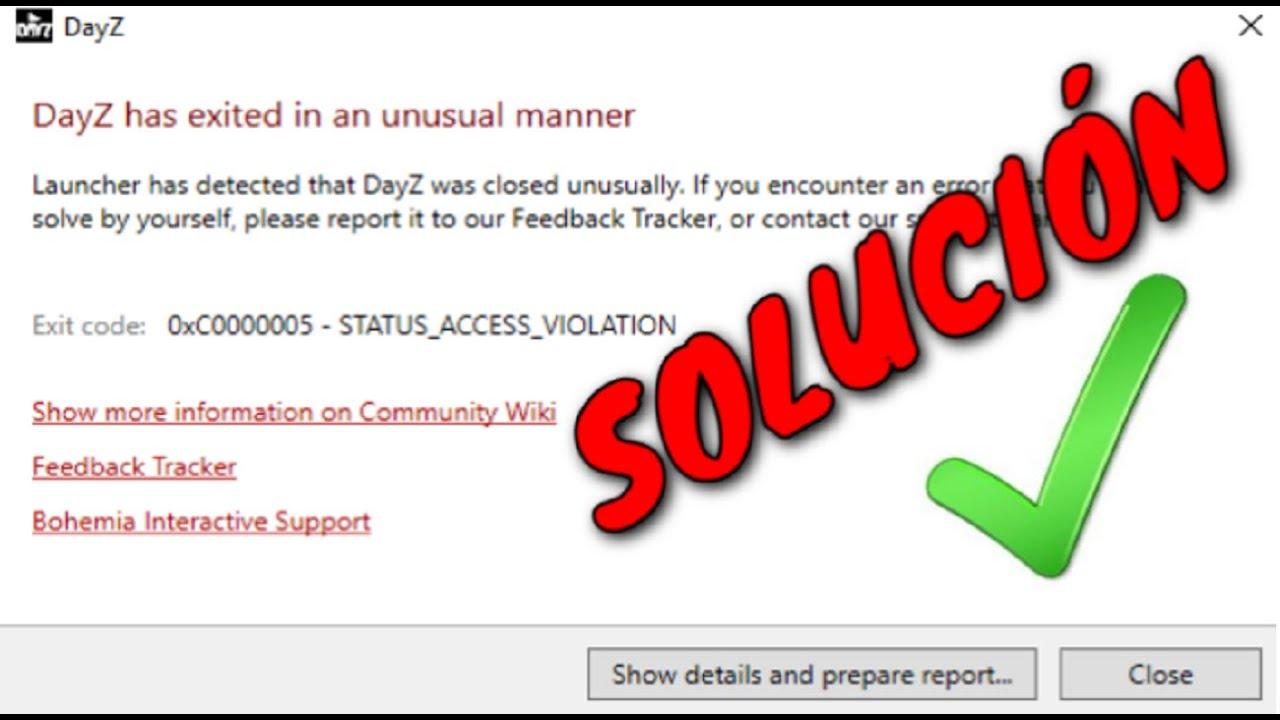
Jika kode tersebut muncul untuk Anda STATUS_ACCESS_VIOLATION 0xC0000005 Tepat ketika Anda hendak bermain game, membuka program, atau sekadar menjelajah internet dengan Chrome atau Edge, wajar jika Anda hanya melihat layar kosong. Pesan tersebut tidak banyak membantu, dan yang Anda lihat hanyalah aplikasi yang tiba-tiba tertutup tanpa penjelasan apa pun.
Cacat ini sangat umum terjadi di Windows 10 dan Windows 11Kesalahan ini dapat muncul di game seperti DayZ atau ArmA 3, di utilitas sistem seperti Ntbackup.exe, atau di browser modern. Meskipun mungkin tampak seperti kesalahan misterius, biasanya terkait dengan masalah memori, driver, perangkat lunak pihak ketiga, atau bahkan ekstensi browser. Mari kita uraikan dan tinjau semua solusi praktis yang telah berhasil untuk pengguna lain.
Apa arti STATUS_ACCESS_VIOLATION 0xC0000005?
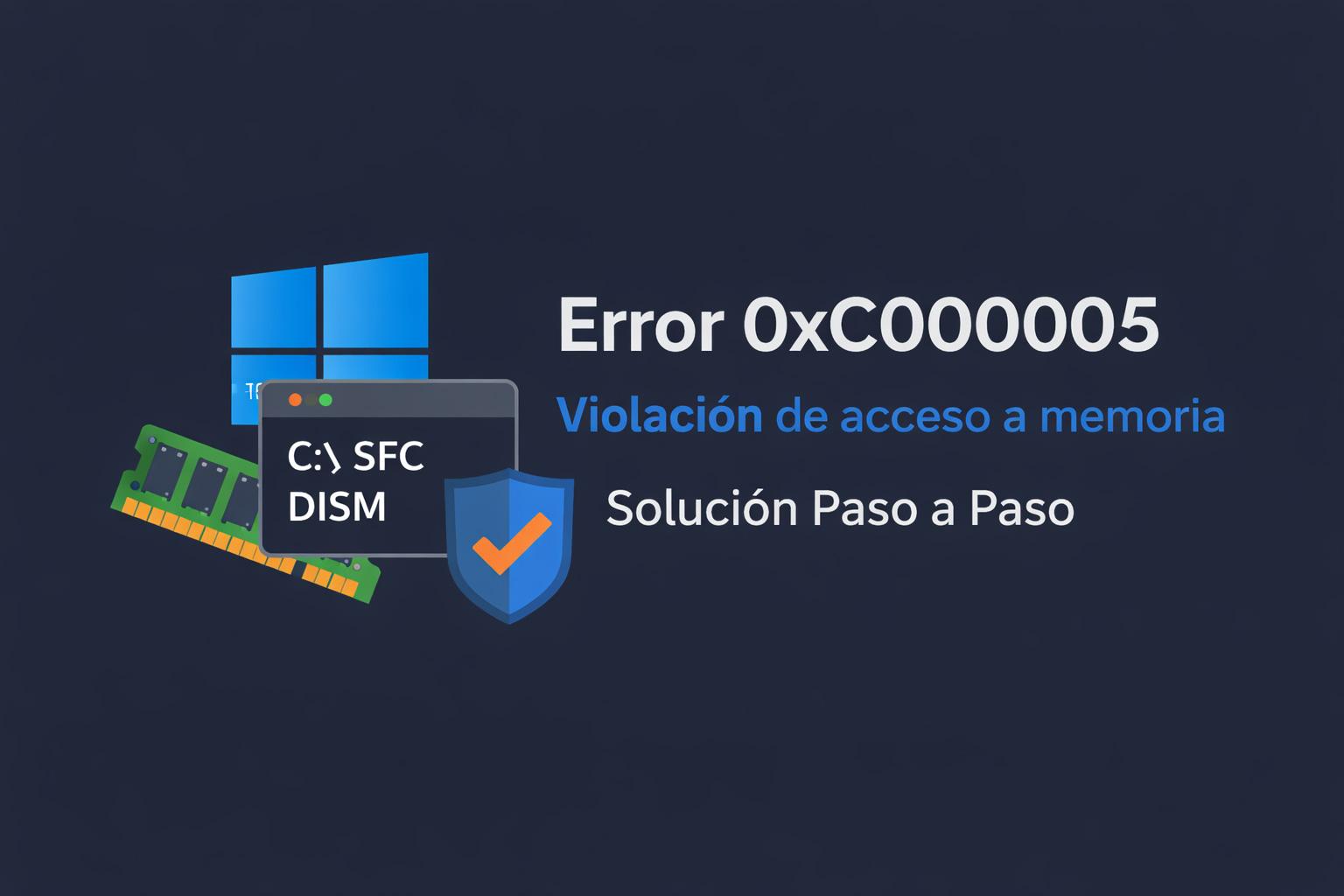
Kode 0xC0000005 Ini diterjemahkan ke Windows sebagai STATUS_ACCESS_VIOLATIONPada dasarnya, ini menunjukkan bahwa sebuah program telah mencoba membaca atau menulis ke area memori yang tidak memiliki izin akses. Sistem operasi melindungi area memori tertentu untuk mencegah serangan (seperti buffer overflow) dan kesalahan serius, jadi ketika sebuah aplikasi mengalami masalah, Windows akan memblokir dan menutupnya.
Pelanggaran akses ini tidak selalu disebabkan oleh kegagalan internal aplikasi itu sendiri; seringkali hal ini disebabkan oleh... perangkat lunak atau komponen lain Penyebabnya bisa jadi driver yang bermasalah, pustaka suara yang rusak, ekstensi browser, modul antivirus, atau bahkan overclocking yang agresif. Itulah mengapa kesalahan yang sama dapat muncul dalam konteks yang berbeda seperti game, browser, atau alat pencadangan.
Dalam beberapa skenario spesifik, seperti penggunaan Ntbackup.exe Pada folder dengan kuota yang diaktifkan, Microsoft telah mengakui bahwa masalah ini disebabkan oleh kerusakan memori dan bahkan telah merilis hotfix khusus. Dalam kasus lain, penyebabnya lebih beragam, dan Anda harus menelusuri log peristiwa, driver pengujian, dan menyesuaikan pengaturan konfigurasi untuk menemukan solusinya.
Penting untuk dipahami bahwa 0xC0000005 adalah kesalahan yang sangat umum: dua PC yang berbeda dapat menampilkan kode yang sama tetapi mengalami masalah yang sama sekali berbeda. Itulah mengapa sangat penting untuk menggabungkan solusi umum (driver, memori, file sistem) dengan tinjauan menyeluruh terhadap Log Windows serta analisis mengenai aplikasi mana yang sebenarnya memicu pelanggaran akses tersebut.
Kesalahan STATUS_ACCESS_VIOLATION dalam game (DayZ, ArmA 3, dan lainnya)
Salah satu kasus di mana kesalahan ini paling sering terjadi adalah pada game seperti... DayZ atau ArmA 3Beberapa pengguna melaporkan bahwa, dari satu hari ke hari berikutnya, permainan berhenti berlanjut melewati menu, mengalami crash saat mencoba bergabung dengan server resmi tanpa mod, dan menampilkan STATUS_ACCESS_VIOLATION 0xC0000005, bahkan setelah menginstal ulang, memverifikasi file, atau menjalankan game sebagai administrator.
Dalam banyak kasus ini, masalahnya sebenarnya bukan pada file eksekusi game, tetapi pada... program lain yang dimuat bersamaan dengan Windows dan program-program tersebut terhubung ke audio, video, atau bahkan memori game itu sendiri. Pusat kendali headset, perangkat lunak suara surround, overlay, alat perekaman, dan program serupa dapat menyuntikkan pustaka yang pada akhirnya menyebabkan akses memori yang tidak sah.
Salah satu cara yang sangat efektif untuk menyelidiki apa yang sedang terjadi adalah dengan menggunakan Penampil acara dari Windows. Alih-alih pengujian secara membabi buta, permainan dijalankan hingga mengalami crash, lalu log sistem ditinjau untuk melihat modul mana yang terlibat pada saat kegagalan tersebut terjadi.
Prosedur yang biasanya berhasil adalah sebagai berikut: buka menu Mulai, ketik "acara" dan jalankan Penampil acara; di dalam, akses bagian tersebut Peristiwa administratifBagian ini mengelompokkan kesalahan dan peringatan penting. Jika Anda memfilter berdasarkan perkiraan waktu penutupan game, Anda biasanya akan menemukan dua entri "Kesalahan Aplikasi": satu untuk file eksekusi game dan satu untuk pustaka atau program yang menyebabkan pelanggaran akses.
Pada entri kedua tersebut, biasanya ditunjukkan bahwa nama aplikasi dan modul yang mengalami kesalahanJalur file dan kode pengecualian. Misalnya, beberapa orang pernah mengalami kegagalan proses. AUDIODG.EXE (Mesin audio Windows) terkait dengan DLL produsen suara, dengan pesan seperti: “Nama aplikasi yang bermasalah: AUDIODG.EXE… Nama modul yang bermasalah: dtstech64.dll… Kode pengecualian: 0xc0000409… Jalur modul yang bermasalah: JALUR DAN NAMA APLIKASI YANG BERMASALAH.” Petunjuk itu jelas menunjukkan bahwa paket audio adalah penyebabnya.
Dengan informasi tersebut, solusinya terletak pada... tutup atau hapus instalasi Program yang bermasalah tersebut harus dihapus instalasinya sebelum memulai permainan, atau diperbarui dari situs web produsen untuk mendapatkan versi yang tidak menimbulkan konflik. Logika yang sama berlaku untuk pustaka apa pun yang kita lihat di registri: driver GPU, perangkat lunak keyboard/mouse, utilitas tangkapan layar, dll.
Pengaturan GPU dan driver grafis
Di bidang game, ada juga kasus di mana error 0xC0000005 telah teratasi dengan menyentuh pengaturan kartu grafisterutama dengan panel kontrol seperti milik NVIDIA. Beberapa pengguna DayZ, setelah mencoba instal ulang dan berbagai perubahan lainnya, hanya mampu mengatasi masalah tersebut dengan mengembalikan GPU ke pengaturan pabrik.
Metode spesifik yang mereka ikuti sederhana: klik kanan pada desktop, buka Panel kontrol NVIDIA dan, di bagian “Pengaturan Kontrol 3D”, klik opsi untuk mengembalikan nilai default di semua tab yang tersedia. Kemudian, di “Kelola driver performa GPU” (atau opsi yang setara untuk memantau atau menyesuaikan GPU), kembalikan ke pengaturan pabrik.
Setelah menerapkan perubahan ini, beberapa pengguna melaporkan bahwa game telah dimulai ulang tanpa satu pun kesalahan STATUS_ACCESS_VIOLATION dan mereka tidak mengalami crash tak terduga lebih lanjut. Hal ini menunjukkan bahwa optimasi agresif tertentu, profil khusus, atau fitur GPU tingkat lanjut mungkin telah mendorong mesin game ke arah akses memori yang saling bertentangan.
Selain NVIDIA, penting untuk selalu memperbarui perangkat lunak. driver kartu grafisWindows mencoba menginstal driver terbaru, tetapi tidak selalu dapat menemukan versi stabil terbaru. Oleh karena itu, sebaiknya langsung kunjungi situs web AMD, NVIDIA, atau Intel, unduh driver yang sesuai dengan model dan arsitektur perangkat Anda, dan perbarui secara manual jika perangkat Anda mengalami kesalahan atau kerusakan.
Jika Anda baru saja mengganti perangkat keras Anda (misalnya, GPU atau motherboard), sangat disarankan untuk memeriksanya. pengemudi lama yang mungkin tertinggal di sistem dan menyebabkan konflik dengan peralatan baru. Di Pengelola Perangkat, Anda dapat melihat perangkat mana yang mengalami masalah dan memaksa pencarian serta instalasi driver baru menggunakan opsi "Perbarui driver".
STATUS_ACCESS_VIOLATION di Chrome, Edge, dan browser lainnya
Skenario umum lainnya untuk kode kesalahan ini adalah sebagai berikut: browser modernDi Chrome, Edge, dan bahkan browser lain seperti Opera GX, pesan status_access_violation muncul ketika sebuah tab macet, browser mengalami crash, atau halaman menolak untuk dimuat dan menampilkan peringatan pelanggaran akses.
Dalam kasus-kasus ini, penyebabnya biasanya merupakan kombinasi dari versi browser yang lebih lamaEkstensi yang bermasalah, data cache yang rusak, dan fitur eksperimental yang tidak sepenuhnya sesuai dengan sistem lainnya dapat berkontribusi pada masalah ini. Beberapa orang melihat kesalahan tersebut beberapa kali dalam satu jam, sementara yang lain tidak mengalaminya selama berhari-hari, hanya untuk kemudian muncul kembali secara berkala.
Di Google Chrome, langkah logis pertama adalah memeriksa apakah browser tersebut diperbarui dengan semestinyaUntuk melakukan ini, buka menu tiga titik, buka Bantuan > Tentang Google Chrome, dan tunggu hingga Chrome mengunduh dan menginstal pembaruan yang tertunda. Seringkali, peningkatan versi sederhana memperbaiki bug internal yang menyebabkan pelanggaran akses.
Jika ini belum cukup, disarankan untuk meninjau kembali ekstensi yang terpasangSangat umum terjadi bahwa ekstensi yang kurang terawat akan mencoba mengakses memori atau API dengan cara yang tidak aman. Dari jalur tersebut chrome://extensions/ Anda dapat menonaktifkan semua ekstensi dan memulai ulang browser Anda. Jika kesalahan tersebut hilang, aktifkan kembali satu per satu hingga Anda menemukan ekstensi yang menyebabkan masalah.
Solusi unik lainnya yang berhasil di beberapa komputer melibatkan penggantian nama file executable browser. Dalam kasus Chrome, Anda dapat masuk ke folder instalasi (secara default). C:\Program Files (x86)\Google\Chrome\Application), cari chrome.exe dan mengganti namanya menjadi sesuatu seperti chrome1.exeTrik kecil ini dapat mencegah konflik tertentu dengan rute atau profil internal dan menghentikan munculnya kesalahan status_access_violation.
Jika masih belum berfungsi dengan baik, Anda dapat menggunakan cara berikut: setel ulang pengaturan Chrome Untuk mengembalikan pengaturan ke nilai default: Buka Pengaturan > Atur ulang dan bersihkan > Kembalikan pengaturan ke nilai default aslinya. Proses ini membatalkan perubahan yang bermasalah dan menghapus data internal yang mungkin rusak, tetapi tetap mempertahankan informasi dasar Anda jika Anda memilih opsi yang sesuai.
Cara memperbaiki STATUS_ACCESS_VIOLATION di Microsoft Edge
Di Edge, langkah-langkah untuk mengatasi kesalahan tersebut sangat mirip, karena Edge juga merupakan browser berbasis Chromium. Hal pertama yang perlu diperiksa adalah apakah Edge diperbarui ke versi terbaruKlik menu tiga titik > Bantuan dan umpan balik > Tentang Microsoft Edge, dan biarkan browser memeriksa dan menginstal pembaruan.
Selanjutnya, hal-hal berikut akan ditinjau: ekstensi dari edge://extensions/Sama seperti di Chrome, idenya adalah menonaktifkan semuanya, menggunakan browser untuk beberapa saat, dan melihat apakah kesalahan terjadi. Jika hilang, aktifkan kembali satu per satu hingga Anda menemukan yang bermasalah, yang perlu Anda hapus instalasinya atau ganti dengan alternatif yang lebih stabil.
Edge juga bisa gagal jika cache dan cookie Data tersebut rusak. Dari Pengaturan > Privasi, pencarian, dan layanan > Hapus data penjelajahan, pilih opsi “Cookie dan data situs lainnya” dan “Gambar dan file yang di-cache” lalu klik “Hapus sekarang”. Setelah menghapus data ini, browser biasanya akan berfungsi lebih stabil.
Tes cepat untuk mengesampingkan ekstensi atau data yang rusak adalah dengan membuka jendela. InPrivate melalui menu tiga titik atau pintasan. Ctrl + perubahan + NDalam mode ini, Edge dimuat tanpa banyak informasi yang tersimpan dan tanpa add-on tertentu; jika kesalahan berhenti muncul dalam sesi pribadi, masalahnya hampir pasti ada pada beberapa ekstensi atau di cache sesi normal.
Jika tidak ada satu pun dari cara di atas yang berhasil, Anda dapat atur ulang Tepi Setel ulang browser sepenuhnya dengan membuka Pengaturan > Setel ulang pengaturan > Pulihkan pengaturan ke nilai defaultnya. Opsi ini mengembalikan browser ke keadaan yang mirip dengan saat pertama kali diinstal, mempertahankan beberapa data pribadi tetapi menghapus pengaturan lanjutan yang mungkin menyebabkan STATUS_ACCESS_VIOLATION.
Driver, memori, dan file sistem di Windows
Saat error 0xC0000005 muncul saat memulai program secara umum, di luar game atau browser, Anda perlu memperluas fokus dan memeriksa statusnya. driver, memori, dan file sistemPada banyak komputer, masalah ini muncul setelah menginstal pembaruan Windows atau memperbarui driver tertentu.
Dalam hal ini, salah satu rekomendasi pertama adalah Hapus instalasi pembaruan Windows terbaru. atau mengembalikan pembaruan driver yang baru saja diinstal. Anda dapat melihat daftar pembaruan terbaru dan membatalkan pembaruan apa pun yang mungkin memicu masalah tersebut dari Pengaturan Windows atau Panel Kontrol.
Jika Anda mencurigai adanya file sistem yang rusak, sebaiknya jalankan perintah berikut: Pemeriksa File SistemJendela Command Prompt terbuka dengan hak akses administrator dan perintah dijalankan. sfc /scannowWindows sendiri akan menganalisis file-file penting dan, jika mendeteksi adanya kerusakan, akan mencoba memperbaikinya secara otomatis dengan mengganti komponen yang rusak.
Selain CFS, penting untuk memeriksa kondisi kesehatan lainnya. Masalah memori RAMWindows menyertakan alat diagnostik yang dapat diluncurkan dengan menekan Win + R, lalu mengetik mdsched.exe dan ikuti petunjuk untuk mengatur ulang dan menganalisis memori. Jika muncul kesalahan, mungkin ada modul yang rusak atau masalah kelistrikan yang menyebabkan akses memori yang tidak valid.
Pada beberapa sistem yang terdampak lebih parah, mungkin diperlukan membuat ulang register boot dan menghapus file-file mencurigakan tertentu. Dari jendela CMD dengan hak akses administrator, urutan perintah seperti berikut telah digunakan:
Del C:\Windows\System32\xOsload.exe
Del C:\Windows\System32\xNtKrnl.exe
Del C:\Windows\System32\Drivers\oem-drv64.sys
attrib c:\boot\bcd -h -r -s
ren c:\boot\bcd bcd.old
bootrec /rebuildbcd
Perintah-perintah ini menghapus file yang mencurigakan, mengubah atribut file BCD, mengganti nama boot record, dan memaksa Windows untuk membangun kembali catatan bootIni adalah operasi rumit yang harus dilakukan dengan pengetahuan yang cukup, tetapi dalam beberapa kasus, hal ini memungkinkan pemulihan kerusakan saat memulai aplikasi yang mengakibatkan kesalahan 0xC0000005.
Trik lain yang dapat memengaruhi hal ini adalah pengelolaan Pencegahan Eksekusi Data (DEP)Fitur ini dapat dinonaktifkan sementara menggunakan perintah bcdedit.exe /set {current} nx AlwaysOff Jalankan command prompt dengan hak akses administrator dan mulai ulang. Jika kesalahan hilang, kita tahu bahwa DEP memblokir perintah tertentu; kemudian disarankan untuk mengaktifkannya kembali dengan... bcdedit.exe /set {current} nx AlwaysOn, karena ini merupakan lapisan keamanan yang penting.
Kapan menggunakan hotfix resmi Microsoft?
Dalam lingkungan profesional atau dengan alat khusus sistem, seperti Ntbackup.exeMicrosoft telah mendokumentasikan kasus-kasus spesifik di mana kesalahan STATUS_ACCESS_VIOLATION 0xC0000005 terjadi karena bug yang diketahui. Misalnya, saat mencadangkan folder dengan kuota yang diaktifkan, program dapat menampilkan kesalahan ini karena kerusakan memori yang dikelola secara internal.
Untuk kasus-kasus seperti itu, Microsoft biasanya menerbitkan sebuah perbaikan terbaru Pembaruan ini hanya memperbaiki masalah yang dijelaskan dalam artikel Basis Pengetahuan terkait. Perusahaan itu sendiri menyatakan bahwa patch ini ditujukan untuk sistem yang benar-benar mengalami kerentanan spesifik tersebut, dan merekomendasikan untuk menunggu pembaruan kumulatif berikutnya jika masalah tersebut tidak kritis.
Saat hotfix tersedia, bagian "Unduhan hotfix tersedia" biasanya muncul di bagian atas artikel resmi. Jika tidak muncul, Anda harus menghubungi Layanan Pelanggan dan Dukungan Teknis Microsoft untuk meminta perbaikan tersebut. Penting juga untuk dicatat bahwa masalah lain mungkin memerlukan permintaan dukungan terpisah, dengan biaya dukungan yang biasa.
Dokumentasi untuk hotfix ini biasanya mencakup hal-hal berikut: atribut file yang terpengaruhdengan tanggal, waktu, versi, ukuran, dan platform (misalnya, versi IA-64 atau x86 dari Ntbackup.exe), sehingga administrator dapat memverifikasi bahwa patch telah diterapkan dengan benar dengan membandingkan informasi waktu lokal dengan waktu UTC yang ditampilkan oleh sistem.
Jika kasus Anda persis sama dengan skenario yang dijelaskan oleh Microsoft (aplikasi yang sama, operasi yang sama, kode kesalahan yang sama), ada baiknya mempertimbangkan untuk menginstal hotfix, selalu dengan mengambil tindakan pencegahan yang logis pada sistem produksi dan sebaiknya di lingkungan pengujian terlebih dahulu.
Penyebab umum lainnya: pembaruan, aplikasi, dan malware.
Selain driver, memori, dan kasus yang terdokumentasi, kode kesalahan 0xC0000005 dapat dipicu oleh instalasi yang salah, aplikasi usang, atau malware bahwa hal itu mungkin telah menyentuh file-file penting. Kita menginstal semakin banyak program, dan dengan itu, kemungkinan salah satu program tersebut meninggalkan sistem dalam keadaan tidak stabil semakin meningkat.
Jika kesalahan muncul tepat setelah menginstal atau memperbarui aplikasi, ada baiknya memeriksa apakah ada versi terbaru yang kompatibel dengan Windows AndaTerkadang, setelah pembaruan sistem operasi besar-besaran, versi program tertentu menjadi tidak kompatibel dan mulai menyebabkan pelanggaran akses. Mengunduh versi terbaru dari situs web resmi biasanya merupakan solusi tercepat.
Ketika masalah terjadi pada aplikasi UWP yang diunduh dari Microsoft Store, Windows menawarkan opsi untuk setel ulang aplikasiDari Pengaturan (Win + I) > Aplikasi, temukan program yang bermasalah dalam daftar, buka "Opsi lanjutan," dan gunakan tombol "Reset". Sistem akan menghapus konfigurasi internalnya dan kembali ke keadaan bersih, yang dapat menyelesaikan kesalahan yang terus-menerus seperti 0xC0000005.
Kita tidak boleh melupakan kemungkinan bahwa mungkin ada malware yang mengganggu sistemDi dunia saat ini, malware mudah menyusup melalui unduhan yang mencurigakan, iklan yang menyesatkan, atau lampiran email, dan mulai memodifikasi file sistem atau pustaka bersama. Pemindaian penuh dengan Windows Defender atau [tidak jelas - mungkin alat pemindai] akan membantu mendeteksi dan menghapus malware. solusi antimalware pihak ketiga Hal ini dapat mengungkap ancaman yang menyebabkan pelanggaran akses tersebut.
Selain itu, disarankan untuk melengkapi antivirus dengan alat pemeliharaan yang membersihkan perangkat lunak antivirus. berkas sampah, entri registri yang rusak, dan sisa-sisa instalasiMeskipun mereka tidak akan memperbaiki driver yang rusak sendirian, mereka dapat mengurangi konflik kecil dan meningkatkan kinerja secara keseluruhan, yang secara tidak langsung membantu mengurangi jumlah kesalahan jenis ini.
Langkah-langkah pencegahan untuk mengurangi kesalahan 0xC0000005 di masa mendatang
Setelah Anda berhasil menghilangkan STATUS_ACCESS_VIOLATION, ada baiknya mengambil beberapa langkah untuk mencegahnya merusak hari Anda lagi. Yang pertama adalah menjaga agar sistem operasi dan Browser dan aplikasi penting selalu diperbarui.Versi lama sering kali mengandung bug terkait manajemen memori yang diperbaiki seiring waktu.
Dalam hal penjelajahan web, cara yang sangat sederhana untuk mengurangi risiko adalah dengan memasang perangkat lunak yang baik. pemblokir iklanBanyak iklan tidak hanya mengganggu, tetapi juga dapat menjadi jalur masuk bagi skrip atau eksploitasi berbahaya yang akhirnya menghasilkan perilaku tidak stabil pada browser dan menyebabkan kesalahan seperti status_access_violation.
Disarankan juga untuk menggunakannya secara berkala. Alat perbaikan dan pembersihan PC Hal ini mencakup penghapusan file sementara, pengoptimalan registri, dan pemeriksaan beberapa parameter sistem dasar. Jenis pemeliharaan preventif ini membantu mencegah sistem menumpuk sampah digital dan mengurangi jumlah konflik antara aplikasi dan pustaka.
Terakhir, ada baiknya untuk menjadwalkan pemindaian malware mendalam secara teratur, baik dengan Windows Defender atau solusi anti-malware yang lebih canggih. Mendeteksi dan menghapus ancaman sebelum dapat merusak file sistem atau memanipulasi memori adalah salah satu pertahanan terbaik terhadap akses tidak sah.
Pemulihan sistem, instal ulang, dan solusi darurat lainnya
Jika setelah mencoba semua hal di atas, error 0xC0000005 masih muncul, masih ada beberapa hal yang dapat Anda coba sebelum menyerah. Salah satu yang paling efektif adalah dengan menggunakan... Titik pemulihan WindowsSecara default, sistem akan membuat poin saat Anda menginstal aplikasi, driver, atau pembaruan penting.
Dari kotak pencarian, Anda dapat membuka alat "Pemulihan Sistem", masuk ke tab "Perlindungan Sistem", dan klik "Pemulihan Sistem". Di sana Anda akan melihat titik pemulihan yang tersedia beserta tanggal dan waktunya; cukup pilih salah satu dari sebelum masalah dimulai dan ikuti panduannya. Komputer akan memulai ulang dan mengembalikan sistem ke keadaan sebelumnya, tanpa menghapus file pribadi Anda.
Opsi ini sangat berguna karena dapat membatalkan perubahan mendalam dalam sistem Masalah-masalah ini tidak dapat diselesaikan hanya dengan menghapus instalasi program. Jika driver atau pembaruan menyebabkan sistem berada dalam kondisi bermasalah, titik pemulihan memungkinkan Anda untuk kembali ke konfigurasi yang berfungsi dengan benar.
Jika cara itu pun tidak berhasil, selalu ada pilihan untuk menggunakan cara berikut: Reset Windows untuk mengembalikannya ke keadaan instalasi baru, dengan menyimpan (atau tidak) file pribadi Anda. Dalam skenario terburuk, instalasi bersih dari awal dapat dilakukan. Ini adalah solusi drastis dan agak rumit, tetapi biasanya memperbaiki sebagian besar masalah, termasuk kesalahan 0xC0000005 yang terus-menerus.
Pada komputer yang sangat canggih atau baru, seperti beberapa laptop dengan Intel i9-14900HXTidak jarang kita melihat pengguna menginstal ulang Windows berkali-kali untuk mencari penyebab kesalahan STATUS_ACCESS_VIOLATION yang muncul secara acak di browser seperti Opera GX atau Chrome. Jika masalah tetap berlanjut setelah instalasi bersih, hampir pasti disebabkan oleh konflik driver, perangkat lunak tambahan dari pabrikan, atau komponen perangkat keras yang tidak berfungsi dengan benar.
Singkatnya, meskipun kode STATUS_ACCESS_VIOLATION 0xC0000005 mungkin terdengar mengkhawatirkan karena sifat teknisnya, dengan kombinasi Pemeriksaan registri, pembaruan driver, pembersihan sistem, pengecekan memori, dan penyesuaian pada browser atau game. Biasanya, penyebabnya dapat ditemukan dan masalah mati mendadak dapat dihentikan, sehingga PC menjadi lebih stabil untuk bermain game, bekerja, atau browsing sehari-hari.

Penulis yang bersemangat tentang dunia byte dan teknologi secara umum. Saya suka berbagi ilmu melalui tulisan, dan itulah yang akan saya lakukan di blog ini, menunjukkan kepada Anda semua hal paling menarik tentang gadget, perangkat lunak, perangkat keras, tren teknologi, dan banyak lagi. Tujuan saya adalah membantu Anda menavigasi dunia digital dengan cara yang sederhana dan menghibur.