- Mengidentifikasi penyebab dengan benar adalah kunci sebelum menerapkan solusi. Copilot.
- Lisensi, konfigurasi dan pembaruan biasanya menjadi penyebab paling umum.
- Konektivitas jaringan dan kebijakan keamanan dapat memblokir akses ke Copilot.
- Perangkat keras yang memadai meningkatkan kinerja dan mencegah kerusakan selama menjalankan tugas yang menuntut.
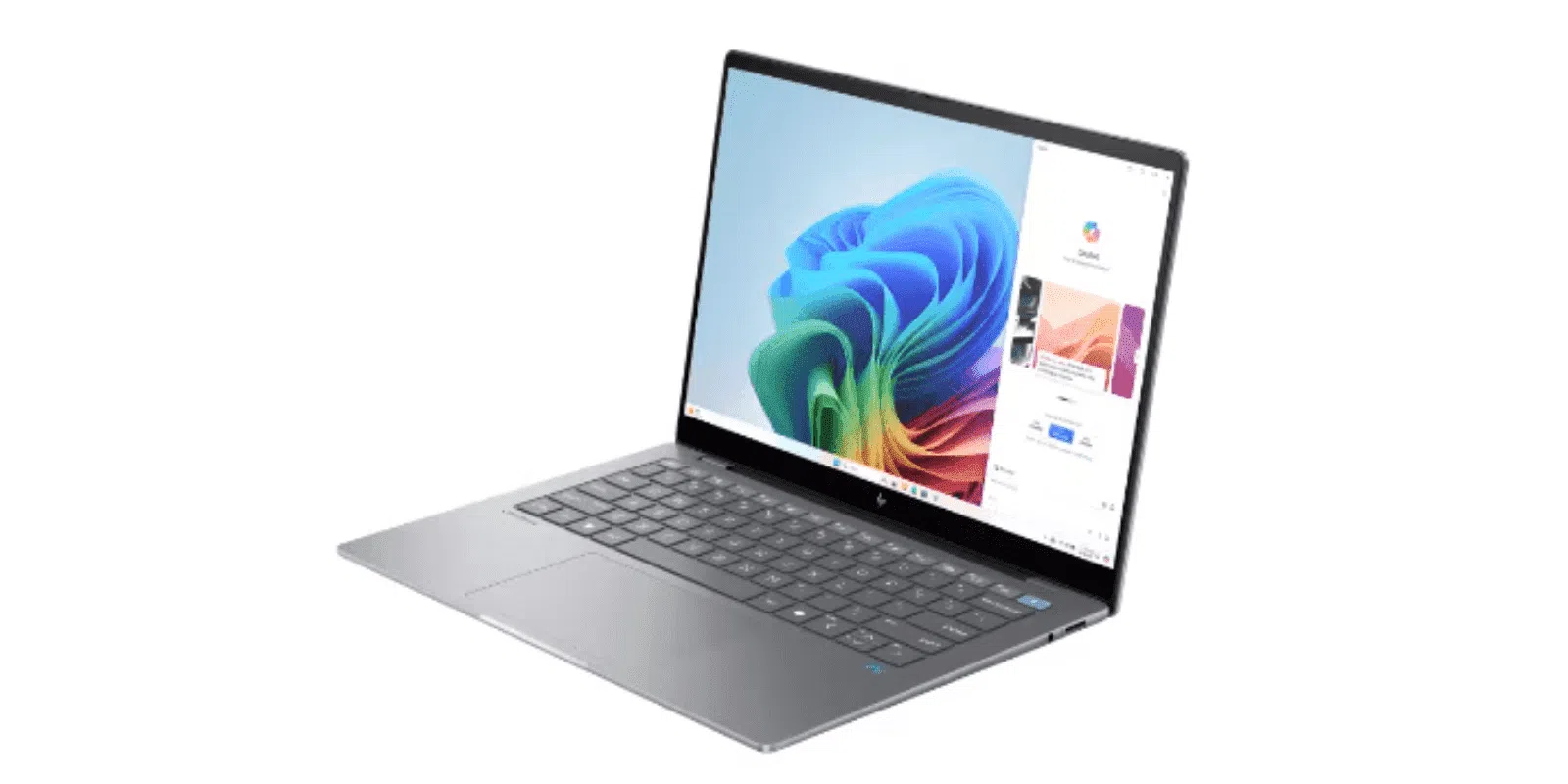
Ini Kopilot Microsoft Fakta bahwa Copilot telah diimplementasikan dengan sangat cepat di lingkungan profesional, akademis, dan rumah tangga tidak berarti aplikasi ini sempurna. Faktanya, banyak pengguna mengalami masalah yang sama: Copilot tidak muncul, tampak tidak aktif, atau tidak merespons saat Anda sangat membutuhkannya. Jika Anda telah mencapai titik ini karena Copilot telah memutuskan untuk mengambil cuti, kamu bukan satu-satunya atau yang pertamaKami akan mengkompilasi dan memilah SEMUA kemungkinan penyebab, solusi, dan rekomendasi sehingga Anda dapat memulihkan fungsionalitas asisten hanya dalam beberapa menit, apakah Anda menggunakan Windows 11 seolah-olah kamu bekerja di Microsoft 365 (Word, Excel, Outlook, Teams, dll.).
Dalam artikel ini Anda akan menemukan panduan lengkap dan realistis, menggabungkan Trik Langkah-langkah sederhana, sangat teknis, dan saran ahli – semuanya dijelaskan dengan jelas dan tanpa bertele-teleKami membahas semuanya, mulai dari masalah koneksi dan lisensi hingga versi Office, pengaturan keamanan, kebijakan organisasi, dan bahkan kiat perangkat keras. Catat setiap detailnya, karena berikut ini semua yang perlu Anda ketahui jika Copilot tidak berfungsi untuk Anda!
Alasan paling umum mengapa Copilot tidak berfungsi atau tidak muncul
Sebelum Anda terburu-buru mencoba solusi gila atau menginstal ulang paket, ada baiknya Anda mengidentifikasi dengan tepat masalah apa yang mempengaruhi AndaCopilot mungkin gagal atau tidak muncul karena berbagai alasan. Kami akan mengulas alasan yang paling umum:
- Masalah perizinan: Kopilot memerlukan lisensi khusus (misalnya, Copilot untuk Microsoft 365), dan tidak tersedia dengan paket apa pun atau untuk akun pribadi. Jika organisasi Anda baru saja menetapkan lisensi, penyebaran mungkin memerlukan waktu beberapa jam.
- Tidak diaktifkan dalam organisasi: Departemen TI harus mengaktifkan Copilot dalam kebijakan atau pengaturan internal di pusat admin Microsoft 365. Jika administrator belum melakukan langkah ini, layanan akan disembunyikan.
- Versi Office atau OS yang sudah ketinggalan zaman: Copilot hanya bekerja dengan versi terbaru dari Aplikasi Microsoft 365 (tidak berfungsi di Office 2019, Office 2021, atau Windows yang tidak diperbarui).
- Pembaruan yang tertunda: Copilot sering kali tidak tersedia hingga Anda memperbarui Office dan sistem operasinya sendiri.
- Saluran pembaruan yang salah: Microsoft meluncurkan Copilot secara bertahap berdasarkan saluran pembaruan (Bulanan, Setengah Tahunan, dsb.). Anda mungkin perlu bermigrasi ke saluran yang benar jika Anda belum memiliki akses.
- Pembatasan keamanan atau kebijakan grup: Beberapa perusahaan dan universitas menerapkan kebijakan yang memblokir akses atau visibilitas Copilot. Hal ini juga dapat dikelola melalui Pengaturan Kebijakan Grup (GPO).
- Konflik akun atau aktivasi: Jika Anda masuk dengan beberapa akun (pribadi dan profesional), Anda mungkin mengalami konflik izin atau kegagalan fungsi.
- Masalah koneksi internet atau firewall: Kopilot mengandalkan cloudGangguan konektivitas apa pun, proksi yang salah konfigurasi, atau firewall yang ketat dapat memblokir akses.
- Perangkat keras yang kurang bertenaga atau tidak kompatibel: Meskipun Copilot dirancang agar ringan, memindahkan data dalam jumlah besar tanpa sumber daya yang memadai dapat menyebabkan kerusakan atau kelambatan.
Langkah pertama untuk mendeteksi masalah Copilot
Agar tidak membuang waktu menyentuh sesuatu yang tidak seharusnya, Ambil langkah-langkah penting ini sebelum menerapkan solusi apa pun:
- Periksa jenis lisensi dan penugasannya: Akses Pusat Admin Microsoft 365 dan periksa di “Pengguna Aktif” bahwa Anda memiliki lisensi yang benar (Copilot untuk Microsoft 365 akan muncul sebagai aktif dan terkini).
- Periksa apakah Copilot terlihat atau diaktifkan di pita: Buka Word, Excel, atau program apa pun yang Anda gunakan dan periksa apakah Anda dapat mengaktifkan Copilot secara manual dalam kustomisasi pita.
- Tanyakan kepada administrator Anda (jika itu perusahaan atau institusi) untuk mengonfirmasi apakah ada batasan: Tidak seorang pun yang lebih tahu daripada manajer TI apakah Copilot diaktifkan secara global atau jika ada kebijakan yang memblokirnya.
- Konfirmasikan bahwa Anda memiliki versi Office dan Windows terbaru: Jika Anda tidak melihat opsi Copilot, masalah ini biasanya dapat diatasi dengan memperbaruinya.
Langkah demi Langkah: Solusi ketika Copilot tidak berfungsi

Mari kita langsung ke intinya: apa yang harus dilakukan dalam setiap kasus? Ikuti tur ini dari masalah yang paling sederhana hingga yang paling teknis. Baca semua bagian bahkan jika Anda “berpikir Anda tahu” apa kasus Anda, karena beberapa penyebab mungkin saling tumpang tindih..
1. Periksa koneksi internet dan pengaturan jaringan Anda
Copilot tidak akan berfungsi jika Anda mengalami gangguan jaringan, koneksi tidak stabil, atau batasan firewall.Lakukan pemeriksaan dasar berikut:
- Buka peramban Anda dan akses beberapa situs web untuk menyingkirkan masalah internet umum.
- Nyalakan ulang router Anda dan periksa apakah kabel tersambung dengan benar jika Anda memiliki koneksi kabel.
- Buat satu tes kecepatan daring. Jika kecepatannya rendah, Copilot mungkin berjalan lambat atau menampilkan kesalahan.
- Verifikasikan itu tidak ada proxy yang salah dikonfigurasi: Buka Pengaturan > Jaringan & Internet > Proxy dan coba nonaktifkan.
- Pergi ke Halaman status Microsoft untuk memeriksa apakah layanan Copilot dan Office 365 aktif dan tidak ada insiden.
- Coba akses Copilot dari Microsoft Edge, terkadang masalah kompatibilitas dengan browser lain dapat memblokir layanan tersebut.
- Jika Anda memiliki firewall atau antivirus, periksa apakah Kopilot diperbolehkanDi Dalam Firewall Windows Defender, menambahkan Copilot sebagai pengecualian.
2. Hapus cache, cookie, dan mulai ulang komputer Anda
Mungkin ini terlihat sepele, tapi Banyak kesalahan diselesaikan hanya dengan menghapus cache, cookie, dan bahkan memulai ulang komputer.Ini akan mengatur ulang koneksi, menghapus data yang rusak, dan membuka blokir sesi yang macet.
3. Perbarui Microsoft 365, sistem operasi, dan driver
Pembaruan yang tertunda adalah salah satu alasan paling umum mengapa Copilot tidak tersedia. atau menunjukkan perilaku abnormal.
- Buka aplikasi Office apa pun (Word, Excel, dll.), buka File > Akun > Opsi Pembaruan > Perbarui Sekarang dan pastikan Anda memiliki versi terbaru.
- Ulangi proses di sistem operasi: buka Pengaturan > Pembaruan & keamanan > Windows Update dan klik “Periksa pembaruan”.
- Dari Pengelola Perangkat, periksa apakah adaptor jaringan dan driver perangkat keras Anda sudah diperbarui.
- Jika Anda mengakses Copilot melalui browser, harap perbarui juga ke versi terbaru.
4. Ubah saluran pembaruan jika perlu
Microsoft meluncurkan Copilot secara bertahap, memprioritaskan saluran pembaruan tertentu. Jika Anda menggunakan Saluran Semi-Tahunan, mungkin diperlukan waktu berbulan-bulan untuk menerimanya.Lebih baik beralih ke Saluran Bulanan:
- Buka Command prompt sebagai administrator.
- Navigasi ke folder: cd %ProgramFiles%\Berkas Umum\Microsoft Shared\KlikUntukMenjalankan
- Lari: OfficeC2RClient.exe /changesetting Saluran=Saat Ini
- Perbarui Office dengan: OfficeC2RClient.exe /perbarui pengguna
5. Tinjau lisensi dan akun pengguna
Di lingkungan bisnis atau pendidikan, Pastikan Anda menggunakan akun yang memiliki lisensi Kopilot yang sesuai.:
- Di Pusat Admin, periksa apakah lisensi “Copilot for Microsoft 365” disertakan.
- Hindari masuk dengan akun pribadi dan akun kerja secara bersamaan (ini dapat menyebabkan kerusakan dan munculnya pesan kesalahan).
- Jika lisensi baru saja ditetapkan, tunggu beberapa jam: penyebaran tidak langsung, dan Copilot mungkin tidak muncul hingga aktif.
- Jika Anda memiliki lisensi berbasis perangkat dan bukan lisensi berbasis pengguna, ingatlah bahwa Copilot hanya bekerja dengan lisensi pengguna.
6. Periksa pengaturan privasi dan kebijakan organisasi
Beberapa perusahaan dan universitas telah memblokir Copilot karena alasan privasi, kepatuhan, atau keamanan. Tanyakan kepada departemen teknis untuk mengonfirmasi apakah ada GPO, batasan, atau kebijakan yang mencegah hal ini.Periksa juga pembatasan Aktivasi Komputer Bersama (SCA) yang tidak didukung oleh Copilot.
7. Perbarui atau periksa perangkat keras komputer Anda
Copilot bekerja pada basis perangkat keras yang sangat luas, tetapi jika Anda bekerja dengan volume data besar atau AI lokal, pertimbangkan untuk meningkatkan RAM, CPU dan penyimpananKomputer dengan memori rendah atau prosesor lama mungkin mengalami kerusakan atau kelambatan.
- En laptop HP atau komputer dengan OMEN Gaming Hub, memantau suhu, memori, dan penggunaan CPU untuk mengidentifikasi kemacetan.
- Jika memungkinkan, ubah pengaturan daya ke Mode Kinerja Tinggi dari Panel Kontrol untuk memprioritaskan sumber daya pada tugas-tugas yang menuntut.
Memecahkan masalah kinerja di Copilot
Apakah Copilot macet berpikir, lambat merespons, atau aplikasi Office lambat? Masalah kinerja biasanya disebabkan oleh kejenuhan sumber daya, konsumsi memori berlebihan, atau konflik dengan plugin lain.. Coba ini:
- Buka Manajer Tugas dan meninjau proses yang sedang berjalan. Tutup aplikasi yang tidak diperlukan atau yang menghabiskan banyak sumber daya.
- Nonaktifkan Add-in Office yang tidak Anda gunakan: pergi ke File > Pilihan > Add-in > Kelola Add-in COMHapus tanda centang pada yang tidak diperlukan.
- Masuk Pengaturan > Privasi dan nonaktifkan aplikasi yang tidak perlu berjalan di latar belakang.
- Perbarui driver dan firmware perangkat keras: Ini memperbaiki masalah kompatibilitas dan meningkatkan kinerja keseluruhan.
Masalah kompatibilitas dan persyaratan minimum
Microsoft Copilot dirancang untuk bekerja pada Windows 11, memanfaatkan fungsionalitas tingkat lanjut dari kecerdasan buatan dan integrasi asli dengan Microsoft 365. Anda dapat mengakses Copilot dengan fitur terbatas pada Windows 10 hanya jika PC Anda memenuhi persyaratan (RAM minimal 4GB, layar 720p, edisi Home atau Pro).
Untuk penggunaan profesional intensif (pengembang, analis data, pembuat konten), Yang terbaik adalah memiliki komputer kelas menengah atau kelas atas, lebih disukai dengan SSD, prosesor modern, dan RAM yang bagus.Memiliki perangkat keras yang kuat mengurangi kerusakan, waktu habis, dan kesalahan acak, terutama jika Anda menggunakan AI secara lokal.
Rekomendasi akhir: kapan harus menghubungi dukungan atau meminta bantuan ahli
Anda telah meninjau daftar periksa terlengkap untuk Bangkitkan Copilot saat tidak berfungsiNamun, jika setelah menerapkan semua langkah Anda masih tidak melihat hasil apa pun, Anda mungkin menghadapi masalah khusus pada perusahaan, akun, atau konfigurasi Anda. Jangan ragu untuk menghubungi departemen TI, dukungan Microsoft, atau konsultan khusus. untuk mempercepat penyelesaian.
Ingatlah bahwa Copilot berkembang dengan cepat, dan pembaruan baru dapat mengubah persyaratan atau prosedur pemecahan masalah. Selalu perbarui perangkat lunak Anda dan tinjau secara berkala opsi dan pembaruan yang dipublikasikan Microsoft di situs web resminya.
Terakhir, jika perusahaan Anda mempertimbangkan untuk mengimplementasikan Copilot secara efisien pada tingkat strategis dan selaras dengan proses internal, tersedia kursus dan lokakarya khusus yang dapat membuat perbedaan dalam adopsi dan penggunaan asisten AI di lingkungan profesional.
Dengan mempertimbangkan semua ini, kini Anda memiliki panduan yang kuat dan komprehensif untuk mengatasi masalah paling umum yang mencegah Copilot bekerja dengan baik. Apa pun lingkungan Anda, dengan kiat-kiat ini, Anda akan selangkah lebih dekat untuk mendapatkan hasil maksimal dari salah satu alat AI paling canggih di pasaran saat ini.

Penulis yang bersemangat tentang dunia byte dan teknologi secara umum. Saya suka berbagi ilmu melalui tulisan, dan itulah yang akan saya lakukan di blog ini, menunjukkan kepada Anda semua hal paling menarik tentang gadget, perangkat lunak, perangkat keras, tren teknologi, dan banyak lagi. Tujuan saya adalah membantu Anda menavigasi dunia digital dengan cara yang sederhana dan menghibur.